Búa til tilboð
Í Odoo Sala er hægt að búa til tilboð og senda til viðskiptavina. Þegar tilboð er staðfest breytist það í sölupöntun sem síðan er hægt að reikningsfæra og greiða.
Stillingar tilboða
Farðu í og skrunaðu að kaflanum Tilboð og pantanir.
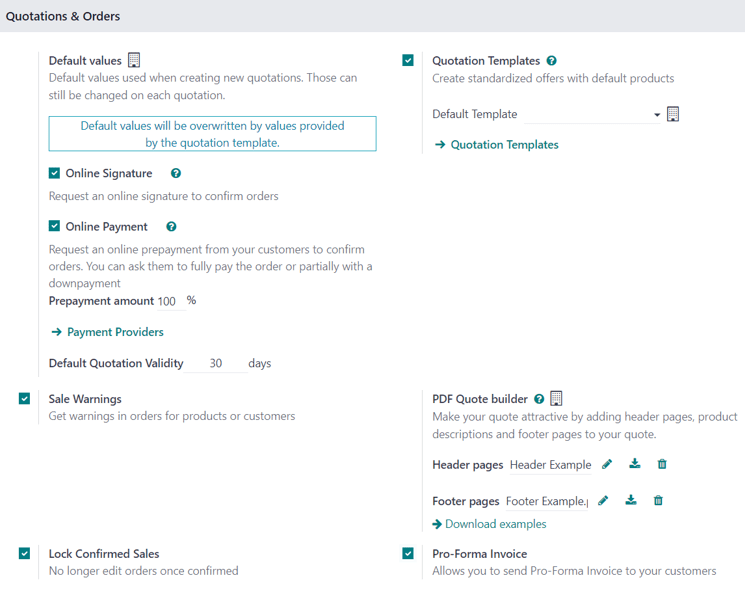
- Tilboðssniðmát: Virkjaðu þetta til að búa til sniðmát fyrir tilboð með stöðluðum vörutilboðum sem hægt er að velja á tilboðsformum. Þegar gátreiturinn er hakaður við birtist auka reitur, Sjálfgefið sniðmát, auk tengils á síðuna Tilboðssniðmát.
- Rafræn undirritun: Biðja um rafræna undirritun til að staðfesta pantanir.
- Rafræn greiðsla: Biðja um rafræna forgreiðslu frá viðskiptavinum til að staðfesta pantanir. Hægt er að biðja um fulla eða hluta greiðslu (með útborgun). Þegar hakað er við birtist reiturinn Upphæð forgreiðslu (%). Einnig er tengill á síðuna Greiðslugáttir.
- Sjálfgefin gildistími tilboðs: Skilgreindu dagafjölda (dagar) sem tilboð eru í gildi.
- Sjálfgefin endurtekning: Veldu sjálfgefnu tímabilið úr fellivalmynd sem endurtekningartímabil fyrir nýtt tilboð.
- Aðvaranir í sölu: Fáðu viðvaranir um pantanir sem innihalda tilteknar vörur eða viðskiptavini.
- PDF-tilboðshönnuður: Sérsníddu útlit tilboða með forsíðum, vörulýsingum, baksíðum og fleiru.
- Læsa staðfestum sölum: Tryggðu að ekki verði hægt að breyta staðfestum pöntunum.
- Forreikningur (pro‑forma): Senda forreikninga til viðskiptavina.
Til að virkja valkosti, hakaðu við viðeigandi gátreit(i). Smelltu svo á Vista.
Stjórnborð tilboða
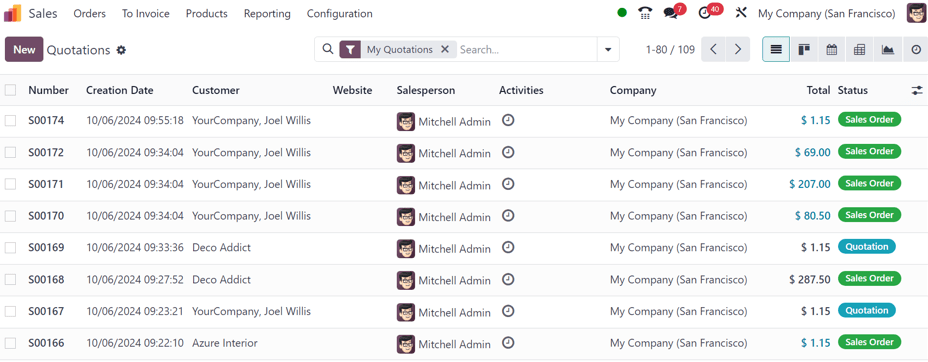
Stjórnborð Tilboða birtist þegar -forritið er opnað.
Sem sjálfgefið sýnir Tilboð-stjórnborðið öll tilboð í gagnagrunninum sem tengjast núverandi notanda, merkt af sjálfgefna síunni Mín tilboð í leitarstikunni.
Athugið
Til að skoða öll tilboð í gagnagrunninum skaltu fjarlægja Mín tilboð síuna úr leitarstikunni.
Tilboð birtast sjálfgefið í listayfirliti, en hægt er að skoða þau einnig í Kanban-yfirliti, Dagatal, Pivot-töflu, Línuriti eða Virkni-yfirliti.
Til að skoða og/eða breyta tilboði af listanum á Tilboð-stjórnborðinu, smelltu á viðeigandi línu tilboðs; þá opnast form þess tiltekna tilboðs.
Búa til tilboð
Opnaðu -forritið og smelltu á hnappinn Nýtt efst til vinstri á Tilboð-stjórnborðinu.
Mikilvægt
Hnappurinn Nýtt birtist aðeins þegar Tilboð-stjórnborðið er í lista- eða Kanban‑yfirliti.
Með því að smella á Nýtt opnast tómt tilboðsform með ýmsum reitum og flipum til að stilla.
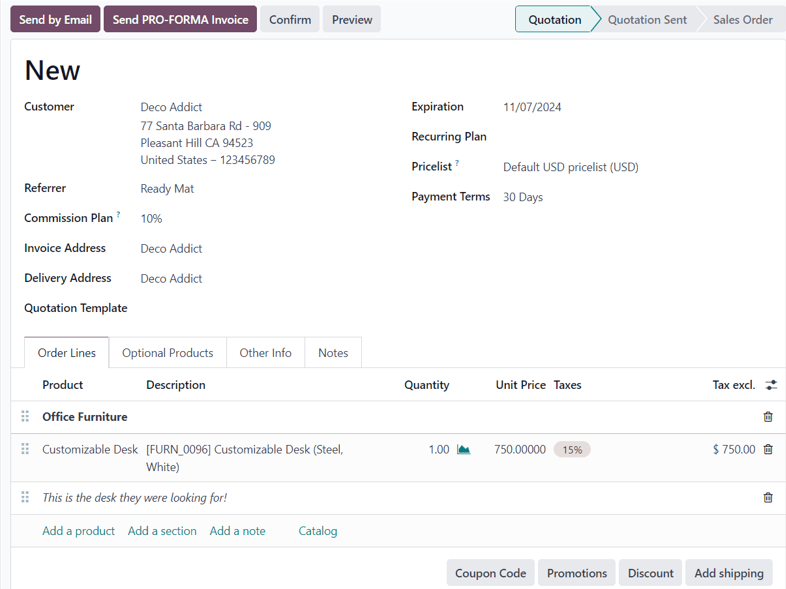
Byrjaðu á að skrá nafn viðskiptavinar í reitinn Viðskiptavinur efst á forminu. Þetta er skyldureitur.
Ef upplýsingar viðskiptavinar eru þegar til í gagnagrunninum fyllast reitirnir Reikningsfang og Afhendingarfang út sjálfkrafa út frá tengiliðafærslu viðskiptavinarins (í forritinu Tengiliðir).
Ef viðskiptavinurinn kom í gegnum tilvísun, skráðu nafnið í reitinn Tilvísandi.
Ef Tilvísandi er valinn birtist nýr reitur, Þóknunaráætlun, þar sem hægt er að velja þóknun úr fellivalmynd. Sú þóknun er veitt tengiliðnum sem valinn er í reitnum Tilvísandi.
Næst, ef reiknings- og afhendingarupplýsingar fylltust ekki út sjálfkrafa, skráðu viðeigandi heimilisföng í reitina Reikningsfang og Afhendingarfang. Báðir þessir reitir eru skyldureitir.
Veldu síðan, ef vill, Tilboðssniðmát úr fellivalmynd til að nota á þetta tilboð. Athugaðu að auka reitir geta birst eftir því hvaða sniðmát er valið.
Sjálfgefinn dagsetning í reitnum Gildir til byggir á tölunni sem stillt er í stillingunni Sjálfgefin gildistími tilboðs ().
Ábending
Þegar sniðmát tilboðs er notað byggir dagsetningin í Gildir til á gildinu Gildistími tilboðs á sniðmátsforminu.
Ef tilboðið er fyrir endurtekna vöru eða áskrift, veldu viðeigandi Endurtekningaráætlun úr þeirri fellivalmynd.
Veldu, ef vill, tiltekinn Verðlista sem á að nota á þetta tilboð.
Að lokum, veldu tiltekna Greiðsluskilmála fyrir tilboðið.
Flipinn Pöntunarlínur
Fyrsti flipinn á tilboðsforminu er Pöntunarlínur.
Á þessum flipa velur þú vörur og magn til að bæta við á tilboðið.
Tvær leiðir eru til að bæta við vörum á tilboðið á þessum stað.
Smelltu á Bæta við vöru, veldu vöru úr fellivalmynd Vara og stilltu magn eftir þörfum.
Eða smelltu á Vöruskrá til að opna sérstaka síðu sem sýnir allar vörur (og mögulegar útgáfur) í skipulögðu yfirliti, þar sem hægt er að flokka eftir Vöruflokki og Eiginleikum.
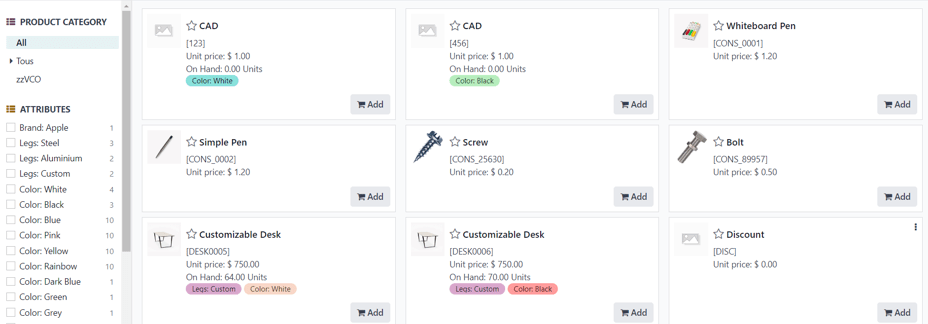
Finndu þar valdar vörur, smelltu á Bæta við á vöruspjaldinu og stilltu magn ef þarf. Þegar búið er, smelltu á Til baka í tilboð efst til vinstri til að snúa aftur á tilboðið; nýju valdar vörur birtast í Pöntunarlínum.
Ef margar vörur eiga að birtast á skipulagðari hátt á tilboðinu, smelltu á Bæta við kafla, gefðu kaflanum nafn og dragðu-og-slepptu kaflaheiti á rétta staðsetningu meðal línanna í Pöntunarlínum. Kaflaheiti birtist feitletrað og undirmál fyrir allar vörur í kaflanum er sýnt.
Ef þarf, smelltu á Bæta við athugasemd undir ákveðinni vörulínu til að bæta inn sértækri athugasemd um þá vöru. Athugasemdin birtist í skáletri. Dragðu síðan athugasemdina á réttan stað undir viðeigandi vörulínu ef þarf.
Undir vörulínunum eru hnappar til að beita eftirfarandi: Afsláttarkóði, Kynningar, Afsláttur og/eða Bæta við sendingu.
Flipinn Valfrjálsar vörur
Opnaðu flipann Valfrjálsar vörur til að velja tengdar vörur sem hægt er að kynna fyrir viðskiptavininum og geta aukið sölu.
T.d. ef viðskiptavinur vill kaupa bíl mætti bjóða kerrukrók sem valfrjálsa vöru.
Sjá einnig
Flipinn Aðrar upplýsingar
Í flipa Aðrar upplýsingar eru ýmsar stillingar sem tengjast tilboðinu, skipt í fjóra kafla: Sala, Afhending, Reikningagerð og Rakning.
Athugið
Sumir reitir birtast aðeins ef tilteknar stillingar og valkostir hafa verið virkjaðir.
Sala
Í hlutanum Sala á flipanum Aðrar upplýsingar má stilla sölutengda reiti.
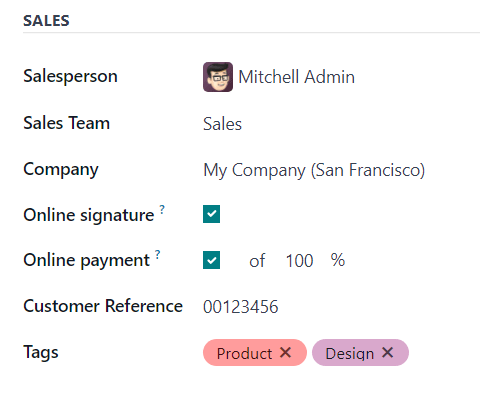
- Sölumaður: Veldu sölumann úr fellivalmynd til að tengja við þetta tilboð. Sjálfgefið er notandinn sem upphaflega bjó til tilboðið valinn.
- Söluteimi: Veldu tiltekið söluteimi fyrir þetta tilboð. Ef valinn Sölumaður er í söluteymi, fyllist reiturinn sjálfkrafa með því teymi.
- Fyrirtæki: Veldu fyrirtækið sem þetta tilboð á að tengjast. Þessi reitur birtist aðeins þegar unnið er í fjölfyrirtækjaumhverfi.
- Rafræn undirritun: Hakaðu við til að óska eftir rafrænni undirritun viðskiptavinar til að staðfesta pöntun. Þessi reitur birtist aðeins ef stillingin Rafræn undirritun er virk.
- Rafræn greiðsla: Hakaðu við og sláðu inn prósentu í samliggjandi reit til að óska eftir rafrænni greiðslu frá viðskiptavini (fyrir það hlutfall af heildarupphæð) til að staðfesta pöntun. Þessi reitur birtist aðeins ef stillingin Rafræn greiðsla er virk.
- Tilvísun viðskiptavinar: Sláðu inn sérsniðna tilvísun fyrir þennan viðskiptavin. Tilvísunin má innihalda bókstafi og/eða tölur.
- Merki: Bættu við merkjum á tilboðið til betra skipulags og leitar í Odoo forritinu Sala. Hægt er að bæta við mörgum merkjum ef þarf.
Afhending
Í hlutanum Afhending á flipanum Aðrar upplýsingar má stilla afhendingartengda reiti.
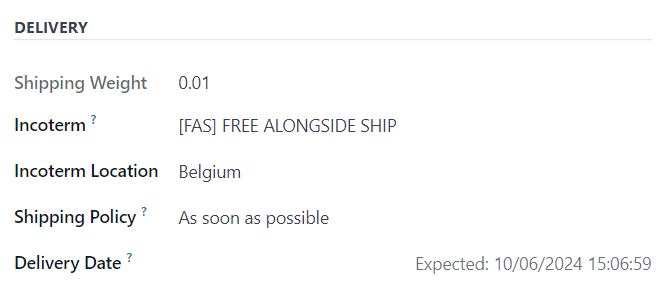
- Sendingarþyngd: Sýnir þyngd vöranna í sendingunni. Ekki hægt að breyta. Þyngd er stillt á vörum sjálfum.
- Incoterm: Veldu Incoterm (International Commercial Term) sem forstillta viðskiptaskilmála fyrir alþjóðleg viðskipti.
- Staðsetning Incoterm: Ef notaður er Incoterm, sláðu inn viðeigandi alþjóðlega staðsetningu hér.
- Afhendingarstefna: Veldu stefnu úr fellivalmynd. Ef allar vörur eru afhentar í einu er afhending skipulögð miðað við lengstan afhendingartíma vöru. Annars miðast hún við stystan afhendingartíma. Valmöguleikar: Eins fljótt og auðið er eða Þegar allar vörur eru tilbúnar.
- Afhendingardagur: Smelltu í reitinn til að opna dagatal og velja afhendingardag viðskiptavinar. Ef engin sérsniðin dagsetning er nauðsynleg, vísaðu í Áætlað dagsetningu hægra megin við reitinn.
Reikningagerð
Í hlutanum Reikningagerð á flipanum Aðrar upplýsingar má stilla reikningstengda reiti.
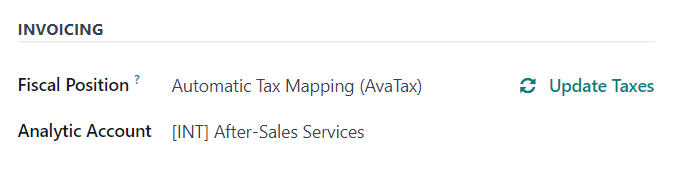
- Skattstaða: Veldu skattstöðu til að aðlaga skatta og bókhaldsreikninga fyrir tiltekna viðskiptavini eða sölupantanir/reikninga. Sjálfgefið gildi kemur frá viðskiptavininum. Ef valið er í þessum reit birtist smelltengillinn Uppfæra skatta (með tákni). Þegar smellt er eru skattar fyrir þennan viðskiptavin og þetta tilboð uppfærðir. Staðfestingargluggi birtist einnig.
- Kostnaðarreikningur: Veldu kostnaðarreikning sem á að tengja við þennan viðskiptavin/tilboð.
Eftirfylgni
Í hlutanum Eftirfylgni á flipanum Aðrar upplýsingar má stilla reiti fyrir rakningu/eftirfylgni.
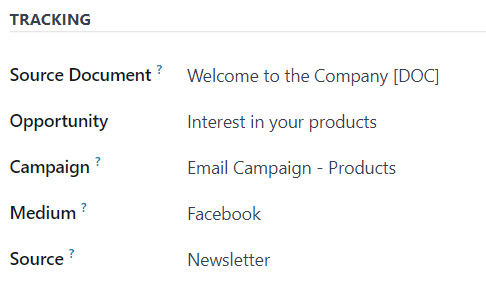
- Upprunaskjal: Sláðu inn tilvísun í skjalið sem bjó til tilboðið/sölupöntunina, ef við á.
- Tækifæri: Veldu tengt tækifæri úr forritinu CRM, ef við á.
- Herferð: Veldu markaðsherferð sem tengist þessu tilboði, ef við á.
- Miðill: Veldu miðil sem þetta tilboð kom í gegnum (t.d. Email), ef við á.
- Uppruni: Veldu uppruna tengilsins sem var notaður til að búa til þetta tilboð (t.d. Facebook), ef við á.
Flipi: Athugasemdir
Á flipanum Athugasemdir í tilboðsforminu geturðu skráð inn sérstakar innri athugasemdir um tilboðið og/eða viðskiptavininn, ef óskað er.
Að senda og staðfesta tilboð
Þegar öllum nauðsynlegum reitum og flipum hefur verið stillt er komið að því að senda tilboðið til viðskiptavinar til staðfestingar. Við staðfestingu breytist tilboðið í formlega sölupöntun.
Efst á forminu eru eftirfarandi hnappar:
- Senda með tölvupósti: Þegar smellt er birtist sprettigluggi með nafni og netfangi viðskiptavinar í reitnum Viðtakendur, tilboði (og tilvísun) í reitnum Efni og stuttum sjálfgefnum texta í meginmáli tölvupóstsins sem má breyta.
Fyrir neðan fylgir PDF-afrit af tilboðinu í viðhengi. Þegar tilbúið er, smelltu á Senda til að senda tilboðið með tölvupósti til viðskiptavinar til yfirferðar og staðfestingar. - Senda PRO-FORMA reikning: Þessi hnappur birtist aðeins ef stillingin Pro-Forma reikningur er virk. Þegar smellt er birtist sprettigluggi með nafni og netfangi viðskiptavinar í reitnum Viðtakendur, Pro-Forma reikningi (og tilvísun) í reitnum Efni og stuttum sjálfgefnum texta í meginmáli tölvupóstsins sem má breyta.
Fyrir neðan fylgir PDF-afrit af tilboðinu í viðhengi. Þegar tilbúið er, smelltu á Senda til að senda tilboðið með tölvupósti til viðskiptavinar til yfirferðar og staðfestingar. - Staðfesta: Staðfestir tilboðið og breytir stöðunni í Sölupöntun.
- Forskoðun: Sýnir forskoðun á tilboðinu eins og viðskiptavinurinn sér það þegar hann skráir sig inn á Mínar síður (þjónustugátt). Smelltu á Til baka í breytingaham tengilinn efst á forskoðunarsíðunni, í bláa borðanum, til að snúa aftur í tilboðsformið.
- Hætta við: Hættir við tilboðið.
Athugið
Ef stillingin Læsa staðfestum sölum er virk verður sölupöntunin Læst og það er merkt á sölupöntunarforminu.
Á þessum tímapunkti hefur tilboðið verið staðfest, orðið að sölupöntun og er nú tilbúið til að gefa út reikning og innheimta greiðslu.
Frekari upplýsingar um reikningagerð: Reikningur byggður á afhentu eða pöntuðu magni.