Starfsauglýsingar
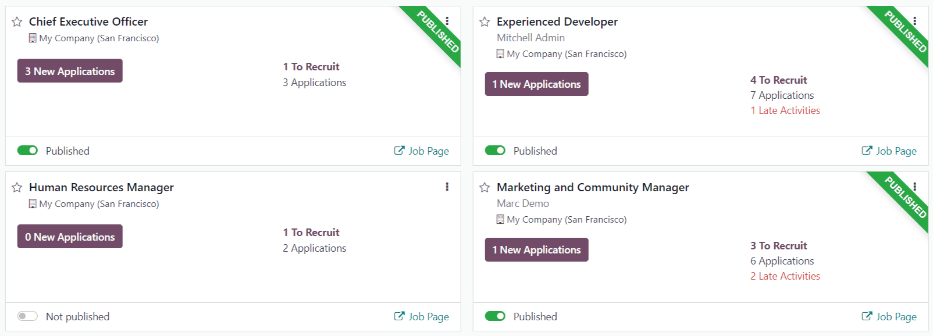
Í Odoo Ráðningarkerfi birtast allar starfsauglýsingar á sjálfgefna yfirlitssíðunni í forritinu. Þetta á bæði við um stöður sem er verið að ráða í og óvirkar stöður.
Hver starfsauglýsing birtist sem sérstakt Kanban-spjald. Ef starfsauglýsingin er virk og umsækjendur geta sótt um, birtist Birt borði efst í hægra horni spjaldsins.
Til að skoða innsenda umsókn er smellt hvar sem er á viðkomandi starfsspjald.
Búa til nýja starfsauglýsingu
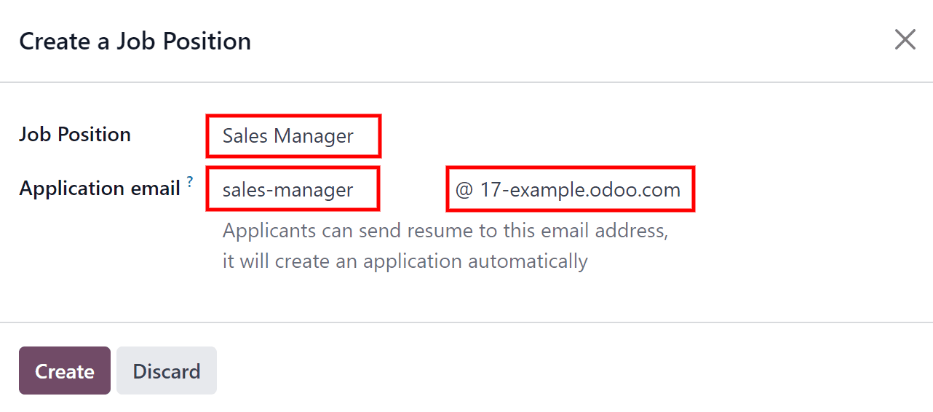
Til að búa til nýja starfsauglýsingu á aðalyfirlitssíðunni í Ráðningarkerfinu er smellt á hnappinn Nýtt efst til vinstri. Þá birtist glugginn Búa til starfsauglýsingu.
Fyrst er heiti starfsins fært inn í reitinn Starfsauglýsing (t.d. Sölustjóri, Vélaverkfræðingur o.s.frv.).
Næst er fært inn Netfang umsókna með því að slá inn fyrri hluta netfangsins í fyrsta reitinn og velja svo seinni hlutann úr fellivalmyndinni í öðrum reit. Umsækjendur geta sent ferilskrá á þetta netfang og Odoo stofnar umsókn fyrir þá sjálfkrafa.
Þegar þessu er lokið er smellt á Búa til til að vista, eða Hætta við til að eyða.
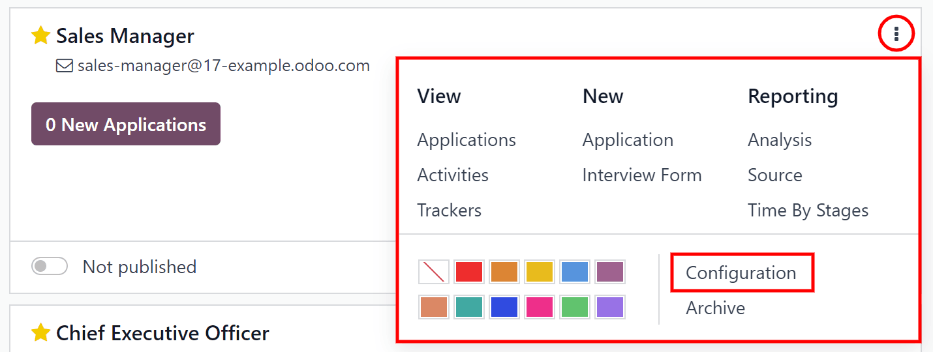
Þegar starfsauglýsingin hefur verið stofnuð birtist hún sem spjald í Kanban-yfirlitinu á aðalyfirlitssíðu Ráðningarkerfisins.
Breyta starfsauglýsingu
Þegar starfsauglýsingin hefur verið stofnuð er kominn tími til að fylla inn upplýsingar um stöðuna. Smelltu á táknið ⋮ (þrír punktar) efst í hægra horni viðkomandi spjalds til að sjá nokkra valkosti, og veldu síðan Stillingar til að breyta upplýsingunum.
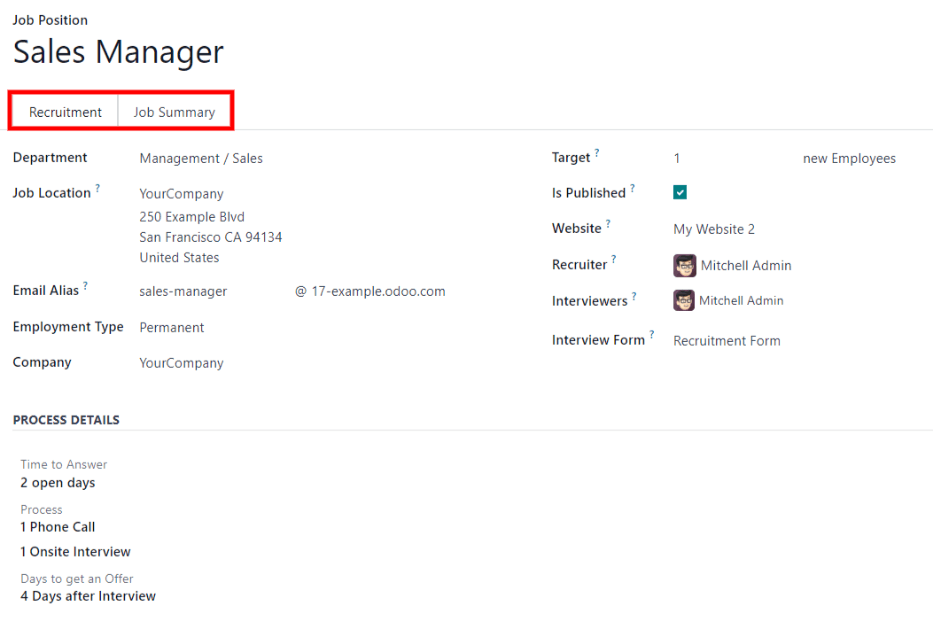
Allar grunnupplýsingar um starfsauglýsinguna eru skráðar undir flipanum Ráðning.
Enginn reitur er skyldulegur, en mikilvægt er að fylla út Deild, Staðsetning, Starfshlutfall og Starfslýsing, þar sem þessir reitir sjást allir af mögulegum umsækjendum á vefsíðunni.
Reitirnir eru fylltir út á eftirfarandi hátt:
- Deild: veldu viðeigandi deild fyrir starfsauglýsinguna. Þetta sést á vefsíðunni.
- Staðsetning starfs: veldu líkamlegt heimilisfang starfsins. Ef starfið er í fjarvinnu er þessi reitur skilinn eftir auður. Þetta sést á vefsíðunni.
- Netfangssamsvörun: sláðu inn netfang sem umsækjendur geta sent ferilskrá á. Þegar tölvupóstur berst stofnar Odoo umsókn sjálfkrafa.
- Starfshlutfall: veldu tegund stöðunnar úr fellivalmyndinni. Sjálfgefnir valkostur eru Föst staða, Tímabundin, Árstíðabundin, Bráðabirgðastaða, Fullt starf og Hlutastarf. Þetta sést á vefsíðunni.
- Fyrirtæki: veldu fyrirtækið sem starfið tilheyrir. Þessi reitur birtist aðeins þegar fjölfyrirtækjagrunnur er notaður.
- Markmið: sláðu inn fjölda starfsmanna sem á að ráða í þessa stöðu.
- Er birt: virkjaðu þennan valkost til að birta starfsauglýsinguna á netinu.
- Vefsíða: veldu vefsíðuna sem starfsauglýsingin er birt á.
- Ráðningarfulltrúi: veldu þann einstakling sem ber ábyrgð á ráðningarferlinu.
- Viðtalsmenn: veldu hverjir eigi að framkvæma viðtölin. Hægt er að velja fleiri en einn einstakling.
- Viðtalseyðublað: veldu viðtalseyðublað sem umsækjendur fylla út fyrir viðtalið.
- Samningssniðmát: veldu samningssniðmát sem notað er þegar starf er boðið umsækjanda.
- Hlutinn Upplýsingar um ferli: þessi hluti inniheldur upplýsingar sem birtar eru á netinu fyrir starfsauglýsinguna. Hér er umsækjendum kynnt tímalínan og skrefin í ráðningarferlinu svo þeir viti hvenær þeir geta búist við svari.
- Svartími: sláðu inn fjölda daga áður en umsækjandi er hafður samband við.
- Ferli: sláðu inn þau skref sem umsækjandinn fer í gegnum á meðan ráðningarferlið stendur yfir.
- Dagar þar til tilboð berst: sláðu inn fjölda daga sem umsækjandi á að búast við að líða áður en tilboð berst að ráðningarferli loknu.
Athugasemd
Hlutinn Upplýsingar um ferli er textareitur. Allar upplýsingar eru skráðar handvirkt frekar en valdar úr fellivalmynd. Textinn birtist á vefsíðunni nákvæmlega eins og hann er skráður í þessum flipa.
Að lokum er starfslýsingin færð inn í flipann Starfslýsing.
Búa til viðtalseyðublað
Viðtalseyðublað er notað til að meta hvort umsækjandi henti í starfið. Viðtalseyðublöð geta verið mjög sértæk eða almenn, og geta tekið á sig form vottunar, prófs eða almennrar spurningalista. Ráðningarteymið ákveður hvernig viðtalseyðublöðin líta út.
Áður en viðtalseyðublað er búið til þarf að ganga úr skugga um að réttar stillingar séu virkar. Farðu í Ráðningarkerfi → Stillingar → Stillingar og undir hlutanum Ráðningarferli skaltu ganga úr skugga um að valkosturinn Senda viðtalskönnun sé virkur.
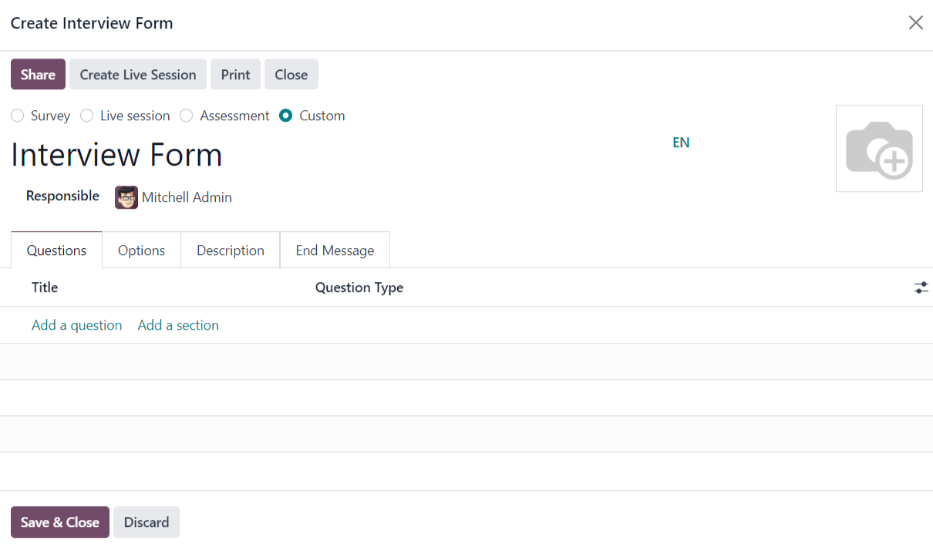
Þar sem engin fyrirfram stillt eyðublöð eru til í Odoo þarf að búa til öll viðtalseyðublöð. Til að búa til viðtalseyðublað er byrjað í flipanum Ráðning á Starfsauglýsingarforminu. Í reitnum Viðtalseyðublað er heiti nýja eyðublaðsins slegið inn. Þegar nafnið er skráð birtast nokkrir valkostur undir textanum: Búa til (heiti viðtalseyðublaðs), Leita að fleiri... og Búa til og breyta.... Smelltu á Búa til og breyta... og glugginn Búa til viðtalseyðublað opnast.
Athugasemd
Valkosturinn Leita að fleiri... birtist aðeins ef einhver viðtalseyðublöð eru þegar til. Ef engin viðtalseyðublöð eru til eru einu tiltæku valkostirnir Búa til (heiti viðtalseyðublaðs) og Búa til og breyta....
Fylltu út gluggann fyrir viðtalseyðublaðið eins og venjulega könnun. Fyrir nákvæmar leiðbeiningar um hvernig á að búa til könnun, skoðaðu skjalið Grunnatriði kannana, sem inniheldur skref-fyrir-skref leiðbeiningar um hvernig á að búa til og stilla könnun.