Viðburðarbásarnir
Odoo Viðburðir forritið gefur notendum möguleika á að búa til viðburðarbása, selja aðgang að þeim og stjórna bókunum.
Uppsetning
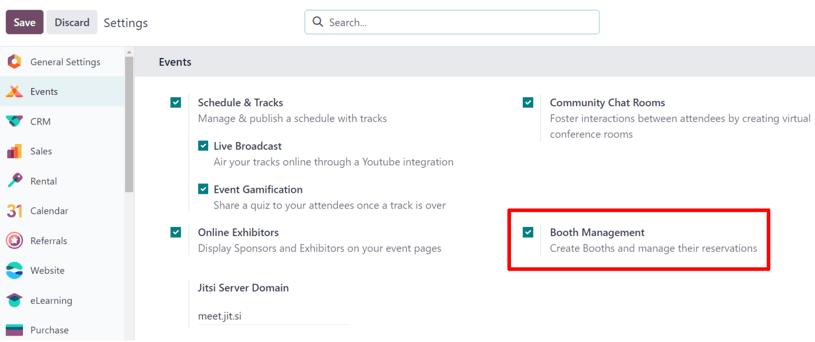
Til að geta búið til, selt og stjórnað básum fyrir viðburði þarf að virkja eiginleikann Básastjórnun.
Til að gera það, farðu í Viðburðir → Stillingar → Stillingar og hakaðu við Básastjórnun. Smelltu síðan á Vista.
Mikilvægt
Þegar stillingin Básastjórnun er virkjuð, verður ný Vörutegund tiltæk á öllum vöruskjámyndum: Viðburðarbás.
Þetta er mikilvægt vegna þess að sérhver búinn til bás verður að hafa úthlutaða Básaflokk á viðkomandi básaskjámynd, og sérhver básaflokkur verður að hafa úthlutaða Viðburðarbás vöru.
Básaflokkar
Þegar stillingin Básastjórnun er virkjuð í Viðburðir forritinu, birtist valkosturinn Básaflokkar í Stillingar valmyndinni.
Til að opna Básaflokkar yfirlitið, farðu í Viðburðir → Stillingar → Básaflokkar, þar sem listi yfir alla búna til básaflokka birtist.
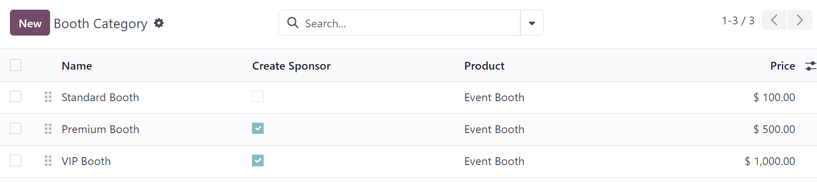
Á Básaflokkar síðunni er eftirfarandi upplýsingar skráðar fyrir hvern básaflokk:
- Heiti: heiti básaflokksins.
- Búa til styrktaraðila: ef hakað er við, skapar bókun á þessum básaflokki styrktaraðila fyrir notandann.
- Vara: Viðburðarbás varan sem tengist þessum tiltekna básaflokki.
- Verð: verð báss í þeim básaflokki.
Þegar smellt er á (stillingar) táknið lengst til hægri við dálkheitin, birtist fellivalmynd með fleiri dálkavalkostum. Í þeirri fellivalmynd, hakaðu við Styrktarstig og/eða Styrktartegund til að birta þá dálka á Básaflokkar síðunni.
Til að breyta fyrirliggjandi básaflokki, veldu hann af listanum og gerðu þær breytingar sem óskast á básaflokksskjámyndinni.
Búa til básaflokk
Til að búa til básaflokk af Básaflokkar síðunni, smelltu á Nýr hnappinn efst til vinstri til að opna auða básaflokksskjámynd.
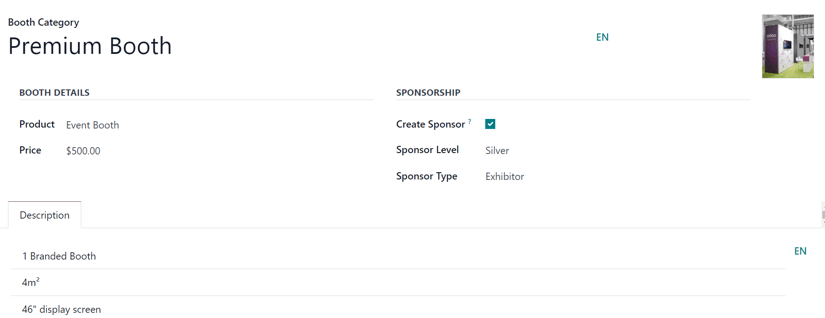
Byrjaðu á því að slá inn heiti básaflokksins í efsta Básaflokkur reitinn. Þetta er nauðsynlegur reitur.
Til að bæta við mynd af básaflokknum (t.d. sýnismynd af útliti básins), smelltu á (blýantur) táknið sem birtist þegar bendillinn svífur yfir myndatáknið efst til hægri á básaflokksskjámyndinni. Þegar smellt er á það, hladdu upp þeirri mynd sem óskast á básaflokksskjámyndina, ef þörf krefur.
Í hlutanum Básaupplýsingar verða notendur að úthluta Vöru á flokkinn, og hún verður að hafa Viðburðarbás stillt sem Vörutegund á vöruskjámyndinni.
Óháð skráðu verði á valinni Viðburðarbás vöru, getur notandinn slegið inn sérsniðið Verð sem gildir fyrir þennan básaflokk í reitnum fyrir neðan.
Í hlutanum Styrktarleið er gátreiturinn Búa til styrktaraðila. Þegar þessi gátreitur er hakað við, er notandinn skráður sem opinber Styrktaraðili viðburðarins í hvert skipti sem bás sem tilheyrir þessum flokki er bókaður.
Þegar gátreiturinn Búa til styrktaraðila er hakað við, birtast tveir viðbótarreitir undir honum: Styrktarstig og Styrktartegund.
Athugasemd
Styrktarstig og Styrktartegund eru eingöngu til að greina á milli mismunandi flokka styrktaraðila. Til dæmis, ef styrktaraðili hefur tengst fyrirtæki í mörg ár, fær hann hærra stig (t.d. Gull stig), sem veitir honum trúverðugleika og stöðu. Á hinn bóginn fær tiltölulega nýr styrktaraðili lægra stig (t.d. Brons stig), sem samsvarar hans eigin trúverðugleika og stöðu.
Veldu æskilegt styrktarstig úr fellivalmyndinni Styrktarstig.
Ábending
Til að breyta fyrirliggjandi Styrktarstigi, veldu það úr fellivalmyndinni og smelltu síðan á (hægri ör) sem birtist við enda línunnar. Þetta opnar sérstaka síðu þar sem hægt er að breyta heiti Styrktarstigs og Borðastíl, ef þörf krefur.
Notendur geta einnig búið til nýtt Styrktarstig með því að slá inn heiti nýja stigsins og smella á Búa til og breyta... í fellivalmyndinni sem birtist.
Athugasemd
Ef smellt er á Búa til í fellivalmyndinni í þessu tilviki, er styrktarstigið búið til en notandinn er ekki strax beðinn um að stilla það frekar í gegnum Búa til styrktarstig sprettiglugga.
Þetta opnar Búa til styrktarstig sprettiglugga.
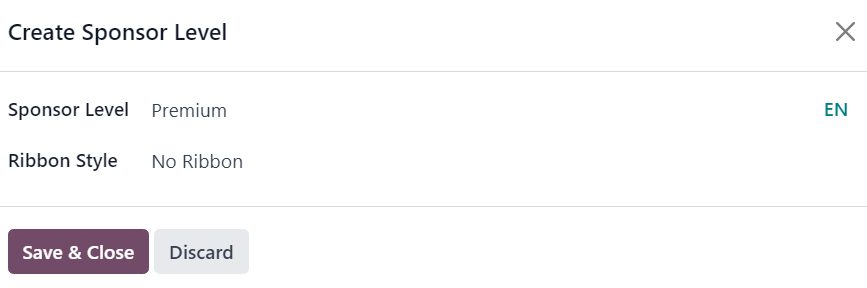
Í þessum sprettiglugga, staðfestu nýlega búið til Styrktarstig og ákveddu hvaða Borðastíl á að nota, ef einhver. Valkostirnir í Borðastíl fellivalmyndinni eru: Enginn borði, Gull, Silfur og Brons.
Ef einn er valinn, birtist sá Borðastíll með nafni styrktaraðilans á viðburðarvefsíðunni.
Á básaflokksskjámyndinni, undir þessum hlutum (Básaupplýsingar og Styrktarleið), er flipinn Lýsing. Í þessum flipa, sláðu inn allar mikilvægar upplýsingar tengdar básaflokknum sem gætu skipt máli fyrir hugsanlegan básakaupanda (t.d. fermetrar, þjónusta, stærð skjás o.s.frv.).
Bæta bás við viðburð
Til að bæta bás við viðburð, farðu á fyrirliggjandi viðburðarskjámynd í gegnum Viðburðir → Viðburðir og veldu viðkomandi viðburð af Viðburðir yfirlitinu. Eða smelltu á Nýr til að opna auða viðburðarskjámynd.
Á viðburðarskjámyndinni, til að fá aðgang að Básum þess tiltekna viðburðar, smelltu á Básar flýtihnappinn efst á síðunni.
Básar síðan birtist sjálfgefið í Kanban yfirliti með tveimur stigum: Tiltækt og Ekki tiltækt.
Athugasemd
Básar síðan viðburðar er einnig hægt að skoða í Lista yfirliti, Línuriti yfirliti og Pivot yfirliti. Öll þessi yfirlit eru aðgengileg í gegnum tákn þeirra efst til hægri á Básar síðunni.
Básarnir í stiginu Tiltækt eru enn tiltækir til kaups fyrir viðburðinn. Básarnir í stiginu Ekki tiltækt hafa þegar verið keyptir og eru ekki lengur tiltækir.
Til að breyta fyrirliggjandi bás, smelltu einfaldlega á viðkomandi bás á Básar síðunni og gerðu nauðsynlegar breytingar á básaskjámyndinni. Eða búðu til nýjan með því að smella á Nýr hnappinn efst til vinstri til að opna auða básaskjámynd.
Básaskjámynd
Básaskjámyndin í Odoo Viðburðir leyfir notendum að sérsníða og stilla viðburðarbása á ýmsa vegu.
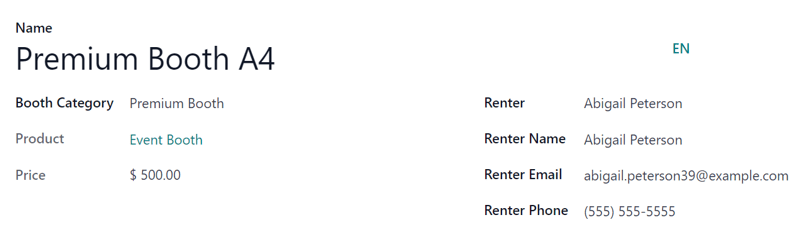
Byrjaðu á því að slá inn Heiti fyrir básinn. Þetta er nauðsynlegur reitur.
Úthlutaðu síðan Básaflokki á básinn. Þetta er nauðsynlegur reitur.
Ábending
Hægt er að búa til nýjan Básaflokk beint úr þessum reit með því að slá inn heiti nýja flokksins og smella á Búa til og breyta... í fellivalmyndinni sem birtist. Þetta opnar Búa til básaflokk sprettiglugga með öllum stöðluðum reitum sem finnast á venjulegri básaflokksskjámynd.
Með því að smella einfaldlega á Búa til í fellivalmyndinni er flokkurinn stofnaður, en sprettiglugginn Búa til standflokk birtist ekki. Þá þyrfti að breyta flokknum síðar í gegnum síðuna Standflokkar ().
Þegar valinn er fyrirliggjandi Standflokkur birtast tveir viðbótarreitar sem ekki er hægt að breyta: Vara og Verð. Báðir reitirnir endurspegla viðeigandi val fyrir þann tiltekna standflokk.
Þegar einstaklingur kaupir standleigu í gegnum viðburðarvefsíðuna fyllast tengdir reitir leigutaka sjálfkrafa út á forminu, á grundvelli þeirra upplýsinga sem kaupandinn gefur upp við netviðskiptin. Staðan á standinum breytist einnig sjálfkrafa úr Laus í Upptekin.
Ef leiga á standi fer hins vegar fram með öðrum hætti (t.d. í eigin persónu, í gegnum sölupöntun o.s.frv.) er hægt að fylla inn handvirkt í reitina Leigutaki, Nafn leigutaka, Netfang leigutaka og Símanúmer leigutaka.
Einnig er hægt að breyta stöðu standsins (Laus eða Upptekin) handvirkt, annað hvort með því að smella á viðeigandi stöðu í stöðustikunni á standforminu, eða með því að draga og sleppa viðkomandi stand í viðeigandi stig í Kanban-yfirliti síðunnar Standar.
Selja viðburðarstanda
Þegar viðburðarstandar hafa verið stilltir á viðburðarforminu í gegnum viðburðarsértækar Standa-síður, kynnir Odoo þá á viðburðarvefsíðunni í gegnum hlekk í viðburðarfyrirsögninni: Fá stand.
Til að opna síðuna Fá stand á viðburðarvefsíðunni skaltu opna forritið og velja viðkomandi viðburð af mælaborðinu Viðburðir. Á viðburðarforminu skaltu smella á hnappinn Fara á vefsíðu til að komast á Odoo-smíðaða viðburðarvefsíðu.
Ef undirvalmyndin á viðburðarvefsíðunni (með valkostinum Fá stand) birtist ekki, eru tvær leiðir til að láta hana birtast.
Á viðburðarvefsíðunni skaltu fara í breytingaham með því að smella á hnappinn Breyta efst í hægra horninu. Smelltu síðan á flipann Sérsníða í hliðarstikunni með vefhönnunartólum.
Í flipanum Sérsníða skaltu smella á víxlrofa við Undirvalmynd (sértæk) og smella á Vista. Þetta lætur undirvalmynd viðburðarins birtast með ýmsum valkostum.
Að öðrum kosti skaltu kveikja á villuleitarham og opna tiltekið viðburðarform í forritinu Viðburðir.
Á viðburðarforminu, með kveiktan villuleitarham, birtist röð valkosta fyrir undirvalmynd fyrirsagnar. Hakaðu við gátreitinn Undirvalmynd vefsíðu til að undirvalmyndin birtist á viðburðarvefsíðunni. Þetta hakast sjálfkrafa við alla aðra gátreitina sem tengjast undirvalmyndinni.
Á þessum tímapunkti skaltu velja hvaða valkosti eigi að vera í undirvalmynd viðburðarins. Gakktu úr skugga um að gátreiturinn Standaskráning sé hakað við.
Smelltu síðan á valkostinn Fá stand í undirvalmynd viðburðarins. Þá birtist síðan Fá stand þar sem allir stilltir viðburðarstandar sem voru búnir til á viðburðarforminu eru sýndir.
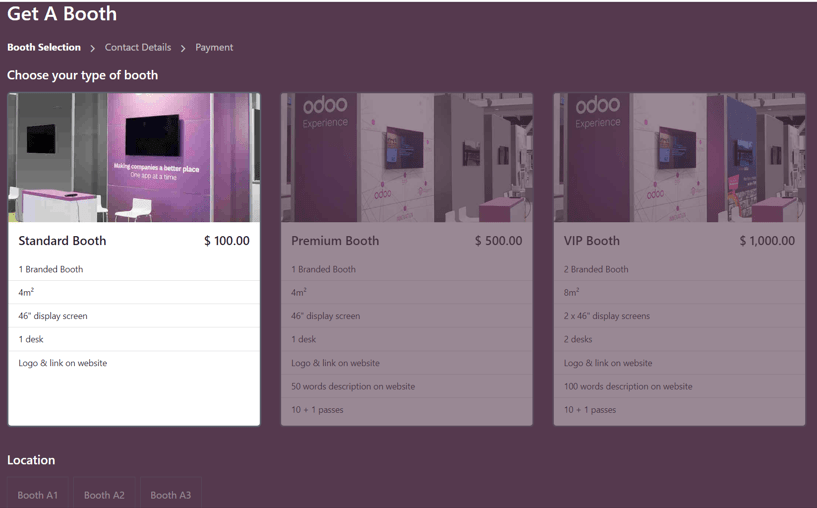
Héðan getur gesturinn valið sér æskilegan standvalkost og síðan Staðsetningu. Næst smellir hann á hnappinn Bóka stand(a) mína neðst á síðunni Fá stand.
Þetta opnar síðuna Tengiliðaupplýsingar þar sem fyllt er út annað hvort Tengiliðaupplýsingar eða Styrktaraðilaupplýsingar, eftir því hvernig standurinn var stilltur á viðburðarforminu. Reitirnir á þessu formi eru mismunandi eftir því hvort um er að ræða venjulegan tengilið eða styrktaraðila viðburðar.
Athugasemd
Ef hakað er við gátreitinn Búa til styrktaraðila á völdum stand, les þessi síða Styrktaraðilaupplýsingar.
Upplýsingarnar sem gefnar eru upp á þessari upplýsingasíðu eru notaðar til að fylla sjálfkrafa út leigutakatengda reiti á standforminu á viðburðarforminu í forritinu Viðburðir.
Þegar nauðsynlegar upplýsingar hafa verið færðar inn smellir gesturinn á Fara í greiðslu neðst á síðunni og lýkur venjulegu greiðsluferlinu.
Eftir staðfestingu á greiðslu færist valinn standur sjálfkrafa í stigið Upptekin á viðburðarsértæku Standa-síðunni í forritinu Viðburðir (aðgengilegt í gegnum hnappinn Standar á viðburðarforminu).
Einnig eru upplýsingar um Styrktaraðila (ef við á) og Sölupöntun aðgengilegar á tilteknu viðburðarformi í gegnum viðkomandi hnappa efst á forminu.
Athugasemd
Smelltu á hnappinn Styrktaraðilar til að breyta upplýsingum um styrktaraðilann ef þörf krefur.
Sjá einnig