Egyptaland
Uppsetning
Settu upp eftirfarandi einingar til að fá alla eiginleika egyptalenskrar staðfærslu:
| Heiti | Tæknilegt heiti | Lýsing |
|---|---|---|
| Egypt - Accounting | l10n_eg |
Sjálfgefin staðfærslupakki fyrir bókhald |
| Egyptian E-invoice Integration | l10n_eg_edi_eta |
Samþætting við rafræna reikningagerð egyptalenska skattstjórans (ETA) |
Rafræn reikningagerð í Egyptalandi
Odoo er í samræmi við kröfur egyptalenska skattstjórans (ETA) um rafræna reikningagerð.
Mikilvægt
Rafræn reikningagerð fyrir Egyptaland er í boði frá Odoo 15.0. Ef þörf krefur skaltu uppfæra gagnagrunninn þinn.
Sjá einnig
Skráðu Odoo á ETA-gáttina þína
Þú verður að skrá Odoo ERP-kerfið þitt á ETA-gáttinni til að fá API-auðkennin þín. Þú þarft þessa kóða til að stilla Odoo bókhaldsforritið þitt.
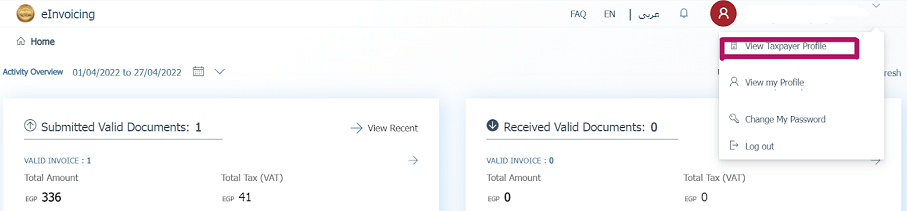
Opnaðu fyrirtækjaupplýsingar þínar á ETA-gáttinni með því að smella á View Taxpayer Profile.
Farðu síðan í hlutann Representatives og smelltu á Register ERP. Fylltu út ERP Name (t.d. Odoo) og skildu hin svæðin eftir auð.
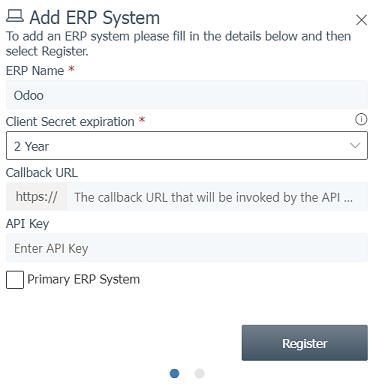
Þegar skráning hefur tekist birtir vefsíðan API-auðkennin þín:
- Client ID
- Client Secret 1
- Client Secret 2
Athugið
- ETA ætti að gefa þér notandanafn og lykilorð til að fá aðgang að vefgáttinni.
- Biddu ETA um að veita þér einnig aðgang að prófunargáttinni.
- Þessir kóðar eru trúnaðarmál og ætti að geyma á öruggan hátt.
Uppsetning í Odoo
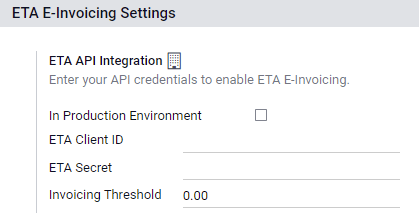
Til að tengja Odoo gagnagrunninn þinn við ETA-gáttarreikninginn þinn skaltu fara í og stilla ETA Client ID og ETA Secret sem þú fékkst þegar þú skráðir Odoo á ETA-gáttina þína. Stilltu viðmiðunarmörk fyrir reikningagerð ef þörf krefur.
Mikilvægt
- Prófaðu á prófunargáttinni áður en þú byrjar að gefa út raunverulega reikninga á framleiðslu-ETA-gáttinni.
- Auðkenni fyrir prófunar- og framleiðsluumhverfi eru mismunandi. Gakktu úr skugga um að uppfæra þau í Odoo þegar þú skiptir á milli umhverfa.
- Ef það hefur ekki verið gert skaltu fylla út upplýsingar fyrirtækisins með fullu heimilisfangi, landi og VSK-númeri fyrirtækisins.
ETA-kóðar
Rafræn reikningagerð virkar með safni kóða sem ETA veitir. Þú getur notað ETA-skjölin til að kóða viðskiptaeiginleika fyrirtækisins.
Flestir þessara kóða eru sjálfkrafa meðhöndlaðir af Odoo, að því gefnu að útibú, viðskiptavinir og vörur séu rétt stilltar.
- Upplýsingar um fyrirtæki:
- VSK-númer fyrirtækis
- Útibúsauðkenni
Ef þú ert aðeins með eitt útibú skaltu nota0sem útibúskóða. - Kóði starfsemi
- Aðrar upplýsingar:
- Vörukóðar
Vörur fyrirtækisins ættu að vera kóðaðar og tengdar við GS1 eða EGS kóða sína. - Skattakóðar
Flestir skattakóðar eru þegar stilltir í Odoo í reitnum ETA Code (Egypt). Við mælum með að þú gangir úr skugga um að þessir kóðar passi við skatta fyrirtækisins.
- Vörukóðar
Útibú
Búðu til tengilið og dagbók fyrir hvert útibú fyrirtækisins og stilltu ETA-stillingar þess.
Til að gera þetta skaltu fara í og smella síðan á Búa til.
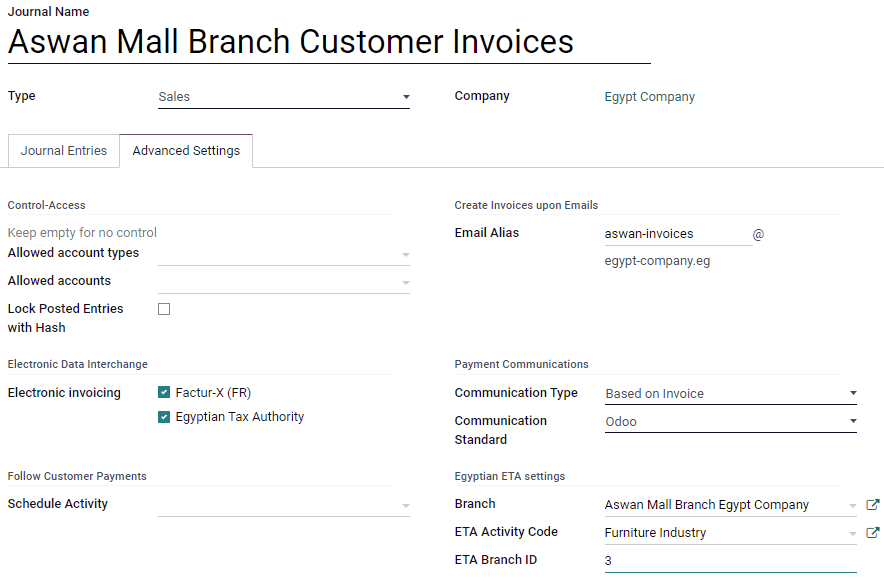
Nefndu dagbókina eftir útibúi fyrirtækisins og stilltu Tegund sem Sala. Opnaðu síðan flipann og fylltu út hlutann Egyptian ETA settings:
- Í reitnum Branch skaltu velja tengilið útibúsins eða búa hann til.
- Stilltu ETA Activity Code.
- Stilltu ETA Branch ID (notaðu
0ef þú ert aðeins með eitt útibú).
Mikilvægt
Tengiliðurinn sem valinn er í reitnum Branch verður að vera stilltur sem Fyrirtæki (ekki sem Einstaklingur) og reitirnir Heimilisfang og VSK-númer verða að vera útfylltir.
Viðskiptavinir
Gakktu úr skugga um að tengiliðaeyðublöð viðskiptavina séu rétt útfyllt svo rafrænu reikningarnir þínir séu gildir:
- tegund tengiliðar: Einstaklingur eða Fyrirtæki
- Land
- VSK-númer: VSK-númer eða fyrirtækjaskrá fyrir fyrirtæki. Kennitala fyrir einstaklinga.
Athugið
Þú getur breytt tengiliðaeyðublöðum viðskiptavina með því að fara í .
Vörur
Gakktu úr skugga um að vörurnar þínar séu rétt stilltar svo rafrænu reikningarnir þínir séu gildir:
- Vörutegund: geymanlegar vörur, neysluvörur eða þjónusta.
- Mælieining: ef þú notar einnig Odoo birgðahald og hefur virkjað mælieiningar.
- Strikamerki: GS1 eða EGS strikamerki
- ETA Item code (undir flipanum ): ef strikamerkið passar ekki við ETA-vörukóðann þinn.
Athugið
Þú getur breytt vörunum þínum með því að fara í .
USB-auðkenning
Hver einstaklingur sem þarf að undirrita reikninga rafrænt þarf sérstakan USB-lykil til að auðkenna sig og senda reikninga til ETA-gáttarinnar í gegnum ERP.
Athugið
Þú getur haft samband við ETA eða Egypt Trust til að fá þessa USB-lykla.
Settu upp Odoo sem staðbundinn proxy á tölvunni þinni
Staðbundinn Odoo-þjónn virkar sem brú milli tölvunnar þinnar og Odoo gagnagrunnins sem hýstur er á netinu.
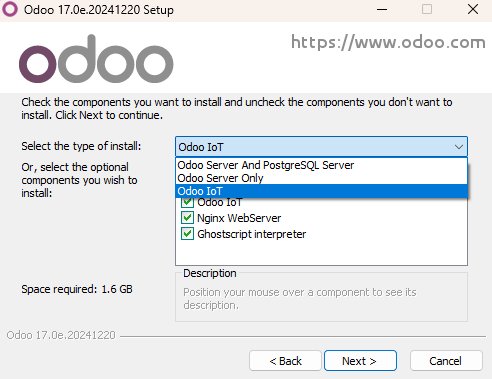
Sæktu Odoo Community uppsetningarforritið af síðunni https://www.odoo.com/page/download og byrjaðu uppsetninguna á tölvunni þinni.
Veldu Odoo IoT sem tegund uppsetningar.
Athugið
Þessi uppsetning á Odoo virkar aðeins sem þjónn og setur ekki upp nein Odoo-forrit á tölvunni þinni.
Þegar uppsetningunni er lokið birtir uppsetningarforritið aðgangslykil þinn fyrir Odoo Local Proxy. Afritaðu lykilinn og geymdu hann á öruggum stað til síðari notkunar.
Sjá einnig
Stilltu USB-lykilinn
Þegar staðbundinn proxy-þjónn er uppsettur á tölvunni þinni geturðu tengt hann við Odoo gagnagrunninn þinn.
- Farðu í og smelltu á Búa til.
- Sláðu inn heiti Fyrirtækis, ETA USB Pin sem þú fékkst frá USB-lyklaveitunni þinni og Access Token sem var gefinn upp í lok uppsetningar staðbundins proxy, og smelltu síðan á Vista.
- Smelltu á Get certificate.
