Kvittanir og reikningar
Kvittanir
Stilltu kvittanir með því að fara í , velja afgreiðslustað og fletta niður að hlutanum Reikningar og kvittanir.
Til að sérsníða haus og fót, virkjaðu Haus og fótur og fylltu út í báða reitina með þeim upplýsingum sem á að prenta á kvittanirnar.
Til að prenta kvittanir sjálfkrafa þegar greiðsla hefur verið skráð, virkjaðu stillingunna Sjálfvirk prentun kvittana.
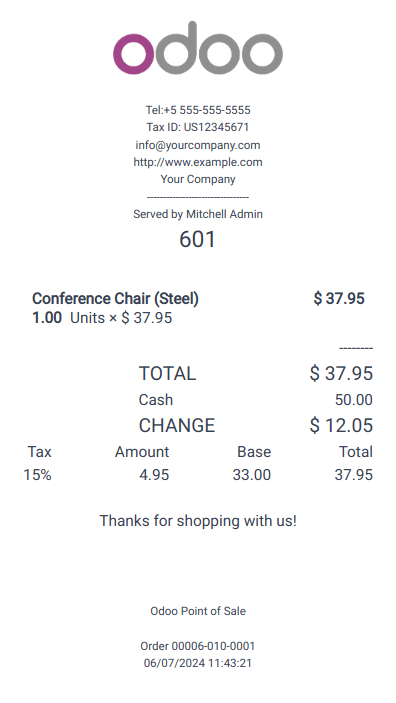
Endurprenta kvittun
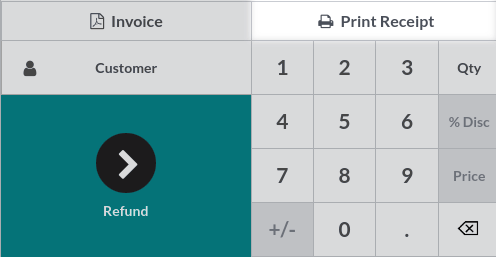
Í viðmóti afgreiðslukerfisins smellirðu á Pantanir, opnar fellivalmyndina við hliðina á leitarreitnum og breytir sjálfgefna síunni Allar virkar pantanir í Greitt. Veldu síðan viðeigandi pöntun og smelltu á Prenta kvittun.
Athugið
Þú getur síað listann yfir pantanir með leitarreitnum. Sláðu inn tilvísunina þína og smelltu á Kvittananúmer, Dagsetning eða Viðskiptavinur.
Reikningar
Afgreiðslukerfið gerir þér kleift að gefa út og prenta reikninga fyrir skráða viðskiptavini við greiðslu og sækja allar eldri reikningsfærðar pantanir.
Athugið
Reikningur sem búinn er til í afgreiðslukerfi stofnar færslu í samsvarandi bókhaldsdagbók, sem áður var sett upp.
Stillingar
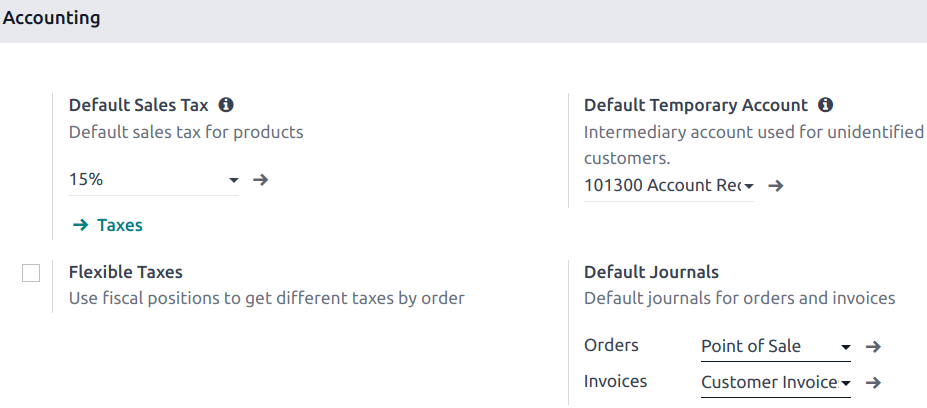
Til að skilgreina hvaða dagbækur verða notaðar fyrir tiltekið afgreiðslukerfi skaltu fara í stillingar afgreiðslukerfisins og fletta niður að bókhaldshlutanum. Þar getur þú ákveðið hvaða bókhaldsdagbækur eru notaðar sjálfgefið fyrir pantanir og reikninga í hlutanum Sjálfgefnar dagbækur.
Reikningsfæra viðskiptavin
Við vinnslu greiðslu smellirðu á Reikningur undir nafni viðskiptavinarins til að gefa út reikning fyrir þá pöntun.
Veldu greiðslumáta og smelltu á Staðfesta. Reikningurinn er sjálfkrafa gefinn út og tilbúinn til niðurhals og/eða prentunar.
Athugið
Til að geta gefið út reikning verður að velja viðskiptavin.
Sækja reikninga
Til að sækja reikninga úr yfirliti afgreiðslukerfisins,
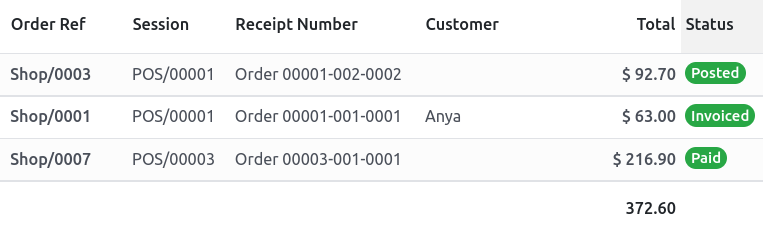
- opnaðu allar pantanir sem gerðar hafa verið í gegnum afgreiðslukerfið þitt með því að fara í ;
- til að opna reikning pöntunar skaltu opna pöntunarformið með því að velja pöntunina og smella síðan á Reikningur.

Athugið
- Reikningsfærðar pantanir má þekkja á stöðunni Reikningsfært í dálkinum Staða.
- Þú getur síað listann yfir pantanir að reikningsfærðum pöntunum með því að smella á Síur og Reikningsfært.
QR-kóðar til að búa til reikninga
Viðskiptavinir geta einnig beðið um reikning með því að skanna QR-kóðann sem prentaður er á kvittunina þeirra. Við skönnun verða þeir að fylla út eyðublað með reikningsupplýsingum sínum og smella á Fá reikninginn minn. Annars vegar býr þetta til reikning sem hægt er að hlaða niður. Hins vegar breytist staða pöntunarinnar úr Greitt eða Bókað í Reikningsfært í Odoo bakendanum.
Til að nota þennan eiginleika verður þú að virkja QR-kóða á kvittunum með því að fara í . Veldu síðan afgreiðslustaðinn í reitnum Afgreiðslukerfi, flettu niður að hlutanum Reikningar og kvittanir og virkjaðu Nota QR-kóða á miða.