Vefgreiningar
Vefgreiningar hjálpa eigendum vefsíðna að fylgjast með því hvernig fólk notar síðuna sína. Þær veita gögn um lýðfræði gesta, hegðun og samskipti, sem hjálpar til við að bæta vefsíður og markaðsaðferðir.
Þú getur fylgst með umferð á Odoo vefsíðunni þinni með því að nota Plausible.io eða Google Analytics. Við mælum með að nota Plausible.io þar sem það er persónuvernarvænt, létt og auðvelt í notkun.
Plausible greiningaborðið er einnig samþætt í Odoo og hægt er að nálgast það í gegnum .
Plausible.io
Odoo hýsir sinn eigin Plausible.io þjón og býður upp á ókeypis og tilbúna Plausible.io lausn fyrir Odoo Online gagnagrunna. Odoo býr sjálfkrafa til og setur upp reikninginn þinn. Þú getur byrjað að nota hann með því að fara í .
Athugið
Ef þú ert nú þegar með Plausible.io reikning og vilt tengja hann við Odoo Online gagnagrunninn þinn, verður þú að búa til tvær ir.config.parameters til að nota þjóna Plausible.io. Til að gera það skaltu virkja forritarastillingu og fara í . Smelltu á Nýtt og fylltu út eftirfarandi Lykil og Gildi reiti:
| Lykill | Gildi |
|---|---|
website.plausible_script |
https://plausible.io/js/plausible.js |
website.plausible_server |
https://plausible.io |
Fylgdu síðan skrefunum hér að neðan til að tengja núverandi reikning þinn við þjóna Plausible.io.
Ef gagnagrunnurinn þinn er hýstur á Odoo.sh eða On-premise, eða ef þú vilt nota þinn eigin Plausible.io reikning, gerðu eftirfarandi:
- Búðu til eða skráðu þig inn á Plausible reikning með því að nota eftirfarandi hlekk: https://plausible.io/register.
- Ef þú ert að búa til nýjan reikning skaltu fara í gegnum skráningu og virkjunarskrefin. Þegar þú ert beðin/n um að gefa upp upplýsingar um vefsíðuna þína skaltu bæta við Léni hennar án þess að hafa
wwwmeð (t.d.example.odoo.com) og breyta Tímabelti skýrslugerðar ef nauðsynlegt er. Smelltu á Add snippet til að halda áfram í næsta skref. Hunsa leiðbeiningarnar Add JavaScript snippet og smelltu á Start collecting data. - Þegar því er lokið skaltu smella á Plausible merkið efst í vinstra horninu á síðunni til að fá aðgang að lista yfir vefsíður og smella síðan á tannhjólstáknið við hliðina á vefsíðunni.
Smelltu á tannhjólstáknið í lista yfir vefsíður. - Í hliðarstikunni skaltu velja Visibility og smella síðan á + New link.
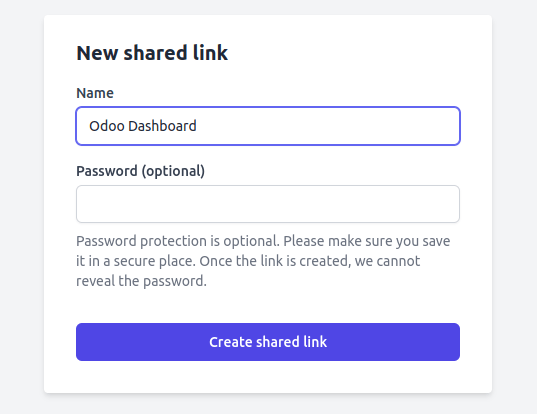
- Sláðu inn Name, skildu Password reitinn eftir auðan þar sem Plausible greiningaborðssamþættingin í Odoo styður það ekki, og smelltu síðan á Create shared link.
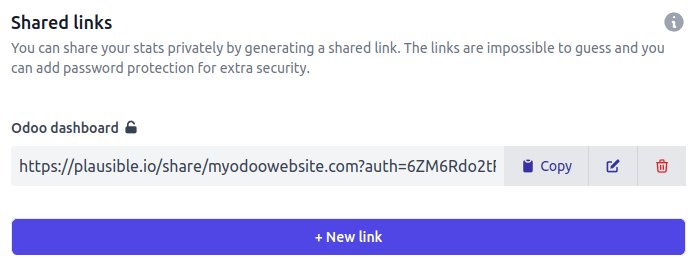
Stofnun innskráningargagna fyrir nýjan sameiginlegan hlekk - Afritaðu sameiginlega hlekkinn.
Afritaðu vefslóð sameiginlegs hlekkjar úr Plausible.io - Í Odoo skaltu fara í .
- Í SEO hlutanum skaltu virkja Plausible Analytics, líma síðan Sameiginlegan hlekk og smella á Vista.

Ábending
Ef þú ert með margar vefsíður skaltu bæta vefsíðunum þínum við Plausible.io reikninginn þinn með því að fara á https://plausible.io/sites og smella á + Add website. Í Odoo, í Vefstillingum, gakktu úr skugga um að velja vefsíðuna í Stillingar vefsíðu reitnum áður en þú límur Sameiginlegan hlekk.
Athugið
Odoo sendir sjálfkrafa tvö sérsniðin markmið: Lead Generation og Shop.
Sjá einnig
Google Analytics
Til að fylgjast með umferð á Odoo vefsíðunni þinni með Google Analytics:
- Búðu til eða skráðu þig inn á Google reikning með því að nota eftirfarandi hlekk: https://analytics.google.com.
-
- Ef þú ert að setja upp Google Analytics í fyrsta skipti skaltu smella á Start measuring og fara í gegnum skref reikningsstofnunar.
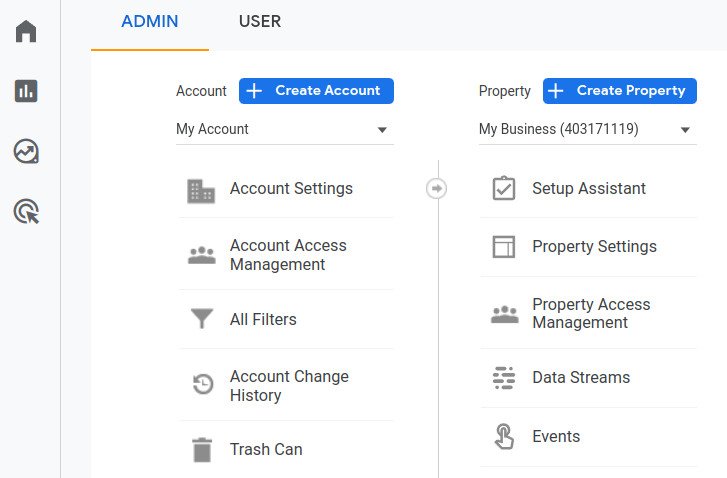
- Ef þú ert nú þegar með Google Analytics reikning skaltu skrá þig inn og smella á tannhjólstáknið neðst í vinstra horninu á síðunni til að fá aðgang að Admin síðunni. Smelltu síðan á + Create Property.
Mælingarauðkenni í Google Analytics.
- Ljúktu við næstu skref: stofnun eignar, upplýsingar um fyrirtæki og markmið fyrirtækis.
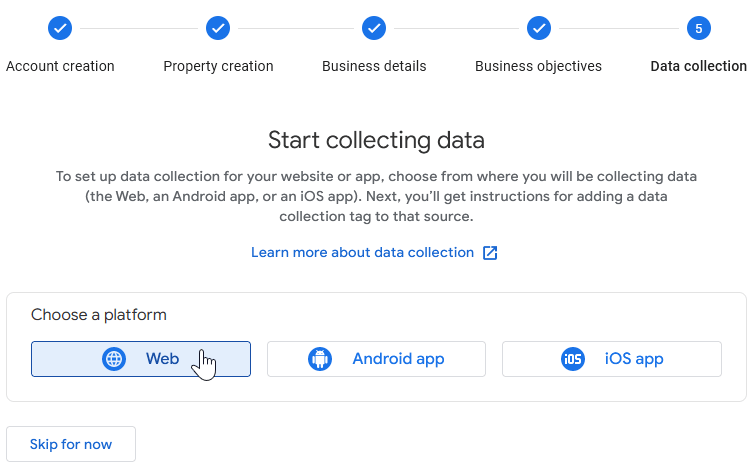
- Þegar þú kemur að Data collection skrefinu skaltu velja Web vettvanginn.
Veldu vettvang fyrir Google Analytics eignina þína. - Settu upp gagnastrauminn þinn: Tilgreindu Website URL og Stream name og smelltu síðan á Create stream.
- Afritaðu Measurement ID.
Mælingarauðkenni í Google Analytics. - Í Odoo skaltu fara í .
- Í SEO hlutanum skaltu virkja Google Analytics, líma síðan Mælingarauðkenni og smella á Vista.

Ábending
Ef þú ert með margar vefsíður með aðskilin lén er mælt með því að búa til eina eign fyrir hvert lén. Í Odoo, í Vefstillingum, gakktu úr skugga um að velja vefsíðuna í Stillingar vefsíðu reitnum áður en þú límur Mælingarauðkenni.
Google Tag Manager
GTM er merkjastjórnunarkerfi sem gerir þér kleift að uppfæra mælingarkóða og tengda kóðabúta, sameiginlega þekkt sem merki á vefsíðunni þinni eða farsímaforriti, beint í gegnum kóðainnsprautunina.
Viðvörun
- Sum GTM merki nota gagnalag (t.d. ítarleg rafræn viðskipti rakningargagnalag) til að sækja breytur og senda þær til Google Analytics. Gagnalag eru ekki stjórnuð í Odoo eins og er.
- Google Tag Manager gæti ekki verið í samræmi við staðbundnar persónuverndarlöggjöf.
Til að nota GTM skaltu gera eftirfarandi:
- Búðu til eða skráðu þig inn á Google reikning með því að fara á https://tagmanager.google.com/.
- Í Accounts flipanum skaltu smella á Create account.
- Sláðu inn Account Name og veldu Country reikningsins.
- Sláðu inn vefslóð vefsíðunnar þinnar í Container name reitinn og veldu Target platform.
- Smelltu á Create og samþykktu þjónustuskilmálana.
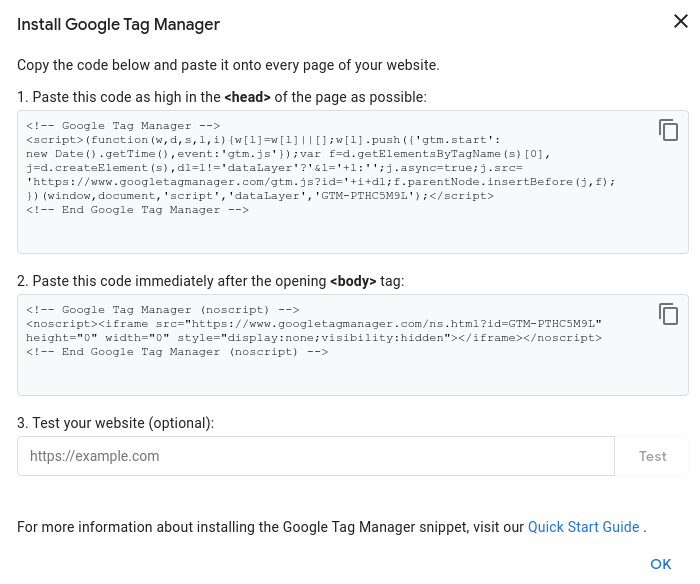
- Afritaðu
ogkóðana úr sprettiglugganum. Farðu síðan á vefsíðuna þína, smelltu á Breyta, farðu í Þemu flipann, skrunaðu niður að Vefstillingar hlutanum og smelltu síðan á og til að líma kóðana.Setja upp Google Tag Manager
Athugið
Gögnin eru safnað í markaðstækin sem notuð eru til að fylgjast með vefsíðunni (t.d. Google Analytics, Plausible, Facebook Pixel), ekki í Odoo.