Sign
Odoo Sign gerir þér kleift að senda, undirrita og samþykkja skjöl á netinu með rafrænum undirskriftum.
Með rafrænni undirskrift staðfestir einstaklingur samþykki sitt á efni skjals. Rétt eins og handskrifuð undirskrift er rafræn undirskrift lagalega bindandi samkvæmt skilmálum þess skjals sem undirritað er.
Með Sign geturðu hlaðið upp hvaða PDF-skrá sem er og bætt reitum við hana. Þessir reitir geta verið sjálfkrafa fylltir út með upplýsingum um notandann úr gagnagrunninum þínum.
Lögmæti rafrænna undirskrifta
Skjöl sem undirrituð eru í gegnum Sign-forritið eru lögmætar rafrænar undirskriftir í Evrópusambandinu og Bandaríkjunum. Þau uppfylla einnig kröfur um rafrænar undirskriftir í flestum öðrum löndum. Lagaleg gildi rafrænna undirskrifta sem Odoo gefur út fer eftir löggjöf viðkomandi lands. Fyrirtæki sem stunda viðskipti erlendis ættu einnig að kynna sér lög annarra landa um rafrænar undirskriftir.
Mikilvægt
Eftirfarandi upplýsingar hafa ekkert lagalegt gildi og eru eingöngu veittar í upplýsingaskyni. Þar sem lög um rafrænar undirskriftir þróast hratt getum við ekki tryggt að allar upplýsingar séu uppfærðar. Við mælum með því að hafa samband við lögfræðing á staðnum til að fá lagalegar ráðleggingar varðandi reglufylgni og gildi rafrænna undirskrifta.
Evrópusambandið
eIDAS-reglugerðin setur ramma um rafrænar undirskriftir í 27 aðildarlöndum Evrópusambandsins. Hún greinir á milli þriggja tegunda rafrænna undirskrifta:
- Einfaldar rafrænar undirskriftir
- Háþróaðar rafrænar undirskriftir
- Hæfar rafrænar undirskriftir
Odoo gefur út fyrstu tegundina, einfaldar rafrænar undirskriftir; þessar undirskriftir eru lögmætar í ESB, eins og fram kemur í eIDAS-reglugerðinni.
Rafrænar undirskriftir eru ekki endilega sjálfkrafa viðurkenndar sem gildar. Þú gætir þurft að leggja fram gögn til stuðnings gildi undirskriftar. Þótt Sign-forritið bjóði upp á einfalda rafræna undirskrift eru sum stuðningsgögn sjálfkrafa söfnuð við undirskriftarferlið, svo sem:
- Staðfesting með tölvupósti og SMS (ef virkjað)
- Sterk auðkenning í gegnum itsme® (í boði í Belgíu og Hollandi)
- Tímastimplaðar aðgangskladdar með IP-tölu og landfræðilegri rakningu að skjölum og tengdum undirskriftum
- Rekjanleiki skjala og óbreytanleiki (allar breytingar á undirrituðu skjali greinast af Odoo með dulmálssönnun)
Athugasemd
Bandaríkin
ESIGN-lögin (Electronic Signatures in Global and National Commerce Act), á milli- og alþjóðlegu sviði, og UETA (Uniform Electronic Transactions Act), á ríkisstigi, veita lagalegan ramma fyrir rafrænar undirskriftir. Athugið að Illinois og New York hafa ekki samþykkt UETA heldur svipaðar löggjafir í staðinn.
Til að teljast gildar þurfa rafrænar undirskriftir að uppfylla fimm skilyrði:
- Undirritandi verður að sýna skýra vilja til að undirrita. Til dæmis getur notkun músar til að teikna undirskrift sýnt þann vilja. Undirritandi verður einnig að hafa möguleika á að hafna rafrænu skjalinu.
- Undirritandi verður fyrst að tjá eða gefa í skyn samþykki sitt á að gera viðskipti rafrænt.
- Undirskriftin verður að vera skýrt tengd undirritanda. Í Odoo er lýsigögn, svo sem IP-tala undirritanda, bætt við undirskriftina og getur þjónað sem stuðningsgagn.
- Undirskriftin verður að vera tengd undirrituðu skjalinu, til dæmis með því að geyma skrá sem lýsir því hvernig undirskriftin var tekin.
- Rafrænt undirrituð skjöl þurfa að vera varðveitt og geymd af öllum aðilum; til dæmis með því að veita undirritanda annað hvort fullframið eintak eða möguleika á að hlaða niður eintaki.
Önnur lönd
- Alsír
- Angóla
- Argentína
- Ástralía
- Aserbaídsjan
- Bangladess
- Brasilía
- Kanada
- Síle
- Kína
- Kólumbía
- Dóminíska lýðveldið
- Ekvador
- Egyptaland
- Eþíópía
- Gvatemala
- Hong Kong
- Indland
- Indónesía
- Íran
- Írak
- Ísrael
- Japan
- Kasakstan
- Kenía
- Kúveit
- Malasía
- Mexíkó
- Marokkó
- Nýja-Sjáland
- Nígería
- Noregur
- Óman
- Pakistan
- Perú
- Filippseyjar
- Katar
- Rússland
- Sádi-Arabía
- Singapúr
- Suður-Afríka
- Suður-Kórea
- Sviss
- Taíland
- Tyrkland
- Úkraína
- Sameinuðu arabísku furstadæmin
- Bretland
- Úsbekistan
- Víetnam
Senda skjal til undritunar
Einstaka undirskrift
Þú getur smellt á Hlaða upp PDF til undritunar á yfirlitssíðunni þinni fyrir einstaka undirskrift. Veldu skjalið þitt, opnaðu það og dragðu nauðsynlega reiti inn í skjalið. Þú getur breytt hlutverkinu sem er úthlutað á reit með því að smella á hann og velja það sem þú vilt.
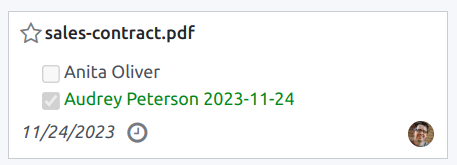
Þegar þú ert tilbúinn skaltu smella á Senda og fylla út nauðsynlega reiti. Þegar skjalið hefur verið sent er það áfram aðgengilegt. Farðu í Skjöl → Öll skjöl til að sjá skjalið þitt og stöðu undirskriftanna.
Gildistímar og áminningar
Þú getur stillt gildistíma á samningsskjöl með takmarkaðan gildistíma eða sent sjálfvirkar tölvupóstáminningar til að fá undirskriftir á réttum tíma. Á yfirlitssíðunni þinni skaltu smella á Senda á skjalinu þínu. Á nýju síðunni skaltu fara í hlutann Valkostir og fylla út reitina Gildir til og Áminning.
Sniðmát
Þú getur búið til skjalasniðmát þegar þú þarft að senda sama skjalið oftar en einu sinni. Á yfirlitssíðunni þinni skaltu smella á Hlaða upp PDF-sniðmát. Veldu skjalið og bættu við nauðsynlegum reitum. Þú getur breytt hlutverki reits með því að smella á hann og velja það sem þú vilt.
Smelltu á Eiginleikar sniðmáts til að bæta við merkjum á sniðmátið þitt, skilgreina vinnusvæði undirrituðs skjals, bæta við merkjum undirrituðs skjals, stilla beiningartengil sem verður tiltækur í staðfestingarskilaboðum undirskriftar, eða skilgreina leyfða notendur ef þú vilt takmarka notkun sniðmátsins við tiltekna notendur eða hópa.
Sniðmátin þín sjást sjálfgefið á yfirlitssíðunni þinni. Þú getur smellt á Senda til að senda skjalasniðmát fljótt til undirritanda eða Undirrita núna ef þú ert tilbúinn að undirrita skjalið þitt strax.
Ábending
Þú getur búið til sniðmát úr skjali sem var sent áður. Til að gera það skaltu fara í Skjöl → Öll skjöl. Á skjalinu sem þú vilt nota skaltu smella á lóðrétta þrípunktinn (⋮), síðan Sniðmát. Smelltu á lóðrétta þrípunktinn (⋮) aftur, síðan Endurheimta. Skjalið þitt birtist nú á yfirlitssíðunni þinni við hlið annarra sniðmáta.
Hlutverk
Hlutverk
Hvert svæði í Sign-skjali tengist hlutverki sem samsvarar ákveðnum einstaklingi. Þegar skjal er undirritað þarf sá aðili sem er úthlutað hlutverkinu að fylla út sín svæði og undirrita það.
Hlutverk eru aðgengileg í gegnum Sign → Stillingar → Hlutverk.
Hægt er að uppfæra núverandi hlutverk eða búa til ný hlutverk með því að smella á Nýtt. Veldu Heiti hlutverks, bættu við Aukasannvottunarskrefi til að staðfesta auðkenni undirritanda, og ef heimilt er að framsenda skjalið til annars tengiliðar, veldu þá Heimila breytingu fyrir hlutverkið. Einnig er hægt að velja Lit fyrir hlutverkið. Þessi litur getur hjálpað til við að skilja hvaða hlutverk bera ábyrgð á hvaða svæðum þegar sniðmát er stillt.
Öruggt auðkenni
Sem eigandi skjals getur þú krafist Aukasannvottunarskrefs í gegnum SMS-staðfestingu eða í gegnum Itsme® (í boði í Belgíu og Hollandi). Báðar sannvottunareiginleikar krefjast inneign. Ef þú ert búinn/búin að nota alla inneign verður sannvottunarskrefi sleppt.
SMS-staðfesting
Farðu í Sign → Stillingar → Hlutverk. Smelltu í dálkinn Aukasannvottunarskrefi fyrir hlutverkið og veldu Einstaklingskóði í gegnum SMS.
Athugasemd
Áður en hægt er að senda SMS-skilaboð þarf að skrá símanúmerið þitt. Til að gera það skaltu fara í Sign → Stillingar → Stillingar og smella á Kaupa inneign undir Sannvotta með SMS.
Farðu í skjalið sem á að undirrita, bættu við svæðinu sem SMS-staðfesting á við um, til dæmis svæðið Undirskrift, og smelltu á Senda. Á nýju síðunni skaltu velja viðskiptavin og smella á Senda.
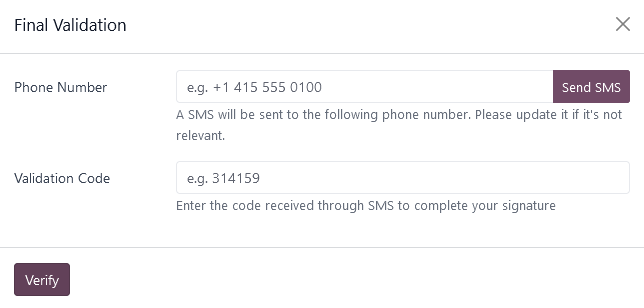
Sá sem undirritarar skjalið fyllir út svæðið Undirskrift, smellir síðan á Undirrita og smellir á Staðfesta og senda lokið skjal. Gluggi fyrir Lokastaðfestingu birtist þar sem hægt er að bæta við símanúmeri. Einnota kóðar eru sendir með SMS.
Athugasemd
- Þessi eiginleiki er virkur sjálfgefið.
- Um leið og Aukasannvottunarskrefi á við um hlutverk, er þetta staðfestingarskref krafist fyrir hvert svæði sem er úthlutað þessu hlutverki.
Itsme®
Itsme®-sannvottun er hægt að nota til að gera undirritendum kleift að staðfesta auðkenni sitt með itsme®. Þessi eiginleiki er aðeins í boði í Belgíu og Hollandi.
Hægt er að virkja eiginleikann í Sign-stillingum og hann gildir sjálfkrafa fyrir hlutverkið Viðskiptavinur (auðkenndur með itsme®). Til að virkja hann fyrir önnur hlutverk skaltu fara í Sign → Stillingar → Hlutverk. Smelltu í dálkinn Aukasannvottunarskrefi fyrir hlutverkið og veldu Í gegnum itsme®.
Farðu í skjalið sem þarf að undirrita og bættu við svæðinu Undirskrift. Skiptu yfir í hlutverk sem er stillt til að nota eiginleikann og smelltu á Staðfesta og Senda.
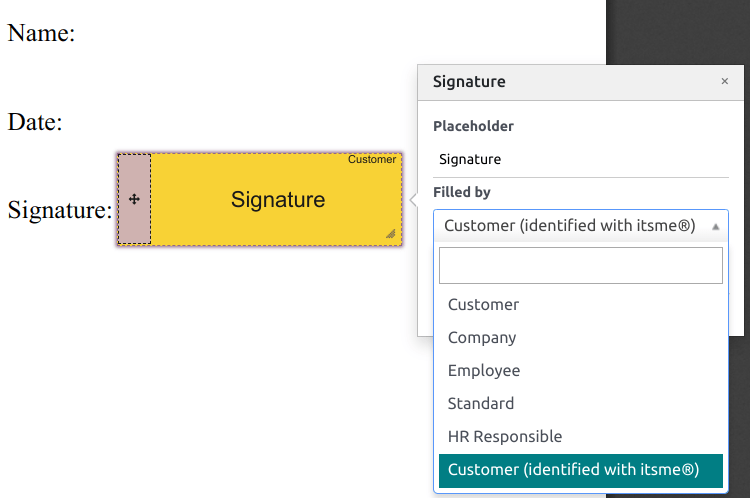
Þegar skjalið er undirritað fyllir undirritandinn út svæðið Undirskrift og heldur áfram með því að smella á Staðfesta og senda lokið skjal, sem opnar síðu fyrir Lokastaðfestingu þar sem sannvottun í gegnum itsme® er krafist.
Hash undirritanda
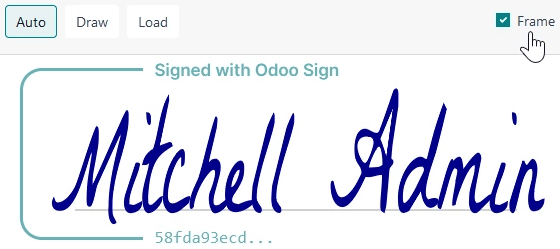
Í hvert skipti sem einhver undirritarar skjal er hash – einstök stafræn undirskrift aðgerðarinnar – búin til til að tryggja rekjanleika, heilleika og óbreytanleika. Þetta ferli tryggir að allar breytingar sem gerðar eru eftir að undirskrift er sett á megi auðveldlega greina, og viðheldur þannig áreiðanleika og öryggi skjalsins í gegnum allt líftíma þess.
Sjónrænn öryggisrammi sem sýnir upphaf hash-gildisins er bætt við undirskriftirnar. Innleggjendur geta falið eða sýnt hann með því að kveikja eða slökkva á valkostinum Rammi þegar skjalið er undirritað.
Merki
Hægt er að nota merki til að flokka og skipuleggja skjöl, sem gerir notendum kleift að leita að og sía skjöl fljótt út frá tilteknum skilyrðum.
Þú getur stjórnað merkjum í gegnum Stillingar → Merki. Til að búa til merki skaltu smella á Nýtt. Á nýju línunni skaltu bæta við Heiti merkis og velja Litavísitölu fyrir merkið þitt.
Til að nota merki á skjal skaltu nota fellilistann sem er í boði í skjalinu þínu.
Athugasemd
Þú getur breytt merkjum á undirrituðu skjali með því að fara í Skjöl → Öll skjöl, smella á lóðréttu þrípunktana (⋮) á skjalinu þínu, velja Upplýsingar og breyta Merkjum.
Undirritunarpöntun
Þegar skjal þarf að vera undirritað af mismunandi aðilum gerir undirritunarpöntunin þér kleift að stjórna röðinni sem viðtakendur fá það til undirritunar.
Eftir að hafa hlaðið upp PDF-skjali með að minnsta kosti tveimur undirskriftarsvæðum með tveimur mismunandi hlutverkum og smellt á Senda, skaltu kveikja á rofanum Tilgreina undirritunarpöntun og leita að nafni eða netfangi undirritandans til að bæta honum við. Þú getur ákveðið undirritunarpöntunina með því að slá inn 1 eða 2 í fyrsta dálkinn.
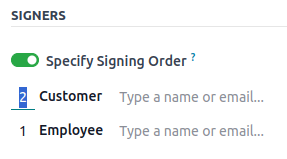
Hver viðtakandi fær tilkynningu um undirritunarbeiðnina aðeins þegar fyrri viðtakandi hefur lokið við sína aðgerð.
Svæðategundir
Svæði eru notuð í skjali til að gefa til kynna hvaða upplýsingar undirritendur þurfa að fylla út. Þú getur bætt svæðum við skjalið þitt einfaldlega með því að draga og sleppa þeim úr vinstri dálknum inn í skjalið þitt.
Hægt er að nota ýmsar svæðategundir til að undirrita skjöl (staðgengill, sjálfvirk útfylling o.fl.). Með því að stilla eigin svæðategundir, einnig þekktar sem undirskriftarliðategundir, getur undirritunaferlið orðið enn hraðara fyrir viðskiptavini þína, samstarfsaðila og starfsmenn.
Til að búa til og breyta svæðategundum skaltu fara í Sign → Stillingar → Stillingar → Breyta svæðategundum.
Þú getur valið núverandi svæði með því að smella á það, eða þú getur Búið til nýtt. Fyrst skaltu breyta Heiti svæðis. Veldu síðan Tegund svæðis:
- Undirskrift: notendur eru beðnir um að slá inn undirskrift sína annað hvort með því að teikna hana, búa til sjálfvirka undirskrift út frá nafni þeirra, eða hlaða upp staðbundinni skrá (venjulega mynd). Hvert síðara svæði af tegundinni Undirskrift notar síðan gögnin sem voru slegin inn í fyrsta svæðið.
- Upphafsstafir: notendur eru beðnir um að slá inn upphafsstafi sína, á svipaðan hátt og svæðið Undirskrift.
- Texti: notendur slá inn texta á einni línu.
- Fjöllínutexti: notendur slá inn texta á mörgum línum.
- Gátreitur: notendur geta hakað í reit (t.d. til að staðfesta samþykki sitt).
- Val: notendur velja einn valkost úr fjölda valkosta.
Stillingin Sjálfvirk útfylling tengiliðarsvæðis er notuð til að fylla sjálfkrafa út svæði meðan á undirritunaferlinu stendur. Hún notar gildi eins af svæðunum í tengiliðalíkaninu (res.partner) hjá þeim sem undirritarar skjalið. Til að gera það skaltu slá inn tæknilegt heiti svæðisins í tengiliðalíkaninu.
Ábending
Til að vita tæknilegt heiti svæðis skaltu virkja þróunarstillingu og fara með músina yfir spurningarmerki við hliðina á svæðinu.
Athugasemd
Sjálfvirkt útfyllt gildi eru tillögur og má breyta þeim eftir þörfum þess sem undirritarar skjalið.
Einnig er hægt að breyta stærð svæðanna með því að breyta Sjálfgefinni breidd og Sjálfgefinni hæð. Báðar stærðirnar eru skilgreindar sem hlutfall af fullri síðu gefið upp sem tugabrot, þar sem 1 jafngildir fullri breidd eða hæð síðunnar. Sjálfgefið er breidd nýrra svæða sem þú býrð til stillt á 15% (0,150) af fullri breidd síðu, en hæð þeirra er stillt á 1,5% (0,015) af fullri hæð síðu.
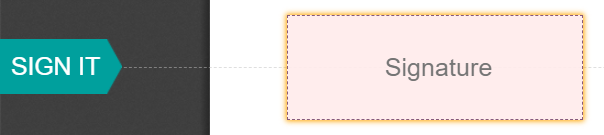
Næst skaltu skrifa Ábendingu. Ábendingar birtast inni í örvum á vinstri hlið skjásins hjá notandanum meðan á undirritunaferlinu stendur til að hjálpa honum að skilja hvað skrefið felur í sér (t.d. „Undirritaðu hér" eða „Fylltu inn fæðingardag þinn"). Þú getur einnig notað Staðgengiltexta sem birtist inni í svæðinu áður en það er fyllt út.