Belgía
Uppsetning
Settu upp 🇧🇪 Belgía staðfærslupakka til að fá alla sjálfgefna bókhaldseiginleika belgísku staðfæringarinnar, í samræmi við IFRS reglur.
Bókhaldslykill
Þú getur opnað Bókhaldslykil með því að fara í .
Belgíski bókhaldslykillinn inniheldur forstillta lykla eins og lýst er í PCMN. Til að bæta við nýjum lykli skaltu smella á Nýr. Ný lína birtist. Fylltu hana út, smelltu á Vista og síðan Uppsetning til að stilla hana frekar.
Sjá einnig
Skattar
Sjálfgefnir belgískir skattar eru búnir til sjálfkrafa þegar Belgía - Bókhald og Belgía - Bókhaldsskýrslur einingarnar eru settar upp. Hver skattur hefur áhrif á belgísku Skattskýrsluna, sem er aðgengileg með því að fara í .
Í Belgíu er staðlað VSK-hlutfall 21%, en lægri hlutföll gilda um sumar tegundir vara og þjónustu. Millistig 12% er notað fyrir félagslegar íbúðir og mat sem borinn er fram á veitingastöðum, en lækkað hlutfall 6% gildir um flestar grunnvörur, svo sem mat, vatnsveitur, bækur og lyf. Hlutfallið 0% gildir um sumar undantekningarvörur og þjónustu, svo sem sumar daglegar og vikulegar útgáfur, auk endurunninna vara.
Skattar sem ekki eru frádráttarbærir
Í Belgíu eru sumir skattar ekki að fullu frádráttarbærir, svo sem skattar á viðhald bíla. Þetta þýðir að hluti þessara skatta telst til kostnaðar.
Í Odoo geturðu stillt skatta sem ekki eru frádráttarbærir með því að búa til skattreglur fyrir þessa skatta og tengja þær við viðeigandi lykla. Þannig reiknar kerfið sjálfkrafa skattana og úthlutar þeim á viðeigandi lykla.
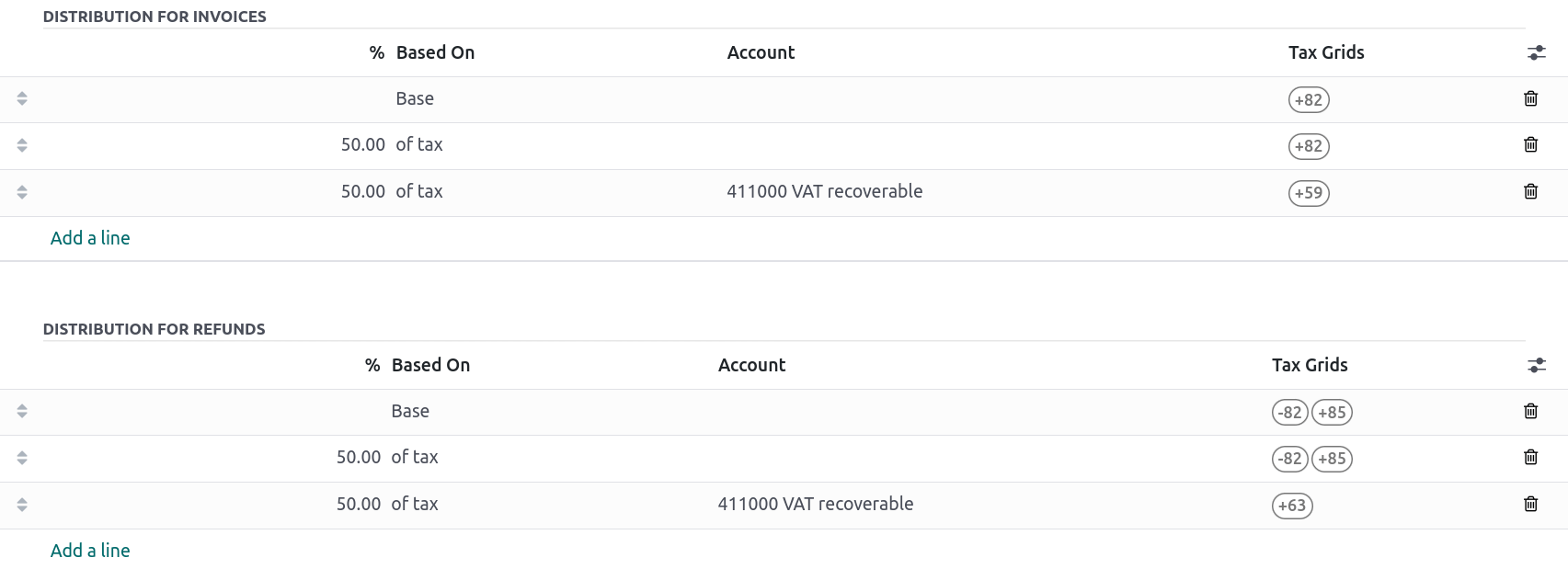
Til að stilla nýjan skatt sem ekki er frádráttarbær skaltu fara í og smella á Nýr:
- Bæta við línu og veldu Grunnur í dálkinum Byggt á;
- Bæta við línu, veldu síðan á skatti í dálkinum Byggt á og sláðu inn ófrádráttarbæra prósentuna í dálkinn %;
- Á línunni af skatti skaltu velja Skattareit(i) sem tengjast skattinum þínum;
- Bæta við línu með frádráttarbæru hlutfallinu í dálkinum %;
- Stilltu af skatti í Byggt á;
- Veldu 411000 VSK endurheimtanlegt sem lykil og veldu tengdan skattareit.
Þegar þú hefur búið til skatt sem ekki er frádráttarbær geturðu notað hann í færslum þínum með því að velja viðeigandi skatt við skráningu reikninga og kreditreikninga. Kerfið reiknar sjálfkrafa skattupphæðina og úthlutar henni á viðeigandi lykla út frá uppsettum skattreglum.
Dæmi
Með belgísku staðfæringunni er skatturinn 21% bíll búinn til sjálfgefið (50% ófrádráttarbær).
Sjá einnig
Skýrslur
Hér er listi yfir belgískar skýrslur sem eru í boði:
- Efnahagsreikningur;
- Rekstrarreikningur;
- Skattskýrsla;
- VSK-listi samstarfsaðila;
- EC sölulisti;
- Intrastat.
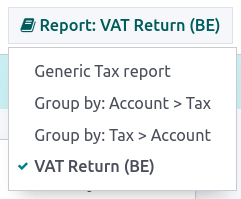
Þú getur opnað belgískar útgáfur af skýrslum með því að smella á bókatáknið þegar þú ert á skýrslu og velja belgísku útgáfuna: (BE).
Sjá einnig
Skýrsla um óheimilaðan kostnað
Óheimilaður kostnaður er kostnaður sem hægt er að draga frá bókhaldslegri niðurstöðu en ekki frá skattalegri niðurstöðu.
Skýrslan um óheimilaðan kostnað er aðgengileg með því að fara í . Hún gerir kleift að sjá fjárhagslegar niðurstöður í rauntíma og reglubundnar breytingar. Þessi skýrsla er búin til út frá flokkum óheimilaðs kostnaðar sem þú getur opnað með því að fara í . Sumir flokkar eru þegar til sjálfgefið en hafa engin hlutföll. Smelltu á Stilla hlutföll til að uppfæra tiltekinn flokk.
Ábending
- Þú getur bætt við mörgum hlutföllum fyrir mismunandi dagsetningar. Í því tilviki fer hlutfallið sem notað er til að reikna kostnaðinn eftir dagsetningunni sem hann er reiknaður á og hlutfallinu sem sett er fyrir þá dagsetningu.
- Ef þú ert með Bílaflota forritið uppsett skaltu haka við Bílaflokkur þegar við á. Þetta gerir ökutækið skyldu við skráningu birgjareikninga.
Til að tengja flokk óheimilaðs kostnaðar við tiltekinn lykil skaltu fara í . Finndu lykilinn sem þú vilt og smelltu á Uppsetning. Bættu við Flokki óheimilaðs kostnaðar í reitinn Óheimilaður kostnaður. Frá þessu skaltu, þegar kostnaður er búinn til með þessum lykli, reikna óheimilaðan kostnað út frá hlutfallinu sem nefnt er í Flokki óheimilaðs kostnaðar.
Tökum dæmi sem endurspeglar veitingastaða- og bílakostnað.
Veitingastaðakostnaður
Í Belgíu eru 31% af veitingastaðakostnaði ófrádráttarbær. Búðu til nýjan flokk óheimilaðs kostnaðar og stilltu bæði Tengda(n) lykil/lykla og Núverandi hlutfall.

Bílakostnaður: skipting eftir ökutækjum
Í Belgíu er frádráttarbært hlutfall mismunandi eftir bílum og ætti því að tilgreina fyrir hvert ökutæki. Til að gera þetta skaltu opna og velja ökutæki. Í flipanum Skattaupplýsingar skaltu fara í hlutann Hlutfall óheimilaðs kostnaðar og smella á Bæta við línu. Bættu við Upphafsdagsetningu og %. Upphæðirnar fara á sama lykilinn fyrir allan bílakostnað.
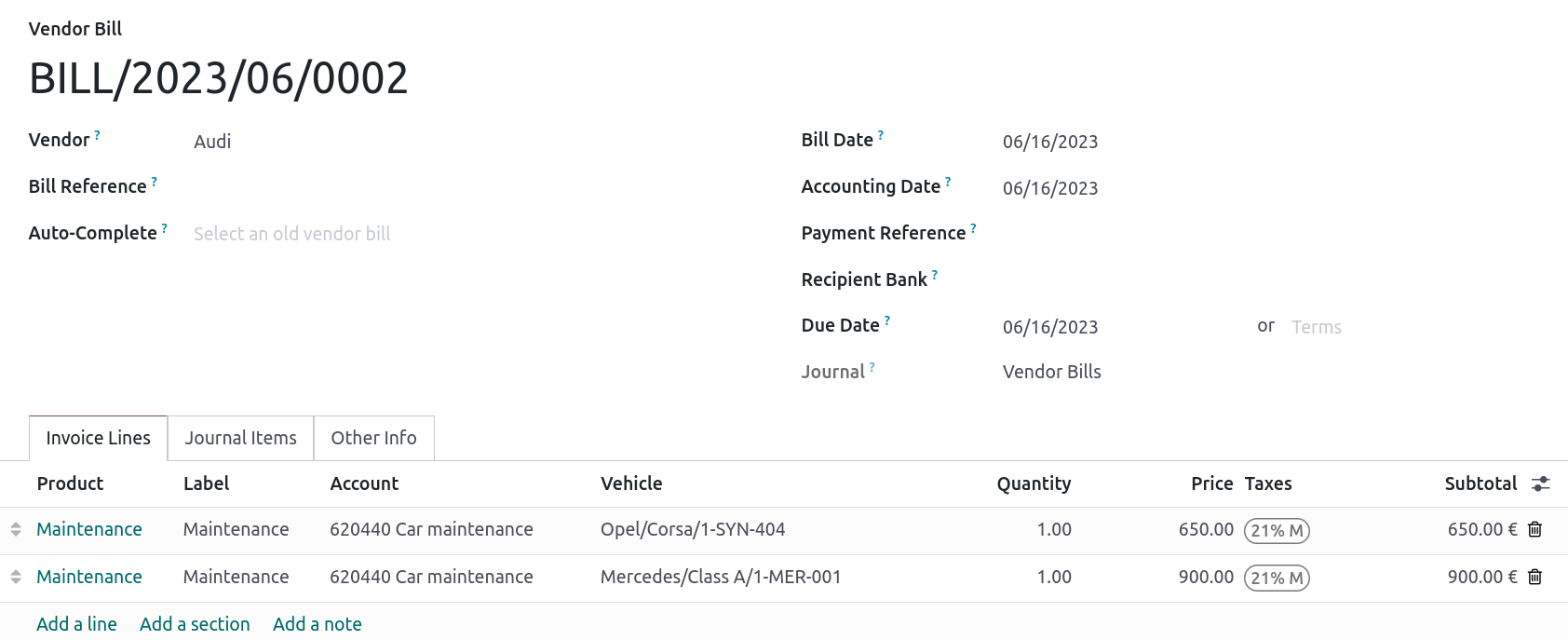
Þegar þú býrð til reikning fyrir bílakostnað geturðu tengt hvern kostnað við tiltekinn bíl með því að fylla út dálkinn Ökutæki, þannig að rétt hlutfall er notað.
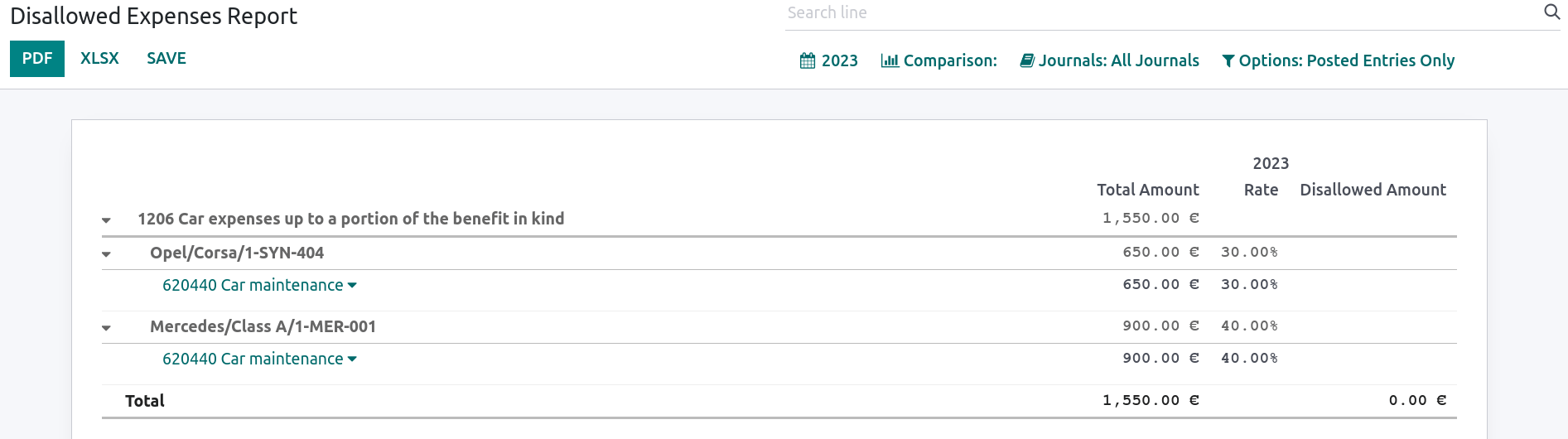
Valkosturinn skipting eftir ökutækjum sem er í boði í skýrslunni um óheimilaðan kostnað gerir þér kleift að sjá hlutfall og óheimilaða upphæð fyrir hvern bíl.
Eyðublað 281.50 og eyðublað 325
Eyðublað 281.50
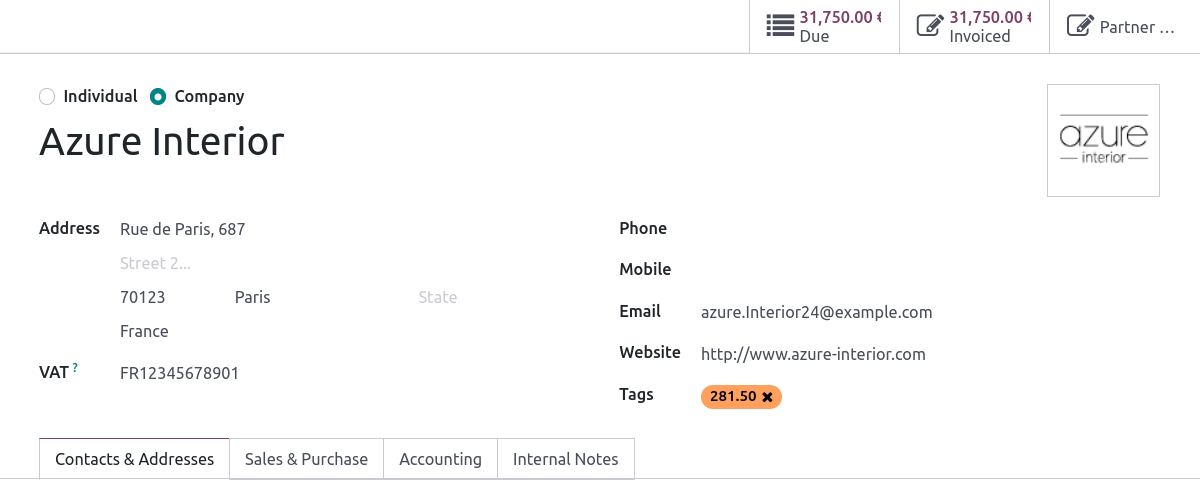
Árlega þarf að tilkynna eyðublað 281.50 til skattalyfja. Til að gera þetta þarf að bæta merkinu 281.50 við tengiliðaformið fyrir þá aðila sem falla undir 281.50 gjaldið. Til að bæta við merkinu skaltu opna , velja einstaklinginn eða fyrirtækið sem þú vilt búa til eyðublað 281.50 fyrir og bæta merkinu 281.50 við í reitinn Merki.
Athugið
Gakktu úr skugga um að gata, póstnúmer, land og VSK-númer séu einnig tilgreind á tengiliðaforminu.
Síðan, eftir eðli kostnaðarins, skaltu bæta samsvarandi 281.50 merki við viðkomandi lykla. Til að gera þetta skaltu fara í og smella á Uppsetning til að bæta samsvarandi 281.50 merki við viðkomandi lykla, þ.e. 281.50 - Þóknanir, eftir eðli kostnaðarins.
Eyðublað 325
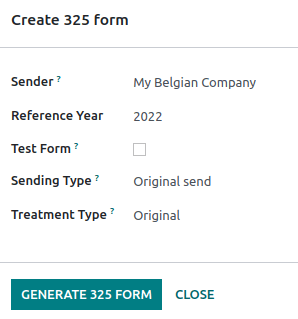
Þú getur búið til eyðublað 325 með því að fara í . Ný síða birtist: veldu réttu valkostina og smelltu á Búa til eyðublað 325. Til að opna þegar búið eyðublað 325 skaltu fara í .
CODA og SODA yfirlit
CODA
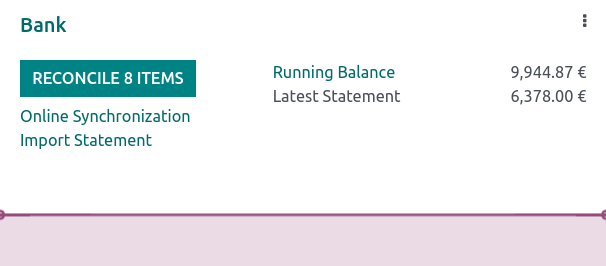
CODA er rafrænt XML snið sem notað er til að flytja inn belgísk bankayfirlit. Þú getur sótt CODA skrár frá bankanum þínum og flutt þær beint inn í Odoo með því að smella á Flytja inn skrá úr Banka dagbókinni þinni á yfirlitinu þínu.
Sjá einnig
SODA
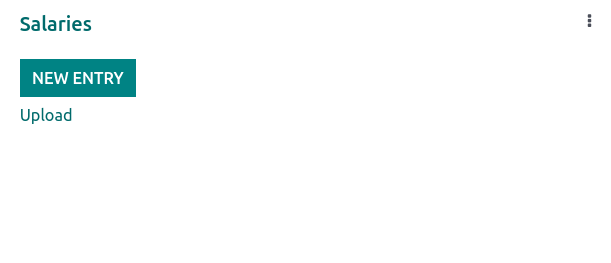
SODA er rafrænt XML-snið sem notað er til að flytja inn bókhaldsfærslur tengdar launum. Hægt er að flytja SODA-skrár inn í dagbókina sem þú notar til að skrá laun með því að fara á yfirlitið í bókhaldi og smella á Hlaða upp á viðeigandi dagbókarkorti.
Þegar SODA-skrárnar hafa verið fluttar inn eru færslurnar búnar til sjálfkrafa í launadagbókinni.
CodaBox
CodaBox er þjónusta sem gerir belgískum fyrirtækjum og endurskoðunarfyrirtækjum kleift að nálgast bankaupplýsingar og bankayfirlit. Odoo býður upp á leið til að flytja slík yfirlit inn sjálfkrafa.
Uppsetning
Til að setja upp og nota CodaBox skaltu fyrst setja upp eininguna CodaBox.
Stilla tenginguna
Mikilvægt
Gakktu úr skugga um að stillingar fyrirtækisins séu rétt uppsettar, þ.e. landið sé stillt á Belgía og reiturinn VSK-númer eða Fyrirtækisnúmer sé fylltur út.
- Farðu í og farðu síðan í hlutann CodaBox & SODA.
- Smelltu á Stjórna tengingu til að opna tengiveiðarann sem sýnir VSK-númer/auðkenni fyrirtækis sem verður notað fyrir tenginguna.
- Ef þetta er fyrsta tengingin þín, smelltu á Búa til tengingu. Veiðarinn staðfestir að tengingin hafi verið búin til á Odoo-hliðinni. Fylgdu skrefunum til að staðfesta tenginguna á CodaBox-hliðinni líka.
Ef þetta er ekki fyrsta tengingin þín, verður beðið um lykilorðið sem Odoo gaf upp við fyrstu tenginguna til að búa til nýja tengingu.
Athugið
Þetta lykilorð er einstakt fyrir Odoo og verður að geyma það á öruggan hátt hjá þér.
Athugið
Endurskoðunarfyrirtæki verða að stjórna viðskiptavinum sínum í aðskildum gagnagrunnum og stilla þá hver fyrir sig til að forðast að blanda saman gögnum þeirra. Tenginguna verður að gera endurskoðunarfyrirtæki með gild CodaBox Connect auðkenni. Í eftirfarandi leiðbeiningum munum við vísa til fyrirtækis viðskiptavinarins sem Fyrirtæki og til endurskoðunarfyrirtækisins sem Endurskoðunarfyrirtæki.
Mikilvægt
Gakktu úr skugga um að stillingar fyrirtækisins séu rétt uppsettar, þ.e. landið sé stillt á Belgía, reitirnir VSK-númer eða Fyrirtækisnúmer og Endurskoðunarfyrirtæki séu fylltir út, auk VSK-númers endurskoðunarfyrirtækisins.
- Farðu í og farðu síðan í hlutann CodaBox & SODA.
- Smelltu á Stjórna tengingu til að opna tengiveiðarann sem sýnir VSK-númer endurskoðunarfyrirtækis og VSK-númer/auðkenni fyrirtækis sem verður notað fyrir tenginguna.
- Ef þetta er fyrsta tengingin þín, smelltu á Búa til tengingu. Veiðarinn staðfestir að tengingin hafi verið búin til á Odoo-hliðinni. Fylgdu skrefunum til að staðfesta tenginguna á CodaBox-hliðinni líka.
Ef þetta er ekki fyrsta tengingin þín, verður beðið um lykilorð endurskoðunarfyrirtækis sem Odoo gaf upp við fyrstu tenginguna til að búa til nýja tengingu.
Athugið
Þetta lykilorð endurskoðunarfyrirtækis er einstakt fyrir Odoo og verður að geyma það á öruggan hátt hjá þér.
Staðan ætti nú að hafa breyst í Tengt.
Stilla dagbækurnar
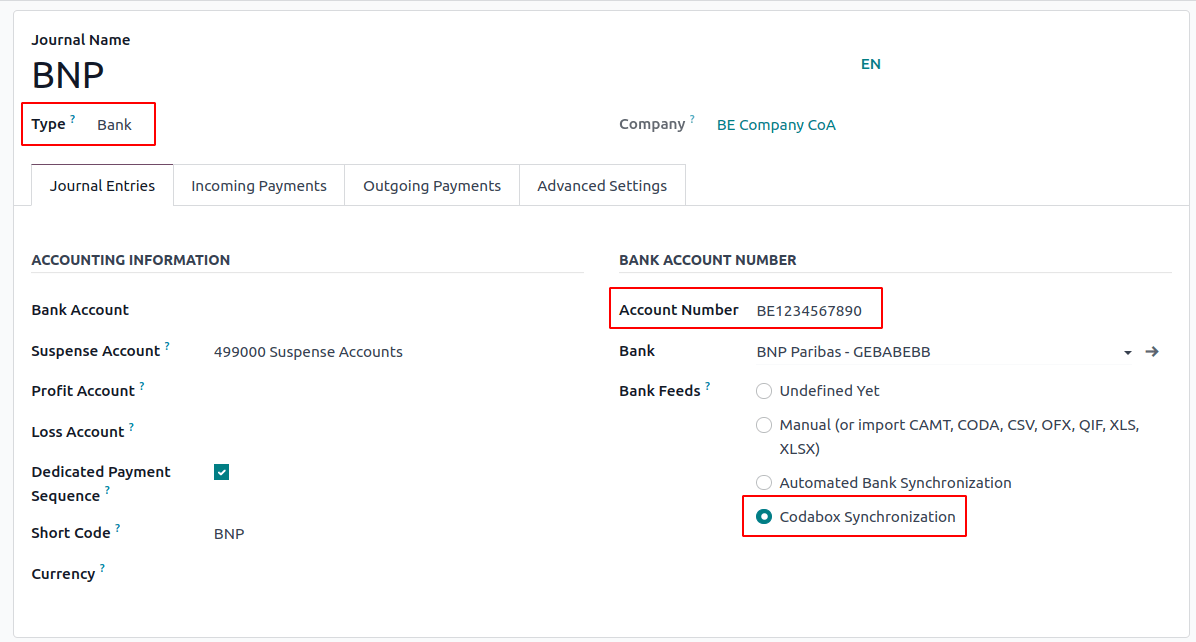
- Búðu til nýja bankadagbók.
- Settu rétt IBAN-númer í reitinn Reikningsnúmer.
- Veldu CodaBox samstilling sem Bankastraumur.
Ábending
Þegar unnið er með bankafærslur sem nota mismunandi gjaldmiðla er mælt með því að búa til margar dagbækur með sama bankareikningnum en mismunandi gjaldmiðlum.
- Búðu til nýja ýmsa dagbók.
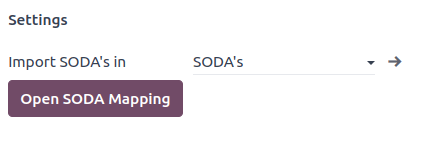
- Farðu í og farðu síðan í hlutann CodaBox.
- Veldu dagbókina sem þú varst að búa til í SODA-dagbókarreitnum.
Samstilling
Þegar tengingin hefur verið komið á getur Odoo samstillt við CodaBox.
CODA-skrár eru sjálfkrafa fluttar inn frá CodaBox á 12 tíma fresti. Þú þarft ekki að gera neitt. Hins vegar er einnig hægt að gera þetta handvirkt með því að smella á Sækja frá CodaBox á yfirlitinu í bókhaldi.
SODA-skrár eru sjálfkrafa fluttar inn frá CodaBox einu sinni á dag sem drög. Þú þarft ekki að gera neitt. Hins vegar er einnig hægt að gera þetta handvirkt með því að smella á Sækja frá CodaBox á yfirlitinu í bókhaldi.
Sjálfgefið er að ef reikningur í SODA-skránni er ekki tengdur við reikning í Odoo er biðreikningurinn (499000) notaður og athugasemd bætt við búnu dagbókarfærsluna.
Athugið
Þú getur nálgast tenginguna milli SODA- og Odoo-reikninga með því að fara í og smella á hnappinn Opna SODA-tengingu í hlutanum CodaBox.
Möguleg vandamál
-
CodaBox er ekki stillt. Vinsamlegast athugaðu stillingar þínar.
Annaðhvort er VSK-númer fyrirtækis eða VSK-númer bókhaldsstofu ekki sett.
-
Engin tenging er til með þessum bókhaldsstofum og VSK-númerum fyrirtækis. Vinsamlegast athugaðu stillingar þínar.
Þetta getur gerst þegar tengingastaða er athuguð og samsetningin VSK-númer bókhaldsstofu og VSK-númer fyrirtækis þarf enn að vera skráð. Þetta getur gerst ef þú hefur breytt VSK-númeri fyrirtækis eftir að tengingin var komið á. Af öryggisástæðum verður þú að endurskapa tengingu fyrir þetta VSK-númer fyrirtækis.
-
Það virðist sem CodaBox tengingin þín sé ekki lengur gild. Vinsamlegast tengstu aftur.
Þetta getur gerst ef þú afturkallar aðgang Odoo að CodaBox reikningnum þínum eða þarft enn að ljúka stillingarferlinu. Í þessu tilviki verður þú að afturkalla tenginguna og búa til nýja.
-
Uppgefið lykilorð er ekki gilt fyrir þessa bókhaldsstofu. Þú verður að endurnota lykilorðið sem þú fékkst frá Odoo við fyrstu tengingu þína.
Lykilorðið sem þú gafst upp er frábrugðið því sem þú fékkst frá Odoo við fyrstu tengingu þína. Þú verður að nota lykilorðið sem þú fékkst frá Odoo við fyrstu tengingu þína til að búa til nýja tengingu fyrir þessa bókhaldsstofu. Ef þú hefur glatað lykilorðinu þínu verður þú fyrst að afturkalla Odoo tenginguna á CodaBox hliðinni (þ.e. á myCodaBox gáttinni þinni). Síðan getur þú afturkallað tenginguna á Odoo hliðinni og búið til nýja.
-
Það virðist sem VSK-númer fyrirtækis eða bókhaldsstofu sem þú gafst upp sé ekki gilt. Vinsamlegast athugaðu stillingar þínar.
Annaðhvort er VSK-númer fyrirtækis eða VSK-númer bókhaldsstofu ekki á gildu belgísku sniði.
-
Það virðist sem VSK-númer bókhaldsstofu sem þú gafst upp sé ekki til í CodaBox. Vinsamlegast athugaðu stillingar þínar.
VSK-númer bókhaldsstofu sem þú gafst upp er ekki skráð í CodaBox. Þú gætir ekki verið með gilt CodaBox leyfi tengt þessu VSK-númeri.
-
Það virðist sem þú hafir þegar búið til tengingu við CodaBox með þessari bókhaldsstofu. Til að búa til nýja tengingu verður þú fyrst að afturkalla þá gömlu á myCodaBox gáttinni.
Þú verður að fara á myCodaBox gáttina þína og afturkalla aðgang Odoo að CodaBox reikningnum þínum. Síðan getur þú búið til nýja tengingu á Odoo hliðinni.
Ábending
Til að afturkalla tenginguna milli Odoo og CodaBox, farðu í , skrunaðu niður að CodaBox hlutanum, smelltu á Stjórna tengingu og smelltu síðan á Afturkalla.
Codaclean
Codaclean er þjónusta sem gerir belgískum fyrirtækjum og bókhaldsstofum kleift að fá aðgang að bankaupplýsingum og bankayfirlit. Odoo býður upp á leið til að flytja inn slík yfirlit og færslur þeirra sjálfkrafa.
Stillingar
Athugið
Gakktu úr skugga um að setja upp Codaclean (l10n_be_codaclean) eininguna.
Tenging við Odoo
Til að tengja Odoo við Codaclean skaltu fylgja þessum skrefum:
- Opnaðu Stillingar forritið, farðu í Fyrirtæki hlutann og smelltu á Stjórna fyrirtækjum til að ganga úr skugga um að Land fyrirtækisins sé stillt á Belgía.
- Farðu í og skrunaðu að Codaclean hlutanum.
- Smelltu á Stjórna tengingu til að opna tengingarleiðsögnina, sláðu inn Codaclean Notandanafn og Lykilorð og smelltu á Tengja.
Staða er uppfærð í Tengt.
Ábending
Þegar tengingin er komin á býður Stjórna tengingu leiðsögnin upp á tvo valkosti:
- Uppfæra Codaclean auðkenni: Sláðu inn nýtt Notandanafn og Lykilorð og smelltu síðan á Breyta auðkennum.
- Fjarlægja Codaclean tengingu: Smelltu á Aftengja; ekkert Notandanafn eða Lykilorð er nauðsynlegt.
Stofnun dagbókar
Búa verður til sérstaka bankadagbók fyrir Codaclean samstillingu. Til að gera það skaltu búa til nýja bankadagbók, ganga úr skugga um að slá inn rétt IBAN í Bankareikningsnúmer reitinn og velja Codaclean samstilling í Bankafæðingar reitnum.
Ábending
Fyrir bankafærslur í mismunandi gjaldmiðlum er mælt með því að búa til sérstaka dagbók fyrir hvern gjaldmiðil með sama bankareikningi.
Samstilling
Þegar tengingin er komin á er Odoo samstillt við Codaclean og nýjar CODA skrár sem berast í gegnum Codaclean eru athugaðar á tólf tíma fresti.
Ábending
Til að athuga handvirkt hvort nýjar CODA skrár séu til staðar skaltu fara á Bókhaldsyfirlitið og smella á Sækja frá Codaclean á viðeigandi dagbók.
Rafræn reikningagerð með Peppol
Frá og með 1. janúar 2026 verða öll belgísk fyrirtæki að vera skráð á Peppol netinu til að senda og taka á móti rafrænum reikningum.
Til að virkja Peppol skaltu vísa til Peppol skjalanna og ganga úr skugga um við skráningu að:
- Peppol EAS reiturinn sé stilltur á 0208 - Numero d'entreprise / ondernemingsnummer / Unternehmensnummer.
- Peppol Endpoint reiturinn sé stilltur á fyrirtækjaskrárnúmerið.
Að auki, þegar staðfest er að viðskiptavinur sé skráður sem Peppol þátttakandi, skaltu ganga úr skugga um að Snið reiturinn sé stilltur á BIS Billing 3.0.
Sjá einnig
Staðgreiðsluafsláttur
Í Belgíu, ef boðinn er afsláttur vegna snemmgreiðslu á reikningi, er skatturinn reiknaður út frá afsláttarverðinu, hvort sem viðskiptavinurinn nýtir sér afsláttinn eða ekki.
Til að beita réttri skattaupphæð og tilkynna hana rétt í VSK-skýrslunni þinni skaltu stilla skattalækkunina sem Alltaf (við reikning).
Sjá einnig
Skattavottun: Veitingastaðir í sölukerfi
Í Belgíu er eigandi matreiðslufyrirtækis eins og veitingastaðar eða matarbíls skylt samkvæmt lögum að nota ríkisvottað kassakerfi fyrir kvittanir sínar. Þetta á við ef árlegur tekjur þeirra (án VSK, drykkja og matarútburðar) fara yfir 25.000 evrur.
Þetta ríkisvottaða kerfi felur í sér notkun vottaðs sölukerfi ásamt tæki sem kallast Fiscal Data Module (eða svarti kassinn) og VSK-undirritunarkort.
Mikilvægt
Ekki gleyma að skrá þig sem stjórnandi matvælaþjónustu á skráningareyðublaði alríkisfjármálaþjónustunnar.
Vottað sölukerfi
Odoo sölukerfi er vottað fyrir gagnagrunna sem hýstir eru á Odoo Online, Odoo.sh og On-Premise.
Sjá einnig
Vottað sölukerfi verður að uppfylla strangar reglur stjórnvalda, sem þýðir að það virkar öðruvísi en óvottað sölukerfi.
- Í vottuðu sölukerfi er ekki hægt að:
- Setja upp og nota almenna afslætti (einingin
pos_discounter á svörtum lista og ekki hægt að virkja hana). - Setja upp og nota vildarkerfið (einingin
pos_loyaltyer á svörtum lista og ekki hægt að virkja hana). - Endurprenta kvittanir (einingin
pos_reprinter á svörtum lista og ekki hægt að virkja hana). - Breyta verði í pöntunarlínum.
- Breyta eða eyða pöntunarlínum í sölukerfispöntunum.
- Selja vörur án gildrar VSK-númers.
- Nota sölukerfi sem er ekki tengt við IoT box.
- Setja upp og nota almenna afslætti (einingin
- Staðgreiðslusléttun verður að vera virk og stillt á Sléttunarnákvæmni upp á
0,05og Sléttunarmáta stillt sem Hálf upp. - Skattar verða að vera stilltir sem innifaldir í verði. Til að setja þetta upp, farðu í og opnaðu skjámyndina Sjálfgefinn söluskattur úr Bókhald hlutanum með því að smella á örina við hliðina á sjálfgefna söluskattareitnum. Þar skaltu smella á Ítarlega valkosti og virkja Innifalið í verði.
- Í upphafi sölukerfislotu verða notendur að smella á Stimpla inn til að skrá sig inn. Þetta gerir kleift að skrá sölukerfispantanir. Ef notendur eru ekki stimpluð inn geta þeir ekki gert sölukerfispantanir. Á sama hátt verða þeir að smella á Stimpla út til að skrá sig út í lok lotunnar.
Viðvörun
Ef þú stillir sölukerfi til að vinna með FDM (skattgagnaeining) geturðu ekki notað það aftur án þess.
Skattgagnaeining (FDM)
FDM, eða svartur kassi, er tæki sem er vottað af stjórnvöldum og virkar ásamt sölukerfinu og vistar upplýsingar um sölukerfispantanir þínar. Í raun er kjötkássa (einstakur kóði) búin til fyrir hverja sölukerfispöntun og bætt við kvittunina. Þetta gerir stjórnvöldum kleift að staðfesta að allar tekjur séu tilkynntar.
Viðvörun
Aðeins FDM frá Boîtenoire.be með FDM vottunarnúmer BMC04 er stutt af Odoo. Hafðu samband við framleiðandann (GCV BMC) til að panta einn.
Uppsetning
Áður en þú setur upp gagnagrunninn þinn til að vinna með FDM skaltu ganga úr skugga um að þú hafir eftirfarandi vélbúnað:
- Boîtenoire.be (vottunarnúmer BMC04) FDM;
- RS-232 raðtengi null modem snúru fyrir hvert FDM;
- RS-232 raðtengi-til-USB millistykki fyrir hvert FDM;
- IoT Box (einn IoT kassi fyrir hvert FDM); og
- kvittunarprentara.
Svarti kassinn eining
Sem forsenda skaltu virkja eininguna Belgian Registered Cash Register (tæknilegt heiti: pos_blackbox_be).

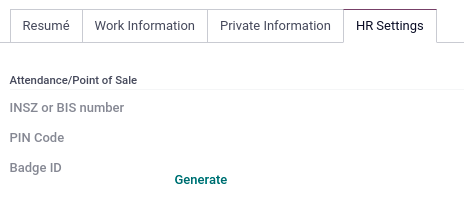
Þegar einingin er virkjuð skaltu bæta VSK-númerinu þínu við fyrirtækjaupplýsingarnar þínar. Til að setja þetta upp, farðu í og fylltu út VSK reitinn. Síðan skaltu slá inn þjóðskrárnúmer fyrir alla starfsmenn sem nota sölukerfið. Til að gera þetta, farðu í Starfsmenn forritið og opnaðu starfsmannaskjámynd. Þar skaltu fara í og fylla út INSZ eða BIS númer reitinn.
Ábending
Til að slá inn upplýsingarnar þínar skaltu smella á myndina þína, fara í og slá inn INSZ eða BIS númerið þitt í tilgreindan reit.
Viðvörun
Þú verður að stilla FDM beint í framleiðslugagnagrunninum. Notkun þess í prófunarumhverfi getur leitt til þess að rangar upplýsingar séu vistaðar í FDM.
IoT Box
Til að nota FDM þarftu skráðan IoT Box. Til að skrá IoT kassann þinn verður þú að hafa samband við okkur í gegnum stuðningssamskiptaformið okkar og veita eftirfarandi upplýsingar:
- VSK-númerið þitt;
- nafn fyrirtækisins þíns, heimilisfang og lagalega uppbyggingu; og
- Mac heimilisfang IoT kassans þíns.
Þegar IoT kassinn þinn er vottaður skaltu tengja hann við gagnagrunninn þinn. Til að staðfesta að IoT kassinn þekkir FDM skaltu fara á IoT heimasíðuna og fletta niður að IOT tæki hlutanum, sem ætti að sýna FDM.
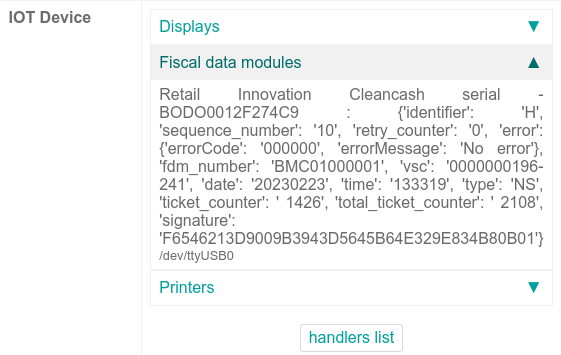
Bættu síðan IoT við sölukerfið þitt. Til að gera þetta, farðu í , veldu sölukerfið þitt, flettu niður að Tengt tæki hlutanum og virkjaðu IoT Box. Að lokum skaltu bæta FMD við í Skattgagnaeining reitinn.
Athugið
Til að geta notað FDM verður þú að minnsta kosti að tengja einn Kvittunarprentara.
VSK-undirritunarkort
Þegar þú opnar sölukerfislotu og gerir fyrstu færsluna þína ertu beðinn um að slá inn PIN-númerið sem fylgdi VSC (VSK-undirritunarkortinu). Kortið er afhent af FPS (alríkisfjármálaþjónustunni) við skráningu.