Indland
Uppsetning
Settu upp eftirfarandi einingar til að fá alla eiginleika indversku staðfæringarinnar:
| Heiti | Tæknilegt heiti | Lýsing |
|---|---|---|
| Indian - Accounting | l10n_in |
Sjálfgefin staðfæringarpakki fyrir bókhald |
| Indian E-invoicing | l10n_in_edi |
Indversk rafræn reikningagerð |
| Indian E-waybill | l10n_in_edi_ewaybill |
Indversk E-way bill samþætting |
| Indian E-waybill Stock | l10n_in_ewaybill_stock |
Stofnun E-way bill úr birgðahaldskerfinu |
| Indian - GSTR India eFiling | l10n_in_reports_gstr |
Indversk GST skýrslugerð |
| Indian - Accounting Reports | l10n_in_reports |
Indverskar skattskýrslur |

GSP uppsetning
Til að nota rafræna reikningagerð, E-Way bill og GST skýrslugerð í Odoo þarftu að stilla BVM IT Consulting Services India Private Limited sem GSP. Fylgdu þessum skrefum:
- Uppfærðu eininguna Indian - Accounting (
l10n_in). - Farðu í .
- Skrunaðu niður að hlutanum Select GSP Provider og stilltu reitinn GSP á BVM IT Consulting.
- Skráðu þig inn á NIC e-invoice gáttina og NIC E-Way bill gáttina og búðu til nýjan API notanda fyrir hvora um sig.
- Farðu í , skrunaðu niður að hlutanum Indian Integration og sláðu inn nýja notandanafnið og lykilorðið fyrir rafræna reikningagerð og E-Way bill eiginleikana.
Rafræn reikningagerð
Odoo er í samræmi við kröfur indverska vöru- og þjónustuskattskerfisins (GST) fyrir rafræna reikningagerð.
Uppsetning
NIC e-Invoice skráning
Þú verður að skrá þig á NIC e-Invoice gáttina til að fá API auðkenni. Þú þarft þessi auðkenni til að stilla Odoo bókhaldskerfið þitt.
- Skráðu þig inn á NIC e-Invoice gáttina með því að smella á Login og slá inn notandanafn og lykilorð;
Athugið
Ef þú ert þegar skráð(ur) á NIC gáttina geturðu notað sömu innskráningarupplýsingar.
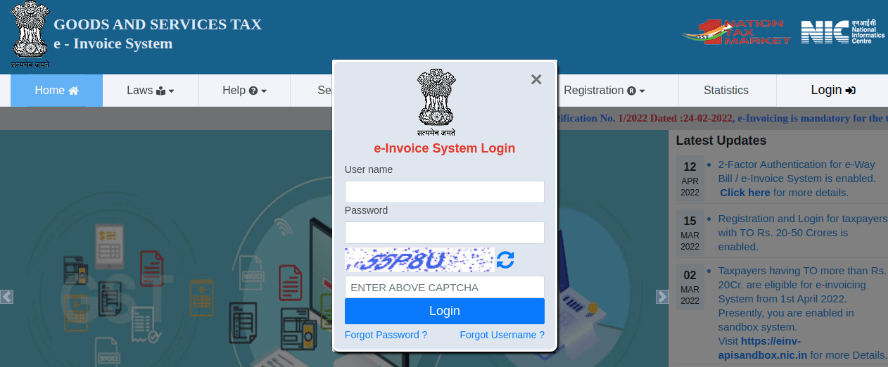
- Á yfirlitssíðunni ferðu í ;
- Þú ættir síðan að fá OTP kóða á skráða farsímanúmerið þitt. Sláðu inn OTP kóðann og smelltu á Verify OTP;
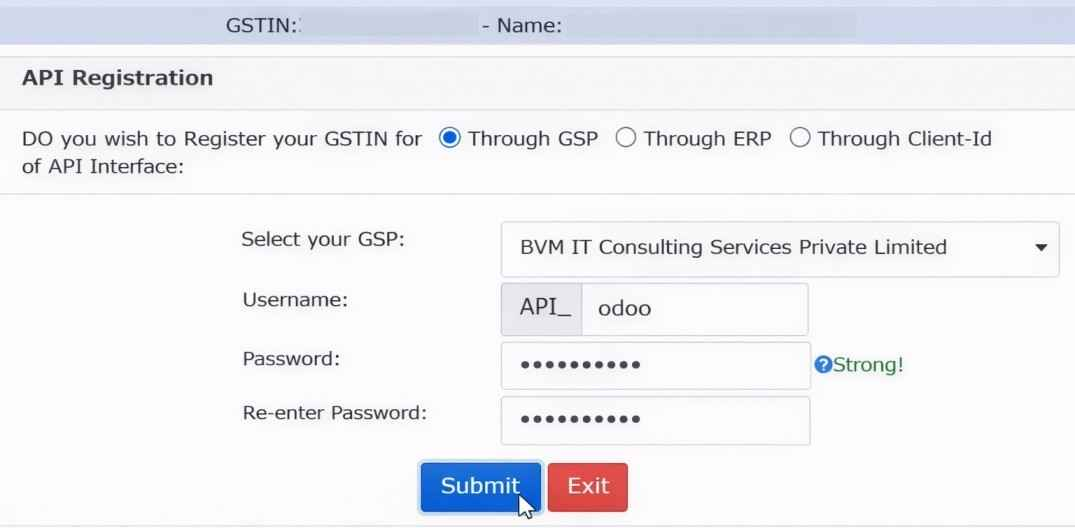
- Veldu Through GSP fyrir API viðmótið, stilltu BVM IT Consulting Services India Private Limited sem GSP og sláðu inn notandanafn og lykilorð fyrir API-ið þitt. Þegar því er lokið skaltu smella á Submit.
Uppsetning í Odoo
Til að virkja rafræna reikningagerð í Odoo ferðu í og slærð inn notandanafnið og lykilorðið sem þú stilltir áður fyrir API-ið.
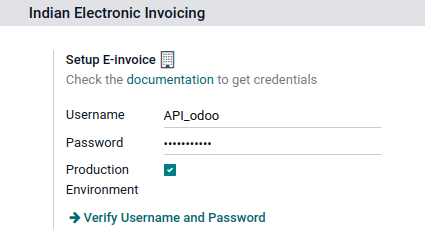
Gakktu úr skugga um að GSP reiturinn sé stilltur í bókhaldsstillingunum.
Dagbækur
Til að senda rafræna reikninga sjálfkrafa á NIC e-Invoice gáttina verður þú fyrst að stilla söludagbókina þína með því að fara í , opna söludagbókina og í flipanum Ítarlegar stillingar, undir Electronic Data Interchange, virkja E-Invoice (IN) og vista.
Vinnuferli
Staðfesting reiknings
Þegar reikningur er staðfestur birtist staðfestingarskilaboð efst. Odoo hleður sjálfkrafa upp JSON-undirrituðu skránni af staðfestum reikningum á NIC e-Invoice gáttina eftir nokkurn tíma. Ef þú vilt vinna úr reikningnum strax skaltu smella á Process now.

Athugið
- Þú getur fundið JSON-undirrituðu skrána í viðhengdum skrám í spjallinu.
- Þú getur athugað EDI stöðu skjalsins undir flipanum EDI Document eða í reitnum Electronic invoicing á reikningnum.
PDF skýrsla reiknings
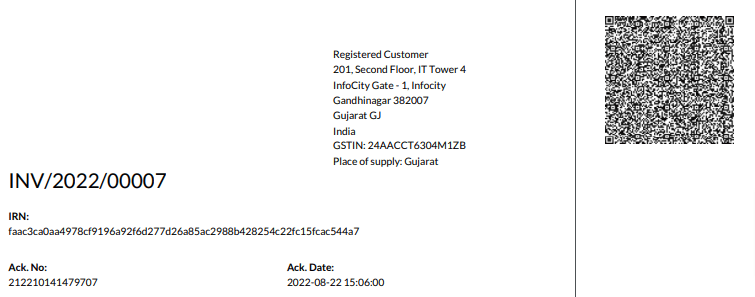
Þegar reikningur hefur verið staðfestur og sendur er hægt að prenta PDF skýrslu reikningsins. Skýrslan inniheldur IRN, Ack. No (staðfestingarnúmer) og Ack. Date (staðfestingardagsetningu) og QR kóða. Þetta staðfestir að reikningurinn sé gilt fjárhagslegt skjal.
Afturköllun rafrænnar reikningagerðar
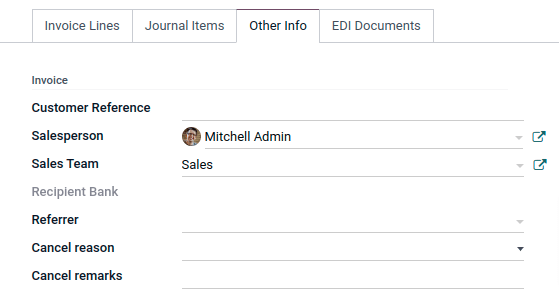
Ef þú vilt afturkalla rafrænan reikning ferðu í flipann Other info á reikningnum og fyllir út reitina Cancel reason og Cancel remarks. Smelltu síðan á Request EDI cancellation. Staða reitsins Electronic invoicing breytist í To Cancel.
Mikilvægt
Þetta afturkallar bæði rafræna reikningagerð og E-Way bill.
Athugið
- Ef þú vilt hætta við afturköllunina áður en reikningurinn er unninn skaltu smella á Call Off EDI Cancellation.
- Þegar þú biður um að afturkalla rafræna reikninginn sendir Odoo sjálfkrafa JSON-undirrituðu skrána á NIC e-Invoice gáttina. Þú getur smellt á Process now ef þú vilt vinna úr reikningnum strax.
GST rafræn reikningastaðfesting
Eftir að þú hefur sent inn rafrænan reikning geturðu staðfest hvort reikningurinn sé undirritaður á vefsíðu GST rafrænnar reikningagerðar.
- Halaðu niður JSON skránni úr viðhengdum skrám. Hana má finna í spjallinu á viðkomandi reikningi;
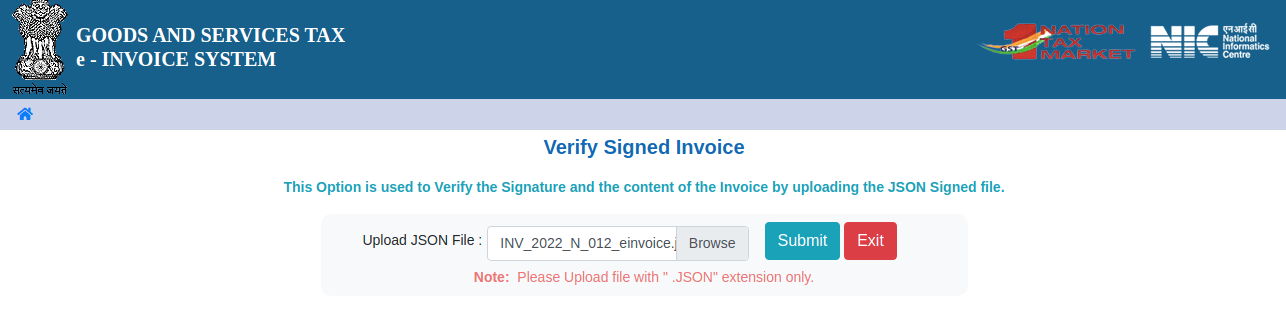
- Opnaðu NIC e-Invoice gáttina og farðu í ;
- Veldu JSON skrána og sendu hana inn;
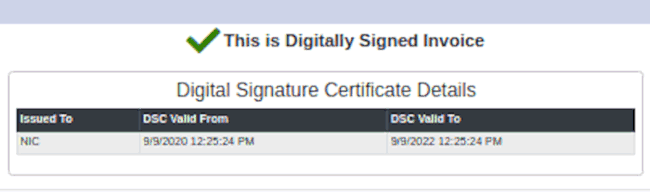
Ef skráin er undirrituð birtast staðfestingarskilaboð.
E-Way bill
Uppsetning
Odoo er í samræmi við kröfur indverska vöru- og þjónustuskattskerfisins (GST) fyrir E-waybill.
API skráning á NIC E-Way bill
Þú verður að skrá þig á NIC E-Way bill gáttina til að búa til API auðkenni. Þú þarft þessi auðkenni til að stilla Odoo bókhaldskerfið þitt.
- Skráðu þig inn á NIC E-Way bill gáttina með því að smella á Login og slá inn notandanafn og lykilorð;
- Farðu í Registration → For GSP á yfirlitssíðunni;
- Smelltu á Send OTP. Þegar þú hefur fengið kóðann á skráða farsímanúmerið þitt skaltu slá hann inn og smella á Verify OTP;
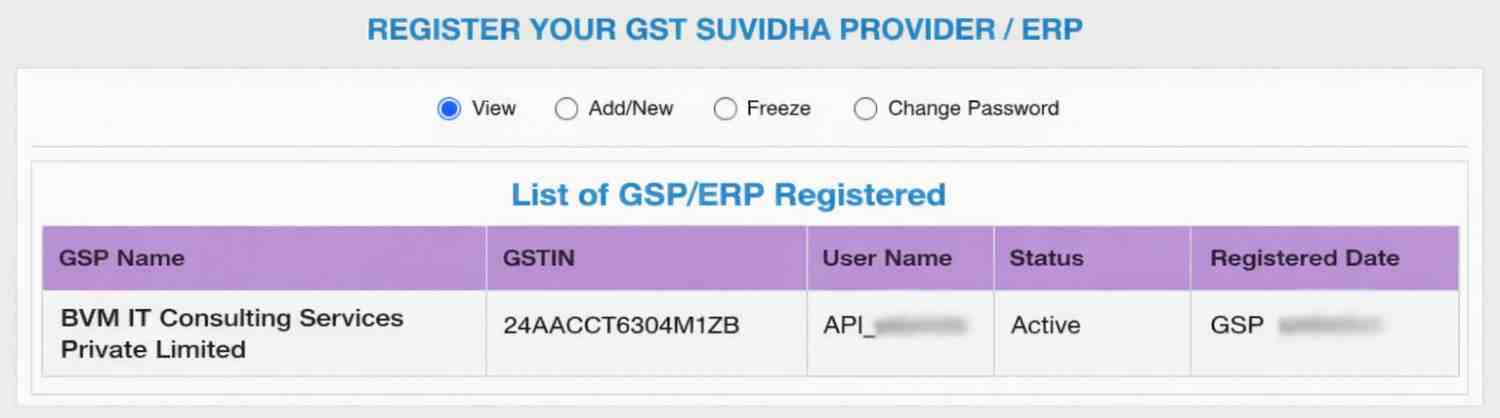
- Athugaðu hvort BVM IT Consulting Services India Private Limited sé þegar á skráða GSP/ERP listanum. Ef svo er skaltu nota notandanafn og lykilorð sem þú notaðir til að skrá þig inn á NIC gáttina. Annars skaltu fylgja næsta skrefi.
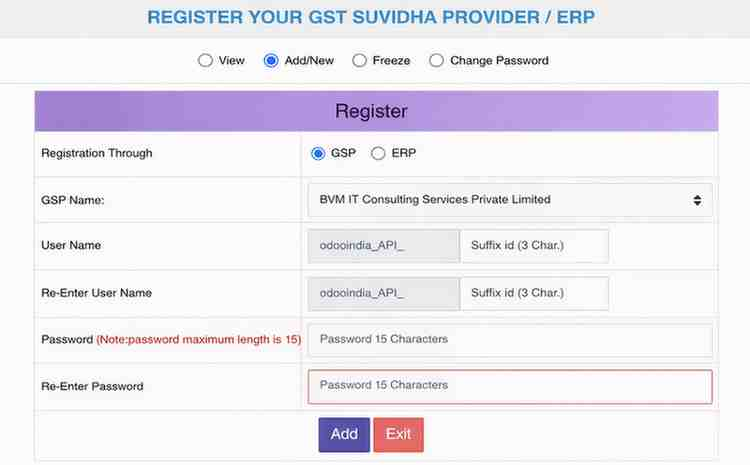
E-Way bill listi yfir skráða GSP/ERP - Veldu Add/New, veldu BVM IT Consulting Services India Private Limited sem GSP nafn, búðu til notandanafn og lykilorð fyrir API þitt og smelltu á Add.
Sendu inn GSP API skráningarupplýsingar
Uppsetning í Odoo
Til að setja upp E-Way bill þjónustuna skaltu fara í Bókhald → Stillingar → Stillingar → Indian Electronic WayBill → Setup E-Way bill og slá inn notandanafn og lykilorð.
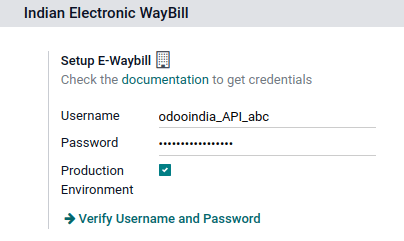
Að auki skaltu ganga úr skugga um að GSP reiturinn sé stilltur í bókhaldsstillingunum.
Vinnuferli
Senda E-Way bill
Til að senda E-Way bill skaltu staðfesta reikning viðskiptavinar/birgjareikning og smella á Send E-Way bill.

Staðfesting reiknings
Þegar reikningur hefur verið gefinn út og sendur með Send E-Way bill birtist staðfestingarskilaboð.

Athugið
- Þú getur fundið JSON-undirritaða skrána í viðhengdum skrám í spjallinu.
- Odoo hleður JSON-undirritaðri skránni sjálfkrafa upp á opinberu gáttina eftir nokkurn tíma. Smelltu á Process now ef þú vilt vinna úr reikningnum strax.
PDF skýrsla reiknings
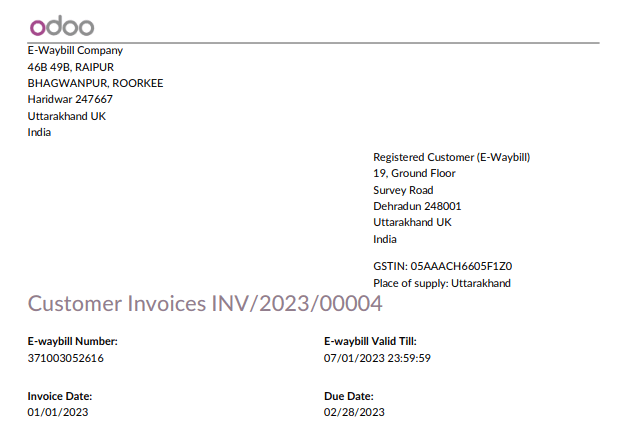
Þú getur prentað PDF skýrslu reikningsins þegar þú hefur sent inn E-Way bill. Skýrslan inniheldur E-Way bill númer og gildistíma E-Way bill.
Afturköllun E-Way bill
Ef þú vilt afturkalla E-Way bill skaltu fara í E-Way bill flipann á viðkomandi reikningi og fylla út reitina Cancel reason og Cancel remarks. Smelltu síðan á Request EDI Cancellation.
Mikilvægt
Þetta afturkallar bæði e-Invoice (ef við á) og E-Way bill.
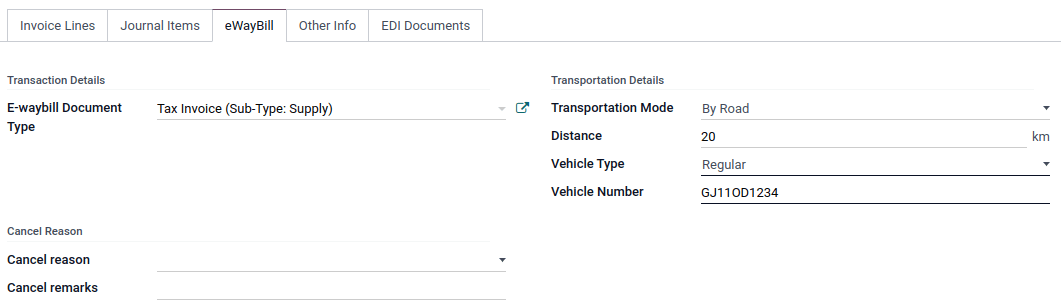
Athugið
- Ef þú vilt hætta við afturköllunina áður en reikningurinn er unninn skaltu smella á Call Off EDI Cancellation.
- Þegar þú biður um að afturkalla E-Way bill sendir Odoo sjálfkrafa JSON-undirritaða skrána til opinberu gáttarinnar. Þú getur smellt á Process Now ef þú vilt vinna úr reikningnum strax.
E-waybill stofnun úr móttökum og afhendingum
Athugið
Gakktu úr skugga um að E-Way bill Stock einingin sé uppsett og að E-Way bill uppsetningin sé lokið.
Til að búa til E-Way bills úr móttökum og afhendingum í birgðahaldskerfinu skaltu fylgja þessum skrefum:
- Farðu í Birgðahald → Aðgerðir → Afhendingar eða Birgðahald → Aðgerðir → Móttökur og veldu fyrirliggjandi afhendingu/móttöku eða búðu til nýja.
- Smelltu á Create E-waybill/Challan.
Athugið
Til að búa til E-way bill:
- Afhending verður að vera í Done stöðu (þ.e. staðfest)
- Móttaka verður að vera í Ready eða Done stöðu.
- Smelltu á Generate e-Waybill til að staðfesta E-Way bill og senda hann á NIC E-Way bill gáttina.
Ábending
Til að nota E-Way bill sem challan fyrir vöruafhendingar án þess að senda hann á NIC E-Waybill gáttina skaltu smella á Use as Challan.
Til að prenta E-waybill eða challan skaltu smella á ⚙ (gírtáknið) og velja 🖨 Ewaybill / Delivery Challan.
Skil á indverskum GST skattframtölum
Virkja API aðgang
Til að skila GST skattframtölum í Odoo verður þú fyrst að virkja API aðgang á GST gáttinni.
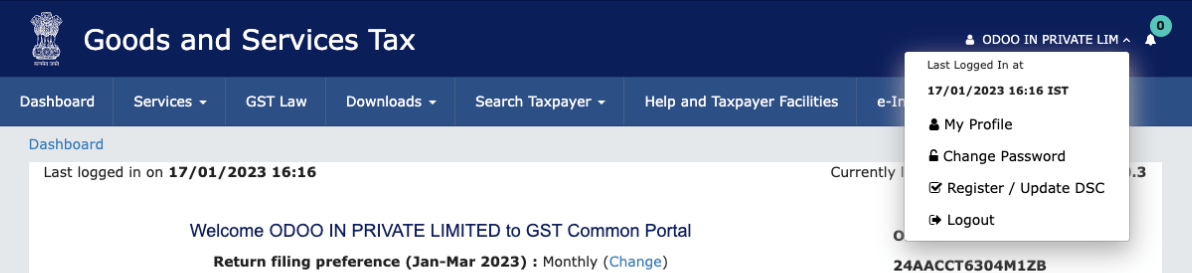
- Skráðu þig inn á GST gáttina með því að slá inn notandanafn og lykilorð og farðu í My Profile á prófílvalmyndinni;
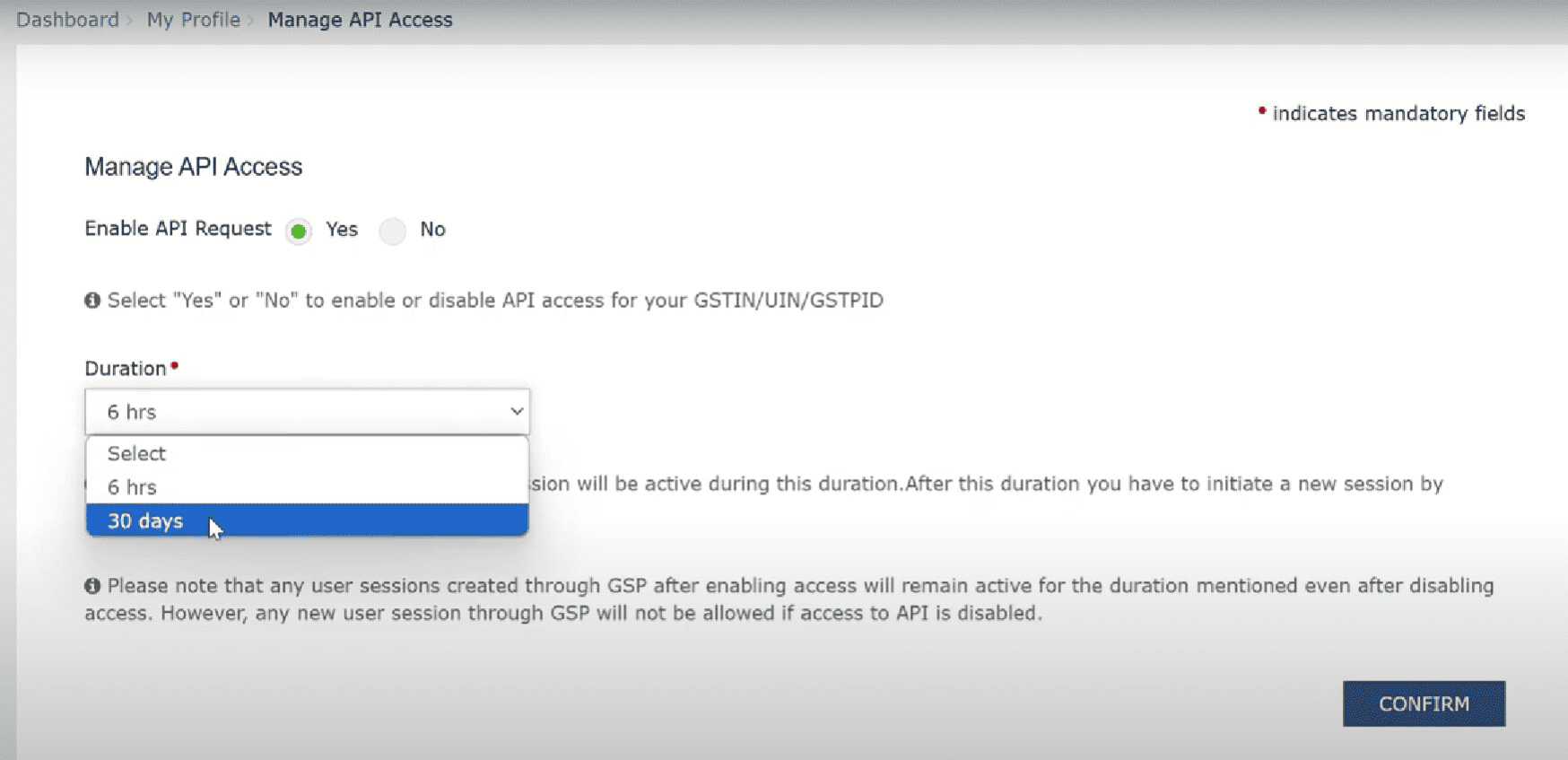
Smelltu á My Profile úr prófílnum - Veldu Manage API Access og smelltu á Yes til að virkja API aðgang;
Smelltu á Yes
Athugið
Mælt er með því að stilla Duration á 30 days til að forðast tíðar endurstaðfestingar á auðkenni.
- Þetta virkjar fellivalmynd fyrir Duration. Veldu tímabil að eigin vali og smelltu á Confirm.
Indversk GST þjónusta í Odoo
Þegar þú hefur virkjað API aðganginn á GST gáttinni getur þú sett upp indversku GST þjónustuna í Odoo.
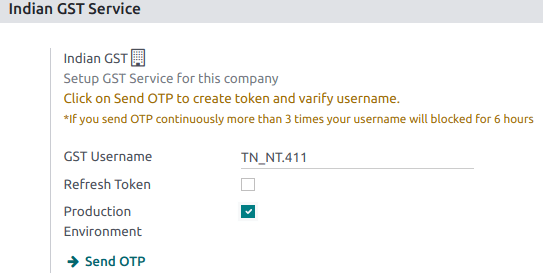
Farðu í Bókhald → Stillingar → Stillingar → Indian GST Service og sláðu inn GST notandanafn. Smelltu á Send OTP, sláðu inn kóðann og að lokum Validate.
Að auki skaltu ganga úr skugga um að GSP reiturinn sé stilltur í bókhaldsstillingunum.
Skila GST skattframtali
Þegar indverska GST þjónustan er stillt getur þú skilað GST skattframtali þínu. Farðu í Bókhald → Skýrslur → Indland → GST Return periods og búðu til nýtt GST skattframtalstímabil ef það er ekki til. Skil á GST skattframtali eru gerð í þremur skrefum í Odoo:
Athugið
Tíðni skattframtala er hægt að stilla eftir þörfum notanda.
Senda GSTR-1
Notandinn getur staðfest GSTR-1 skýrsluna áður en hún er send inn á GST gáttina með því að smella á GSTR-1 Report;
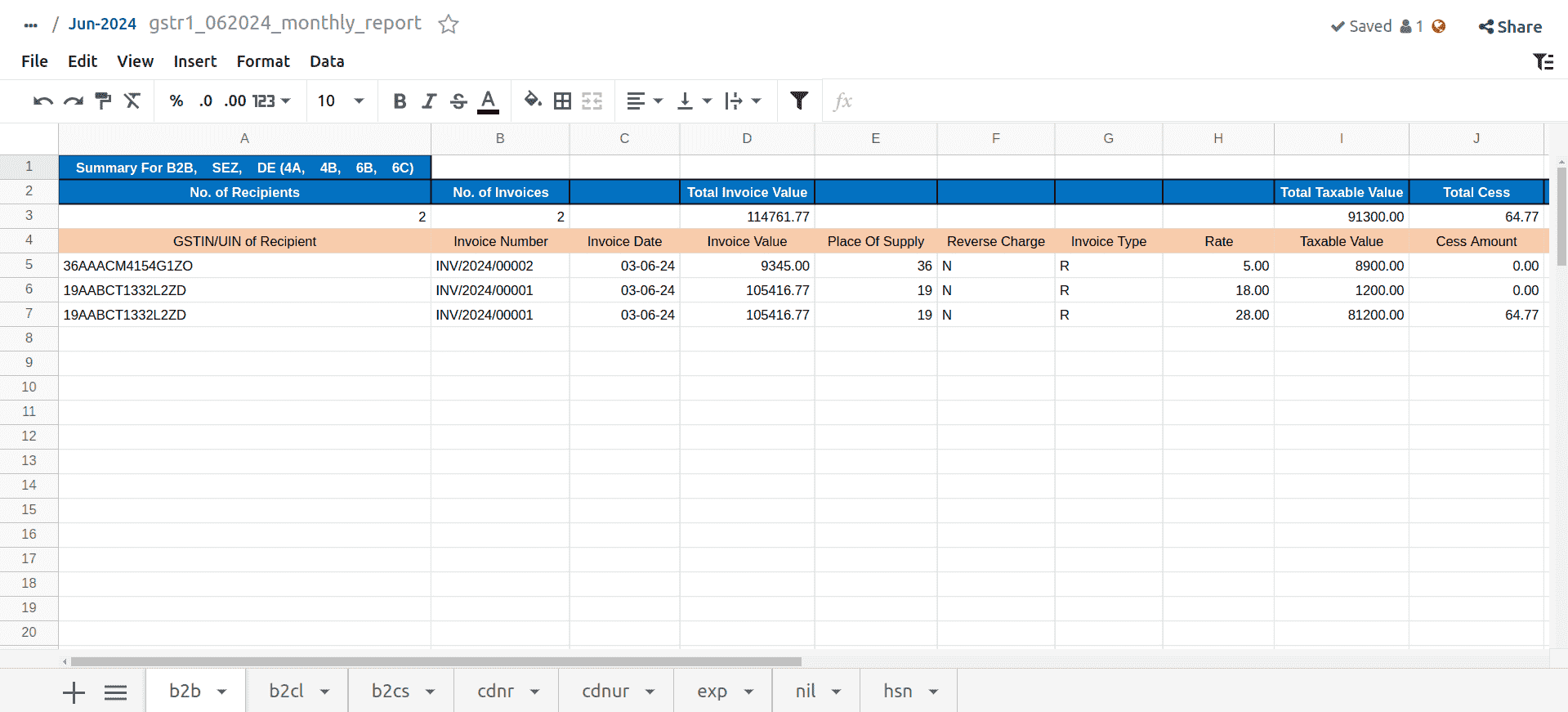
Notandinn getur einnig fengið upplýsingar sem á að leggja fram í GSTR-1 í töflureiknisyfirliti með því að smella á Generate;
Ef GSTR-1 skýrslan er rétt, smelltu þá á Push to GSTN til að senda hana á GST gáttina. Staða GSTR-1 skýrslunnar breytist í Sending;
Eftir nokkrar sekúndur breytist staða GSTR-1 skýrslunnar í Waiting for Status. Það þýðir að GSTR-1 skýrslan hefur verið send á GST gáttina og er í sannprófun á GST gáttinni;
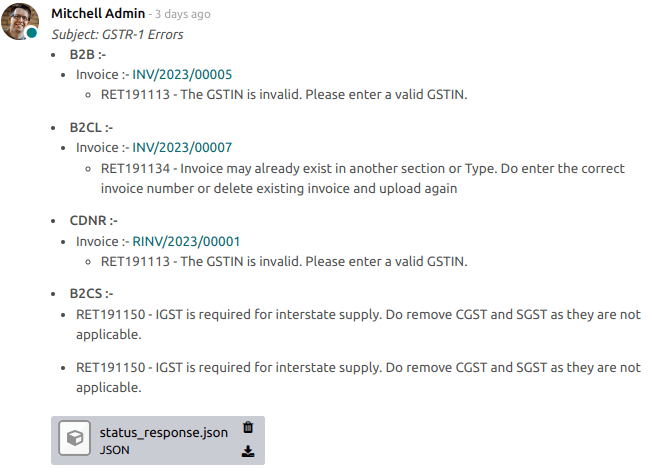
Eftir nokkrar sekúndur í viðbót breytist staðan annað hvort í Sent eða Error in Invoice. Staðan Error in Invoice gefur til kynna að sumir reikninganna séu ekki rétt útfylltir til að vera staðfestir af GST gáttinni;
Ef staða GSTR-1 er Sent, þýðir það að GSTR-1 skýrslan þín er tilbúin til skráningar á GST gáttinni.
Ef staða GSTR-1 er Error in Invoice, er hægt að athuga villur í reikningum í Log Note. Þegar vandamál hafa verið leyst getur notandinn smellt á Push to GSTN til að senda skrána aftur inn á GST gáttina.
Smelltu á Mark as Filed eftir að GSTR-1 skýrslan hefur verið skráð á GST gáttinni. Staða skýrslunnar breytist í Filed í Odoo.






Sækja GSTR-2B
Notendur geta sótt GSTR-2B skýrsluna af GST gáttinni. Þetta afstemmir sjálfkrafa GSTR-2B skýrsluna við Odoo reikninga þína;
Smelltu á Fetch GSTR-2B Summary til að sækja GSTR-2B samantektina. Eftir nokkrar sekúndur breytist staða skýrslunnar í Waiting for Reception. Þetta þýðir að Odoo er að reyna að taka á móti GSTR-2B skýrslunni frá GST gáttinni;
Eftir nokkrar sekúndur í viðbót breytist staða GSTR-2B í Being Processed. Það þýðir að Odoo er að afstemma GSTR-2B skýrsluna við Odoo reikninga þína;
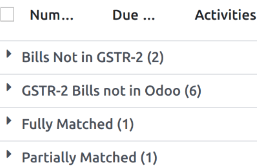
Þegar því er lokið breytist staða GSTR-2B skýrslunnar í annað hvort Matched eða Partially Matched;
Ef staðan er Matched:
Ef staðan er Partially Matched, geturðu gert breytingar á reikningum með því að smella á View Reconciled Bills. Þegar því er lokið skaltu smella á re-match.




GSTR-3 skýrsla
GSTR-3 skýrslan er mánaðarleg samantekt á sölu og innkaupum. Þessi skil eru sjálfvirkt mynduð með því að draga upplýsingar úr GSTR-1 og GSTR-2.
Notendur geta borið saman GSTR-3 skýrsluna við GSTR-3 skýrsluna sem er tiltæk á GST gáttinni til að staðfesta hvort þær stemmi með því að smella á GSTR-3 Report;
Þegar GSTR-3 skýrslan hefur verið staðfest af notandanum og skattupphæðin á GST gáttinni hefur verið greidd, er hægt að loka skýrslunni með því að smella á Closing Entry;
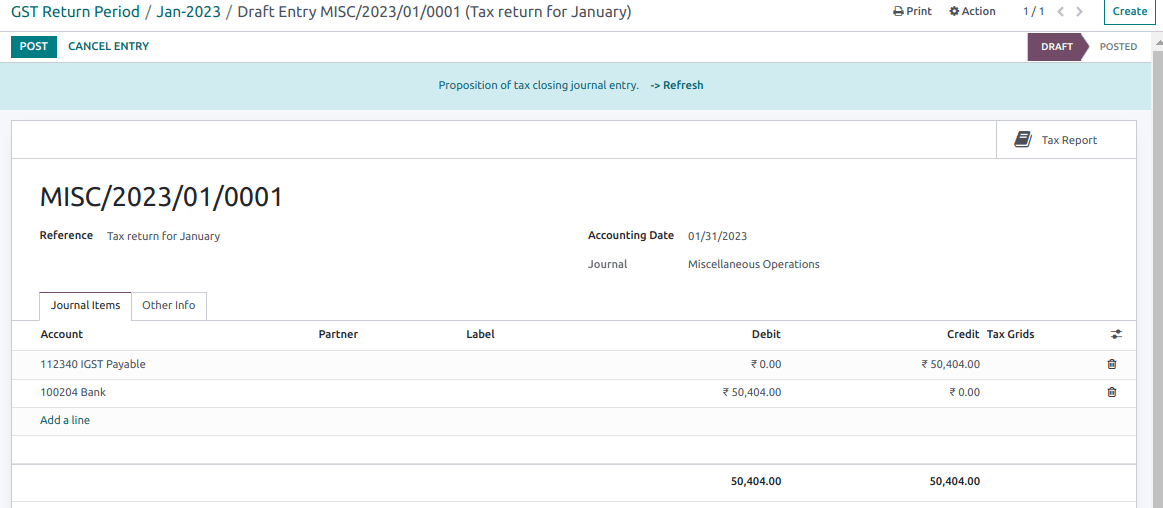
Í Closing Entry skaltu bæta við skattupphæðinni sem greidd var á GST gáttinni með challan og smella á POST til að bóka Closing Entry;
Þegar það hefur verið bókað breytist staða GSTR-3 skýrslunnar í Filed.


Skattskýrslur
GSTR-1 skýrsla
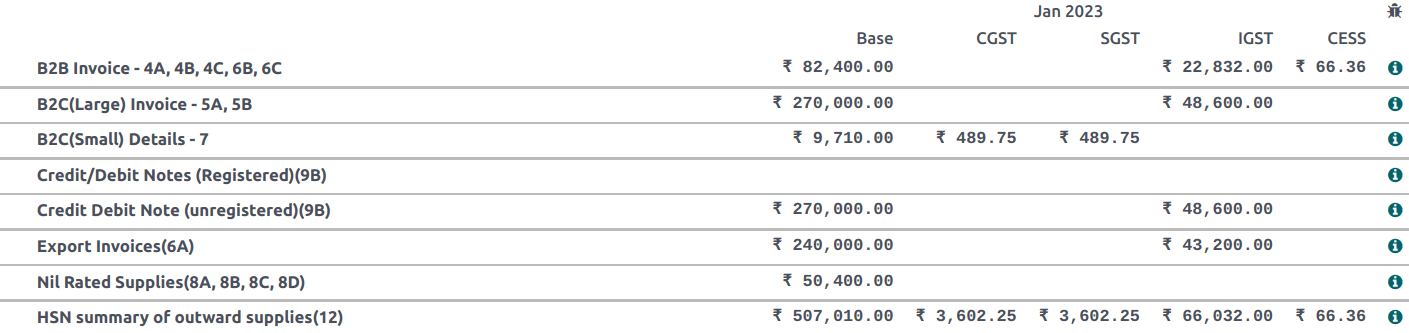
GSTR-1 skýrslan er skipt í kafla. Hún sýnir Base upphæðina, CGST, SGST, IGST og CESS fyrir hvern kafla.
GSTR-3 skýrsla
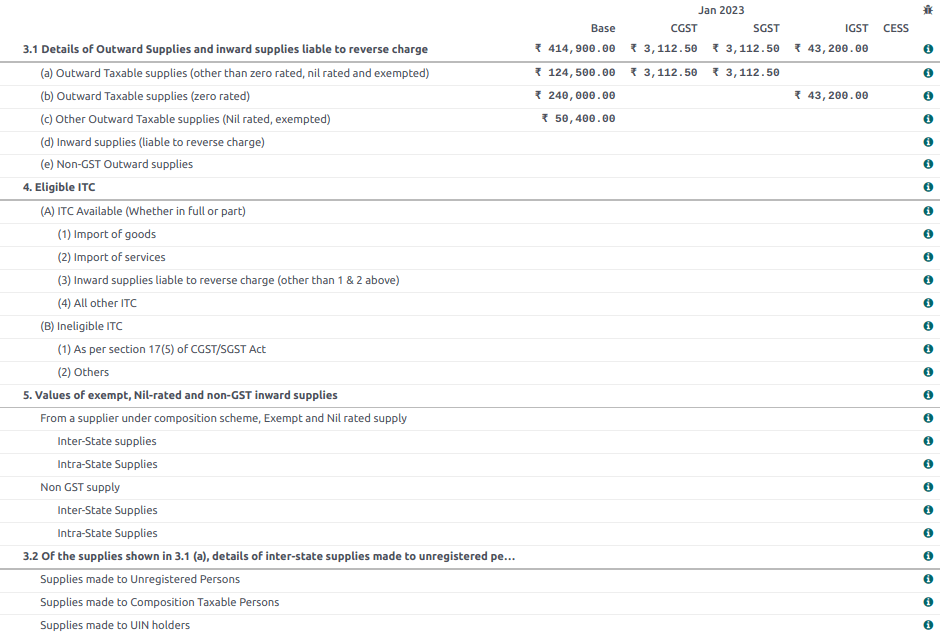
GSTR-3 skýrslan inniheldur mismunandi kafla:
- Upplýsingar um innleiðar og útleiðar birgðir sem háðar eru öfugri gjaldskyldu;
- Gjaldgengur ITC;
- Gildi undanþeginna, núllskattlagðra og ekki-GST innleiðra birgða;
- Upplýsingar um milliríkjabirgðir til óskráðra einstaklinga.