Skýrslur
Hlutinn Skýrslur í Launavinnslu forriti býður upp á fjölda skýrslna, skipulagðar eftir staðsetningu.
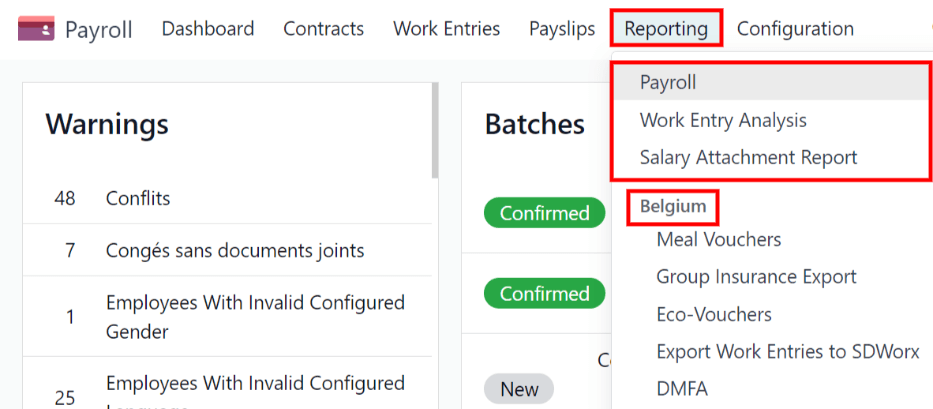
Skýrslan Launavinnsla, skýrslan Greining vinnufærslna og Skýrsla um launaviðhengi eru sjálfgefnar skýrslur í Launavinnslu forritinu og eru tiltækar fyrir öll fyrirtæki, óháð staðsetningu.
Fyrir neðan þessar þrjár sjálfgefnu skýrslur eru allar staðfærðar skýrslur, skipulagðar eftir löndum í stafrófsröð. Þessar skýrslur innihalda ýmsar upplýsingar um þau hlunnindi og staðbundin skattalög sem gilda.
Til að skoða allar tiltækar skýrslur í gagnagrunninum, þar á meðal staðfærðar skýrslur, farðu í Launavinnsla ‣ Skýrslur til að sjá tiltækar skýrslur í fellivalmynd. Smelltu á tiltekna skýrslu til að opna hana.
Ef skýrsla er ekki tiltæk fyrir notanda birtist sprettigluggi með fyrirsögninni Ógild aðgerð með eftirfarandi skilaboðum: Þú verður að vera skráður inn í (land) fyrirtæki til að nota þennan eiginleika, þar sem „(land)" er það land sem fyrirtækið er stillt fyrir.
Sjálfgefnar skýrslur
Launavinnsla
Smelltu á Launavinnsla ‣ Skýrslur ‣ Launavinnsla til að birta skýrsluna Greining launavinnslu. Þessi skýrsla sýnir allar launaseðlar sem búnar voru til á síðustu 365 dögum, vegna sjálfgefins síu: Launaseðlar síðustu 365 daga.
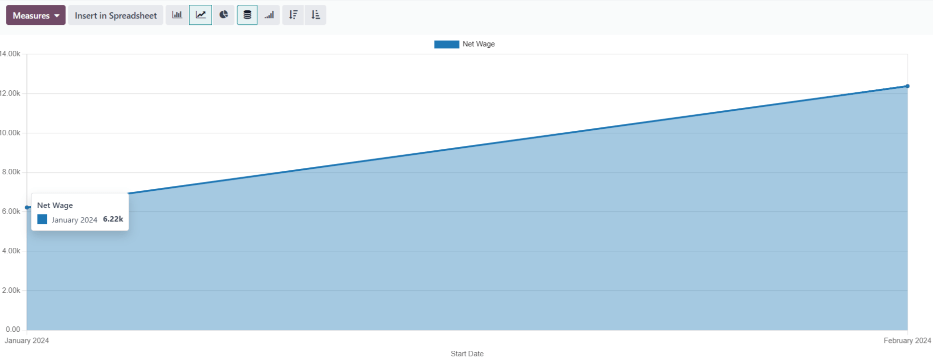
Skýrslan getur sýnt mæligildi fyrir fjölda færibreyta. Smelltu á hnappinn Mæligildi til að sjá fellivalmynd með ýmsum valkostum. Sjálfgefnir valkostir eru:
- Fjöldi launaseðla
- Grunnlaun
- Grunnlaun vegna leyfis
- Dagar greidds leyfis
- Dagar óvæntra fjarvista
- Dagar ógreidds leyfis
- Heildarlaun
- Nettólaun
- Fjöldi daga
- Fjöldi klukkustunda
- Vinnudagar
- Vinnustundir
- Fjöldi
Nettólaun er sjálfgefið mæligildi í skýrslunni Launavinnsla.
Línurit
Línurit er sjálfgefið yfirlit í skýrslunni Launavinnsla. Ef annað yfirlit er valið, smelltu á hnappinn Línurit (táknað með 📈 (vaxandi línurit) tákni) í valmyndastikunni til að skipta aftur yfir í línurit.
Nokkrir valkostir eru tiltækir fyrir línuritið. Smelltu á viðkomandi hnapp til að virkja val og breyta framsetningu gagnanna. Þessir táknar birtast aftast í valkostum ritsins. Valkostirnir eru:
- Staflað: Gögn eru sett fram þar sem hvert mæligildi er á sinni línu, „staflaðar" ofan á hverja aðra. Þetta hjálpar til við að sjá dreifingu og frávik milli mismunandi flokka.
- Uppsafnað: Gögn eru sett fram þar sem hvert mæligildi er á sinni línu og heildartalan reiknuð með því að leggja allar línur saman. Þetta gefur heildarsýn á uppsöfnuð gögn.
- Minnkandi röð: Gögn eru sýnd þar sem stærstu gildin eru til vinstri á ritinu og minnka smám saman til hægri eftir x-ásnum. Þetta fyrirkomulag hjálpar til við að leggja áherslu á þróun eða frávik í öfgum.
- Vaxandi röð: Gögn eru sett fram þar sem minnstu gildin eru til vinstri á ritinu og aukast til hægri eftir x-ásnum. Þetta fyrirkomulag getur verið gagnlegt til að sýna stigvaxandi þróun.
Athugasemd
Hægt er að sameina þessa valkosti til að búa til fjölbreytt yfirlit.
Súlurit
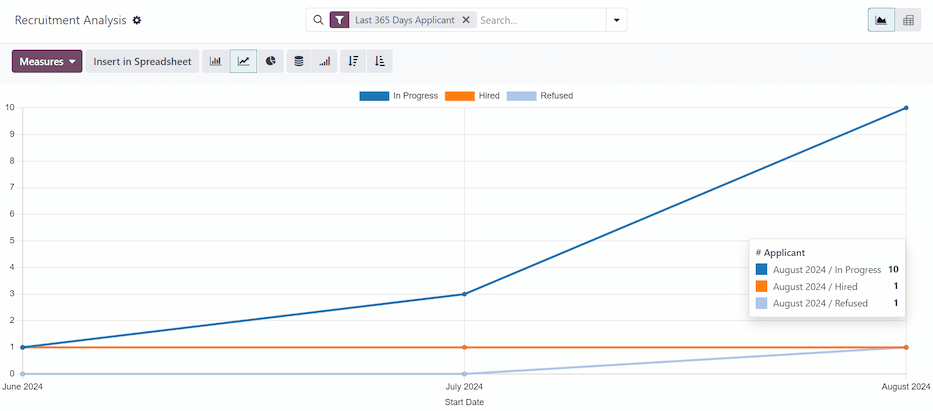
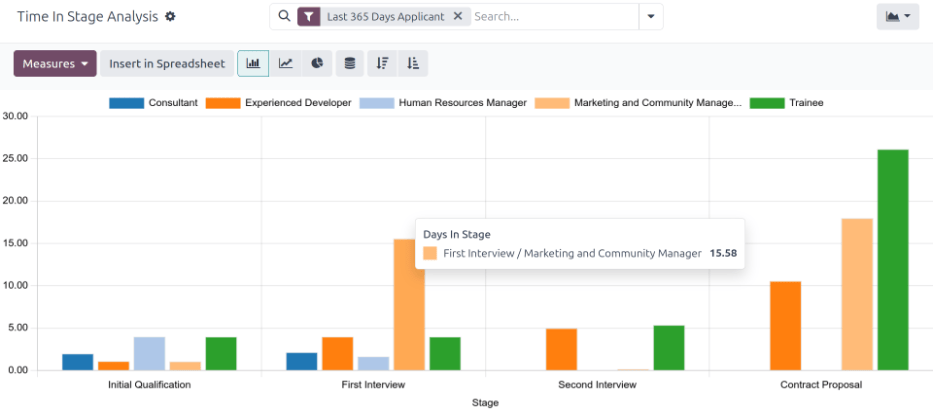
Til að birta gögnin í súluriti, smelltu á hnappinn Súlurit (táknað með 📊 (súlurit) tákni) í valmyndastikunni.
Smelltu á táknið Staflað til að skoða súluritið á stöfluðu sniði (þar sem mörg gildi birtast í hverri súlu). Uppsöfnuð súlurit eru gagnleg til að sjá þróun yfir tíma eða aðra flokka.
Valkostur til að birta súlurnar í minnkandi eða vaxandi röð birtist aftast í valkostunum.
Ábending
Smelltu á valkost til að virkja hann. Til að slökkva á valkostinum, smelltu aftur á hann. Þegar valkosturinn er virkur lítur táknið ljósara út með tíalitaðri útlínu. Þegar hann er óvirkur lítur hann gráur út án útlínu.
Skífurit
Til að birta gögnin í skífuriti, smelltu á hnappinn Skífurit (táknað með (skífurit) tákni) í valmyndastikunni. Engir frekari valkostir eru tiltækir í þessu yfirliti.

Vendatafla
Til að birta gögnin í vendatöflu, smelltu á hnappinn Venda (táknað með (venda) tákni) lengst til hægri í efstu valmyndastikunni.
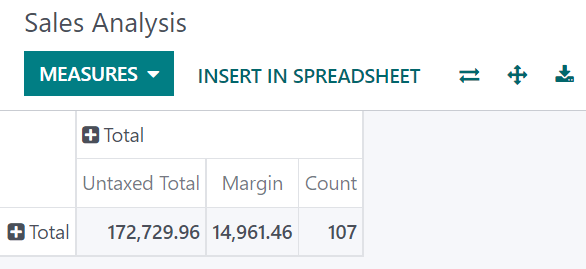
Sjálfgefnar upplýsingar sem birtast eru fjöldi launaseðla (Fjöldi launaseðla), Nettólaun, Heildarlaun, fjöldi Daga greidds leyfis og fjöldi Daga ógreidds leyfis. Upplýsingarnar eru skipulagðar eftir deild.
Til að birta fleiri upplýsingar í skýrslunni, smelltu á hnappinn Mæligildi til að opna fellivalmynd. Smelltu síðan á önnur mæligildi til að birta þau í vendatöflunni.
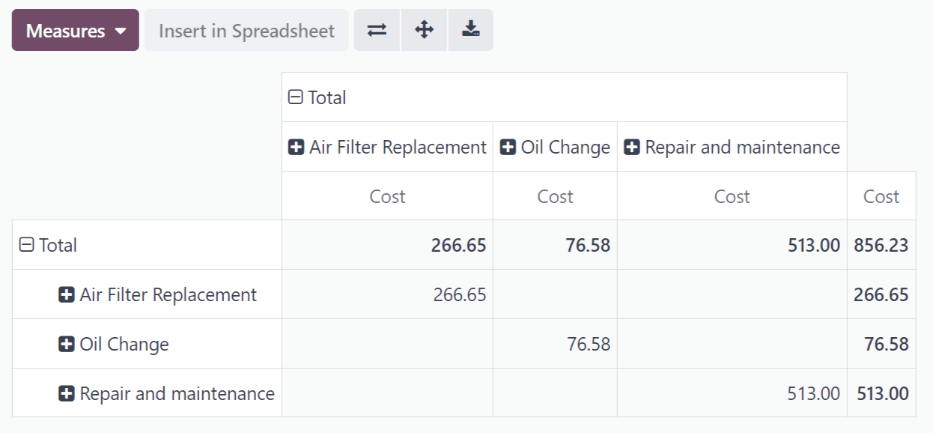
Til að raða færslum eftir tiltekinni dálki, t.d. Nettólaun, smelltu tvisvar á heiti dálksins. Fyrsta smellurinn velur dálkinn og annar smellurinn raðar upplýsingunum í minnkandi röð.
Til að flytja út gögnin á XLSX-sniði, smelltu á hnappinn Sækja xlsx, táknað með ⬇️ (niðurör yfir láréttri línu) tákni, lengst til hægri meðal tiltækra tákna. Upplýsingarnar eru þá sóttar í töflureikni.

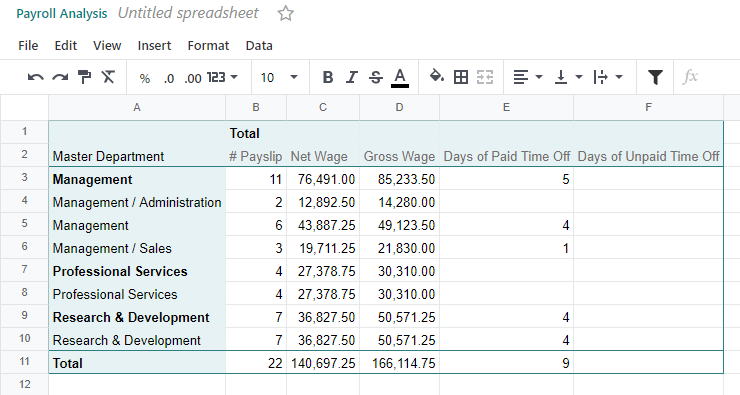
Hægt er að setja hvaða skýrslu sem er inn í töflureikni með því að smella á hnappinn Setja inn í töflureikni. Sprettigluggi birtist, Veldu töflureikni til að setja inn (tegund skýrslu), þar sem spurt er hvaða töflureikni eigi að setja upplýsingarnar í. Veldu fyrirliggjandi töflureikni eða mæliborð, eða veldu nýjan Auðan töflureikni. Smelltu á hnappinn Staðfesta til að fara yfir í töflureikniyfirlit með skýrslunni bætt við.
Athugasemd
Ef forritið Skjöl er ekki uppsett, setur valkosturinn Setja inn í töflureikni nýstofnaðan töflureikni í forritið Mæliborð.
Ef forritið Skjöl er uppsett, er hægt að geyma töflureikninn annað hvort í forritinu Mæliborð eða Skjöl.
Síur
Efst í hverri skýrslu eru sjálfgefnar síur sýndar inni í leitarreitnum Leita....
Smelltu á táknið ⬇️ (niðurör) í leitarstikunni til að birta tiltækar Síur. Síur sýna upplýsingar sem passa við tilteknar síufæribreytur.
Dæmi
Skýrslan Greining vinnufærslna hefur tvær sjálfgefnar síur: Yfirstandandi mánuður: (Mánuður) (Ár) og Staðfest.
Skýrslan Launavinnsla hefur aðeins eina sjálfgefna síu: Launaseðlar síðustu 365 daga.
Skýrslan Skýrsla um launaviðhengi hefur aðeins eina sjálfgefna síu: Lokadagur launaseðils: (Ár).
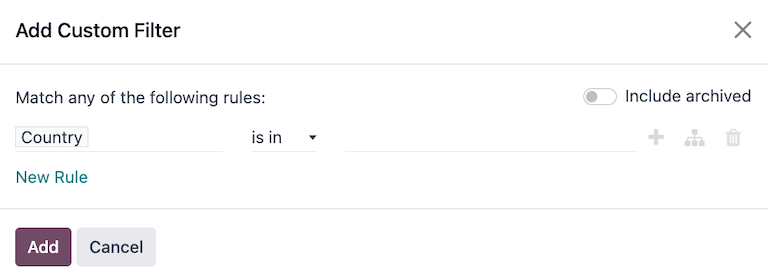
Allar skýrslur geta innihaldið sérsniðnar síur eða flokkað upplýsingar eftir mismunandi mæligildum (starfsmaður, deild, fyrirtæki o.fl.).
Sumar skýrslur bjóða upp á möguleika til að bera saman núverandi skýrslu við fyrra tímabil eða ár (valkosturinn Samanburður).
Smelltu á færibreytu til að velja hana og virkja hana. Skýrslan uppfærist strax með nýju færibreyturnar.
Hægt er að vista uppfærða skýrsluna sem uppáhald, sem þýðir að stillingarnar eru geymdar til að auðvelda aðgang í framtíðinni. Til að gera það skal smella á Vista núverandi leit undir hlutanum Uppáhald, sem er að finna í fellivalmyndinni í leitarstikunni.
Þetta opnar tvær valkostir og hnappinn Vista.
Til að stilla núverandi skýrslu sem sjálfgefna stillingu þegar skýrslan er opnuð skal haka við Sjálfgefið síu. Ef núverandi skýrsla á að vera aðgengileg öllum í gagnagrunninum skal haka við Deila.
Að lokum skal smella á Vista, sem vistar núverandi skýrslustillingu. Hún birtist þá undir Uppáhald í fellivalmyndinni í leitarstikunni.