Kostnaðarskýrslur
Þegar kostnaður er tilbúinn til innsendingar (t.d. í lok viðskiptaferðar eða einu sinni í mánuði) þarf að stofna kostnaðarskýrslu. Opnaðu aðalskjáborð Kostnaðarforritsins, sem birtir sjálfgefið skjáborðið Mín útgjöld. Einnig má fara í .
Kostnaður er litakóðaður eftir stöðu. Færslur með stöðuna Til skýrslugerðar (kostnaður sem þarf enn að bæta í kostnaðarskýrslu) birtast í bláum texta. Allar aðrar stöður (Til samþykktar, Sent inn og Samþykkt) birtast í svörtum texta.
Stofna kostnaðarskýrslur
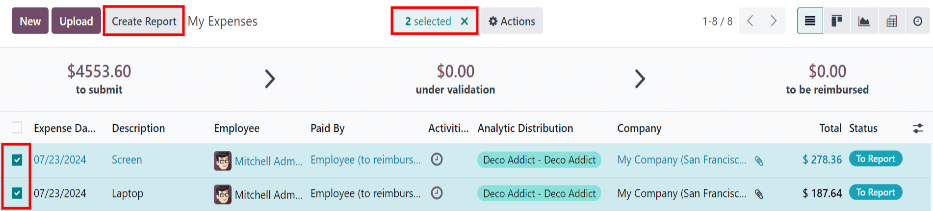
Veldu fyrst þann kostnað sem á að fara í skýrsluna á skjáborðinu Mín útgjöld með því að haka í gátreit við hverja færslu, eða veldu allar færslur í listanum með því að haka í gátreitinn við dálkheitið Dagsetning kostnaðar ef þörf er á.
Önnur leið til að bæta fljótt öllum færslum sem ekki eru í skýrslu er að smella á hnappinn Stofna skýrslu án þess að velja færslur; Odoo velur þá sjálfkrafa allan kostnað með stöðuna Til samþykktar sem ekki er þegar í skýrslu.
Athugið
Hægt er að velja allar færslur af listanum Mín útgjöld, nema færslur með stöðuna Samþykkt.
Hnappurinn Stofna skýrslu er sýnilegur svo lengi sem minnst ein færsla á listanum er með stöðuna Til skýrslugerðar eða Til samþykktar.
Þegar smellt er á Stofna skýrslu birtast allar færslur með stöðuna Til samþykktar sem ekki eru nú þegar í annarri kostnaðarskýrslu í hinni nýju skýrslu.
Ef allur kostnaður á Mín útgjöld er þegar tengdur annarri kostnaðarskýrslu birtist sprettigluggi Ógild aðgerð með skilaboðunum: Þú ert ekki með kostnað til skýrslugerðar.
Eftir að hafa valið kostnaðinn skaltu smella á Stofna skýrslu. Ný skýrsla birtist og allur valinn kostnaður er skráður á flipanum Kostnaður. Ef fylgiskjal er skráð við einstaka færslu birtist táknmynd (bréfaklemma) milli dálkanna Viðskiptavinur til endurleggningar og Kostnaðarbókhaldsdreifing.
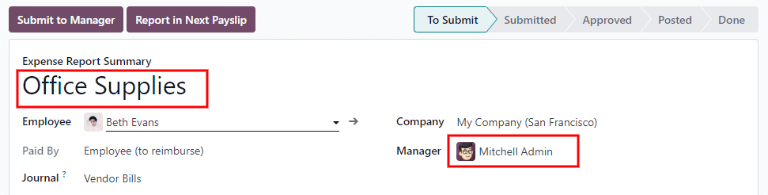
Þegar skýrslan er stofnuð birtist dagabil kostnaðar sjálfgefið í reitnum Samantekt kostnaðarskýrslu. Mælt er með að breyta þessum reit og setja stutta lýsingu á hverja skýrslu til að halda utan um kostnað. Skrifaðu t.d. „Viðskiptavinaferð NYC“ eða „Skrifstofuvörur fyrir kynningu“ í reitinn Samantekt kostnaðarskýrslu.
Reitirnir Starfsmaður, Greitt af og Fyrirtæki fyllast sjálfkrafa út frá upplýsingum á einstökum færslum.
Veldu síðan Yfirmann í fellivalmynd til að úthluta yfirmanni til yfirferðar. Uppfærðu reitinn Dagbók ef þörf er á, með fellivalmynd.
Ef einhverjar færslur vantar í skýrsluna er enn hægt að bæta þeim við úr þessari skýrslu. Smelltu á Bæta við línu neðst á flipanum Kostnaður.
Sprettigluggi Bæta við: Kostnaðarlínum birtist og sýnir allan tiltækan kostnað (með stöðuna Til samþykktar) sem hægt er að bæta við skýrsluna.
Ef bæta þarf við nýjum kostnaði sem ekki birtist á listanum, smelltu á Nýtt til að stofna nýjan kostnað og bæta honum við skýrsluna.
Hakaðu við gátreitinn við hverja færslu sem á að bæta við og smelltu svo á Velja.
Þá lokast sprettiglugginn og línurnar birtast í skýrslunni.

Athugið
Hægt er að stofna kostnaðarskýrslur á þremur stöðum:
- Farðu á aðalskjáborð (einnig aðgengilegt í )
- Farðu í
- Farðu í
Í öllum þessum yfirlitum, smelltu á Nýtt til að stofna nýja kostnaðarskýrslu.
Senda inn kostnaðarskýrslur
Þegar kostnaðarskýrsla er tilbúin er næsta skref að senda hana til yfirmanns til samþykktar. Til að skoða allar kostnaðarskýrslur, farðu í . Opnaðu viðeigandi skýrslu úr listanum.
Athugið
Skýrslur verða að vera sendar inn hver fyrir sig og ekki í lotu.
Ef listinn er langur getur hjálpað að hópa eftir stöðu, því aðeins þarf að senda inn skýrslur með stöðuna Til samþykktar; skýrslur með stöðuna Samþykkt eða Sent inn þarf ekki að senda inn.
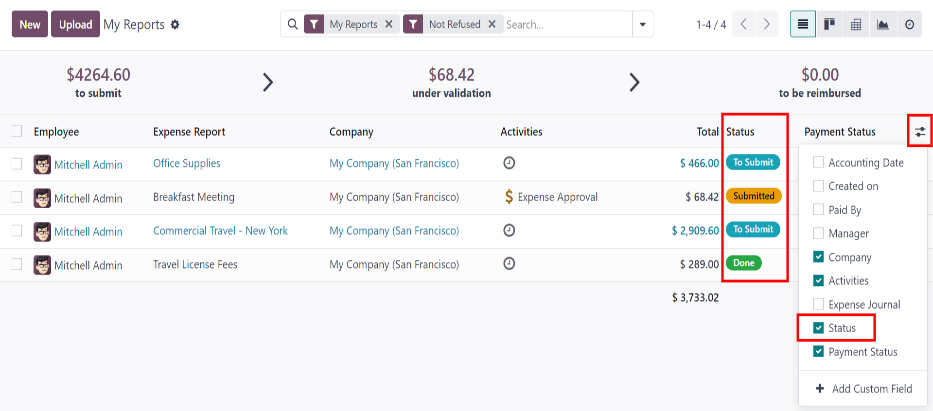
Skýrslur með stöðuna Til samþykktar sjást bæði á stöðunni og bláum texta, en allur annar texti birtist í svörtu.
Athugið
Staða hverrar skýrslu birtist í dálkinum Staða. Ef dálkurinn Staða er ekki sýnilegur, smelltu á táknmyndina oi-settings-adjust (frekari valkostir) við enda línunnar og hakaðu við gátreitinn við Staða í fellivalmyndinni sem birtist.
Smelltu á skýrslu til að opna hana og smelltu síðan á Senda til yfirmanns. Eftir innsendingu þarf að bíða eftir samþykki yfirmanns.
Mikilvægt
Samþykkt kostnaðar, bókun kostnaðar og endurgreiðslur eru aðeins fyrir notendur með viðeigandi aðgangsheimildir.