Stilla ICE-þjóna með Twilio
Odoo Discuss notar WebRTC API og jafningja-til-jafningja tengingar fyrir símtöl og myndsímtöl. Ef einhver símtalsþátttakenda er á bak við samhverft NAT þarf að stilla ICE-þjón til að koma á tengingu við viðkomandi. Til að setja upp ICE-þjón skaltu fyrst búa til Twilio-reikning fyrir myndsímtöl og tengja síðan þann Twilio-reikning við Odoo.
Búa til Twilio-reikning
Farðu fyrst á Twilio og smelltu á Sign up til að búa til nýjan Twilio-reikning. Næst skaltu slá inn nafn þitt og netfang, búa til lykilorð og samþykkja þjónustuskilmála Twilio. Smelltu síðan á Start your free trial. Staðfestu netfangið þitt hjá Twilio samkvæmt leiðbeiningum þeirra.
Næst skaltu slá inn símanúmerið þitt í Twilio. Twilio mun síðan senda þér SMS-skilaboð með staðfestingarkóða. Sláðu staðfestingarkóðann inn í Twilio til að staðfesta símanúmerið þitt.
Eftir það vísar Twilio þér á velkomnusíðu. Notaðu eftirfarandi lista til að svara spurningum Twilio:
- Fyrir Which Twilio product are you here to use? velurðu Video.
- Fyrir What do you plan to build with Twilio? velurðu Other.
- Fyrir How do you want to build with Twilio? velurðu With no code at all.
- Fyrir What is your goal today? velurðu 3rd party integrations.
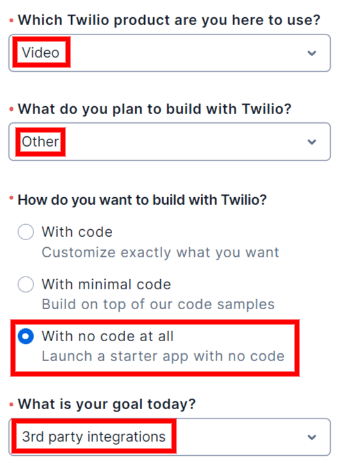
Breyttu reikningslandinu ef þörf krefur. Að lokum skaltu smella á Get Started with Twilio.
Finna Twilio Account SID og Auth Token
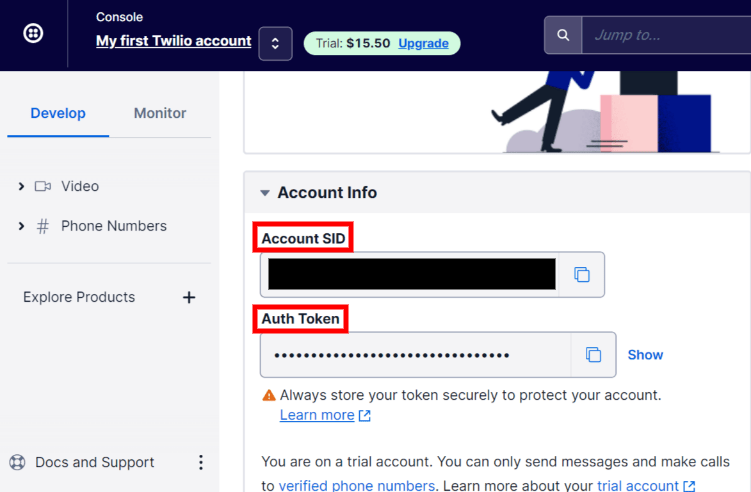
Til að finna Account SID og Auth Token skaltu fara á stjórnborð Twilio-reikningsins. Smelltu síðan á Develop í hliðarstikunni. Í hlutanum Account Info finnurðu Account SID og Auth Token. Báðir þessir hlutir eru nauðsynlegir til að tengja Twilio við Odoo.
Tengja Twilio við Odoo
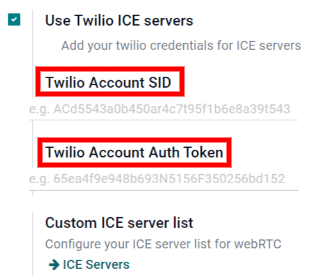
Opnaðu Odoo gagnagrunninn og farðu í . Hakaðu við gátreitinn við hliðina á Use Twilio ICE servers og sláðu inn Account SID og Auth Token Twilio-reikningsins. Að lokum skaltu smella á Save til að virkja þessar breytingar.
Skilgreina lista yfir sérsniðna ICE-þjóna
Þetta skref er ekki nauðsynlegt fyrir Twilio-uppsetninguna. Hins vegar, ef Twilio er ekki stillt eða virkar ekki á tilteknu augnabliki, mun Odoo falla aftur á listann yfir sérsniðna ICE-þjóna. Notandinn verður að skilgreina listann yfir sérsniðna ICE-þjóna.
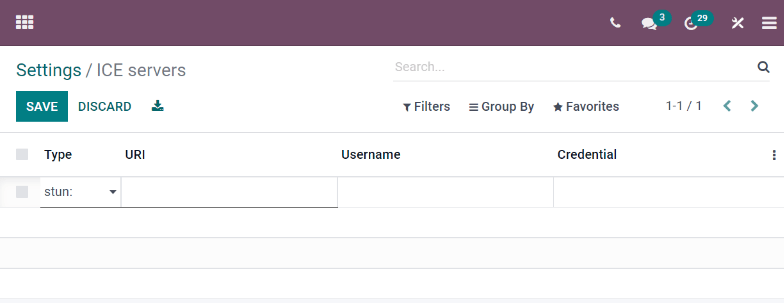
Í skaltu smella á hnappinn ICE Servers undir Custom ICE server list.

Odoo vísar þér á síðuna ICE servers. Hér getur þú skilgreint þinn eigin lista yfir ICE-þjóna.
Athugið
Fyrir staðbundnar uppsetningar Odoo er pakkinn python3-gevent nauðsynlegur til að Discuss-einingin geti keyrt símtöl/myndsímtöl á Ubuntu (Linux) þjónum.