Úrúgvæ
Inngangur
Með úrúgvæsku staðfæringunni er hægt að búa til rafræn skjöl með XML-skrá, skattalegu tilvísunarnúmeri, rafrænni undirskrift og tengingu við skattyfirvöld Dirección General Impositiva (DGI) í gegnum Uruware.
Studd skjöl eru:
- Rafrænn reikningur, Kreditreikningur rafræns reiknings, Debetreikningur rafræns reiknings;
- Rafrænn kvittun, Kreditreikningur rafrænnar kvittunar, Debetreikningur rafrænnar kvittunar;
- Útflutningsreikningur, Kreditreikningur útflutningsreiknings, Debetreikningur útflutningsreiknings.
Staðfæringin krefst Uruware-aðgangs sem gerir notendum kleift að búa til rafræn skjöl í Odoo.
Orðalisti
Eftirfarandi hugtök eru notuð í úrúgvæsku staðfæringunni:
- DGI: Dirección General Impositiva er ríkisstofnunin sem ber ábyrgð á framfylgd skattgreiðslna í Úrúgvæ.
- EDI: Electronic Data Interchange vísar til sendingar rafrænna skjala.
- Uruware: er þriðji aðilinn sem auðveldar skipti á rafrænum skjölum milli fyrirtækja og úrúgvæskra stjórnvalda.
- CAE: Constancia de Autorización de Emisión er skjal sem óskað er eftir á vefsíðu skattyfirvalda til að gera útgáfu rafrænna reikninga mögulega.
Uppsetning
Uppsetning eininga
Settu upp eftirfarandi einingar til að fá alla eiginleika úrúgvæsku staðfæringarinnar:
| Heiti | Tæknilegt heiti | Lýsing |
|---|---|---|
| Uruguay - Accounting | l10n_uy |
Sjálfgefna staðfæringapakkinn. Bætir við bókhaldseiginleikum fyrir úrúgvæsku staðfæringuna sem tákna lágmarksskilgreiningu sem fyrirtæki þarf til að starfa í Úrúgvæ samkvæmt leiðbeiningum DGI. Uppsetning einingarinnar hleður sjálfkrafa inn: bókhaldslykli, skattar, skjalategundir og studdar skattategundir. |
| Uruguay Accounting EDI | l10n_uy_edi |
Inniheldur allar tæknilegar og hagnýtar kröfur til að búa til og staðfesta rafræn skjöl, byggð á tæknilegri skjölun sem DGI hefur gefið út. Samþykkt skjöl eru talin upp hér að ofan. |
Athugið
Odoo setur sjálfkrafa upp grunneiningu Uruguay - Accounting þegar gagnagrunnur er settur upp með Úrúgvæ valið sem land. Hins vegar þarf að setja upp eininguna Uruguay Accounting EDI (l10n_uy_edi) handvirkt til að virkja rafræna reikningagerð.
Fyrirtæki
Til að stilla upplýsingar um fyrirtækið þitt skaltu opna Stillingar forritið, fletta niður að Fyrirtæki hlutanum, smella á Uppfæra upplýsingar og stilla eftirfarandi:
- Nafn fyrirtækis
- Heimilisfang, þar með talið Gata, Borg, Ríki, Póstnúmer og Land
- Kennitala: sláðu inn kennitölu fyrir valda skattgreiðendategund.
- DGI aðalútibúskóði: þetta er hluti af XML-skránni þegar rafrænt skjal er búið til. Ef þessi reitur er ekki stilltur verður öllum rafrænum skjölum hafnað.
Til að finna DGI aðalútibúskóða skaltu fylgja þessum skrefum:
- Farðu á DGI-aðganginn þinn og veldu Servicios en línea DGI → Registro único tributario → Consulta de datos.
- Veldu Consulta de Datos Registrales → Consulta de Datos de Entidades.
- Opnaðu PDF-skjalið sem búið er til til að fá DGI aðalútibúskóða úr Domicilio Fiscal Número de Local hlutanum.
Eftir að hafa stillt fyrirtækið í stillingum gagnagrunnsins skaltu fara í Tengiliðir og leita að fyrirtækinu þínu til að staðfesta eftirfarandi:
- tegund fyrirtækis er stillt sem Fyrirtæki.
- Tegund kennitölu er RUT / RUC.
Setja upp Uruware-aðgang
Til að setja upp Uruware-aðgang skaltu fylgja þessum skrefum:
- Staðfestu að þú sért með gilda Odoo-áskrift.
- Finndu stillingar Uruware-innskráningar með því að fara í Bókhald → Uppsetning → Stillingar.
- Flettu niður að Úrúgvæsk staðfæring hlutanum og veldu umhverfið (Framleiðsla eða Prófun).
- Smelltu á Búa til Uruware-aðgang.
Þegar þetta er gert er tölvupóstur sendur á netfangið sem tengist Odoo-áskriftinni þinni með lykilorðinu til að fara inn á Uruware-gáttina og setja upp aðganginn þinn.
Ábending
- Tölvupósturinn með innskráningarupplýsingum kemur ekki strax; það getur tekið allt að 48 klukkustundir að búa til aðganginn.
- Kennitala fyrirtækisins þarf að vera stillt til að geta búið til Uruware-aðgang.
- Lykilorðið sem sent er rennur út eftir 24 klukkustundir. Í því tilviki skaltu endurstilla það með því að nota Gleymt lykilorð tengilinn á Uruware-gáttinni.
Athugið
Þessi aðgerð býr til aðgang hjá Uruware með eftirfarandi upplýsingum:
- Lögheiti (razón social)
- RUT frá fyrirtækinu
- Notandanafn (Odoo-áskriftartölvupóstur eða
RUT.odoo. Til dæmis:213344556677.odoo) - Tengill á Odoo-gagnagrunn
Til að tryggja að aðgangurinn þinn sé búinn til rétt skaltu bæta við öllum upplýsingum sem vantar hér að ofan.
Þegar aðgangurinn hefur verið búinn til og þú hefur fengið tölvupóstinn með innskráningarupplýsingunum skaltu stilla aðgangana þína beint á Uruware prófunargáttinni eða framleiðslugáttinni:
Notaðu innskráningarupplýsingarnar í tölvupóstinum til að skrá þig inn á samsvarandi (prófunar eða framleiðslu) gáttina.
Á Uruware-gáttinni þarf að ljúka eftirfarandi skrefum til að geta gefið út reikninga úr Odoo:
- Ljúktu við og leiðréttu upplýsingar fyrirtækisins.
- Bættu við stafræna skilríkinu þínu.
- Bættu við CAEs fyrir hverja skjalategund sem þú ætlar að gefa út.
- Stilltu snið PDF-skjalsins sem á að prenta og senda til viðskiptavina þinna.
Mikilvægt
Gakktu úr skugga um að stilla tvo aðganga, einn fyrir prófun og einn fyrir framleiðslu. Skilríkisins er þörf í báðum umhverfum, en CAEs er aðeins þörf í framleiðslu.
Gögn fyrir rafrænan reikning
Til að stilla gögn fyrir rafrænan reikning þarf að stilla umhverfi og innskráningarupplýsingar. Til að gera það skaltu fara í Bókhald → Uppsetning → Stillingar og fletta niður að Úrúgvæsk staðfæring hlutanum.
Fyrst skaltu velja UCFE vefþjónustur umhverfið:
- Framleiðsla: fyrir framleiðslugagnagrunna. Í þessum ham eru rafræn skjöl send til DGI í gegnum Uruware til staðfestingar.
- Prófun: fyrir prófunargagnagrunna. Í þessum ham er hægt að prófa beina tengingu, þar sem skrár eru sendar til DGI prófunarumhverfis í gegnum Uruware.
- Sýniútgáfa: skrár eru búnar til og samþykktar sjálfkrafa í sýniham en eru ekki sendar til DGI. Af þessum sökum munu höfnunarvillur ekki birtast í þessum ham. Hægt er að prófa allar innri staðfestingar í sýniham. Forðastu að velja þennan valkost í framleiðslugagnagrunni.
Athugið
Notkun Sýniham krefst ekki Uruware-aðgangs.
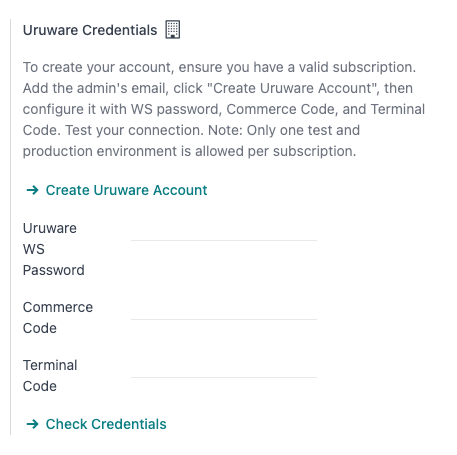
Sláðu síðan inn Uruware-gögn:
- Uruware WS lykilorð
- Viðskiptakóði
- Útstöðvarkóði
Athugið
Þessi gögn er hægt að nálgast á Uruware-gáttinni eftir að Uruware-aðgangurinn hefur verið stilltur.
Til að fá Uruware WS lykilorð skaltu fara í Uppsetning → Fyrirtæki → Breyta og leita að Validators and Additional Information flipanum til að finna WS Password.
Til að fá Viðskiptakóða skaltu fara í Uppsetning → Útibú.
Til að fá Útstöðvarkóða skaltu fara í Uppsetning → Útgáfustaðir.
Aðalgögn
Bókhaldslykill
Bókhaldslykillinn er settur upp sjálfkrafa sem hluti af gagnasafninu sem fylgir staðfæringareiningunni. Reikningar eru sjálfkrafa tengdir við skatta, sjálfgefna viðskiptaskuldareikninga og sjálfgefna viðskiptakröfureikninga.
Hægt er að bæta við eða eyða reikningum eftir þörfum fyrirtækisins.
Sjá einnig
Tengiliðir
Til að búa til tengilið, farðu í og veldu Nýr. Sláðu síðan inn eftirfarandi upplýsingar:
- Nafn fyrirtækis
-
Heimilisfang:
- Gata: nauðsynlegt til að staðfesta rafrænan reikning.
- Borg
- Ríki
- Póstnúmer
- Land: nauðsynlegt til að staðfesta rafrænan reikning.
-
Kennitala:
- Tegund: veldu tegund kennitölu.
- Númer: nauðsynlegt til að staðfesta rafrænan reikning.
Skattar
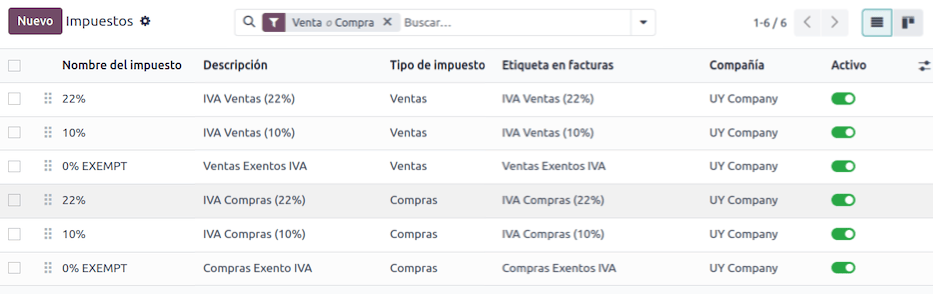
Sem hluti af staðfæringareiningunni fyrir Úrúgvæ eru skattar búnir til sjálfkrafa með stillingunum sínum og tengdum fjárhagsreikningum.
Skjalategundir
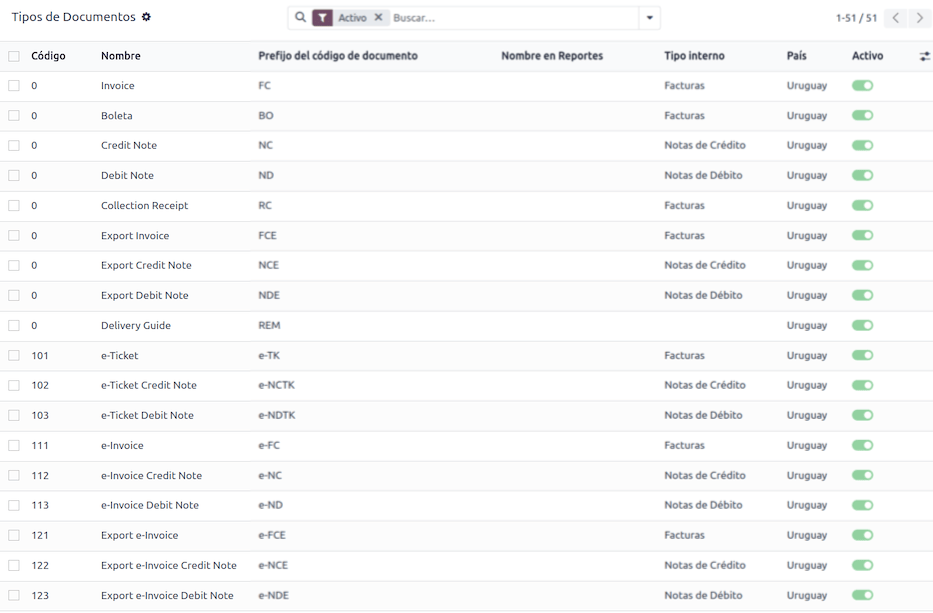
Sumar bókhaldsfærslur, eins og reikningar til viðskiptavina og reikningar frá birgjum, eru flokkaðar eftir skjalategundum. Þær eru skilgreindar af skattyfirvöldum ríkisins, í þessu tilviki af DGI.
Hver skjalategund getur haft einstaka númeraröð fyrir hverja dagbók þar sem hún er tengd. Gögnin eru búin til sjálfkrafa þegar staðfæringareiningin er sett upp og nauðsynlegar upplýsingar fyrir skjalategundir eru innifaldar sjálfgefið.
Til að skoða skjalategundir sem fylgja staðfæringunni, farðu í .
Athugið
Í Úrúgvæ verður að hlaða upp CAE í Uruware. Númeraraðir (og PDF-skjöl) berast í Odoo frá Uruware, byggðar á CAE þeirra. CAE eru aðeins notuð í framleiðslu. Við prófanir þarf aðeins að stilla númeraraðir sem notaðar eru í Uruware.
Sölubækur
Til að búa til og staðfesta rafrænt skjal sem verður staðfest af DGI þarf að stilla sölubókina með eftirfarandi:
- Reikningsgerð: sjálfgefið er valkosturinn Rafrænt valinn. Þetta er nauðsynlegt til að senda rafræn skjöl í gegnum vefþjónustu til stjórnvalda í Úrúgvæ í gegnum Uruware. Hinn valkosturinn, Handvirkt, er fyrir opna reikninga sem áður voru stimpluð í öðru kerfi, til dæmis í DGI.
- Nota skjöl?: Virkjaðu þennan valkost ef þessi dagbók mun nota skjöl úr listanum yfir skjalategundir í Odoo.
Verkflæði
Þegar þú hefur stillt gagnagrunninn þinn geturðu búið til skjölin þín.
Söluskjöl
Reikningar til viðskiptavina
Reikningar til viðskiptavina eru rafræn skjöl sem, þegar þau eru staðfest, eru send til DGI í gegnum Uruware. Þessi skjöl er hægt að búa til úr sölupöntuninni þinni eða handvirkt. Þau verða að innihalda eftirfarandi gögn:
- Viðskiptavinur: sláðu inn upplýsingar viðskiptavinarins.
- Gjalddagi: til að reikna út hvort reikningurinn sé gjaldfallinn núna eða síðar (contado eða crédito, í sömu röð).
- Dagbók: veldu rafrænu sölubókina.
- Skjalategund: skjalategund á þessu sniði, til dæmis
(111) e-Invoice. - Vörur: tilgreindu vöruna/vörurnar með réttum sköttum.
Athugið
Hver skjalategund hefur sérstakan kreditreikning og debetreikning (t.d. hefur skjalategundin (111) e-Invoice (112) e-Invoice Credit Note).
Kreditreikningur viðskiptavinar
Kreditreikningur viðskiptavinar er rafrænt skjal sem, þegar það er staðfest, er sent til DGI í gegnum Uruware. Nauðsynlegt er að hafa staðfestan (bókaðan) reikning til að skrá kreditreikning. Á reikningnum skaltu smella á hnappinn Kreditreikningur til að fá aðgang að eyðublaðinu Búa til kreditreikning og fylla síðan út eftirfarandi upplýsingar:
- Ástæða: sláðu inn ástæðu fyrir kreditreikningnum.
- Dagbók: veldu dagbók sem verður að vera rafræn og hafa valkostinn Nota skjöl? virkan.
- Skjalategund: veldu skjalategund kreditreiknings.
- Bakfærslud.: sláðu inn dagsetninguna.
Debetreikningur viðskiptavinar
Debetreikningur viðskiptavinar er rafrænt skjal sem, þegar það er staðfest, er sent til DGI í gegnum Uruware. Nauðsynlegt er að hafa staðfestan (bókaðan) reikning til að skrá debetreikning. Á reikningnum skaltu smella á (aðgerðavalmynd) táknið, velja valkostinn Debetreikningur til að fá aðgang að eyðublaðinu Búa til kreditreikning og fylla síðan út eftirfarandi upplýsingar:
- Ástæða: Sláðu inn ástæðu fyrir debetreikningnum.
- Dagbók: Veldu dagbók sem verður að vera rafræn og hafa valkostinn Nota skjöl? virkan.
- Afrita línur: Hakaðu við gátreitinn til að afrita reikningslínurnar í debetreikninginn.
- Dagsetning debetreiknings: Sláðu inn dagsetninguna.
Athugið
Staðfestu reikninginn til að búa hann til með innri tilvísun. Til að senda skjalið til DGI í gegnum Uruware skaltu smella á Senda og prenta og velja gátreitinn Búa til CFE. Lögleg skjalanúmeraröð (númer) er sótt frá Uruware þegar skjalið hefur verið unnið. Gakktu úr skugga um að þú hafir CAE tiltæk í Uruware.
Athugið
PDF-skjalið af staðfesta skjalinu er sótt frá Uruware samkvæmt forskrift stjórnvalda í Úrúgvæ (DGI).
Viðaukar og upplýsingaskylda
Viðaukar og upplýsingaskylda eru viðbótarathugasemdir og skýringar sem bætt er við rafrænt skjal og geta verið skyldu eða valfrjálsar. Til að búa til nýjan viðauka, farðu í og smelltu á Nýr.
Sláðu inn eftirfarandi upplýsingar:
- Heiti: heiti viðaukans eða skyldubundinnar upplýsingaskyldu.
- Tegund: Veldu tegund athugasemdar, þetta mun bæta henni við tiltekinn hluta í XML.
- Er leyenda: Veldu þennan reit ef textinn er skyldubundin upplýsingaskylda, skildu hann eftir auðan ef um er að ræða viðbótarupplýsingar.
- Innihald: Bættu við heildarlegum texta viðaukans eða upplýsingaskyldunnar.
Leyenda og viðbótarupplýsingar í vöru
Til að bæta leyenda eða viðbótarupplýsingum við vöruna og XML er nauðsynlegt að bæta forstilltum viðauka og upplýsingaskyldu við vöruna í reikningslínunni. Bættu leyenda við í reitinn Upplýsingaskylda vörunnar sem tilgreind er í línunni.
Leyenda og viðbótarupplýsingar
Til að bæta leyenda eða viðbótarupplýsingum við rafræna reikninginn og XML skaltu fara inn á reikninginn, fara í flipann Aðrar upplýsingar og velja æskilegan viðauka í reitnum Viðaukar og upplýsingaskylda. Viðaukar og upplýsingaskylda sem bætt er við hér munu birtast í XML og sjáanlega í PDF-skjalinu.
Þetta á við um eftirfarandi tegundir viðauka:
- Skjal
- Útgefandi
- Móttakandi
- Viðaukar
Athugið
Til að bæta tímabundinni athugasemd við rafræna skjalið skaltu nota reitinn Skilmálar og skilyrði. Þessar upplýsingar verða sendar í viðauka reikningsins, en þær verða ekki vistaðar fyrir framtíðarskjöl.