Búa til viðburði
Með forritinu Viðburðir geta skipuleggjendur viðburða búið til og stillt viðburði sem fara fram á staðnum eða eingöngu á netinu í Odoo. Sérhver nýr viðburður inniheldur fjölda sérsniðinna valkosta sem eru tengdir við tilteknar skipulagslegar þarfir viðburðarins, svo sem miðasölu og skráningarborð, sýningarbása, fyrirlestra, styrktaraðila, herbergi og fleira.
Hægt er að búa til viðburði handvirkt frá grunni eða byggja þá á fyrirfram gerðum sniðmátum. Þegar viðburður er opnaður samþættist forritið Viðburðir við forritið Vefsíða fyrir kynningar og skráningu gesta á vefnum, forritið Sala fyrir kaup á greiddum miðum, sem og forritið CRM í gegnum sérsniðnar reglur um myndun sölutækifæra.
Nýr viðburður
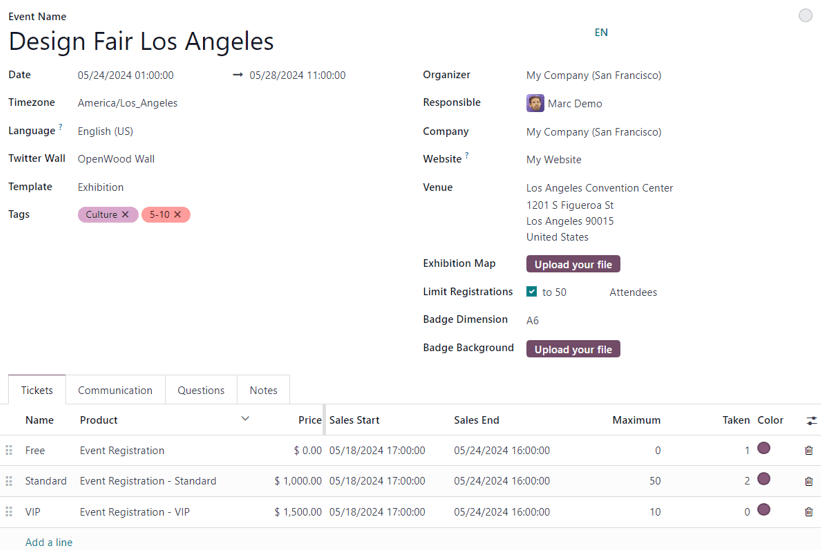
Til að búa til nýjan viðburð skaltu fara í Viðburðir til að lenda á sjálfgefna mælaborðið Viðburðir í Kanban-yfirlitinu. Þaðan, eða í Lista- eða Gantt-yfirlitinu, smellirðu á hnappinn Nýtt efst til vinstri á mælaborðinu til að opna nýtt viðburðarform.
Athugasemd
Ef tiltekin svæði birtast ekki á viðburðarforminu þýðir það að setja þarf upp viðbótarforrit, eða að gagnagrunnurinn er ekki að keyra í fjölfyrirtækjaumhverfi.
Til dæmis birtist reiturinn Twitter Wall eingöngu ef forritið Social Marketing er uppsett, og reiturinn Fyrirtæki birtist eingöngu ef gagnagrunnurinn er að keyra í fjölfyrirtækjaumhverfi.
Þetta eru viðbótarþættir sem hægt er að nota fyrir viðburð. Þeir eru ekki nauðsynlegir til að búa til, halda og stjórna viðburði með Odoo Viðburðir.
Viðburðarform
Efst á viðburðarforminu eru nokkrar flýtitakkamælingar sem tengjast ýmsum mæligildum viðburðarins. Þær fyllast sjálfkrafa út með viðeigandi gögnum þegar gestir byrja að skrá sig, sýningarbásar og styrktaraðilar ganga til liðs við viðburðinn, viðburðurinn fer fram og svo framvegis.
Þessar flýtitakkamælingar eru aðallega notaðar sem skipulagsgáttir til að framkvæma tilteknar aðgerðir fyrir viðburðinn. Tölulegar birtingar eru fyrst og fremst til hraðrar yfirlits.
Þótt þessar sjónrænu mælingar séu gagnlegar er einnig hægt að smella á þær og nota þær til að fara á tilteknar viðburðartengdar síður til að breyta og/eða framkvæma æskilegar aðgerðir.
Undir flýtitakkamelingunum er viðburðarformið, sem inniheldur ýmsa reiti og flipana sem eru smellanlegar og þjóna til að stilla upphaflegar, nauðsynlegar upplýsingar viðburðarins.
Eftirfarandi eru reitir sem finnast á viðburðarformi:
-
Heiti viðburðar: titill viðburðarins. Þessi reitur er nauðsynlegur.
Athugasemd
Til hægri við skráð Heiti viðburðar er tungumálatilvísun, táknuð með skammstöfun tungumálsins (t.d.
EN). Þegar smellt er á hana opnast sprettigluggi Þýða: heiti sem sýnir ýmsa fyrirfram stillta tungumálaþýðingarvalkosti sem eru tiltækir í gagnagrunninum. - Dagsetning: hvenær viðburðurinn er áætlaður (sýnt í staðbundnum tímabelt þínum). Þessi reitur fyllst sjálfkrafa út en er breytanlegur og er nauðsynlegur.
- Birta tímabelt: tímabeltið þar sem dagsetningar/tímar viðburðarins verða sýndar á vefsíðunni. Þessi reitur fyllst sjálfkrafa út en er breytanlegur og er nauðsynlegur.
- Tungumál: tilgreindu tiltekið tungumál sem allar samskiptatilkynningar viðburðarins verða þýddar yfir á, ef þörf krefur. Þessi reitur er sjálfgefið auður, svo ef viðburðartengd samskipti eru send til viðtakenda sem tala annað tungumál skaltu gæta þess að stilla þennan reit rétt.
-
Twitter Wall: býr til sérstaka síðu á viðburðarvefsíðunni til að sýna tilteknar færslur á X (áður Twitter) sem innihalda fyrirfram ákveðin þætti.
Ábending
Til að búa til og sérsníða Twitter Wall skaltu slá inn heiti æskilegrar veggjar í reitinn og velja Búa til og breyta... úr fellivalmyndinni sem birtist.
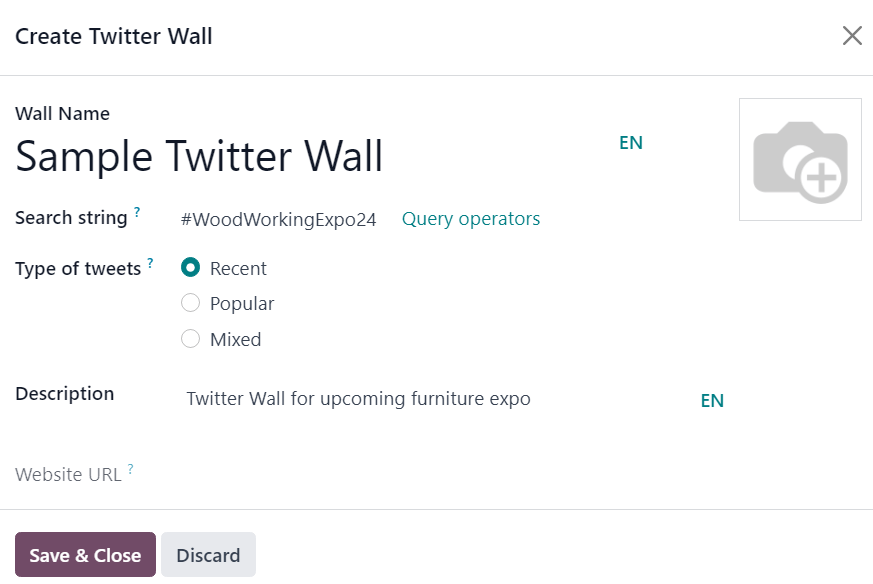
Þetta opnar sprettigluggann Búa til Twitter Wall.
Í þessum glugga skaltu slá inn Heiti veggjar. Veldu síðan tiltekið orð eða myllumerki sem Odoo á að leita að á X, eins og
#WoodWorkingExpo24, til dæmis.Næst skaltu ákvarða Tegund tísta sem Odoo á að sýna með þeim fyrirfram ákveðnum skilyrðum. Valkostirnir í þessum reit eru: Nýlegir, Vinsælir eða Blandaðir.
Notendur hafa einnig möguleika á að bæta við stuttri Lýsingu á vegginn.
Að lokum fyllst gráa, óbreytanlega reiturinn Vefslóð vefsíðu sjálfkrafa út með fullri vefslóð sem þarf til að nálgast skjalið í gegnum viðburðarvefsíðuna.
Einnig er hægt að bæta mynd við vegginn með því að smella á (blýantur)-táknið sem birtist þegar bendillinn svífur yfir (myndavél)-staðgenglamyndina efst til hægri í sprettiglugganum.
Veldu síðan æskilega mynd úr skráakönnunarglugga sem opnast til að bæta henni við vegginn.
Þessi reitur Twitter Wall birtist eingöngu á viðburðarforminu ef forritið Social Marketing er uppsett og X-reikningur hefur verið bætt við sem straumur í forritinu. Til að fræðast meira skaltu skoða skjölun Social Marketing.
-
Sniðmát: veldu fyrirfram stillt viðburðarsniðmát úr fellivalmyndinni sem birtist.
Eða búðu til nýtt beint úr þessum reit með því að slá inn heiti nýja sniðmátsins og velja annað hvort:
- Búa til (sem býr til sniðmátið og hægt er að breyta síðar) eða
- Búa til og breyta... (sem býr til sniðmátið og opnar sérstaka sniðmátssíðu til að stilla sniðmátið nánar).
-
Merki: bættu við viðeigandi merkjum til að lýsa viðburðinum stuttlega (t.d.
Á netinu,Ráðstefnao.s.frv.). Hægt er að bæta við mörgum merkjum á hvern viðburð.Ábending
Hægt er að birta merki á viðburðum sem eru skráðir á vefsíðunni með því að virkja gátreitinn Sýna á vefsíðu í Viðburðir > Stillingar > Flokkar viðburðamerkja.
- Skipuleggjandi: tilgreindu skipuleggjanda viðburðarins (fyrirtæki, tengiliður eða starfsmaður).
- Ábyrgðarmaður: tilgreindu notanda í gagnagrunninum sem ber ábyrgð á þessum viðburði.
- Fyrirtæki: tilgreindu hvaða fyrirtæki í gagnagrunninum þessi viðburður tilheyrir. Þessi reitur birtist eingöngu ef unnið er í fjölfyrirtækjaumhverfi. Reiturinn fyllst sjálfkrafa út en er breytanlegur og er nauðsynlegur.
- Vefsíða: veldu að takmarka birtingu þessa viðburðar við tiltekna vefsíðu sem búin var til í Odoo. Ef þessi reitur er skilinn eftir auður getur viðburðurinn verið birtur á öllum vefsíðum í gagnagrunninum. Til að fræðast meira skaltu vísa í skjölunina Margar vefsíður.
- Staðsetning: sláðu inn upplýsingar um staðsetningu viðburðarins. Þessi reitur sækir viðeigandi upplýsingar úr forritinu Tengiliðir. Einnig er hægt að slá inn upplýsingar um Staðsetningu handvirkt í þennan reit. Að lágmarki verður að vera skráð heiti staðsetningar, heimilisfang, borg, póstnúmer/svæði og land.
- Sýningarkort: ef óskað er, smelltu á hnappinn Hlaða upp skrá til að hlaða upp mynd af korti yfir viðburðarstaðinn.
- Takmarka skráningar: ef þessi gátreitur er merktur er hámark á fjölda skráninga bætt við viðburðinn og það æskilega hámark verður að vera slegið inn í auða reitinn á undan Gestir.
- Stærð merkimiða: veldu æskilegt pappírssnið fyrir viðburðarmerkimiða. Valkostirnir eru: A4 brotið, A6 eða 4 á blaði.
- Bakgrunnur merkimiða: ef óskað er, smelltu á hnappinn Hlaða upp skrá til að hlaða upp sérsniðinni bakgrunnsmynd fyrir viðburðarmerkimiða.
Þegar ofangreindir reitir á viðburðarforminu hafa verið fylltir út á fullnægjandi hátt skaltu halda áfram í fjóra flipana neðst á viðburðarforminu til frekari sérsniðningar.
Þessir flipar eru: Miðar, Samskipti, Spurningar og Athugasemdir.
Flipinn Miðar
Búðu til sérsniðna miða (og miðaflokka) fyrir viðburði í flipanum Miðar á viðburðarformi.
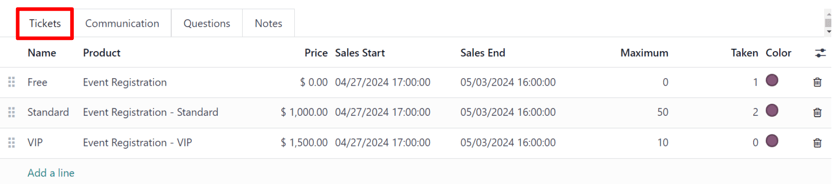
Til að búa til miða, smelltu á Bæta við línu í flipanum Miðar. Sláðu síðan inn heiti á miðann (t.d. Grunnmiði eða VIP) í reitinn Heiti.
Í reitnum Vara skaltu annaðhvort velja fyrirfram stillta vöruna Viðburðarskráning, eða búa til nýja með því að slá inn heiti nýju viðburðarskráningarvörunnar og velja síðan Búa til eða Búa til og breyta... úr fellivalmyndinni sem birtist.
Mikilvægt
Þegar Odoo Events er sett upp verður ný vörutegund, Viðburðarmiði, tiltæk á vörufyrirmyndum (). Til þess að viðburðarskráningarvara sé hægt að velja í flipanum Miðar verður Vörutegund viðburðarskráningarvörunnar að vera stillt á Viðburðarmiði.
Ábending
Hægt er að breyta fyrirliggjandi viðburðarskráningarvörum beint úr þessum reit með því að smella á táknið → (hægri ör) við hliðina á viðburðarskráningarvörunni. Þetta opnar vörufyrirmyndina. Ef forritið Birgðahald er uppsett eru fleiri möguleikar tiltækir til að sérsníða vöruna.
Næst skaltu stilla skráningargjald miðans í reitnum Verð.
Athugasemd
Söluverðið sem skilgreint er á vörufyrirmynd viðburðarskráningarvörunnar setur sjálfgefið gjald miðans. Ef Verð miðans er breytt í flipanum Miðar er nýtt skráningargjald miðans stillt fyrir þann viðburð.
Næst skaltu ákvarða Upphaf sölu og Lok sölu dagsetningu í viðeigandi reitum. Til að gera það skaltu smella í tóma reitinn til að birta dagatalssprettiglugga. Þaðan skaltu velja æskilega dagsetningu og tíma og smella síðan á ✓ Nota.
Ef þess er óskað skaltu síðan tilgreina Hámarksfjölda þeirra tilteknu miða sem hægt er að selja.
Dálkurinn Seldir fyllst út með fjölda seldra miða.
Einnig er hægt að bæta við sérsniðinni lit í dálknum Litur til að aðgreina miðamerki. Valinn litur birtist á miðamerkjum þegar þau eru prentuð.
Til að eyða miðum úr flipanum Miðar skaltu smella á táknið 🗑 (ruslafata) á viðeigandi línu þess miða sem á að eyða.
Ábending
Til að bæta við valfrjálsum dálki Lýsing í flipann Miðar skaltu smella á fellivalmyndina ⚙ (fleiri valkostir) lengst til hægri við dálkheitin.
Merktu síðan við gátreitinn við hliðina á Lýsing í fellivalmyndinni sem birtist.
Þegar þetta er gert birtist möguleikinn á að bæta við stuttri lýsingu fyrir hvern viðburðarmiða, sem hægt er að nota til að upplýsa þátttakendur um sérréttindi eða þjónustu sem fylgja tilteknum miðakaupum.
Flipinn Samskipti
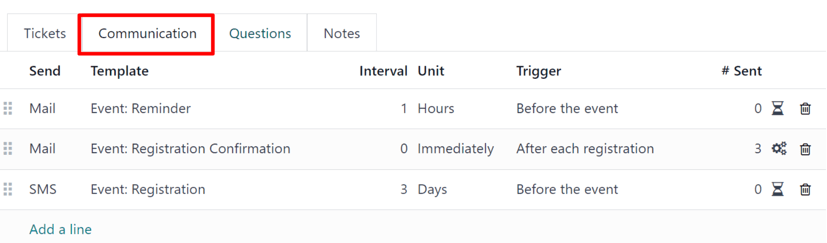
Í flipanum Samskipti á viðburðarformi er hægt að búa til ýmsar markaðssamskiptaáætlanir sem hægt er að tímasetja til að senda á tilteknum tímabilum fyrir og eftir viðburðinn.
Athugasemd
Sjálfgefið veitir Odoo þrjú aðskilin fyrirfram stillt samskipti á hverju nýju viðburðarformi. Eitt er tölvupóstur sem sendur er eftir hverja skráningu til að staðfesta kaup með þátttakanda. Hin tvö eru tölvupóstsminnismiðar um viðburðinn sem eru tímasettir til að senda á mismunandi tímabilum fyrir viðburðinn til að minna viðtakanda á væntanlegan viðburð.
Til að bæta við samskiptum í flipanum Samskipti skaltu smella á Bæta við línu. Veldu síðan æskilega tegund samskipta í reitnum Senda. Valkostirnir eru: Tölvupóstur, SMS, Samfélagsmiðlafærsla eða WhatsApp.
Engin takmörk eru á fjölda samskipta sem hægt er að bæta við í flipanum Samskipti á viðburðarformi.
Til að eyða samskiptum úr flipanum Samskipti skaltu smella á táknið 🗑 (ruslafata) á viðeigandi samskiptalínu. Þetta fjarlægir samskiptin úr viðburðinum að fullu.
Mikilvægt
Valkosturinn Samfélagsmiðlafærsla birtist aðeins ef forritið Social Marketing er uppsett. Valkosturinn WhatsApp birtist aðeins ef eininginn WhatsApp Integration er uppsettur.
WhatsApp sniðmát er ekki hægt að breyta meðan á virkri stillingu stendur. Sérstakt samþykki frá Meta er nauðsynlegt.
Tölvupóstur
Veldu fyrirliggjandi tölvupóstsniðmát úr fellivalmyndinni Sniðmát.
Næst skaltu skilgreina Bil, Eining og Kveikja úr viðeigandi fellivalmyndum og láta Odoo vita hvenær á að senda samskiptin.
Valkostirnir fyrir Eining eru: Strax, Klukkustundir, Dagar, Vikur og Mánuðir.
Veldu síðan valkost úr fellivalmyndinni Kveikja. Valkostirnir eru: Eftir hverja skráningu, Fyrir viðburðinn og Eftir viðburðinn.
Dálkurinn Sent fyllst út með fjölda sendra samskipta. Við hliðina á tölunni birtast mismunandi tákn eftir stöðu þeirra tilteknu samskipta.
Staðan Í gangi er táknuð með tákninu ⚙⚙⚙ (þrjú gír). Staðan Sent er táknuð með tákninu ✓ (gátmerki). Og staðan Tímasett er táknuð með tákninu ⏳ (tímaglas).
Dæmi
Til að senda staðfestingartölvupóst klukkustund eftir að þátttakandi skráir sig á viðburð skaltu stilla eftirfarandi samskipti:
- Bil:
1 - Eining: Klukkustundir
- Kveikja: Eftir hverja skráningu
Athugasemd
Hægt er að breyta fyrirliggjandi tölvupóstsniðmátum beint úr fellivalmyndinni Sniðmát ef þess er þörf, með því að smella á táknið → (hægri ör) við hliðina á heiti sniðmátsins. Þetta opnar sérstaka síðu þar sem notendur geta breytt Efni, Tölvupóststillingum og Stillingum þess tiltekna tölvupóstsniðmáts.
Til að skoða og stjórna öllum tölvupóstsniðmátum skaltu virkja þróunarham og fara í . Breyttu með varúð þar sem tölvupóstsniðmát hafa áhrif á öll samskipti þar sem sniðmátið er notað.
Flipinn Spurningar
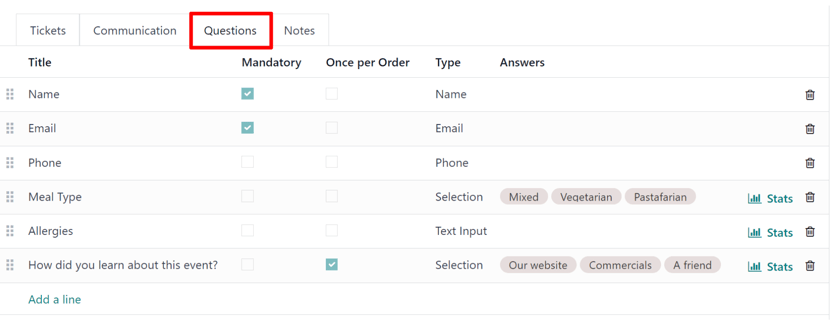
Í flipanum Spurningar á viðburðarformi geta notendur búið til stuttar spurningalegar kannanir fyrir skráða þátttakendur til að svara eftir að þeir skrá sig á viðburðinn.
Þessar spurningar geta beinst að því að safna grunnupplýsingum um þátttakanda, læra um óskir hans, væntingar og annað í þeim dúr. Þessar upplýsingar er einnig hægt að nota til að búa til ítarlegri skýrslugerðarmælikvarða, auk þess sem þær geta nýst til að búa til sértækar reglur um myndun sölumöguleika.
Athugasemd
Sjálfgefið veitir Odoo þrjár spurningar í flipanum Spurningar fyrir hvert viðburðarform. Sjálfgefnar spurningar krefjast þess að skráðir þátttakendur gefi upp Nafn og Tölvupóst, og gera það valfrjálst að gefa upp Símanúmer.
Upplýsingarnar sem safnað er í flipanum Spurningar er hægt að finna á mælaborðinu Þátttakendur, sem er aðgengilegt í gegnum snjallhnappinn 👥 Þátttakendur. Odoo fyllir út einstaka færslur sem innihalda grunnupplýsingar um skráða þátttakendur ásamt óskum þeirra.
Til að bæta við spurningu í flipanum Spurningar skaltu smella á Bæta við línu. Þetta opnar sprettiglugga Búa til spurningu. Þaðan geta notendur búið til og stillt spurningu sína.
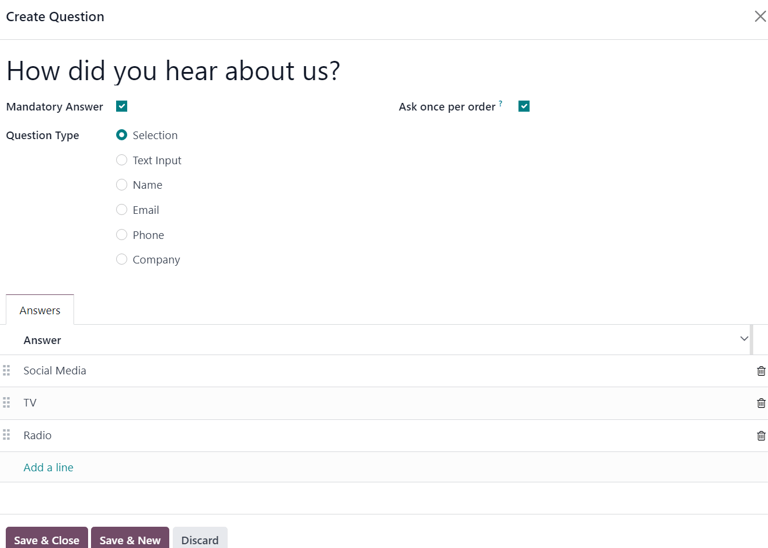
Fyrst skaltu slá inn spurninguna í reitinn efst á eyðublaðinu. Ákveddu síðan hvort spurningin eigi að krefjast Skyldusvars og/eða hvort Odoo eigi að Spyrja einu sinni á pöntun, með því að merkja við viðeigandi reiti ef þess er óskað.
Ef gátreiturinn Spyrja einu sinni á pöntun er hakaður, verður spurt einu sinni og svarið er sent á alla þátttakendur í pöntuninni (ef keyptir eru margir miðar í einu). Ef gátreiturinn er ekki hakaður, mun Odoo birta spurninguna fyrir hvern þátttakanda sem tengist þeirri skráningu.
Veldu næst valkost fyrir Tegund spurningar:
- Val: gefur upp svarmöguleika sem skráningaraðilar geta valið úr. Hægt er að stjórna svarmöguleikunum í dálkinum Svör neðst í sprettiglugganum.
- Textainntak: leyfir notendum að slá inn eigið svar við spurningunni í textareit.
- Nafn: gefur skráningaraðilum reit til að slá inn nafn sitt.
- Netfang: gefur skráningaraðilum reit til að slá inn netfang sitt.
- Sími: gefur skráningaraðilum reit til að slá inn símanúmer sitt.
- Fyrirtæki: gefur skráningaraðilum reit til að slá inn fyrirtæki sem þeir tengjast.
Þegar allar stillingar hafa verið færðar inn, smelltu annaðhvort á Vista og loka til að vista spurninguna og fara aftur á flipann Spurningar á viðburðarforminu, eða smelltu á Vista og nýtt til að vista spurninguna og búa strax til nýja spurningu í nýjum sprettiglugga Búa til spurningu.
Þegar spurningum er bætt við flipann Spurningar, sýna upplýsingadálkarnir stillingar hverrar spurningar.
Upplýsingadálkarnir eru eftirfarandi:
- Titill
- Skylda
- Einu sinni á pöntun
- Tegund
- Svör (ef við á)
Fyrir tegundir Val og Textainntak birtist hnappur Tölfræði () hægra megin við spurningarlínuna. Þegar smellt er á hann, sýnir Odoo sérstaka síðu með svarmælingum fyrir þá tilteknu spurningu.
Til að eyða spurningu úr flipanum Spurningar, smelltu á táknið Ruslafata () á viðkomandi spurningarlínu.
Engin takmörk eru á fjölda spurninga sem hægt er að bæta við flipann Spurningar á viðburðarformi.
Flipinn Athugasemdir
Í flipanum Athugasemdir á viðburðarformi geta notendur skilið eftir ítarlegar innri athugasemdir og/eða leiðbeiningar/upplýsingar tengdar viðburðinum fyrir þátttakendur.
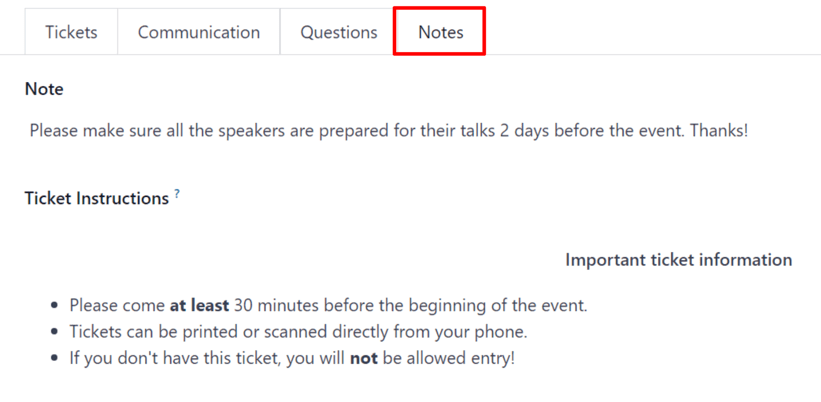
Í reitnum Athugasemd í flipanum Athugasemdir geta notendur skilið eftir innri athugasemdir fyrir aðra starfsmenn viðburðarins, eins og „verkefnalista", tengiliðaupplýsingar, leiðbeiningar og fleira.
Í reitnum Leiðbeiningar á miða í flipanum Athugasemdir geta notendur skilið eftir sérstakar leiðbeiningar fyrir þátttakendur viðburðarins sem birtast á miða þeirra.
Birta viðburði
Þegar öllum stillingum og breytingum er lokið á viðburðarforminu er kominn tími til að birta viðburðinn á vefsíðunni. Þetta gerir viðburðinn sýnilegan gestum vefsíðunnar og gerir fólki kleift að skrá sig á viðburðinn.
Til að birta viðburð þegar öllum sérstillingum er lokið, smelltu á hnappinn Fara á vefsíðu () efst á viðburðarforminu. Þetta opnar vefsíðu viðburðarins, sem hægt er að sérsníða eins og hvaða aðra vefsíðu sem er á síðunni, í gegnum hnappinn Breyta.
Til að fræðast meira um hönnunarvirkni og valkosti vefsíðna, skoðaðu skjölunina um Byggingareiningar.
Þegar vefsíða viðburðarins er tilbúin til að deila, smelltu á rauða rofahnappinn Óbirt í hausvalmyndinni og breyttu honum í grænan Birt rofahnapp. Á þessum tímapunkti er vefsíða viðburðarins birt og sýnileg/aðgengileg öllum gestum vefsíðunnar.
Senda boð um viðburð
Til að senda boð um viðburð til mögulegra þátttakenda, farðu á viðkomandi viðburðarform í gegnum Viðburðir > Viðburðir og smelltu á viðkomandi viðburð. Smelltu síðan á hnappinn Bjóða efst til vinstri á viðburðarforminu.
Þetta opnar auðan tölvupóstform til að fylla út eftir þörfum. Til að fræðast meira um hvernig á að búa til og sérsníða tölvupósta á þennan hátt, skoðaðu skjölunina um Búa til tölvupóst.
Búðu til og sérsníðdu tölvupóstboð til að senda sem boð til mögulegra þátttakenda. Mundu að hafa með hlekk á skráningarsíðuna á vefsíðu viðburðarins, svo áhugasamir viðtakendur geti skráð sig fljótt.
Ábending
Sending tölvupósta úr Odoo er háð daglegum takmörkunum, sem sjálfgefið er 200. Til að fræðast meira um daglegar takmarkanir, skoðaðu skjölunina um takmarkanir á sendingu tölvupósta.
Sjá einnig