Skjöl
Odoo Skjöl gerir þér kleift að geyma, skoða og stjórna skrám innan Odoo.
Þú getur hlaðið upp hvaða skrá sem er (hámark 64MB á skrá í Odoo Online) og skipulagt þær í ýmsum vinnusvæðum.
Sjá einnig
Uppsetning
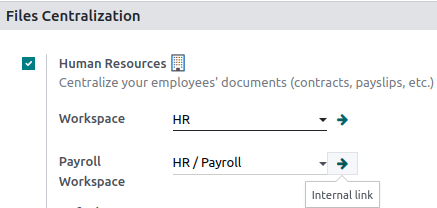
Með því að fara í geturðu virkjað miðstýringu skráa sem tengjast tilteknu sviði starfseminnar. Til dæmis, með því að haka við Mannauður, verða mannauðsskjölin þín sjálfkrafa aðgengileg í mannauðsvinnusvæðinu, á meðan skjöl sem tengjast launavinnslu eru sjálfkrafa aðgengileg í launavinnsluvinnusvæðinu. Þú getur breytt sjálfgefna vinnusvæðinu með því að nota fellivalmyndina og breytt eiginleikum þess með því að smella á → (Innri tengill) táknið.
Athugið
-
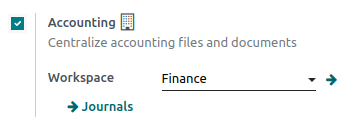
Ef þú virkjar miðstýringu bókhaldsskráa og skjala er nauðsynlegt að smella á Dagbækur og skilgreina hverja dagbók fyrir sig til að leyfa sjálfvirka samstillingu.
-
Ef þú velur nýtt vinnusvæði eru fyrirliggjandi skjöl ekki færð. Aðeins nýstofnuð skjöl verða að finna undir nýja vinnusvæðinu.
Vinnusvæði
Vinnusvæði eru stigskiptar möppur með eigin sett af merkjum og aðgerðum. Sjálfgefin vinnusvæði eru til staðar, en þú getur búið til þín eigin með því að fara í og smella á Nýtt. Á nýju síðunni skaltu fylla út eftirfarandi upplýsingar:
- Heiti
- Yfirskipað vinnusvæði: ef þú vilt búa til undirvinnusvæði skaltu velja Yfirskipað vinnusvæði þess.
Þrír flipar eru í boði: Merki, Aðgangsréttindi og Lýsing.
Merki
Merki eru notuð innan vinnusvæða til að bæta við aðgreiningu milli skjala. Þau eru skipulögð eftir flokkum og hægt er að nota síur til að raða þeim.
Í flipanum Merki smellirðu á Bæta við línu, búðu til Merkjaflokk og nefndu merkin þín.
Athugið
- Merki yfirskipaðs vinnusvæðis eiga sjálfkrafa við undirvinnusvæði;
- Hægt er að búa til og breyta merkjum með því að fara í ;
- Einnig er hægt að búa til eða breyta merkjum með því að smella á ⚙ (tannhjól) táknið á vinstri spjaldinu;
- Hægt er að nota tölvupóstfang til að senda móttekin skjöl sjálfkrafa í tiltekið vinnusvæði byggt á merkinu sem úthlutað er.
Aðgangsréttindi
Til að stjórna aðgangsréttindum vinnusvæðisins skaltu fara í flipann Aðgangsréttindi. Þú getur bætt við Skrifhópum sem geta skoðað, búið til og breytt skjölum vinnusvæðisins. Þú getur einnig bætt við Leshópum sem geta aðeins skoðað skjöl vinnusvæðisins.
Ábending
Virkjaðu Aðeins eigin skjöl til að takmarka Leshópa og Skrifhópa við þau skjöl sem þeir eru eigendur að.
Lýsing
Þú getur bætt lýsandi upplýsingum við vinnusvæðið þitt með því að fara í flipann Lýsing.
Athugið
Einnig er hægt að búa til og breyta vinnusvæðum með því að smella á ⚙ (tannhjól) táknið á vinstri spjaldinu.
Skjalastjórnun
Þegar þú velur eða opnar skjal birtir hægri spjaldið ýmsa valkosti, þar á meðal til dæmis:
- ⬇ (Sækja);
- ⤴ (Deila þessu vali): deilingarslóð er afrituð á klemmuspjaldið;
- ⟲ (Skipta út): veldu nýja skrá til að skipta út þeirri sem fyrir er. Skrunaðu niður á botn hægri spjaldsins til að sjá Feril og endurheimta, sækja eða eyða skjalinu;
- 🔓 (Læsa);
- ✂ (Skipta).
Þú getur einnig 💬 opnað spjall eða eytt skjalinu með því að smella á 🗑 (Færa í rusl) táknið.
Athugið
Hlutir sem færðir eru í ruslið eru varanlega eyddir eftir 30 daga.
Til að breyta heiti skrárinnar smellirðu á Heiti. Hægt er að úthluta Tengilið eða Eiganda. Hægt er að breyta tengdu Vinnusvæði og mögulegt er að fá aðgang að tengdri Bókhaldsfærslu eða bæta við Merkjum.
Athugið
- Tengiliður er einstaklingur sem tengist skjalinu og hefur aðeins lesaðgangsréttindi að skjalinu, t.d. núverandi birgir í gagnagrunninum þínum;
- Sá sem býr til skjal er sjálfkrafa úthlutaður sem Eigandi þess og fær fullan aðgang að því. Til að skipta um eiganda skjals skaltu velja nauðsynlegan notanda úr fellilistanum í reitnum Eigandi.
Ábending
Starfsmaður verður að vera notandi og eigandi skjals til að skoða það í Mínum prófíl.
Mismunandi Aðgerðir eru í boði neðst á hægri spjaldinu, allt eftir vinnusvæðinu þar sem skjalið þitt er geymt.
Skipta PDF skjölum
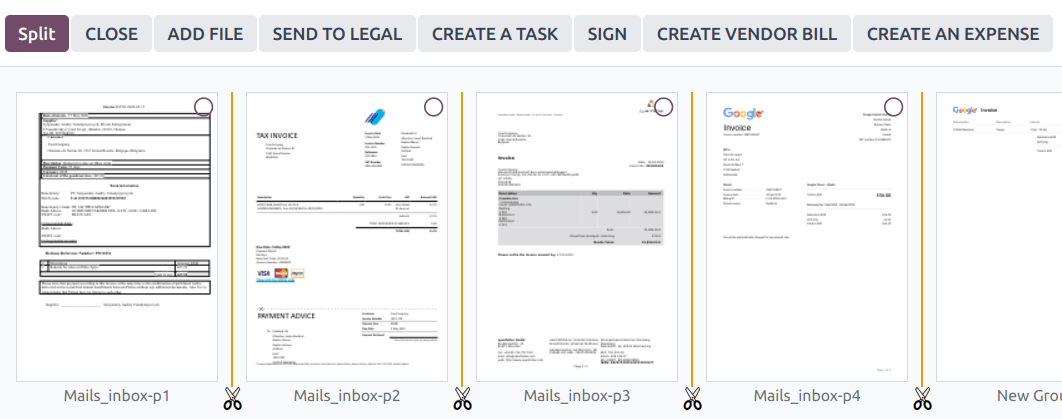
Veldu PDF-skjalið sem þú vilt skipta og smelltu á ✂ (skæri) táknið. Ný sýn birtir allar síður skjalsins.
Sjálfgefið er að allar síður eru skiptar þegar þú smellir á Skipta. Til að fjarlægja skiptingu milli tveggja síðna smellirðu á ✂ (skæri) táknið.
Ábending
Til að sameina skjöl af mælaborðinu velurðu þau og smellir á ✂ (skæri) táknið. Smelltu á skærin á milli skjalanna tveggja og smelltu á Skipta til að sameina skjölin.
Viðbótareiginleikar
Veldu vinnusvæði og smelltu á ▼ (niður ör) við hliðina á Hlaða upp hnappnum til að fá aðgang að viðbótareiginleikum:
Beiðni
Þú getur beðið um skrár og skipulagt þær sem skjöl til að minna notendur á að hlaða þeim niður.
Veldu vinnusvæðið þar sem skráin á að vera geymd, smelltu á ▼ (niður ör) við hliðina á Hlaða upp hnappnum, síðan Beiðni. Bættu við Heiti skjals og veldu þann einstakling sem þú þarft það frá í reitnum Beiðni til. Þú getur einnig fyllt út Skiladagur eftir, staðfest Vinnusvæðið sem skjalið á að tilheyra og bætt við Merkjum og Skilaboðum. Smelltu síðan á Beiðni. Staðgengill fyrir skjalið sem vantar er búinn til í vinnusvæðinu.
Þegar skjalið þitt er tiltækt smellirðu á staðgengilinn til að hlaða því upp.
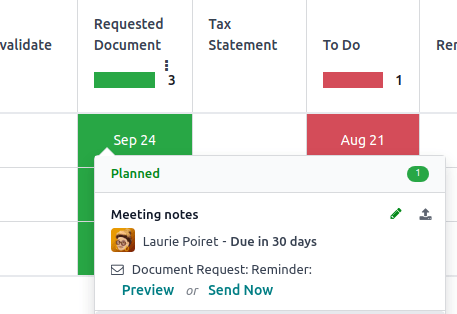
Þú getur séð öll skjöl sem vantar með því að fara í Aðgerðir yfirlitið og dálkinn Umbeðið skjal.
Ábending
Úr Aðgerðir yfirlitinu geturðu sent áminningarpóst til notenda sem þú ert að bíða eftir skjali frá. Farðu í dálkinn Umbeðið skjal og smelltu á ⋮ (þrípunkta) táknið og Skjalabeiðni: Áminning. Smelltu á dagsetningu til að sjá upplýsingar um tiltekna beiðni. Þú getur uppfært hana með því að smella á ✏ (blýant) táknið, forskoðað innihald áminningarpóstsins eða sent núna til að senda áminningarpóst.
Bæta við tengli
Til að bæta tengli við skjalastjórnborðið þitt smellirðu á Bæta við tengli, slærð inn slóðina og nefnir hann.
Deila
Þú getur gert skjal eða vinnusvæði aðgengilegt öllum með því að deila slóð.
Deila skjali
Til að búa til deilingartengil að skjali skaltu velja skjalið, smella á (niðurör) við hliðina á Hlaða upp hnappnum og smella á Deila.
Í sprettiglugganum getur þú gefið deilingartenglinum Nafn, stillt gildistíma með því að fylla út Gildir til reitinn, og ef þú átt fleiri en eina vefsvæði, valið Vefsvæði svo rétt lén birtist í slóðinni.
Smelltu á Afrita eða Deila til að senda slóðina til þeirra sem þú vilt.
Ábending
Þú getur einnig búið til deilingarslóð með því að velja skjalið, fara í hægri spjaldið og smella á (Deila þessu vali) táknið.
Deila vinnusvæði
Þú getur deilt tengli að vinnusvæði og leyft notendum að Sækja innihald þess eða Sækja og hlaða upp skrám á það.
Til að gera það skaltu fara í vinstri dálk stjórnborðsins. Í Vinnusvæði hlutanum velur þú vinnusvæðið sem á að deila og hugsanlega eitt eða fleiri merki sem verða sjálfkrafa bætt við upphlöðuðu skjölin. Smelltu síðan á (niðurör) við hliðina á Hlaða upp hnappnum og Deila.
Í sprettiglugganum birtist deilingarslóð (URL) sem þú getur Afritað. Þú getur gefið deilingartenglinum Nafn, stillt gildistíma með því að fylla út Gildir til reitinn, hakað við Taka með undirmöppur gátreitinn ef þú vilt deila undirmöppum vinnusvæðisins, og ef þú átt fleiri en eitt vefsvæði, valið Vefsvæði svo deilingartengilinn endurspegli rétt lén.
Leyfðu síðan notendum annað hvort að Sækja skrár úr vinnusvæðinu eða að Sækja og hlaða upp skrám á það.
Athugið
- Tenglar sem bætt er við vinnusvæðið með Bæta við tengli valkostinum er ekki hægt að deila og eru því undanskildir;
- Þegar merki eru notuð á deilt vinnusvæði geta notendur eingöngu fengið aðgang að skjölum sem tengjast þeim merkjum.
Hlaða upp með tölvupósti
Veldu Sækja og hlaða upp valkostinn til að gera notendum kleift að hlaða upp skrám sínum á vinnusvæðið með því að nota Tölvupóstfang. Til að búa til tölvupóstfangið skaltu slá inn nafn þess í Tölvupóstfang reitinn. Lénið ætti að vera stillt sjálfgefið, en þú getur breytt því með því að smella á það.
Skjölin sem send eru á þetta tölvupóstfang eru hlaðið upp á vinnusvæðið með völdum merkjum.
Athugið
- Sjálfgefið er Eigandi skjals sá sem hleður upp skrá á vinnusvæði, en þú getur valið annan notanda. Þú getur einnig stillt Tengilið, venjulega utanaðkomandi aðila, svo sem samstarfsaðila.
- Virkjaðu Búa til nýja aðgerð til að búa sjálfkrafa til aðgerð þegar skjal er hlaðið upp. Veldu Tegund aðgerðar úr fellivalmyndinni og stilltu Skiladagur eftir reitinn. Þú getur einnig bætt við Samantekt og Ábyrgðaraðila sem úthlutað er á aðgerðina.
Ábending
Farðu í til að sjá og stjórna deilingartenglum þínum. Veldu línu og smelltu á Eyða til að gera slóðina óvirka. Fólk sem hefur fengið þennan tengil mun ekki lengur geta fengið aðgang að skjalinu/skjölunum eða vinnusvæðinu.
Nýtt töflureikni
Til að búa til nýtt töflureikni skaltu smella á Nýtt töflureikni. Þú getur valið Autt töflureikni eða fyrirliggjandi sniðmát.
Verkflæðisaðgerðir
Verkflæðisaðgerðir hjálpa til við að stjórna skjölum og heildarrekstri fyrirtækisins. Þetta eru sjálfvirkar aðgerðir sem hægt er að búa til og sérsníða fyrir hvert vinnusvæði. Með einum smelli getur þú til dæmis búið til, fært, undirritað, bætt merkjum við skjal og unnið úr reikningum.
Þegar skjal uppfyllir stillt skilyrði birtast þessar verkflæðisaðgerðir í hægra spjaldinu.
Búa til verkflæðisaðgerðir
Til að uppfæra fyrirliggjandi verkflæðisaðgerð eða búa til nýja skaltu fara í og smella á Nýtt.
Athugið
Aðgerð gildir um öll undirsvæði undir Tengt vinnusvæði sem þú valdir.
Stilla skilyrðin
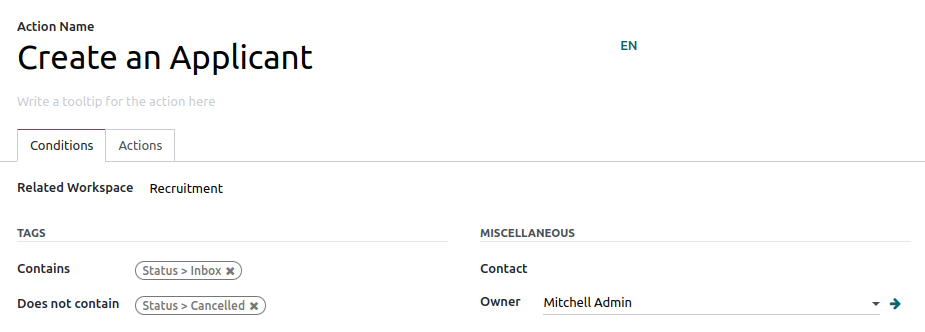
Skilgreindu Heiti aðgerðar og stilltu síðan skilyrðin sem kalla fram birtingu (spila) táknsins í hægra spjaldinu þegar skrá er valin.
Það eru þrjár grunngerðir skilyrða sem þú getur stillt:
- Merki: þú getur notað Inniheldur og Inniheldur ekki skilyrðin, sem þýðir að skrárnar verða að hafa eða mega ekki hafa merkin sem stillt eru hér;
- Tengiliður: skrárnar verða að vera tengdar við tengiliðinn sem stilltur er hér;
- Eigandi: skrárnar verða að vera tengdar við eigandann sem stilltur er hér.
Ábending
Ef þú stillir engin skilyrði birtist aðgerðahnappurinn fyrir allar skrár innan valins vinnusvæðis.
Ítarleg skilyrðategund: lén
Mikilvægt
Mælt er með að hafa einhverja þekkingu á Odoo þróun til að stilla Lén síur rétt.
Virkja þarf forritarastillingu til að fá aðgang að Lén skilyrðinu úr Aðgerðir flipanum. Þegar það er gert skaltu velja Lén skilyrðategundina og smella á Ný regla.
Til að búa til reglu velur þú venjulega reit, virkja og gildi. Til dæmis, ef þú vilt bæta verkflæðisaðgerð við allar PDF skrárnar innan vinnusvæðis, stillir þú reitinn á Mime tegund, virknina á inniheldur og pdf gildið.
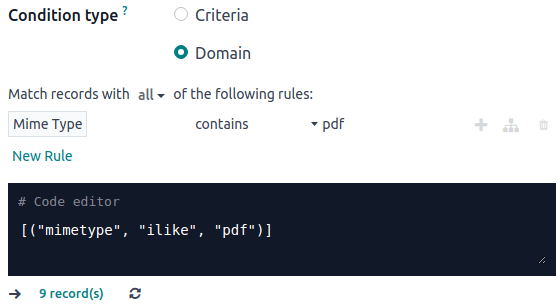
Smelltu á (Bæta við nýrri reglu) táknið og (Bæta við grein) táknið til að bæta við skilyrðum og undirskilyrðum. Þú getur síðan tilgreint hvort reglan þín eigi að passa við öll eða eitthvert skilyrði. Þú getur einnig breytt reglunni beint með Kóðaritlinum.
Stilla aðgerðirnar
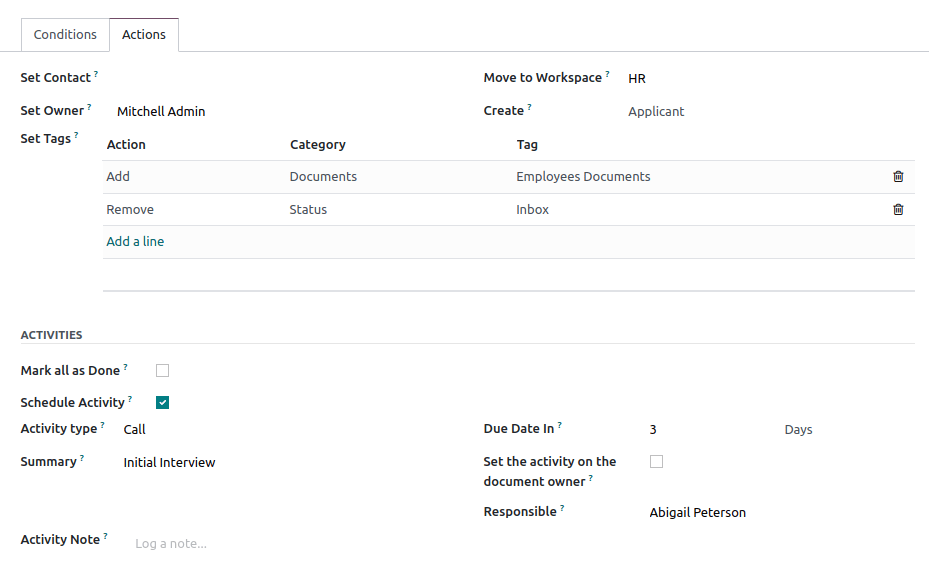
Veldu Aðgerðir flipann til að setja upp aðgerðina þína. Þú getur samtímis:
- Færa í vinnusvæði: færa skrána í hvaða vinnusvæði sem er;
- Búa til: búa til eitt af eftirfarandi atriðum sem tengt er við skrána í gagnagrunninum þínum:
- Tengill við færslu: búa til tengil milli skjals og færslu úr tilteknu líkani;
- Vörusniðmát: búa til vöru sem þú getur breytt beint;
- Verkefni: búa til verkefni sem þú getur breytt beint;
- PDF undirritunarsniðmát: búa til nýtt undirritunarsniðmát til að senda út;
- PDF til undirritunar: búa til undirritunarsniðmát til að undirrita beint;
- Umsækjandi: búa til nýja starfsumsókn sem þú getur breytt beint;
- Innkaupareikningur: búa til innkaupareikning með OCR og gervigreind til að draga upplýsingar úr skráarefninu;
- Sölureikningur: búa til reikning með OCR og gervigreind til að draga upplýsingar úr skránni;
- Kreditreikningur birgis: búa til kreditreikning birgis með OCR og gervigreind til að draga upplýsingar úr skránni;
- Kreditreikningur: búa til kreditreikning viðskiptavinar með OCR og gervigreind til að draga upplýsingar úr skránni;
- Ýmsar aðgerðir: búa til færslu í Ýmsar aðgerðir dagbókinni;
- Bankayfirlýsing: flytja inn bankayfirlýsingu;
- Innkaupamóttaka: búa til móttöku birgis;
- Kostnaður: búa til starfsmannakostnað.
- Stilla tengilið: bæta tengilið við skrána eða skipta út fyrirliggjandi tengilið fyrir nýjan;
- Stilla eiganda: bæta eiganda við skrána eða skipta út fyrirliggjandi eiganda fyrir nýjan;
- Stilla merki: bæta við, fjarlægja og skipta út hvaða fjölda merkja sem er;
- Aðgerðir - Merkja allt sem lokið: merkja allar aðgerðir tengdar skránni sem loknar;
- Aðgerðir - Áætla aðgerð: búa til nýja aðgerð tengda skránni eins og stillt er í aðgerðinni. Þú getur valið að setja aðgerðina á eiganda skjalsins.
Stafræna skjöl með gervigreind og sjónrænum stafakennslum (OCR)
Skjöl sem eru tiltæk í fjármálavinnusvæðinu er hægt að stafræna. Veldu skjalið til að stafræna, smelltu á Búa til reikning, Búa til sölureikning eða Búa til kreditreikning og smelltu síðan á Senda til stafræningar.
Sjá einnig