Taíland
Uppsetning
Settu upp staðfæringarpakkann 🇹🇭 Taíland til að fá alla eiginleika taílenskrar staðfæringar:
| Heiti | Tæknilegt heiti | Lýsing |
|---|---|---|
| Thailand - Accounting | l10n_th |
Sjálfgefinn staðfæringarpakki |
| Thailand - Accounting Reports | l10n_th_reports |
Landssérstök bókhaldsskýrslur |

Bókhaldslykill og skattar
Staðfæringarpakki Odoo fyrir Taíland inniheldur eftirfarandi skatta:
- VSK 7%
- VSK-undanþegið
- Staðgreiðsluskattur
- Staðgreiðsla tekjuskatts
Skattskýrsla
Odoo gerir notendum kleift að búa til Excel-skrár til að skila VSK-skýrslum til skattstjóra í Taílandi.
Sölu- og innkaupaskattskýrsla
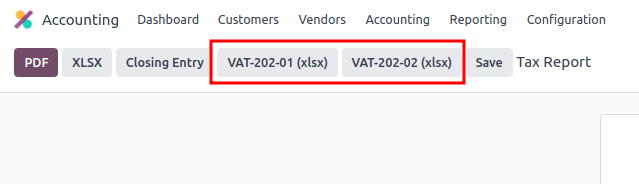
Til að búa til sölu- og innkaupaskattskýrslu, farðu í . Veldu ákveðið tímabil eða tímabil á skattskýrslunni og smelltu á VAT-202-01 (xlsx) fyrir innkaupaskatt og VAT-202-02 (xlsx) fyrir söluskatt.
Staðgreiðsla PND skattskýrsla
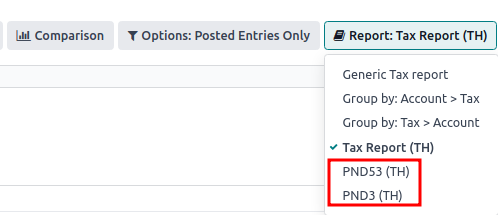
PND-skýrslan sýnir samanteknar upphæðir viðeigandi staðgreiðslu tekjuskatts fyrirtækja (innanlands) úr birgjareikningunum undir skattskýrslunum PND53 (TH) og PND3 (TH). Hún er sett upp sjálfgefið með taílenskri staðfæringu.
Athugið
Staðgreiðsla tekjuskatts fyrirtækja (innanlands) er skatturinn sem notaður er þegar fyrirtækið hefur haldið eftir skatti vegna þjónustu sem veitt er af einstaklingum (PND3) eða fyrirtækjum (PND53), svo sem leigu, ráðningar, flutninga, trygginga, stjórnunarþóknunar, ráðgjafar o.s.frv.
PND-skattskýrslan gerir notendum kleift að búa til CSV-skrá fyrir reikninga til að hlaða upp í RDprep fyrir rafræna skráningu Taílands.
Til að búa til PND CSV-skrá, farðu í , veldu ákveðið tímabil eða tímabil á skattskýrslunni og smelltu á PND3 eða PND53.
Þetta býr til skrárnar Tax Report PND3.csv og Tax Report PND53.csv sem skrá allar línur birgjareikninga með viðeigandi staðgreiðsluskatti.

Viðvörun
Odoo getur ekki búið til PND eða PDF-skýrslu eða staðgreiðsluskattsvottorð beint. Flytja verður út skrárnar Tax Report PND3.csv og Tax Report PND53.csv í ytra tól til að umbreyta þeim í staðgreiðslu PND skýrslu eða PDF skrá.
Skattreikningur
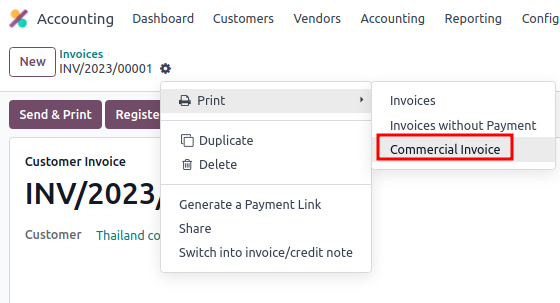
Hægt er að búa til PDF-skýrslu skattreiknings úr Odoo í gegnum Reikningagerð eininguna. Notendur hafa möguleika á að prenta PDF-skýrslur fyrir venjulega reikninga og skattreikninga. Til að prenta út skattreikninga geta notendur smellt á Prenta reikninga í Odoo. Hægt er að prenta venjulega reikninga sem viðskiptareikninga með því að smella á .
Stillingar höfuðstöðva/útibúsnúmers
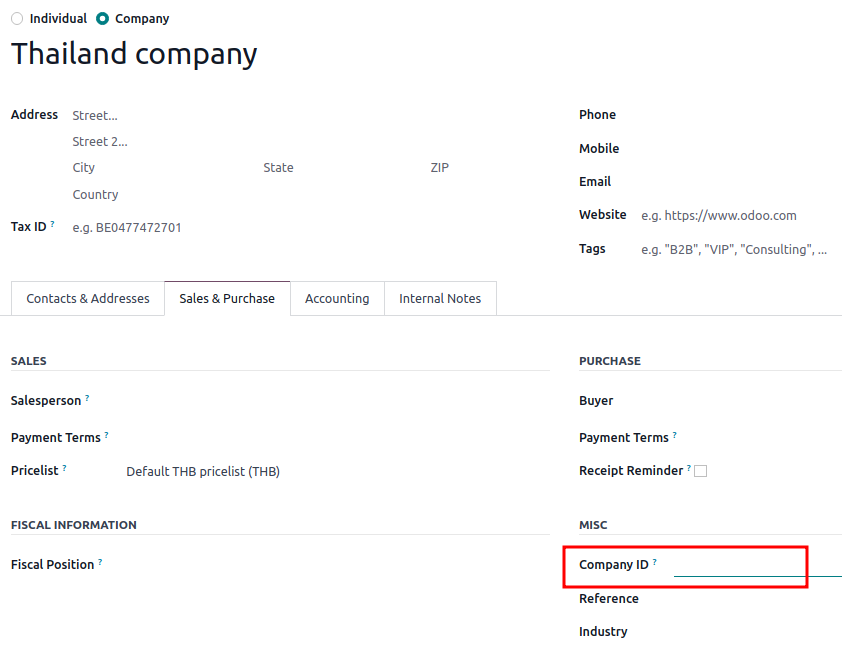
Þú getur skráð höfuðstöðvar og útibúsnúmer fyrirtækis í Tengiliðir forritinu. Þegar þú ert í forritinu skaltu opna tengiliðaformið fyrir fyrirtækið og undir flipanum Sala og innkaup:
- Ef tengiliðurinn er skilgreindur sem útibú skaltu slá inn útibúsnúmerið í reitinn Fyrirtækjaauðkenni.
- Ef tengiliðurinn er höfuðstöðvar skaltu skilja reitinn Fyrirtækjaauðkenni auðan.
Ábending
Þessar upplýsingar eru notaðar í PDF-skýrslu skattreiknings og PND skattskýrslu útflutningi.
PromptPay QR-kóði á reikningum
PromptPay QR-kóðinn er QR-kóði sem hægt er að bæta við reikninga til að gera viðskiptavinum kleift að greiða reikninga sína með PromptPay-studdu farsímaforriti banka. QR-kóðinn er búinn til út frá reikningsupphæðinni og einni af eftirfarandi söluaðilaupplýsingum:
- Ewallet auðkenni
- Skattauðkenni söluaðila
- Farsímanúmer
Virkja QR-kóða
Farðu í . Undir hlutanum Greiðslur viðskiptavina skaltu virkja eiginleikann QR-kóðar.
Uppsetning PromptPay QR bankareiknings
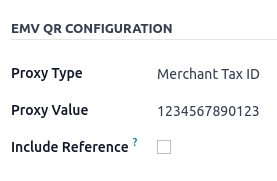
Farðu í og veldu bankareikning sem þú vilt virkja PromptPay QR fyrir. Stilltu Proxy-tegund og fylltu út reitinn Proxy-gildi eftir valinni tegund.
Mikilvægt
- Borg reikningseiganda er skylda.
- Gátreiturinn Hafa tilvísun með virkar ekki fyrir PromptPay QR-kóða.
Sjá einnig
Uppsetning bankadagbókar
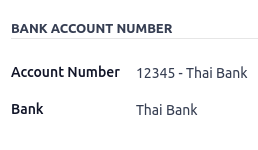
Farðu í , opnaðu bankadagbókina og fylltu síðan út Reikningsnúmer og Banki undir flipanum Bókhaldsfærslur.
Gefa út reikninga með PromptPay QR-kóða
Þegar þú býrð til nýjan reikning skaltu opna flipann Aðrar upplýsingar og stilla valkostinn Greiðslu QR-kóði á EMV Merchant-Presented QR-code.

Gakktu úr skugga um að Móttökubanki sé sá sem þú stilltir, þar sem Odoo notar þennan reit til að búa til PromptPay QR-kóðann.