Indónesía
E-Faktur eining
E-Faktur einingin er sjálfgefið uppsett með indónesísku staðfæringareiningunni. Hún gerir kleift að búa til CSV skrá fyrir einn skattareikning eða fyrir hóp skattareikninga til að hlaða upp í Tax Office e-Faktur forritið.
NPWP/NIK stillingar
-
Fyrirtækið þitt
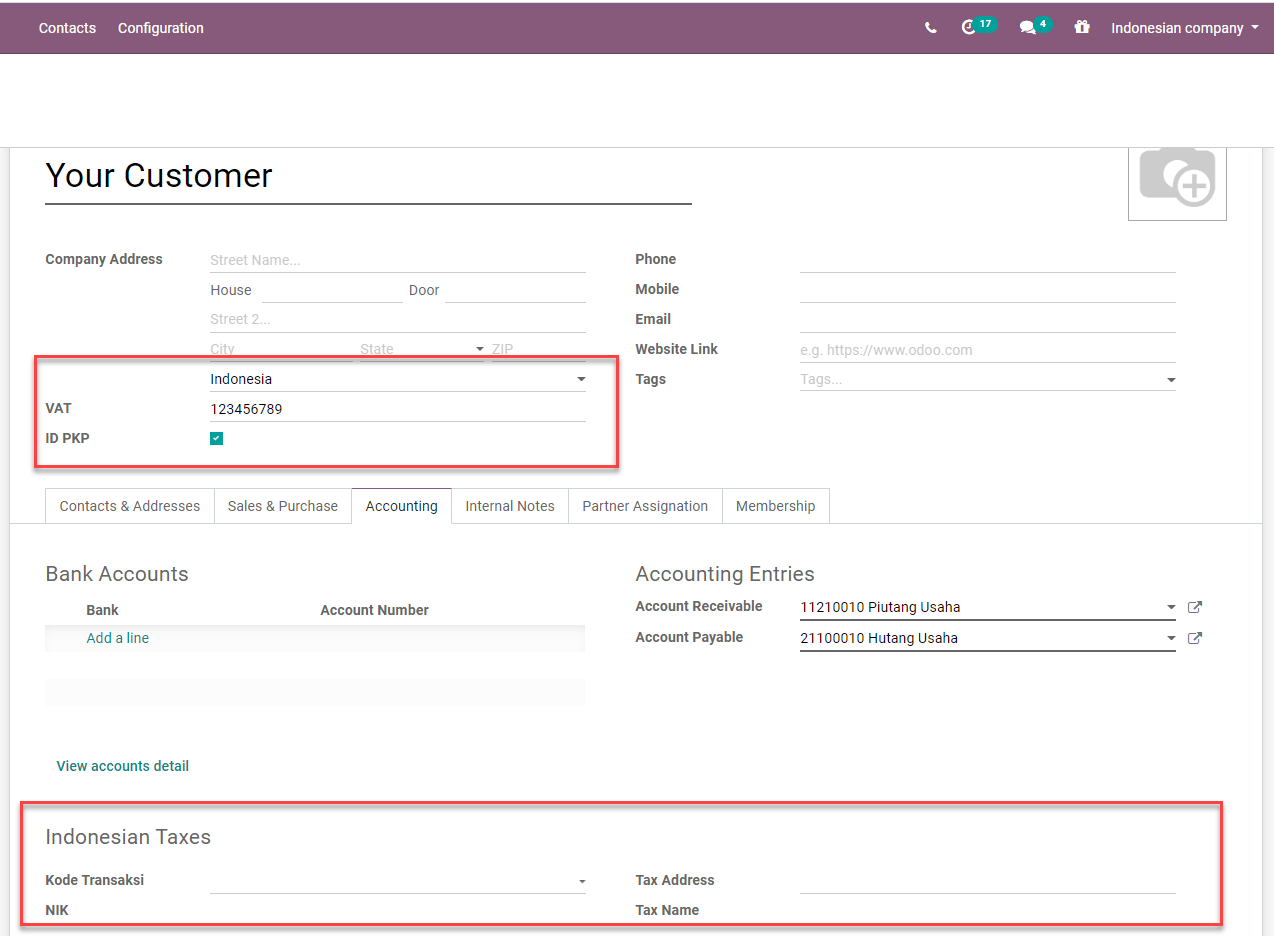
Þessar upplýsingar eru notaðar í FAPR línunni í skráarsniðinu. Þú þarft að setja VSK-númer á tengdan samstarfsaðila Odoo fyrirtækisins þíns. Ef þú gerir það ekki verður ekki hægt að búa til e-Faktur úr reikningi. -
Viðskiptavinir þínir
Þú þarft að haka við ID PKP til að búa til e-faktur fyrir viðskiptavin. Þú getur notað VSK-númer reitinn á tengilið viðskiptavinarins til að setja NPWP sem þarf til að búa til e-Faktur skrána. Ef viðskiptavinurinn þinn er ekki með NPWP skaltu bara slá inn NIK í sama VSK-númer reitinn.
Notkun
Búa til raðnúmer skattareiknings
- Farðu í . Til að geta flutt út reikninga viðskiptavina sem e-Faktur fyrir indónesísk stjórnvöld þarftu að setja hér inn númerabili sem þú fékkst úthlutað af stjórnvöldum. Þegar þú staðfestir reikning verður númer úthlutað út frá þessum bilum. Síðan geturðu síað reikninga sem á eftir að flytja út í reikningalistanum og smellt á Aðgerðir og síðan á Sækja e-Faktur.
- Eftir að hafa fengið ný raðnúmer frá indónesísku skattyfirvöldunum geturðu búið til sett af raðnúmerahópum skattareikninga í þessu listayfirliti. Þú þarft aðeins að tilgreina lágmark og hámark hvers raðnúmerahóps og Odoo mun sjálfkrafa sníða númerið í 13 stafa númer, eins og skattyfirvöld Indónesíu krefjast.
- Það er teljari til að upplýsa þig um hversu mörg ónotuð númer eru eftir í þeim hópi.

Búa til e-faktur csv fyrir einn reikning eða hóp reikninga
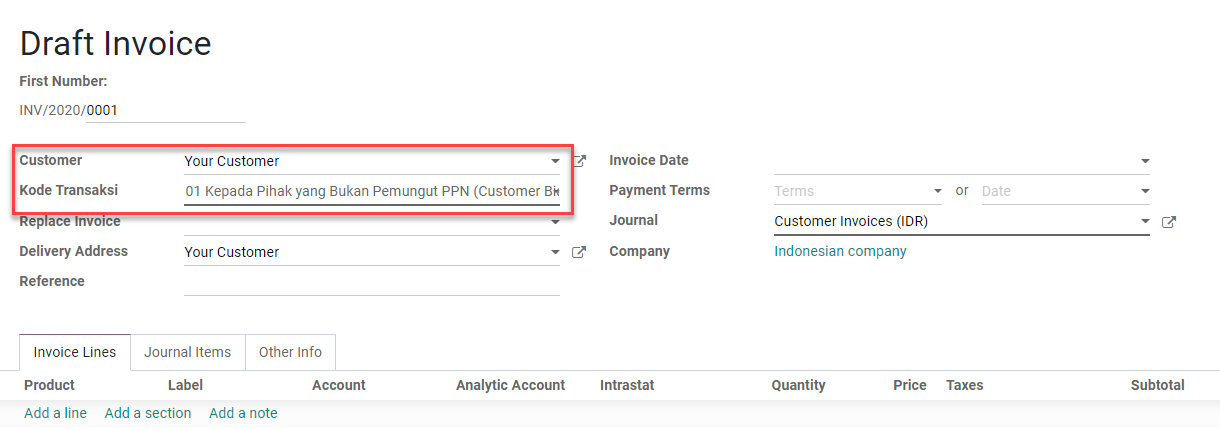
- Búðu til reikning í . Ef land viðskiptavinar reikningsins er Indónesía og viðskiptavinurinn er merktur sem ID PKP mun Odoo leyfa þér að búa til e-Faktur.
- Settu Kode Transaksi fyrir e-Faktur. Það eru takmarkanir tengdar Kode transaksi og tegund VSK sem beitt er á reikningslínur.
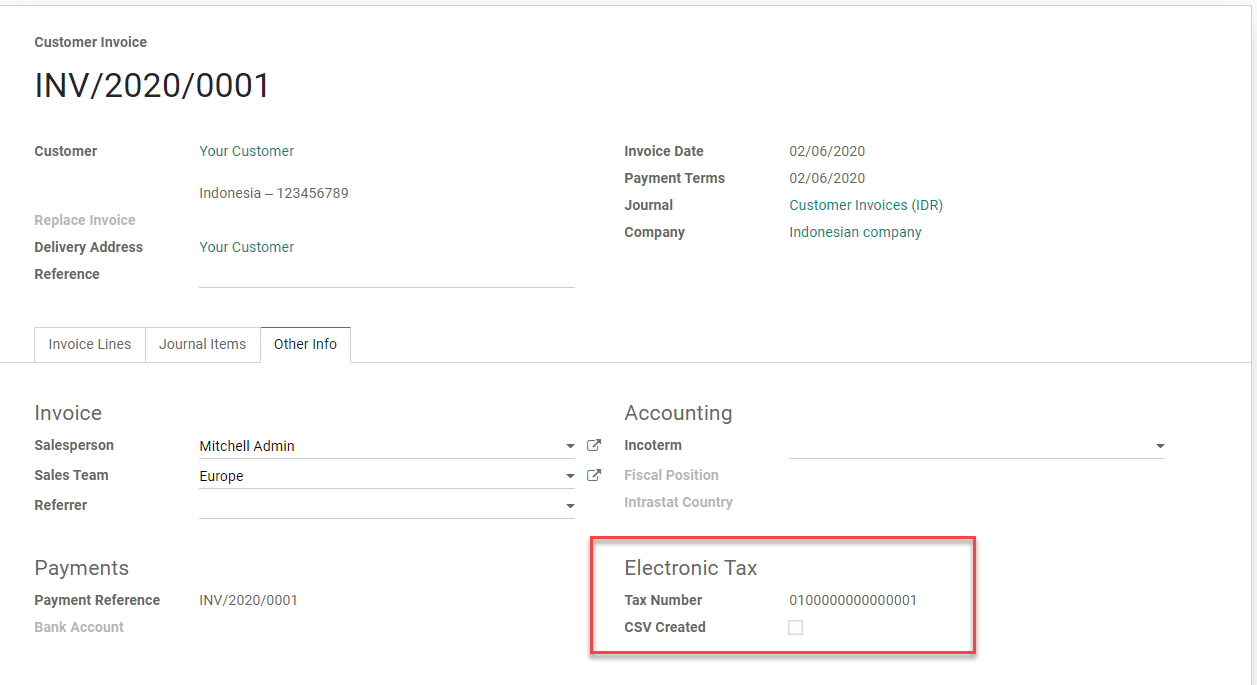
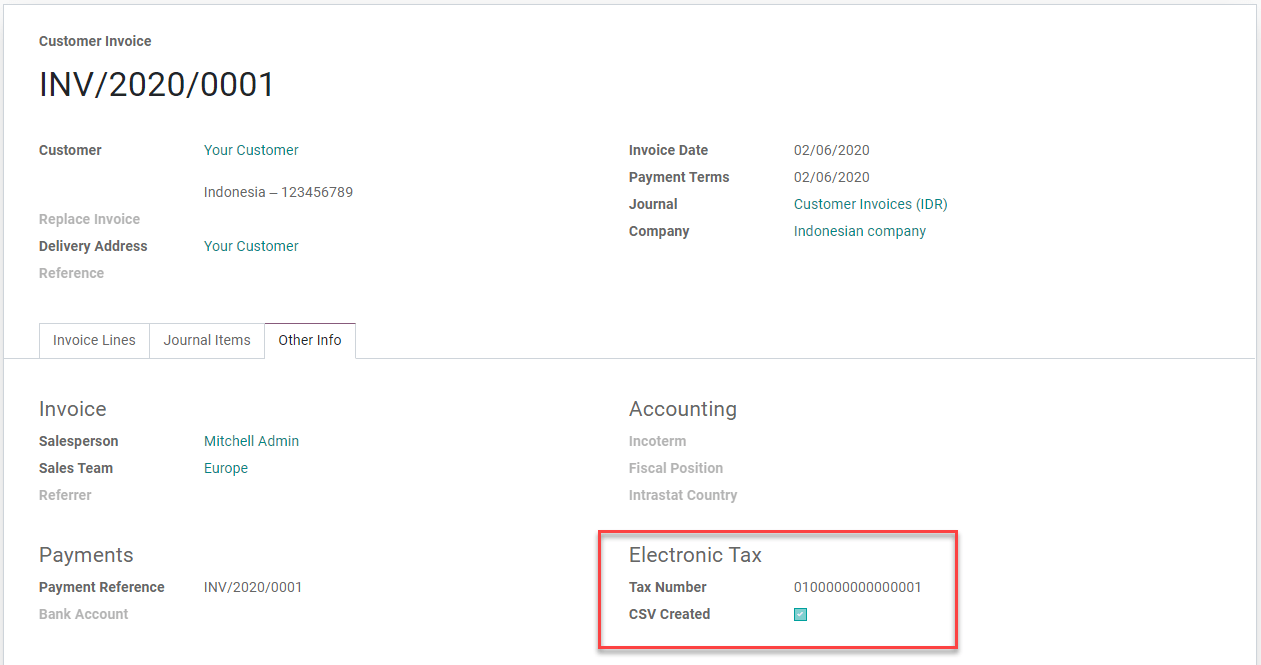
- Odoo mun sjálfkrafa velja næsta tiltæka raðnúmer úr e-Faktur númeratöflunni (sjá kaflann hér að ofan) og búa til e-faktur númerið sem sameiningu Kode Transaksi og raðnúmers. Þú getur séð þetta á reikningsforminu undir flipanum Viðbótarupplýsingar í kassanum Rafrænn skattur.
- Þegar reikningurinn er bókaður geturðu búið til og sótt e-Faktur úr Aðgerðir valmyndinni með Sækja e-faktur. Gátreiturinn CSV búið til verður hakaður við.
- Þú getur valið marga reikninga í listayfirliti og búið til e-Faktur .csv fyrir hóp.
Kode Transaksi FP (viðskiptakóði)
Eftirfarandi kóðar eru í boði þegar e-Faktur er búið til:
- 01 Kepada Pihak yang Bukan Pemungut PPN (venjulegur viðskiptavinur)
- 02 Kepada Pemungut Bendaharawan (ríkisstofnanir)
- 03 Kepada Pemungut Selain Bendaharawan (BUMN)
- 04 DPP Nilai Lain (PPN 1%)
- 06 Penyerahan Lainnya (erlendir ferðamenn)
- 07 Penyerahan yang PPN-nya Tidak Dipungut (sérstök efnahagssvæði / Batam)
- 08 Penyerahan yang PPN-nya Dibebaskan (innflutningur á tilteknum vörum)
- 09 Penyerahan Aktiva (Pasal 16D UU PPN)
Leiðrétta reikning sem hefur verið bókaður og sóttur: Skipta út reikningi
- Hættu við upprunalega ranga reikninginn í Odoo. Til dæmis munum við breyta Kode Transaksi úr 01 í 03 fyrir INV/2020/0001.
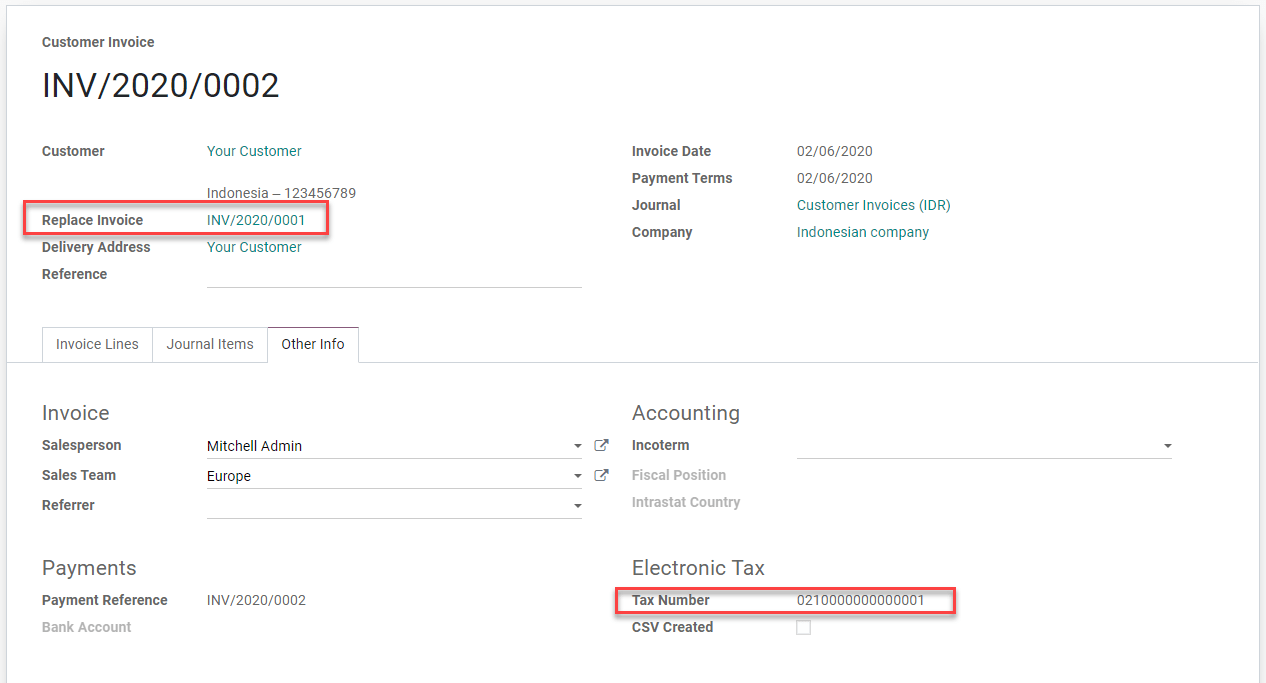
- Búðu til nýjan reikning og settu hinn ógilda reikning í reitinn Skipta út reikningi. Í þessum reit getum við aðeins valið reikninga í Hætt við stöðu frá sama viðskiptavini.
- Þegar þú staðfestir mun Odoo sjálfkrafa nota sama e-Faktur raðnúmer og hinn ógilda og útskipta reikningur og skipta út þriðja tölustaf upprunalega raðnúmersins með 1 (eins og krafist er til að hlaða upp útskiptareikningi í e-Faktur forritinu).
Leiðrétta reikning sem hefur verið bókaður en ekki sóttur enn: Endurstilla e-Faktur
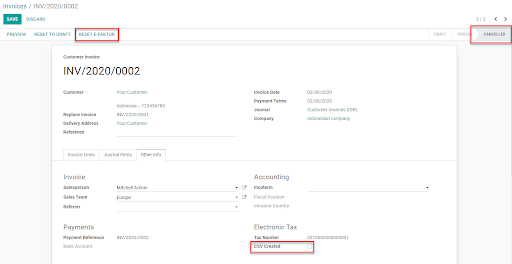
- Endurstilltu reikninginn í drög og hættu við hann.
- Smelltu á hnappinn Endurstilla e-Faktur á reikningsforminu.
- Raðnúmerinu verður afturkallað og við getum endurstillt reikninginn í drög, breytt honum og úthlutað nýju raðnúmeri.