PDF-skýrslur
Með Studio geturðu breytt fyrirliggjandi PDF-skýrslum (t.d. reikningum, tilboðum o.s.frv.) eða búið til nýjar.
Sjálfgefið útlit
Sjálfgefið útlit skýrslna er stillt utan Studio. Farðu í Stillingar og smelltu í hlutanum Fyrirtæki á Stilla útlit skjala. Stillingarnar eru fyrirtækjabundnar en gilda fyrir allar skýrslur.
Ábending
You can see how the different settings affect the report layout in the report preview on the
right, or download  a sample invoice PDF by clicking :guilabel:`Download PDF Preview`.
Notaðu eftirfarandi stillingar:
- Útlit: Fjórar útlitsgerðir eru í boði:
.. tab:: Light .. image:: pdf_reports/layout-light.png :alt: Light report layout sample .. tab:: Boxed .. image:: pdf_reports/layout-boxed.png :alt: Boxed report layout sample .. tab:: Bold .. image:: pdf_reports/layout-bold.png :alt: Bold report layout sample .. tab:: Striped .. image:: pdf_reports/layout-striped.png :alt: Striped report layout sample - Letur: Sjö leturgerðir eru í boði: Lato, Roboto, Open Sans, Montserrat, Oswald, Raleway og Tajawal (styður arabísku og latneska stafrófið). Farðu á Google Fonts vefinn til að forskoða þau.
- Merki fyrirtækis: Smelltu á hnappinn Breyta til að hlaða upp eða skipta um merki. Þetta bætir merkinu við færslu fyrirtækisins í líkaninu Fyrirtæki; þú finnur hana undir Stillingar með því að smella á Uppfæra upplýsingar í hlutanum Fyrirtæki.
- Litir: Breyttu aðal- og aukalitum sem notaðir eru til að byggja upp skýrslur. Sjálfgefnu litirnir eru myndaðir sjálfkrafa út frá litum merkisins.
- Bakgrunnur útlitsins: Eftirfarandi bakgrunnar eru í boði:
- Tómt: ekkert birtist.
- Geómetrískt: mynd með rúmfræðilegum formum birtist í bakgrunni.
- Sérsniðið: hlaða upp sérsniðinni bakgrunnsmynd.
- Slagorð fyrirtækis: Sýnt í haus ytri skýrslna. Þú getur bætt við mörgum línum af texta.
- Upplýsingar fyrirtækis: Sýndar í haus ytri skýrslna. Þú getur bætt við mörgum línum af texta.
- Pappírsstærð: til að skilgreina sjálfgefna pappírsstærð skýrslna. Hægt er að velja A4 (21 cm × 29,7 cm), US Letter (21,59 cm × 27,54 cm) eða Síða með QR-kóðum. Hægt er einnig að skilgreina þetta fyrir einstakar skýrslur í reitnum Pappírsstærð í Studio.
Búa til nýjar PDF-skýrslur
Til að búa til nýja skýrslu fyrir líkan: Opnaðu líkanið, smelltu á hnappinn Kveikja á Studio og síðan Skýrslur. Smelltu á Nýtt og, í sprettiglugganum sem opnast, veldu tegund skýrslu. Það ræður eingöngu því hvað birtist í haus og síðufæti:
Þegar skýrslan hefur verið búin til geturðu byrjað að breyta henni.
Breyta PDF-skýrslum
Til að opna þær skýrslur sem eru tiltækar fyrir líkan: opnaðu líkanið (t.d. sölupantanir), smelltu á Kveikja á Studio og síðan Skýrslur. Veldu fyrirliggjandi skýrslu til að opna hana eða búðu til nýja.
Ábending
Alternatively, you can also open Studio, click :guilabel:`Reports`, and search for a specific
report or model.
Mikilvægt
It is strongly recommended to **duplicate** the standard report and perform changes in the
duplicated version. To duplicate a report, hover the mouse pointer on the top right corner
of the report, click the vertical ellipsis icon (:guilabel:`⋮`), and then select
:guilabel:`Duplicate`.

.. image:: pdf_reports/duplicate-report.png
   :alt: Duplicating a PDF report
Valkostir
Eftir að þú hefur valið eða búið til skýrslu geturðu notað valkostina vinstra megin á skjánum til að:
- Breyta Heiti skýrslu. Nýja heitið birtist alls staðar (í Studio, undir hnappnum Prenta og í skráarheiti PDF-skjalsins).
- Breyta Pappírsstærð. Ef ekkert er valið er notuð stærðin sem skilgreind er í sjálfgefnu útliti.
- Birta í Prenta-valmynd: bætir skýrslunni við Prenta-valmyndina sem er aðgengileg úr færslunni.
- Endurhlaða úr viðhengi: vistar skýrsluna sem viðhengi við færsluna í fyrsta skipti sem hún er mynduð og endurhleður upphaflega útgáfu skýrslunnar eftir það. Þetta er lagalega áskilið fyrir reikninga og er aðallega notað í því tilviki.
- Takmarka sýnileika við hópa: takmarkar aðgengi PDF-skýrslunnar við tiltekna notendahópa.
- Breyta frumkóða: breyta skýrslunni beint í XML-skránni.
- Endurstilla skýrslu: hendir öllum breytingum sem gerðar hafa verið á skýrslunni og endurstillir hana í staðlaða útgáfu.
- Prentskoðun: myndar og hleður niður forskoðun skýrslu.
Skýrsluritill
Skýrsluritillinn gerir þér kleift að breyta útliti og efni skýrslunnar.
Ábending
- You can :guilabel:`Undo` or :guilabel:`Redo` changes using the related buttons or the shortcuts
  `CTRL Z` and `CTRL Y`.

- Changes are saved automatically when you leave the report or manually using the
  :guilabel:`Save` button.

- You can reset the report to its standard version by clicking the :guilabel:`Reset report` button
  in the left part of the screen.
Mikilvægt
Editing the header and footer of a report impacts all standard and custom reports.Skilyrtir blokkar
Rétthyrndir strikaðir rammar tákna skilyrta blokka (if/else-setningar). Þeir eru notaðir til að sýna/fela efni út frá tilteknum skilyrðum. Smelltu á blokkina til að skoða skilyrðin.

Veldu gildi til að forskoða samsvarandi útkomu og breyttu eftir þörfum.

Athugið
Conditions can only be edited in :ref:`XML `. Annað efni
Tvær tegundir textaefnis eru í skýrslum:
- Stöðugur texti, þ.e. texti sem er ekki ljósblár, sem má breyta beint í ritlinum.
- Breytilegur texti, þ.e. texti sem er ljósblár, og er skipt út fyrir gildi reita þegar skýrslan er mynduð, t.d. númer sölupöntunar eða dagsetning tilboðs.
Þú getur bætt efni (t.d. reitum, listum, töflum, myndum, borðum o.s.frv.) við skýrsluna með skipunum. Sláðu inn "/" til að opna Powerbox, sláðu síðan inn heiti skipunar eða veldu úr listanum.
Til að bæta við stöðugum texta skaltu einfaldlega skrifa textann þar sem þú vilt hafa hann.
Fyrir ítarlegri breytingar geturðu breytt skýrslunni beint í XML.
Bæta við reit
Til að bæta við reit skaltu slá inn "/" og velja skipunina Reitur. Í listanum sem opnast velurðu eða leitar að reitnum; smelltu á hægri örina við hlið heitis reitsins til að opna lista yfir tengda reiti ef þarf. Skilgreindu síðan sjálfgefið gildi og ýttu á Enter.
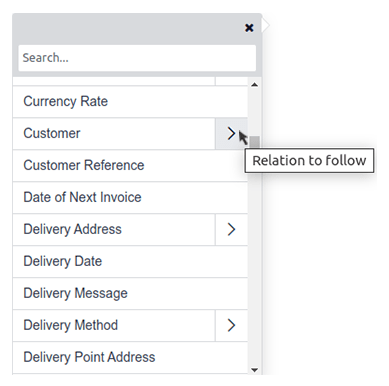
Bæta við gagnatöflu
Gagnatöflur eru notaðar til að birta tengireiti. Til að bæta við gagnatöflu skaltu slá inn "/", velja skipunina Kvik tafla og velja tenginguna sem á að birta í töflunni.
Athugið
Only relations of type `one2many` or `many2many` can be displayed as data tables.Eftir að taflan hefur verið bætt við geturðu bætt við dálkum með tækjum töflunnar. Settu bendilinn ofan á dálkinn, smelltu á fjólubláa rétthyrninginn og veldu valkost.
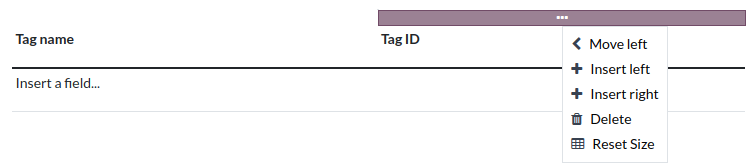
Þú getur síðan sett reit að eigin vali í dálkana. Glugginn sem opnast sýnir upprunahlutinn fyrir reitinn (t.d. líkanið Merki) og lista yfir tiltæka reiti.
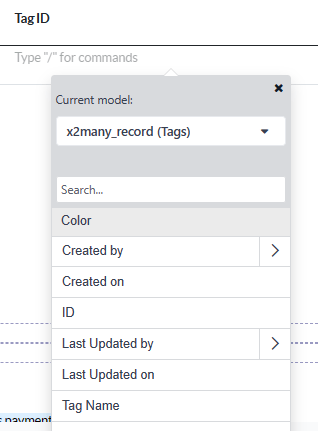
Athugið
- The default row automatically iterates over the field's content, generating a row on the report
  for each field value (e.g., one row per tag). You can add static content rows above or below
  the generated rows using the table tools.
- You can also add data tables by :ref:`modifying the report's XML `.
Forsníðing
Til að forsníða texta í skýrslunni skaltu velja hann og forsníða með valkostunum í textaritlinum.

Breyta XML skýrslunnar
Viðvörun
Modifying the XML directly may result in report issues during :doc:`upgrades
<../../../administration/upgrade>`. If this happens, simply copy your changes from the old
database into your upgraded database.
Til að breyta XML skýrslunnar skaltu smella á Breyta frumkóða í vinstri hliðarspjaldinu.
Dæmi
Breyta töflu sem er ekki rétt greind sem tafla
Stundum eru töflur ekki rétt greindar sem slíkar vegna flókinna uppbygginga. Í slíkum tilvikum geturðu samt breytt þeim handvirkt í XML-skilgreiningu skýrslunnar. Til dæmis má í sölupöntun finna eftirfarandi uppbyggingu í XML (einfölduð í skýringarskyni):
Name
Price
To modify a table, you must ensure that each row has the same number of data cells. For example,
in the case above, you need to add a cell in the header section (with e.g., the column title)
and another one in the body section with the field content (usually, with a `t-out` or
`t-field` directive).
.. code-block:: xml
:emphasize-lines: 6,13
Name
Price
Category
.. note::
Cells can span multiple rows or columns. For more information, go to the
`Mozilla Developer Network website `_.
For example, you can modify the **Quotation/Order** report to add a column to display the
product category in the main table:
.. code-block:: xml
:emphasize-lines: 6,13
Description
Product Category
Quantity
Unit Price
[...]
Bacon Burger
3
units
.. image:: pdf_reports/XML-SO-product-category.png
:alt: Add a Product Category column in a SO.
Bæta við gagnatöflu
Til að bæta við töflu í XML þarftu að þekkja heiti þeirra reita og hluta sem þú vilt sækja og birta. Sem dæmi bætum við töflu sem sýnir merki á sölupöntun:
ID
Name
.. image:: pdf_reports/XML-data-table.png
:alt: Add a data table in XML
.. note::
When adding tables manually, style them using `Bootstrap classes
`_, like the `table` class included in the
example above.
Skilyrtir kaflar
Ef þú vilt sýna/fela efni eftir ákveðnum skilyrðum geturðu sett inn if/else-stýringar handvirkt í XML-skilgreiningu skýrslunnar.
T.d. ef þú vilt fela sérsniðna gagnatöflu ef engin merki eru til staðar, geturðu notað eigindið t-if til að skilgreina skilyrðið, sem síðan er metið sem True eða False. Taflan birtist ekki ef engin merki eru á tilboðinu.
:emphasize-lines: 2
ID
Name
If you want to display another block in case the `t-if` statement is evaluated as `False`, you
can specify it using the `t-else` statement. The `t-else` block must directly follow the `t-if`
block in the document structure. There is no need to specify any condition in the `t-else`
attribute. As an example, let's show a quick message explaining that there are no tags on the
quotation:
.. code-block:: xml
:emphasize-lines: 22
ID
Name
No tag present on this document.
By using the `t-if/t-else` notation, the report editor recognizes that these sections are
mutually exclusive and should be displayed as conditional blocks:
.. image:: pdf_reports/XML-condition-if.png
:alt: Output preview if there are tags.
You can switch conditions using the editor to preview their output:
.. image:: pdf_reports/XML-condition-else.png
:alt: Output preview if there are no tags.
If you wish to have multiple options, you can also use `t-elif` directives to add intermediary
conditions. For example, this is how the title of sales order reports changes based on the
condition of the underlying document.
.. code-block:: xml
Pro-Forma Invoice #
Quotation #
Order #
SO0000
The title *Pro-Forma Invoice* is used depending on some contextual conditions. If these
conditions are not met and the state of the document is either `draft` or `sent`, then
*Quotation* is used. If none of those conditions are met, the report's title is *Order*.
Myndir
Vinna með myndir í skýrslu getur verið áskorun; nákvæm stjórn á stærð og hegðun er ekki alltaf augljós. Þú getur sett inn myndareiti í skýrsluritlinum (með /Field-skipuninni), en að setja þá inn í XML með fyrirmælinu t-field og viðeigandi t-options eigindum veitir betri stjórn á stærð og staðsetningu.
T.d. birtir eftirfarandi kóði reitinn image_128 fyrir vöruna í línunni sem 64px breiða mynd (með sjálfvirkri hæð út frá myndahlutfalli).
The following options are available for image widgets:
- `width`: width of the image, usually in pixels or CSS length units (e.g., `rem`) (leave empty
for auto-width).
- `height`: height of the image, usually in pixels or CSS length units (e.g., `rem`) (leave empty
for auto-height).
- `class`: CSS classes applied on the `img` tag; `Bootstrap classes
`_ are available.
- `alt`: alternative text of the image
- `style`: style attribute; it allows you to override styles more freely than with
`Bootstrap classes `_.
These attributes must contain strings, i.e., text enclosed within quotes within quotes, e.g.,
`t-options-width="'64px'"` (or, alternatively, a valid Python expression).
.. note::
The image widget cannot be used on an `img` tag. Instead, set the `t-field` directive on a
`span` (for inline content) or `div` (for block content) node.
For example, let's add a column with the product image in the quotation table:
.. code-block:: xml
:emphasize-lines: 4,14-20
Image
Description
Product Category
Quantity
Unit Price
[...]
Bacon Burger