Mexíkó
Myndbandsefni um mexíkóska staðfærslu er einnig aðgengilegt. Þetta myndband fjallar um hvernig á að innleiða þessa staðfærslu frá grunni, þar á meðal hvernig á að setja upp stillingar, hvernig á að ljúka algengum verkflæðum og veitir ítarlega skoðun á nokkrum sérstökum notkunartilvikum.
Kynning
Mexíkósku staðfærslueiningarnar í Odoo gera kleift að undirrita rafræna reikninga samkvæmt forskriftum SAT fyrir útgáfu 4.0 af CFDI, sem er lagaleg krafa frá og með 1. janúar 2022. Þessar einingar bæta einnig við viðeigandi bókhaldsskýrslum (svo sem: DIOT, gera utanríkisviðskipti virk og stofnun afhendingarskírteina).
Athugið
Til að undirrita rafræn skjöl í Odoo þarf að ganga úr skugga um að forritið Sign sé uppsett.
Stillingar
Kröfur
Nauðsynlegt er að uppfylla eftirfarandi kröfur áður en mexíkóskar staðfærslueiningarnar eru stilltar í Odoo:
- Vera skráður hjá SAT, með gilt RFC.
- Vera með vottorð um stafrænt innsigli (CSD).
- Velja PAC (Proveedor Autorizado de Certificación / Authorized Certification Provider). Eins og er vinnur Odoo með eftirfarandi PAC: Solución Factible, Quadrum (áður Finkok) og SW Sapien - Smarter Web.
- Hafa þekkingu og reynslu af reikningagerð, sölu og bókhaldi í Odoo. Þessi leiðbeining inniheldur aðeins nauðsynlegar upplýsingar sem þarf til að nota Odoo.
Uppsetning eininga
Settu upp eftirfarandi einingar til að fá alla eiginleika mexíkósku staðfærslunnar. Einingarnar Bókhald og Tengiliðir þarf að vera uppsettar fyrir þessa stillingu:
| Heiti | Tæknilegt heiti | Lýsing |
|---|---|---|
| Mexíkó - Bókhald | l10n_mx |
Sjálfgefna skattastaðfærslupakkinn, bætir við bókhaldseiginleikum fyrir mexíkósku staðfærsluna, svo sem: algengustu skattarnir og bókhaldslykillinn – byggður á SAT reikningsflokkakóðanum. |
| EDI fyrir Mexíkó | l10n_mx_edi |
Inniheldur allar tæknilegar og virknilegar kröfur til að búa til og staðfesta rafræn skjöl – byggð á tæknilegri skjölun sem SAT hefur gefið út. Þetta gerir þér kleift að senda reikninga (með eða án viðbóta) og greiðsluviðbætur til yfirvalda. |
| EDI v4.0 fyrir Mexíkó | l10n_mx_edi_40 |
Nauðsynlegt til að búa til XML skjöl með réttum forskriftum CFDI 4.0. |
| Odoo mexíkóskar staðfærsluskýrslur | l10n_mx_reports |
Aðlagar skýrslur fyrir rafrænt bókhald í Mexíkó: Bókhaldslykill, Prófjöfnuður og DIOT. |
| Mexíkó - Staðfærsluskýrslur fyrir lokun | l10n_mx_reports_closing |
Nauðsynlegt til að búa til lokunarbókun (einnig þekkt sem 13. mánaðar færsla). |
| Odoo mexíkósk XML Polizas útflutningur | l10n_mx_xml_polizas |
Gerir kleift að flytja út XML skrár af bókhaldsfærslum fyrir skyldubundna endurskoðun. |
| Odoo mexíkósk XML Polizas útflutningur Edi brú | l10n_mx_xml_polizas_edi |
Bætir við eininguna l10n_mx_xml_polizas. |
Athugið
Þegar gagnagrunnur er settur upp frá grunni og Mexíkó er valið sem land, uppsetur Odoo sjálfkrafa eftirfarandi einingar: Mexíkó - Bókhald, EDI fyrir Mexíkó og EDI v4.0 fyrir Mexíkó.
Eftirfarandi einingar eru valkvæðar. Mælt er með að setja þær upp aðeins ef sérstök krafa er uppfyllt. Gakktu úr skugga um að þeirra sé þörf fyrir fyrirtækið.
| Heiti | Tæknilegt heiti | Lýsing |
|---|---|---|
| EDI fyrir Mexíkó (Ítarlegir eiginleikar) | l10n_mx_edi_extended |
Bætir utanríkisviðskiptaviðbót við reikninga: Lagaleg krafa fyrir sölu á vörum til erlendra ríkja. |
| EDI v4.0 fyrir Mexíkó (COMEX) | l10n_mx_edi_extended_40 |
Aðlagar eininguna l10n_mx_edi_extended fyrir CFDI 4.0. |
| Mexíkó - Rafræn afhendingarskírteini | l10n_mx_edi_stock |
Gerir þér kleift að búa til Carta Porte: Farmskírteini sem sannar fyrir yfirvöldum að þú sért að senda vörur á milli A og B með undirrituðu rafrænu skjali. |
| Rafræn afhendingarskírteini fyrir Mexíkó CFDI 4.0 | l10n_mx_edi_stock_40 |
Aðlagar eininguna l10n_mx_edi_stock fyrir CFDI 4.0 |
| Odoo Mexíkó staðfærsla fyrir birgðir/lendingu | l10n_mx_edi_landing |
Gerir kleift að stjórna tollnúmerum sem tengjast lendingarkostnaði í rafrænum skjölum. |
Stilltu fyrirtækið þitt
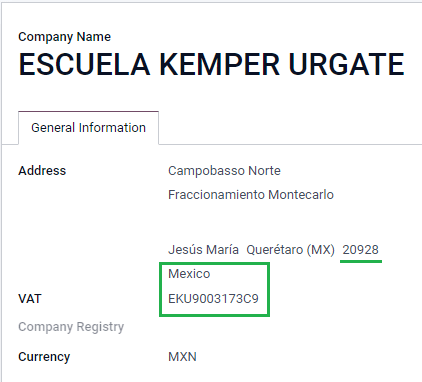
Eftir að réttar einingar hafa verið uppsettar er næsta skref að staðfesta að fyrirtækið þitt sé stillt með réttum gögnum. Til að gera það skaltu fara í Stillingar → Almennar stillingar → Fyrirtæki og velja Uppfæra upplýsingar undir nafni fyrirtækisins.
Sláðu inn fullt heimilisfang í eyðublaðinu sem birtist, þar á meðal: póstnúmer, ríki, land og RFC (VSK-númer).
Samkvæmt kröfum CFDI 4.0 verður nafn aðaltengiliðar fyrirtækisins að vera í samræmi við viðskiptanafn þitt skráð hjá SAT, án skammstöfunar lögaðila.
Mikilvægt
Frá lagalegu sjónarhorni verður mexíkóskt fyrirtæki að nota staðbundinn gjaldmiðil (MXN). Þess vegna veitir Odoo ekki eiginleika til að stjórna annarri stillingu. Ef þú vilt stjórna öðrum gjaldmiðli skaltu láta MXN vera sjálfgefinn gjaldmiðil og nota verðlista í staðinn.
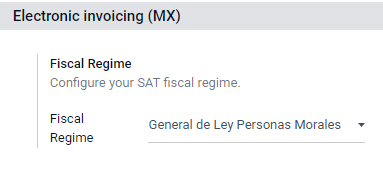
Farðu síðan í Stillingar → Bókhald → Rafræn reikningagerð (MX) → Skattkerfi, veldu síðan kerfið sem á við um fyrirtækið þitt úr fellivalmyndinni og smelltu á Vista.
Ábending
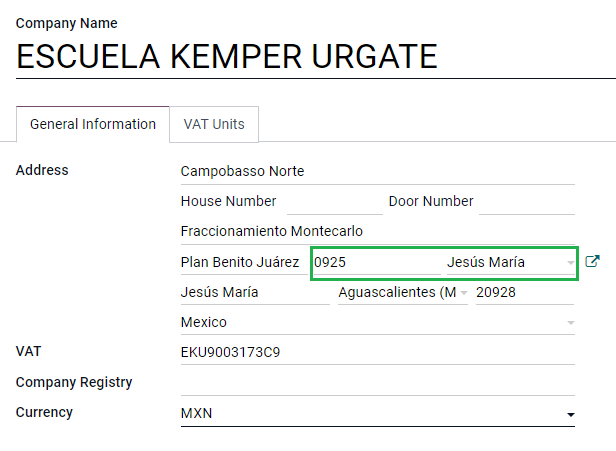
Ef þú vilt prófa mexíkósku staðfærsluna er hægt að stilla fyrirtækið með raunverulegu heimilisfangi í Mexíkó (þar á meðal öll svæði) og bæta við EKU9003173C9 sem VSK-númer og ESCUELA KEMPER URGATE sem nafn fyrirtækis. Fyrir skattkerfi skaltu nota General de Ley Personas Morales.
Tengiliðir
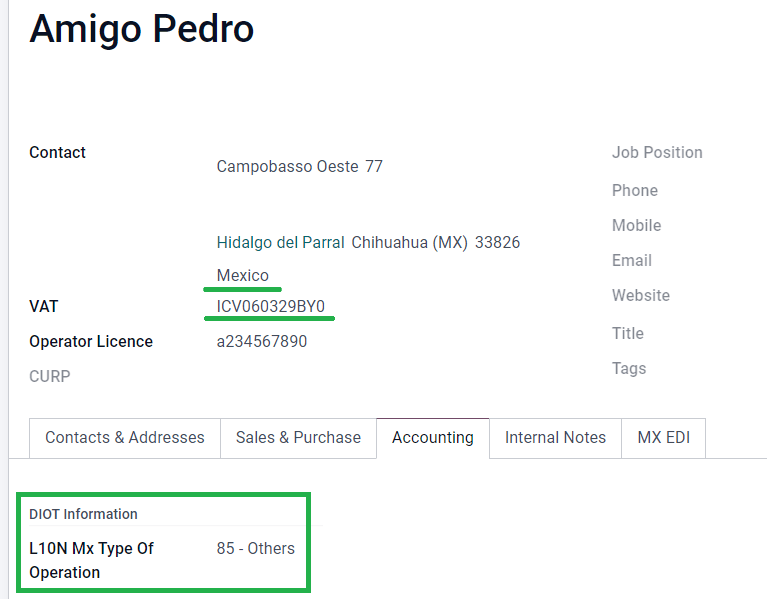
Til að búa til tengilið sem hægt er að reikningsfæra skaltu fara í Tengiliðir → Búa til. Sláðu síðan inn nafn tengiliðar, fullt heimilisfang þar á meðal: póstnúmer, ríki, land og RFC (VSK-númer).
Mikilvægt
Eins og með þitt eigið fyrirtæki þurfa allir tengiliðir þínir að hafa rétt viðskiptanafn skráð hjá SAT. Þetta á einnig við um skattkerfi, sem þarf að bæta við í flipanum MX EDI.
Skattar
Bæta þarf við nokkrum viðbótarstillingum fyrir stuðulstegund og skatthluti við söluskatta til að undirrita reikninga á réttan hátt.
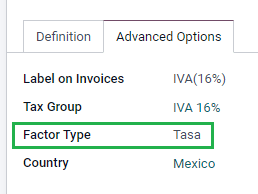
Tegund stuðuls
Reiturinn Tegund stuðuls er forhlaðinn í sjálfgefnum sköttum. Ef nýir skattar eru búnir til þarf að ganga úr skugga um að þessi reitur sé stilltur. Til að gera það skaltu fara í og virkja síðan reitinn Tegund stuðuls í flipanum Ítarlegar stillingar fyrir allar færslur þar sem Skattategund er stillt sem Sala.
Ábending
Mexíkó notar tvær mismunandi gerðir af 0% VSK til að taka á tveimur aðstæðum:
- 0% VSK stillir Tegund stuðuls sem Tasa
- Undanþegið VSK stillir Tegund stuðuls sem Exento
Skatthlutur
Ein krafa CFDI 4.0 er að XML-skráin sem myndast þarf (eða þarf ekki) að sundurliða skatta aðgerðarinnar. Það eru þrjú mismunandi gildi sem bætt er við í XML-skránni:
01: Ekki skattskylt - þetta gildi er bætt við sjálfkrafa ef reikningslínan þín inniheldur enga skatta.02: Skattskylt - þetta er sjálfgefin stilling hvers konar reikningslínu sem inniheldur skatta.03: Skattskylt og ekki skylt að sundurliða - þetta gildi er hægt að virkja eftir þörfum fyrir ákveðna viðskiptavini til að skipta út gildinu 02.
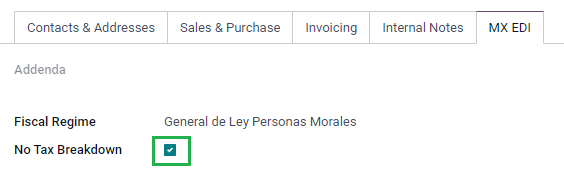
Til að nota gildið 03 skaltu fara í og virkja gátreitinn Engin sundurliðun skatta.
Mikilvægt
Gildið Engin sundurliðun skatta á aðeins við um ákveðin skattkerfi og/eða skatta. Hafðu samband við endurskoðanda þinn fyrst til að sjá hvort þetta sé nauðsynlegt fyrir fyrirtækið þitt áður en þú gerir breytingar.
Aðrar skattastillingar
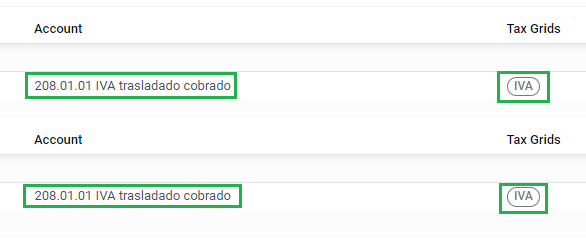
Þegar greiðsla er skráð mun Odoo framkvæma flutning skatta úr Millireikningi staðgreiðslu yfir á reikninginn sem stilltur er í flipanum Skilgreining. Fyrir slíkan flutning verður skattstofnreikningur notaður: (Base Imponible de Impuestos en Base a Flujo de Efectivo) í bókhaldsfærslunni við endurflokkun skatta. Ekki eyða þessum reikningi.
Ef þú býrð til nýjan skatt í þarftu að bæta við réttum Skattanetum fyrir hann (IVA, ISR eða IEPS). Odoo styður aðeins þessa þrjá flokka skatta.
Vörur
Til að stilla vörur skaltu fara í , velja síðan vöru til að stilla eða Búa til nýja. Í flipanum Bókhald og í reitnum UNSPSC vöruflokkar skaltu velja flokkinn sem táknar vöruna. Hægt er að gera þetta handvirkt eða með magninnflutningi.
Athugið
Allar vörur þurfa að hafa SAT-kóða tengdan við sig til að koma í veg fyrir villur við staðfestingu.
Rafræn reikningagerð
PAC auðkenni
Eftir að þú hefur unnið úr einkalyklinum þínum (CSD) hjá SAT þarftu að skrá þig beint hjá PAC að eigin vali áður en þú byrjar að búa til reikninga úr Odoo.
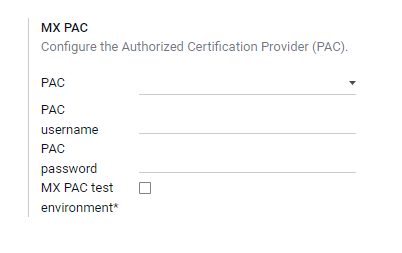
Þegar þú hefur búið til reikning þinn hjá einhverjum þessara þjónustuveitenda skaltu fara í . Undir kaflanum MX PAC skaltu slá inn nafn PAC með auðkennum þínum (PAC notandanafn og PAC lykilorð).
Ábending
Ef þú ert ekki með auðkenni en vilt prófa rafræna reikningagerð geturðu virkjað gátreitinn MX PAC prófunarumhverfi og valið Solucion Factible sem PAC. Þú þarft ekki að bæta við notandanafni eða lykilorði fyrir prófunarumhverfi.
.cer og .key vottorð
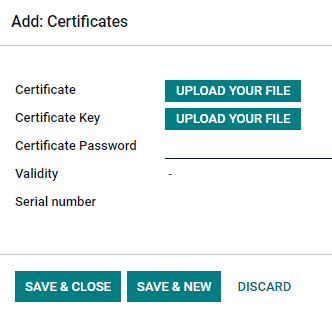
Hlaða verður upp stafrænum vottorðum fyrirtækisins í kaflanum MX vottorð. Til að gera það skaltu fara í . Undir kaflanum MX vottorð skaltu velja Bæta við línu og gluggi opnast. Smelltu á Búa til og hladdu þaðan upp stafræna vottorðinu þínu (.cer skrá), vottorðslyklinum (.key skrá) og vottorðslykilorðinu. Að lokum skaltu smella á Vista og loka.
Ábending
Ef þú ert ekki enn með einn af samningsbundnum PAC og vilt prófa rafræna reikningagerð geturðu notað eftirfarandi SAT prófunarvottorð:
- Vottorð
- Vottorðslykill
- Lykilorð:
12345678a
Vinnuferli
Rafræn reikningagerð
Reikningaferlið í Odoo byggir á viðauka 20 útgáfu 4.0 af rafrænni reikningagerð SAT.
Reikningar til viðskiptavina
Til að hefja reikningagerð úr Odoo þarf að búa til reikning til viðskiptavinar með því að nota venjulegt reikningaferli.
Á meðan skjalið er í drögum er hægt að gera breytingar á því (hægt er að bæta við réttri greiðslumáta eða notkun sem viðskiptavinurinn gæti þurft, til dæmis).
Eftir að þú staðfestir reikning viðskiptavinar birtist blá skilaboð sem segja: Reikningurinn verður unninn ósamstillt af eftirfarandi rafrænni reikningaþjónustu: CFDI (4.0).
Með því að ýta á hnappinn Vinna núna er skjalið sent til yfirvalda svo hægt sé að undirrita það. Eftir að hafa fengið undirritað skjal til baka frá yfirvöldum birtist reiturinn Fjármálaskrárnúmer á skjalinu og XML-skráin er fest við í spjallinu.
Ábending
Ef þú smellir á Reyna aftur í reitnum SAT staða á reikningnum geturðu staðfest hvort XML-skráin sé gild hjá SAT.
Ef þú ert í prófunarumhverfi færðu alltaf skilaboðin Fannst ekki.
Til að senda undirritaða reikninginn til viðskiptavinar þíns með tölvupósti geturðu sent bæði XML og PDF skrárnar saman, beint úr Odoo, með því að smella á hnappinn Senda og prenta. Þú getur einnig hlaðið niður PDF-skránni á tölvuna þína með því að smella á hnappinn Prenta og velja æskilegan prentvalkost.
Kreditreikningar
Þó að reikningur sé skjalategund "I" (Ingreso) er kreditreikningur skjalategund "E" (Egreso).
Eina viðbótin við venjulegt ferli fyrir kreditreikninga er að, sem krafa SAT, þarf að vera tengsl á milli kreditreiknings og reiknings í gegnum fjármálaskrárnúmerið.
Vegna þessarar kröfu bætir reiturinn CFDI uppruni þessum tengslum við með 01|, fylgt eftir með fjármálaskrárnúmeri upprunalega reikningsins.

Ábending
Til að reiturinn CFDI uppruni bætist sjálfkrafa við skaltu nota hnappinn Bæta við kreditreikningi úr reikningnum í stað þess að búa hann til handvirkt.
Greiðsluviðbætur
Greiðslustefna
Ein viðbót við mexíkósku staðfærsluna er reiturinn Greiðslustefna. Samkvæmt skjölum SAT eru til tvær tegundir greiðslna:
PUE(Pago en una Sola Exhibición/Greiðsla í einni greiðslu)PPD(Pago en Parcialidades o Diferido/Greiðsla í áföngum eða frestað)
Sjá einnig
Munurinn liggur í gjalddaga eða greiðsluskilmálum reikningsins.
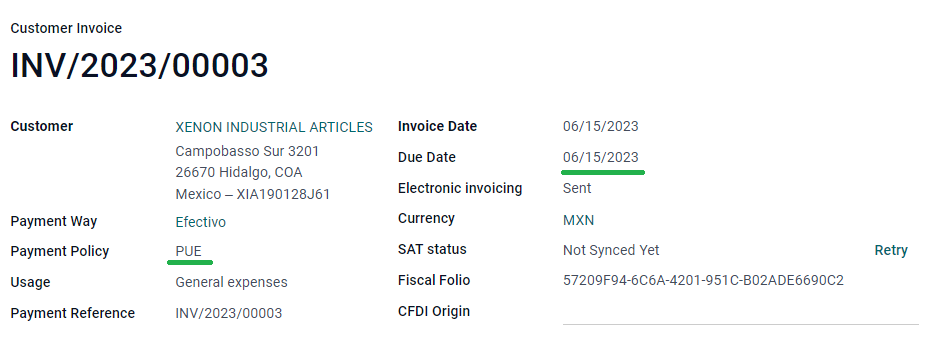
Til að stilla PUE reikninga skaltu fara í og velja annaðhvort gjalddaga reiknings innan sama mánaðar eða velja greiðsluskilmála sem fela ekki í sér að gjalddagi færist í næsta mánuð (tafarlaus greiðsla, 15 dagar, 21 dagur, allt innan yfirstandandi mánaðar).
Ábending
Sumir greiðsluskilmálar eru þegar uppsettir sjálfgefið og er hægt að stjórna þeim í .
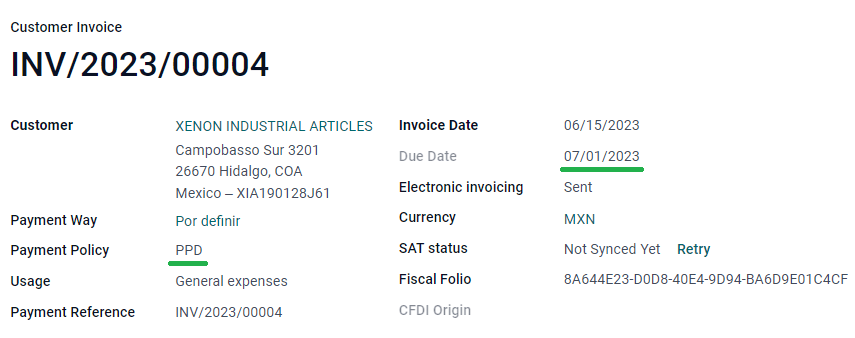
Til að stilla PPD reikninga skaltu fara í og velja reikning með gjalddaga eftir fyrsta dag næsta mánaðar. Þetta á einnig við ef greiðsluskilmálar þínir eru á gjalddaga í næsta mánuði.
Mikilvægt
Þar sem PPD stefnan felur í sér að reikningur verður ekki greiddur strax er rétt greiðslumáti fyrir PPD reikninga 99 - Por Definir (Óákveðið).
Greiðsluferli
Í báðum tilvikum er greiðsluferlið í Odoo það sama, aðalmunurinn er sá að greiðslur tengdar PPD reikningum kalla á stofnun skjals af gerðinni „P" (Pago).
Ef greiðsla tengist PUE reikningi er hægt að skrá hana með leiðsagnarglugga og tengja hana við viðkomandi reikning. Til að gera þetta skaltu fara í og velja reikning. Smelltu síðan á hnappinn Skrá greiðslu. Staða reikningsins breytist í Í greiðslu þar sem greiðslan er í raun staðfest þegar hún er afstemmd við banka.
Sjá einnig
Þó að þetta ferli sé það sama fyrir PPD reikninga þá þýðir viðbótin við að búa til rafrænt skjal að nokkrar viðbótarkröfur eru nauðsynlegar til að senda skjalið rétt til SAT.
Frá reikningi þarftu að staðfesta tiltekinn greiðslumáta þar sem þú fékkst greiðsluna. Vegna þessa getur reiturinn Greiðslumáti ekki verið stilltur sem 99 - Por Definir (Óákveðið).
Ef þú ætlar að bæta við bankareikningsnúmeri í flipanum Bókhald á tengiliðakorti viðskiptavinar verður það að vera gilt reikningsnúmer.
Athugið
Nákvæmar stillingar eru í Anexo 20 hjá SAT. Venjulega þarf bankareikningur að vera 10 eða 18 tölustafir fyrir millifærslur, 16 fyrir kredit- eða debetkort.
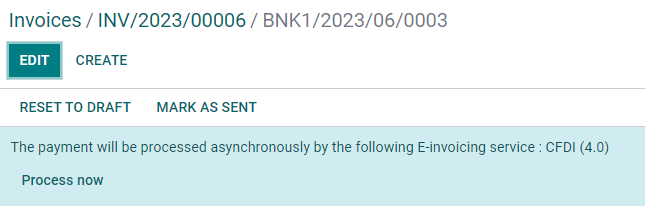
Ef greiðsla tengist undirskrifuðum reikningi með greiðslustefnunni PPD býr Odoo til samsvarandi greiðsluuppbót sjálfkrafa þegar þú smellir á Vinna núna.
Viðvörun
Greiðsla í MXN getur ekki verið notuð til að greiða marga reikninga í USD. Þess í stað ætti að skipta greiðslunni í margar greiðslur með því að nota hnappinn Skrá greiðslu á viðkomandi reikningum.
Afturköllun reikninga
Það er hægt að afturkalla EDI skjöl sem send eru til SAT. Samkvæmt Reforma Fiscal 2022, frá 1. janúar 2022, eru tvær kröfur fyrir þetta:
- Með öllum afturköllunar beiðnum verður að tilgreina ástæðu afturköllunar.
- Eftir 24 klukkustundir frá stofnun reiknings verður að biðja viðskiptavininn um að samþykkja afturköllunina. Ef ekkert svar berst innan 72 klukkustunda er afturköllunin unnin sjálfkrafa.
Hægt er að afturkalla reikninga af einni af eftirfarandi ástæðum:
- 01 - Reikningur gefinn út með villum (með tengdu skjali)
- 02 - Reikningur gefinn út með villum (engin skipti)
- 03 - Aðgerðin var ekki framkvæmd
- 04 - Nafngreind aðgerð tengd heildarreikningi
Til að hefja afturköllun skaltu fara í , velja bókaðan reikning til að afturkalla og smella á Biðja um afturköllun. Farðu síðan í kaflana 01 - Afturköllun reiknings eða 02, 03, 04 - Afturköllun reiknings, eftir ástæðu afturköllunar.
Ábending
Að öðrum kosti geturðu beðið um afturköllun frá flipanum CFDI með því að smella á Afturkalla á línunni.
Afturköllun ástæða 01 - Reikningur gefinn út með villum (með tengdu skjali)
- Í sprettiglugganum Biðja um CFDI afturköllun skaltu velja 01 - Reikningur gefinn út með villum (með tengdu skjali) úr reitnum Ástæða og smella á Búa til varaeikning til að búa til nýjan drög að reikningi. Þessi nýi drög að reikningi koma í stað fyrri reikningsins ásamt tengda CFDI.
- Staðfestu drögin og Sendu og prentaðu reikninginn.
- Farðu aftur í upphaflega reikninginn (þ.e. reikninginn sem þú baðst fyrst um afturköllun frá). Taktu eftir að reiturinn Skipt út fyrir birtist með tilvísun í nýja varareikninginn.
- Smelltu á Biðja um afturköllun. Í sprettiglugganum Biðja um CFDI afturköllun er valkosturinn 01 - Reikningur gefinn út með villum (með tengdu skjali) sjálfkrafa valinn í reitnum Ástæða.
- Smelltu á Staðfesta.
Afturköllun reikningsins er síðan búin til með ástæðulínu í flipanum CFDI.

Athugið
- Ef viðskiptavinurinn hafnar afturköllun er afturköllunar reikningslínan fjarlægð úr flipanum CFDI.
- Þegar notað er afturköllun ástæða 01 - Reikningur gefinn út með villum (með tengdu skjali) getur forskeytið
04|birst í reitnum Fiscal Folio. Þetta er innra forskeyti sem Odoo notar til að ljúka afturköllun og þýðir ekki að afturköllun ástæðan hafi verið 04 - Nafngreind aðgerð tengd heildarreikningi.
Afturköllun ástæður 02, 03 og 04
Í sprettiglugganum Biðja um CFDI afturköllun skaltu velja æskilega ástæðu afturköllunar og staðfesta afturköllunina.
Þegar þetta er gert er afturköllun reikningsins búin til með ástæðulínu í flipanum CFDI.
Athugið
Ef viðskiptavinurinn hafnar afturköllun er afturköllunar reikningslínan fjarlægð úr flipanum CFDI.
Afturköllun greiðslna
Það er einnig hægt að afturkalla greiðsluuppbætur. Til að gera þetta skaltu fara í greiðsluna í gegnum og velja Biðja um EDI afturköllun. Eins og með reikninga birtist blár hnappur. Smelltu á Vinna núna og skjalið verður sent til SAT. Eftir nokkrar sekúndur geturðu smellt á Reyna aftur til að staðfesta núverandi stöðu SAT.
Að lokum er staða greiðslunnar færð í Afturkölluð.
Athugið
Rétt eins og með reikninga, þegar þú býrð til nýja greiðsluuppbót, geturðu bætt við tengslum upprunalega skjalsins með því að bæta við 04| auk fiscal folio í reitinn CFDI uppruni.
Sérstök tilvik reikningsfærslu
CFDI til almennings
Ef viðskiptavinurinn sem þú selur vörur eða þjónustu þarf ekki reikning, þarf að búa til CFDI til almennings.
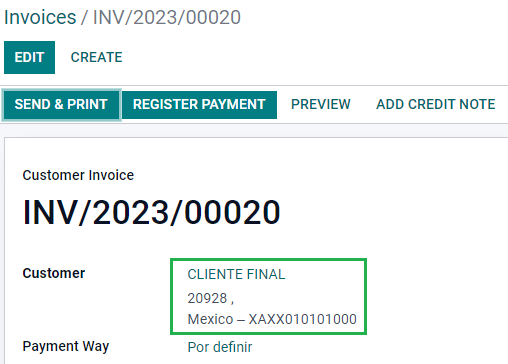
Ef þú notar Viðskiptavinur nafnið PUBLICO EN GENERAL, kemur upp villa. Þetta er meginbreyting í CFDI 4.0 sem krefst þess að reikningar með þessu tiltekna nafni þurfi viðbótarreiti, sem Odoo styður ekki sem stendur. Til að búa til CFDI til almennings þarftu að bæta við hvaða nafni sem er á viðskiptavininn sem er ekki PUBLICO EN GENERAL. (Til dæmis: CLIENTE FINAL).
Auk þessa er krafist þess að Póstnúmer fyrirtækisins sé bætt við, almenna RFC sé sett sem XAXX010101000, og Skattkerfi viðskiptavinarins verður að vera sett sem: Sin obligaciones fiscales.
Fjölmyntir
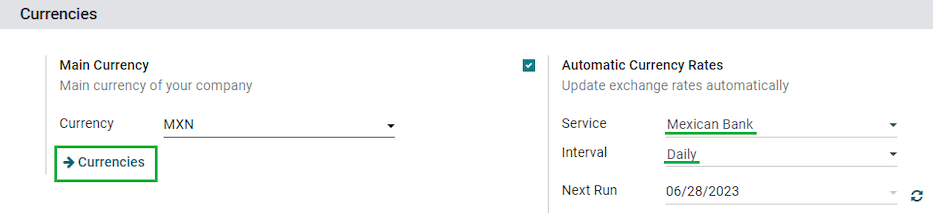
Aðalmyntin á Mexíkó er MXN. Þó að þetta sé skylda fyrir öll mexíkósk fyrirtæki er hægt að senda og taka á móti reikningum (og greiðslum) í mismunandi myntum. Til að virkja notkun fjölmynta, farðu í , og veldu Mexican Bank sem Þjónustu í hlutanum Sjálfvirk gengi. Stilltu síðan reitinn Tíðni á þá tíðni sem þú vilt uppfæra gengi.
Þannig mun XML skráin fyrir skjalið hafa rétt gengi og heildarupphæðina, bæði í erlendri mynt og í MXN.
Mjög mælt er með því að nota bankareikning fyrir hverja mynt.
Athugið
Einu myntirnar sem uppfæra gengi sitt sjálfkrafa daglega eru: USD, EUR, GBP og JPY.
Fyrirframgreiðslur
Það geta komið upp tilvik þar sem þú færð greiðslu fyrirfram frá viðskiptavini sem þarf að nota á reikning síðar. Til að gera þetta í Odoo þarf að tengja reikninga rétt saman með reitnum CFDI uppruni. Til að gera þetta þarf að hafa Sölu forritið uppsett.
Fyrst skaltu fara í forritið til að búa til vöru Anticipo og stilla hana. Vörutegund verður að vera Þjónusta, og UNSPSC flokkur verður að vera: 84111506 Servicios de facturación.
Farðu síðan í , og bættu við Anticipo vörunni sem sjálfgefnu.
Búðu til sölupöntun með heildarupphæðinni og búðu til fyrirframgreiðslu (annaðhvort með prósentu eða fastri upphæð). Undirritaðu síðan skjalið og Skráðu greiðsluna.
Þegar tíminn kemur fyrir viðskiptavininn að fá lokareikning skaltu búa hann til aftur úr sömu sölupöntun. Í Búa til reikninga leiðsögnunum skaltu velja Venjulegur reikningur, og afhakaðu Draga frá fyrirframgreiðslur.
Afritaðu síðan Fiscal Folio úr fyrsta reikningnum og límdu það í CFDI uppruni annars reikningsins og bættu forskeytinu 07| fyrir gildið. Undirritaðu síðan skjalið.
Eftir þetta skaltu búa til kreditreikning fyrir fyrsta reikninginn. Afritaðu Fiscal Folio úr öðrum reikningnum og límdu það í CFDI uppruni kreditreikningsins og bættu við forskeytinu 07|. Undirritaðu síðan skjalið.
Með þessu eru öll rafræn skjöl tengd saman. Síðasta skrefið er að greiða nýja reikninginn að fullu. Neðst á nýja reikningnum geturðu fundið kreditreikninginn í Útistandandi inneignir - bættu honum við sem greiðslu. Að lokum skaltu skrá eftirstöðvarnar með Skrá greiðslu leiðsögnunum.
Utanríkisviðskipti
Utanríkisviðskipti eru viðbót við venjulegan reikning sem bætir ákveðnum gildum við bæði XML og PDF, við reikninga með erlendum viðskiptavini samkvæmt SAT reglugerðum, svo sem:
- Nákvæmt heimilisfang móttakanda og sendanda
- Viðbót Tollaflokks sem auðkennir tegund vöru
- Rétt Incoterm (alþjóðleg viðskiptaskilmálar), meðal annarra (upprunaskírteini og sérstakar mælieiningar).
Þetta gerir kleift að auðkenna útflytjendur og innflytjendur rétt, auk þess að víkka út lýsingu á seldum varningi.
Frá 1. janúar 2018 eru utanríkisviðskipti krafa fyrir skattgreiðendur sem framkvæma útflutningsaðgerðir af gerðinni A1. Þó að núverandi CFDI sé 4.0, eru utanríkisviðskipti sem stendur á útgáfu 1.1
Til að nota þennan eiginleika þarf að setja upp einingarnar l10n_mx_edi_extended og l10n_mx_edi_extended_40.
Mikilvægt
Áður en þú setur upp skaltu ganga úr skugga um að fyrirtækið þitt þurfi að nota þennan eiginleika. Hafðu samband við endurskoðandann þinn fyrst, ef þörf krefur, áður en þú setur upp einhverjar einingar.
Stillingar
Tengiliðir
Til að stilla tengilið fyrirtækisins fyrir utanríkisviðskipti skaltu fara í , og velja Fyrirtækið þitt. Þó að CFDI 4.0 kröfur biðji þig um að bæta við gildu Póstnúmeri í tengiliðnum þínum, bætir viðbót utanríkisviðskipta við kröfunni um að Borg og Ríki verði einnig að vera gild. Allir þrír reitirnir verða að samræmast opinbera SAT skránni, eða þú færð villu.
Viðvörun
Bættu við Borg og Ríki í tengilið fyrirtækisins, ekki í fyrirtækið sjálft. Þú getur fundið tengilið fyrirtækisins í .
Reitirnir Staðsetning og Hverfiskóði eru valkvæðir og hægt er að bæta þeim við fyrirtækið beint í . Þessir tveir reitir verða að samræmast gögnum í SAT.
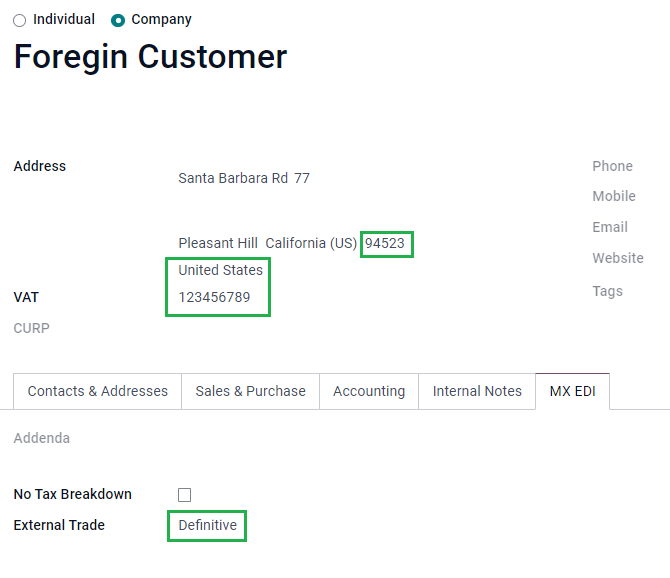
Til að stilla tengiliðagögn fyrir erlendan móttökuviðskiptavin skaltu fara í , og velja tengilið erlenda viðskiptavinarins. Tengiliðurinn verður að hafa eftirfarandi reiti útfyllta til að forðast villur:
- Allt Heimilisfang fyrirtækisins, þar með talið gilt Póstnúmer og erlent Land.
- Snið erlenda VSK-númersins (skattauðkennisnúmer, til dæmis: Kólumbía
123456789-1) - Í MX EDI flipanum þarftu að tilgreina hvort viðskiptavinurinn fái vörur tímabundið (Tímabundið) eða varanlega (Varanlegt).
Mikilvægt
Ef nýi tengiliðurinn var búinn til með því að afrita annan fyrirliggjandi tengilið frá Mexíkó skaltu ganga úr skugga um að eyða öllum upplýsingum sem fluttar voru úr reitnum Skattkerfi. Að auki skaltu ekki virkja valkostinn Engin skattasundurliðun. Að velja þennan valkost felur skyldusvið sem krafist er fyrir stillingar á tengiliðum utanríkisviðskipta.
Athugið
Í XML og PDF skránum sem myndast er VSK-númerinu sjálfkrafa skipt út fyrir almenna VSK-númerið fyrir erlend viðskipti: XEXX010101000.
Vörur
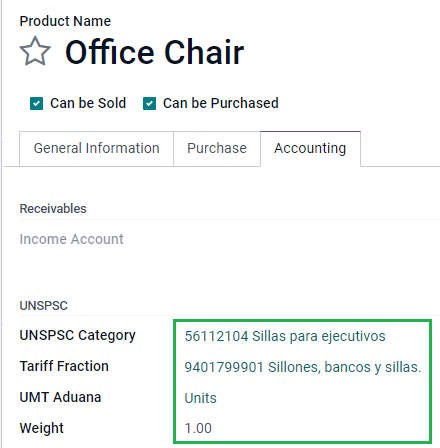
Allar vörur sem tengjast utanríkisviðskiptum hafa fjóra reiti sem eru nauðsynlegir, tveir þeirra eingöngu fyrir utanríkisviðskipti.
- Innri tilvísun vörunnar er í Almennar upplýsingar flipanum.
- Þyngd vörunnar verður að vera meira en
0. - Rétti Tollaflokkurinn vörunnar í Bókhald flipanum.
- UMT Aduana samsvarar Tollaflokki.
Ábending
- Ef UoM kóði Tollaflokksins er
01, er rétt UMT Aduanakg. - Ef UoM kóði Tollaflokksins er
06, er rétt UMT AduanaUnits.
Reikningsflæði
Áður en reikningur er stofnaður er mikilvægt að hafa í huga að reikningar vegna utanríkisviðskipta krefjast þess að upphæðir vörunnar séu umreiknaðar í USD. Þess vegna verður að virkja fjölmyntaeiginleika og USD verður að vera virkjað í Gjaldmiðlar hlutanum. Rétt Þjónusta til að keyra er Mexican Bank.
Síðan, með rétt gengi uppsett í , eru einu reitirnir sem eftir eru Incoterm og valfrjálsi reiturinn Certificate Source í Aðrar upplýsingar flipanum.
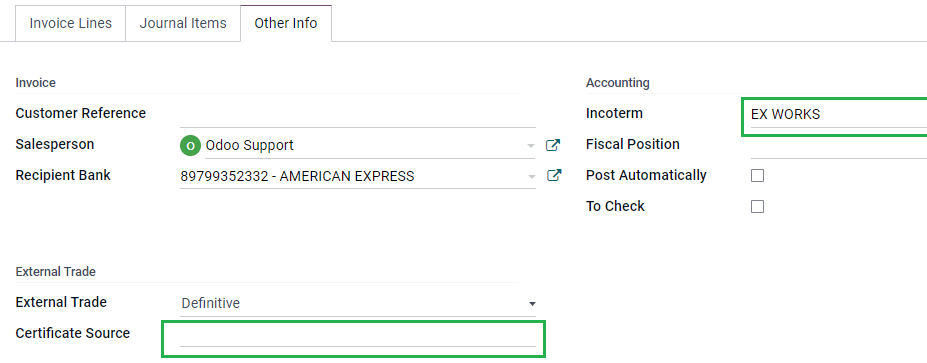
Að lokum skaltu undirrita reikninginn með sama ferli og venjulegan reikning og smella á Process Now hnappinn.
Afhendingarskjal
Carta Porte er farmbréf: skjal sem tilgreinir tegund, magn og áfangastað vöru sem flutt er.
Þann 1. desember 2021 var útgáfa 2.0 af þessu CFDI innleidd fyrir alla flutningsaðila, milliliði og eigendur vöru. Odoo getur búið til skjal af gerðinni „T" (Traslado), sem, ólíkt öðrum skjölum, er stofnað í afhendingarskipun í stað reiknings eða greiðslu.
Odoo getur búið til XML og PDF skrár með (eða án) landflutnings og getur unnið með efni sem eru meðhöndluð sem hættuleg efni.
Til að nota þennan eiginleika verður að setja upp einingarnar l10n_mx_edi_extended, l10n_mx_edi_extended_40, l10n_mx_edi_stock og l10n_mx_edi_stock_40.
Auk þessa er nauðsynlegt að hafa Birgðahald og Sala forritin uppsett líka.
Mikilvægt
Odoo styður ekki Carta Porte skjalategund „I" (Ingreso), flug- eða sjóflutning. Hafðu samband við endurskoðanda þinn fyrst ef þessa eiginleika er þörf áður en þú gerir einhverjar breytingar.
Uppsetning
Odoo stjórnar tveimur mismunandi gerðum af CFDI:
- No Federal Highways: Notað þegar fjarlægð til áfangastaðar er minni en 30 KM.
- Federal Transport: Notað þegar fjarlægð til áfangastaðar er meiri en 30 KM.
Önnur en staðlaðar kröfur venjulegrar reikningagerðar (RFC númer viðskiptavinar, UNSPSC kóði, o.s.frv.), ef þú notar No Federal Highways, þarf enga ytri uppsetningu.
Fyrir Federal Transport þarf að bæta við nokkrum uppsetningum á tengiliði, ökutækjastillingum og vörum. Þessar stillingar eru bættar við XML og PDF skrárnar.
Tengiliðir og ökutæki
Eins og utanríkisviðskiptaeiginleikinn verður Heimilisfang bæði hjá fyrirtækinu og endanlega viðskiptavininum að vera fullkomið. Póstnúmer, Borg og Ríki verða að stemma við opinbera SAT vörulistann fyrir Carta Porte.
Ábending
Reiturinn Locality er valfrjáls fyrir bæði heimilisföng.
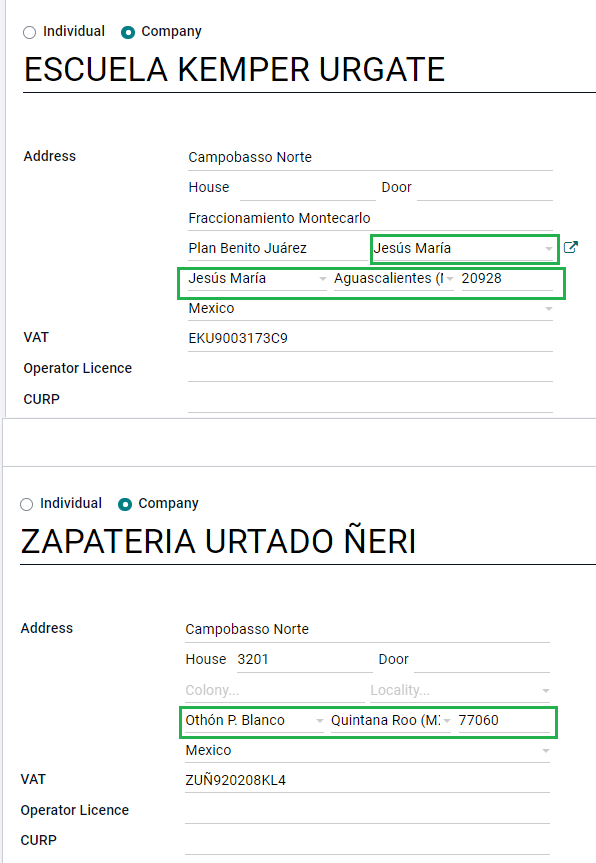
Mikilvægt
Upprunaheimilisfangið sem notað er fyrir afhendingarskjalið er stillt í . Þó að þetta sé stillt sem heimilisfang fyrirtækisins sjálfgefið geturðu breytt því í samræmi við rétt vöruhúsaheimilisfang þitt.
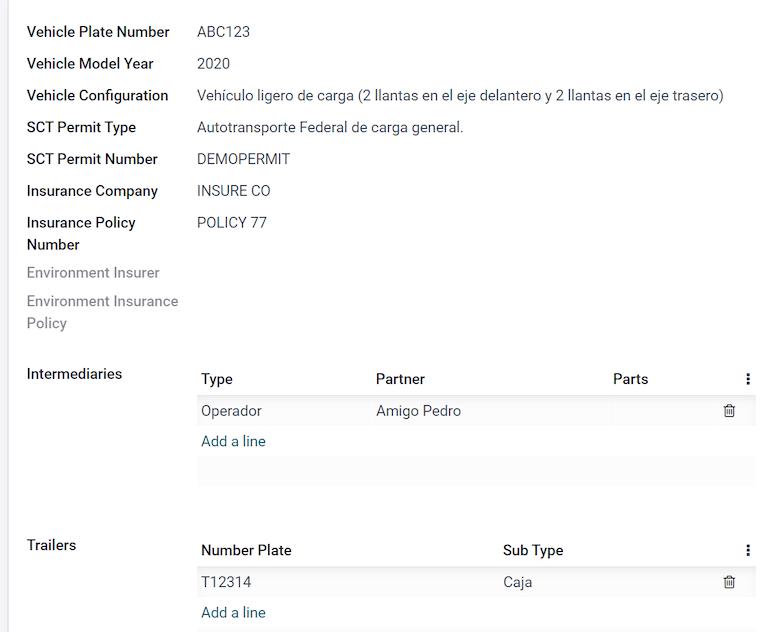
Önnur viðbót við þennan eiginleika er Vehicle Setups valmyndin sem finnst í . Þessi valmynd gerir þér kleift að bæta við öllum upplýsingum sem tengjast ökutækinu sem notað er fyrir afhendingarskipunina.
Allir reitir eru nauðsynlegir til að búa til rétt afhendingarskjal.
Ábending
Reitirnir Vehicle Plate Number og Number Plate verða að innihalda á milli 5 til 7 stafi.
Í Intermediaries hlutanum verður þú að bæta við ökumanni ökutækisins. Einu nauðsynlegu reitirnir fyrir þennan tengilið eru VAT og Operator Licence.
Vörur
Svipað og venjuleg reikningagerð verða allar vörur að hafa UNSPSC category. Auk þessa eru tvær auka stillingar fyrir vörur sem taka þátt í afhendingarskjölum:
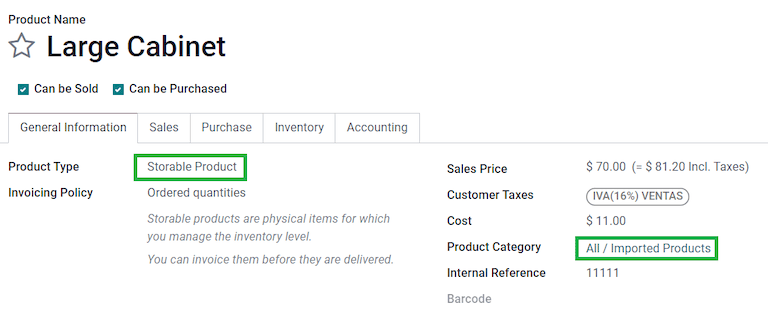
- Vörutegund verður að vera stillt sem Storable Product til að birgðahreyfingar verði stofnaðar.
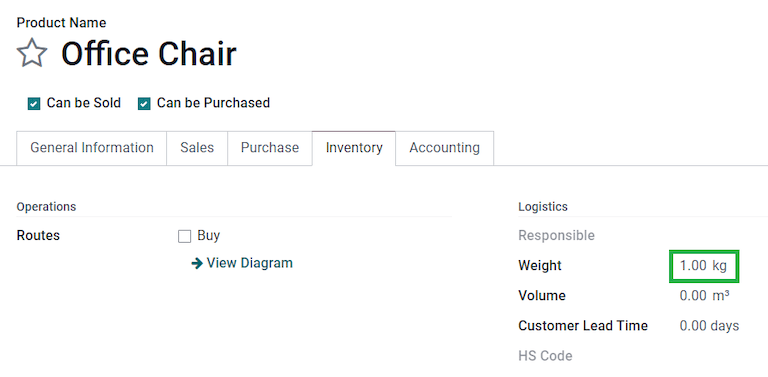
- Í Birgðahald flipanum ætti reiturinn Þyngd að vera meiri en
0.
Viðvörun
Að búa til afhendingarskjal fyrir vöru með gildið 0 mun valda villu. Þar sem Þyngd hefur þegar verið vistuð í afhendingarskipuninni þarf að skila vörunum og búa til afhendingarskipunina (og afhendingarskjalið) aftur með réttum upphæðum.
Sölu- og birgðaflæði
Til að búa til afhendingarskjal þarftu fyrst að búa til og staðfesta sölupöntun úr . Þetta býr til Afhending snjallhnapp. Smelltu á hann og Staðfestu flutninginn.
Eftir að staðan er stillt á Lokið geturðu breytt flutningnum og valið Flutningsgerð (annaðhvort No Federal Highways eða Federal Transport).
Ef afhendingarskjalið þitt er af gerðinni No Federal Highways geturðu vistað flutninginn og síðan smellt á Generate Delivery Guide. Útkoman XML skrá finnst í spjallinu.
Athugið
Önnur en UNSPSC í öllum vörum þurfa afhendingarskjöl sem nota No Federal Highways enga sérstaka uppsetningu til að vera send til stjórnvalda.
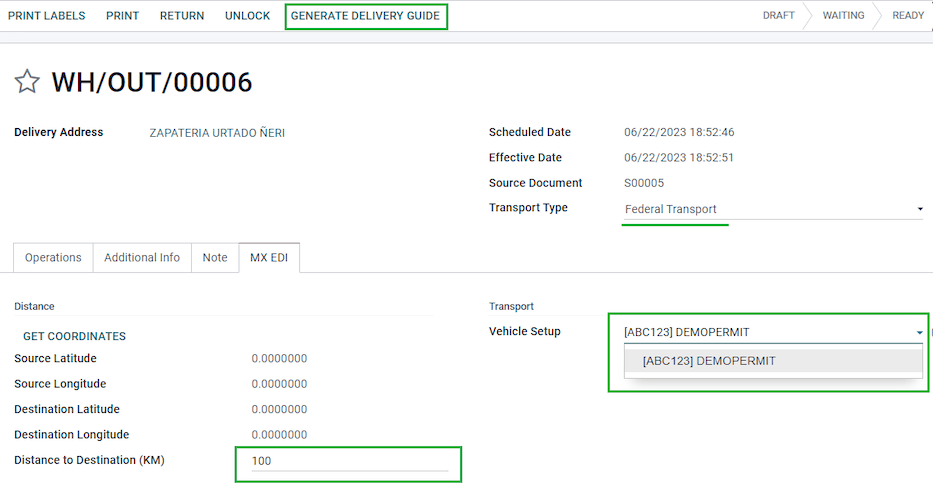
Ef afhendingarskjalið þitt er af gerðinni Federal Transport birtist flipinn MX EDI. Þar skaltu slá inn gildi í Distance to Destination (KM) stærra en 0 og velja Vehicle Setup sem notað er fyrir þessa afhendingu.
Hættuleg efni
Ákveðin gildi í UNSPSC Category eru talin í opinbera SAT vörulistanum sem hættuleg efni. Þessir flokkar þurfa viðbótarsjónarmið þegar afhendingarskjal er búið til með Federal Transport.
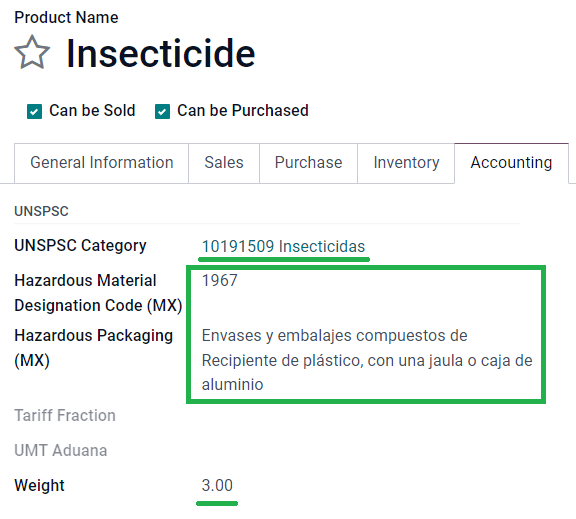
Fyrst skaltu velja vöruna þína úr . Síðan, í Bókhald flipanum, verða reitirnir Hazardous Material Designation Code (MX) og Hazardous Packaging (MX) að vera fylltir út með réttum kóða úr SAT vörulistanum.
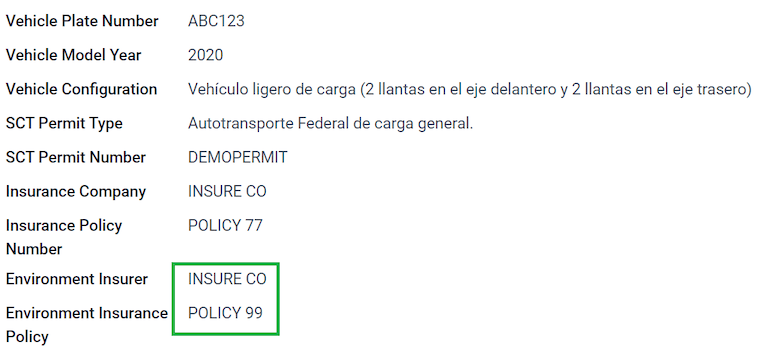
Í þarf einnig að fylla út gögnin úr Environment Insurer og Environment Insurance Policy. Eftir þetta skaltu halda áfram með venjulegt ferli til að búa til afhendingarskjal.
Tollnúmer
Tollyfirlýsing (Pedimento Aduanero) er fjárhagslegt skjal sem staðfestir að öll framlög til ríkisfjármálastofnunarinnar (SAT) hafa verið greidd fyrir, þar með talið inn-/útflutning á vörum.
Samkvæmt viðauka 20 í CFDI 4.0, í skjölum þar sem reikningsfærðar vörur koma úr fyrstu hendi innflutningsaðgerð, þarf að bæta reitnum Customs Number við allar línur af vörum sem taka þátt í aðgerðinni.
Til að gera þetta verður að setja upp eininguna l10n_mx_edi_landing, auk Birgðahald, Innkaup og Sala forritanna.
Mikilvægt
Ruglaðu þessum eiginleika ekki saman við utanríkisviðskipti. Tollnúmerin eru beintengd innflutningi á vörum, á meðan utanríkisviðskiptaviðbótin tengist útflutningi. Hafðu samband við endurskoðanda þinn fyrst ef þessa eiginleika er þörf áður en þú gerir einhverjar breytingar.
Stillingar
Til að fylgjast með réttum tollnúmerum fyrir tiltekinn reikning notar Odoo aukakostnað. Farðu í . Gakktu úr skugga um að Aukakostnaður sé virkur.
Byrjaðu á því að búa til vöru af gerðinni þjónusta sem heitir Pedimento. Í flipanum Innkaup virkjaðu Er aukakostnaður og veldu Sjálfgefna skiptiaðferð.
Stilltu síðan geymanlegar vörur sem geyma tollnúmerin. Til að gera það skaltu búa til geymanlegar vörur og ganga úr skugga um að Vöruflokkar hafi eftirfarandi stillingar:
- Kostnaðaraðferð: Annaðhvort FIFO eða AVCO
- Birgðaverðmat: Sjálfvirkt
- Birgðaverðmatsreikningur: 115.01.01 Inventario
- Birgðadagbók: Inventory Valuation
- Birgðainnstreymisreikningur: 115.05.01 Mercancías en tránsito
- Birgðaútstreymisreikningur: 115.05.01 Mercancías en tránsito
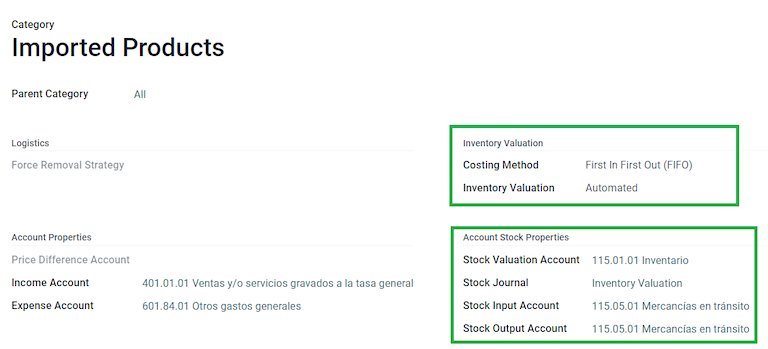
Innkaupa- og söluferlið
Eftir að þú hefur stillt vöruna þína skaltu fylgja venjulegu innkaupaferli.
Búðu til innkaupapöntun í . Staðfestu síðan pöntunina til að birta hnappinn Móttaka. Smelltu á hnappinn Móttaka til að Staðfesta móttökuna.
Farðu í og búðu til nýja færslu. Bættu við flutningnum sem þú varst að búa til og bæði: vörunni Pedimento og Tollnúmeri.
Þú getur valfrjálst bætt við kostnaðarupphæð. Eftir þetta skaltu staðfesta aukakostnaðinn. Þegar hann er Bókaður hafa allar vörur sem tengjast þeirri móttöku tollnúmerið úthlutað.
Viðvörun
Þú getur aðeins bætt við Pedimentos númerinu einu sinni, svo vertu varkár þegar þú tengir rétt númer við flutning(a).
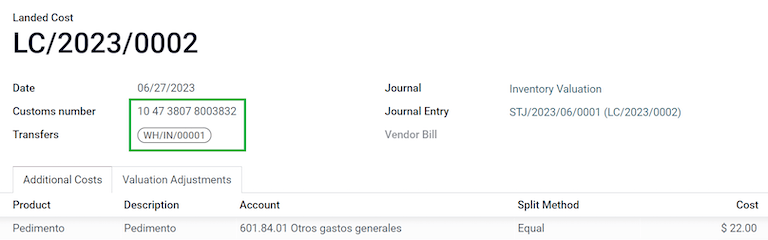
Búðu nú til sölupöntun og staðfestu hana. Þetta ætti að kalla fram hnappinn Afhending. Staðfestu hana.
Að lokum skaltu búa til reikning úr sölupöntuninni og staðfesta hann. Reikningslínan sem tengist vörunni þinni hefur tollnúmer í sér. Þetta númer ætti að passa við tollnúmerið sem bætt var við í Aukakostnaðarfærslunni sem þú bjóst til áðan.
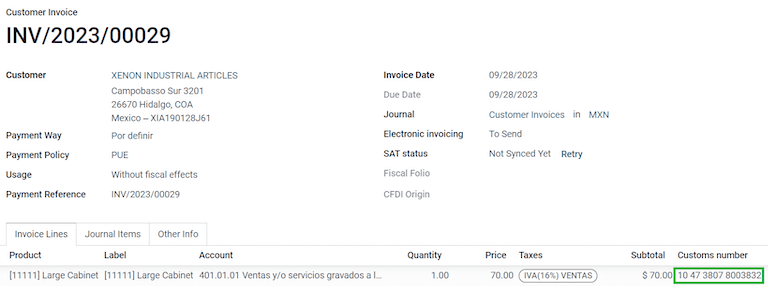
Rafrænt bókhald
Fyrir Mexíkó vísar rafrænt bókhald til skyldu um að halda bókhaldsgögnum og færslum með rafrænum hætti og skila bókhaldsupplýsingum mánaðarlega á vefsíðu SAT.
Það samanstendur af þremur aðal XML skrám:
- Uppfærður listi yfir bókhaldslykla sem þú ert að nota.
- Mánaðarleg prófjöfnuður, auk lokunarlykils, einnig þekktur sem: Trial Balance Month 13.
- Annaðhvort valfrjáls eða vegna lögboðinnar endurskoðunar, útflutningur á dagbókarfærslum í aðalbók þinni.
XML skrárnar sem myndast fylgja kröfum Anexo Técnico de Contabilidad Electrónica 1.3.
Auk þessa geturðu búið til DIOT: Skýrslu yfir dagbókarfærslur birgja sem fela í sér IVA skatta sem hægt er að flytja út í .txt skrá.
Til að nota þessar skýrslur þarf að setja upp einingarnar l10n_mx_reports, l10n_mx_reports_closing, l10n_mx_xml_polizas og l10n_mx_xml_polizas_edi, auk Bókhalds.
Mikilvægt
Sérstakar eiginleikar og skyldur skýrslnanna sem þú sendir geta breyst eftir skattkerfi þínu. Hafðu alltaf samband við endurskoðanda þinn áður en þú sendir skjöl til yfirvalda.
Bókhaldslyklar
Bókhaldslyklarnir í Mexíkó fylgja ákveðnu mynstri sem byggir á Código agrupador de cuentas SAT.
Þú getur búið til hvaða reikning sem er, svo framarlega sem hann virðir kóðunarhóp SAT: mynstrið er NNN.YY.ZZ eða NNN.YY.ZZZ.
Dæmi
Nokkur dæmi eru 102.01.99 eða 401.01.001.
Þegar nýr reikningur er búinn til í , með kóðunarhópsmynstri SAT, birtist réttur flokkunarkóði í Merki og reikningurinn þinn birtist í COA skýrslunni.
Þegar þú hefur búið til alla reikningana þína skaltu ganga úr skugga um að rétt Merki séu bætt við.
Athugið
Þú getur ekki notað neitt mynstur sem endar á 0 í hluta (eins og 100.01.01, 301.00.003 eða 604.77.00). Þetta veldur villum í skýrslunni.
Þegar allt er uppsett skaltu fara í , smella á fa-caret-down (niður ör) við hliðina á PDF hnappnum og velja COA SAT (XML). Þetta býr til XML skrá með reikningum þínum sem þú getur hlaðið beint upp á vefsíðu SAT.
Prófjöfnuður
Prófjöfnuðurinn sýnir upphafsstöðu, kredit og heildarstöðu reikninganna þinna, að því gefnu að þú hafir bætt við réttum kóðunarhópi þeirra.
Til að búa til þessa skýrslu á XML sniði skaltu fara í . Veldu mánuðinn sem þú vilt hlaða niður í dagatalinu, smelltu síðan á fa-caret-down (niður ör) við hliðina á PDF hnappnum og veldu SAT (XML).
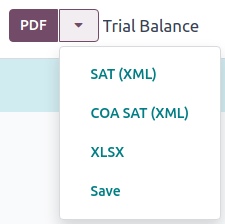
Athugið
Odoo býr ekki til Balanza de Comprobación Complementaria.
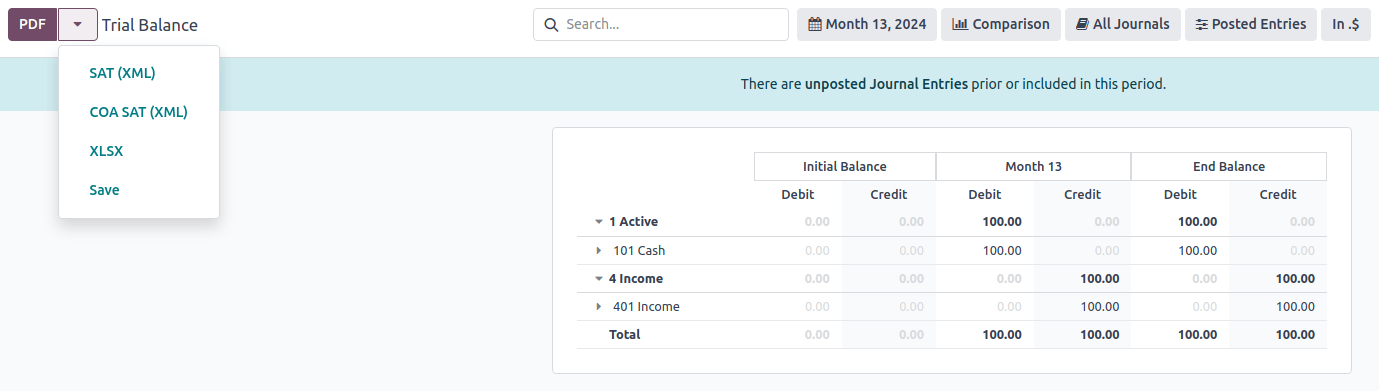
Prófjöfnuður mánuðar 13
Mánuður 13 skýrslan er lokunaryfirlitsskýrsla sem sýnir allar leiðréttingar eða hreyfingar sem gerðar eru í bókhaldinu til að loka árinu.
Til að búa hana til skaltu gera eftirfarandi:
- Farðu í og búðu til nýja færslu fyrir allar upphæðir sem á að breyta, jafna debet og/eða kredit hverrar og einnar.
- Í flipanum Aðrar upplýsingar virkjaðu valkostinn Lokun mánuðar 13.
- Farðu í , smelltu á dagatalið og veldu Mánuður 13.
- Smelltu á fa-caret-down (niður ör) við hliðina á PDF hnappnum og veldu SAT (XML).
Aðalbók
Samkvæmt lögum verða allar færslur í Mexíkó að vera skráðar stafrænt. Þar sem Odoo býr sjálfkrafa til allar undirliggjandi dagbókarfærslur reikningagerðar og greiðslna þinna geturðu flutt út dagbókarfærslurnar þínar til að uppfylla endurskoðanir SAT og/eða skattaendurgreiðslur.
Ábending
Þú getur síað eftir tímabili eða eftir dagbók, eftir þörfum þínum.
Til að búa til XML skaltu fara í , smella á fa-caret-down (niður ör) við hliðina á PDF hnappnum og velja XML (Polizas). Í glugganum XML Polizas útflutningsvalkostir velurðu á milli fjögurra mismunandi Útflutningstegunda:
- Skattaendurskoðun
- Endurskoðunarvottun
- Skil á vörum
- Bætur
Fyrir Skattaendurskoðun eða Endurskoðunarvottun þarftu að skrifa Pöntunarnúmer sem SAT gefur upp. Fyrir Skil á vörum eða Bætur þarftu að skrifa Ferlið númer, einnig gefið upp af SAT.
Athugið
Ef þú vilt sjá þessa skýrslu án þess að senda hana skaltu nota ABC6987654/99 fyrir Pöntunarnúmer og AB123451234512 fyrir Ferlið númer.
DIOT skýrsla
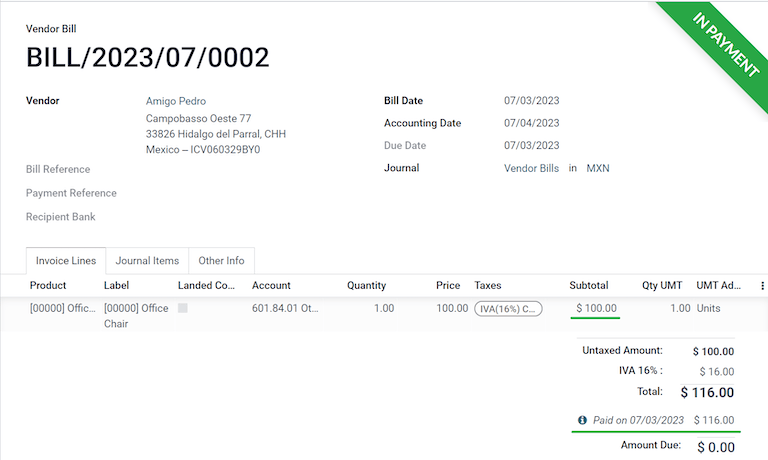
DIOT (Declaración Informativa de Operaciones con Terceros / Upplýsingaskýrsla um viðskipti við þriðja aðila) er viðbótarskylda gagnvart SAT, þar sem núverandi staða á frádráttarbærum og ófrádráttarbærum greiðslum, staðgreiðslum og endurgreiðslum VSK úr reikningum birgja er send til SAT.
Ólíkt öðrum skýrslum er DIOT hlaðið upp í hugbúnað sem SAT útvegar og inniheldur A-29 eyðublaðið. Í Odoo er hægt að sækja færslur þínar sem .txt skrá sem hægt er að hlaða upp í eyðublaðið og forðast þannig handvirka skráningu þessara gagna.
Færsluskráin inniheldur heildarupphæð greiðslna þinna sem skráðar eru í reikningum birgja, sundurliðaðar í viðeigandi tegundir IVA. VSK-númer og Land eru nauðsynleg fyrir alla birgja.
Til að búa til DIOT skýrsluna skaltu fara í . Veldu mánuðinn sem þú vilt sækja í dagatalinu, smelltu síðan á (niður ör) við hliðina á PDF hnappnum til að velja Skýrsla: DIOT (MX) og sækja .txt skrána.
Mikilvægt
Þú þarft að fylla út reitinn L10N Mx Type of Operation í Bókhald flipanum fyrir hvern og einn birgja þinn til að koma í veg fyrir villur við staðfestingu. Gakktu úr skugga um að erlendir viðskiptavinir þínir séu með land sitt uppsett svo að L10N Mx Nationality birtist sjálfkrafa.