Uppsetning viðhalds
Odoo Viðhald hjálpar fyrirtækjum að skipuleggja leiðréttandi og fyrirbyggjandi viðhald á búnaði sem notaður er í vöruhúsi þeirra. Þetta hjálpar fyrirtækjum að forðast bilun í búnaði, stöðvun í vinnustöðvum vöruhúss og neyðarviðgerðarkostnað.
Viðhaldsteymi
Þegar viðhaldsbeiðnir eru stofnaðar er hægt að úthluta viðhaldsteymi á beiðnina sem teyminu sem ber ábyrgð á að sinna beiðninni.
Til að skoða núverandi viðhaldsteymi, farðu í .
Á síðunni Teymi sem birtist er listi yfir öll núverandi teymi (ef einhver eru til) með Heiti teymis, Teymismeðlimir og Fyrirtæki í dálkunum, sjálfgefið.
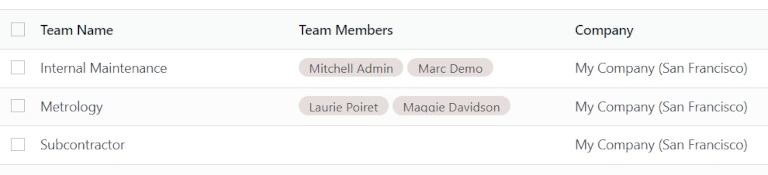
Til að bæta við nýju teymi, smelltu á Nýtt. Þetta bætir auðri línu neðst á listann yfir teymi. Í auða reitinn sem birtist undir dálkinum Heiti teymis, gefðu nýja viðhaldsteyminu heiti.
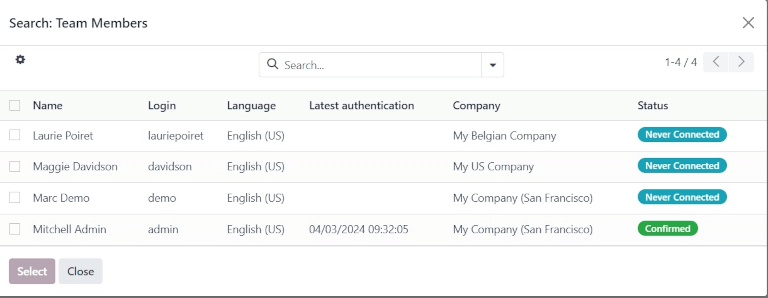
Í dálkinum Teymismeðlimir, smelltu á reitinn til að birta fellivalmynd með núverandi notendum í gagnagrunninum. Veldu hvaða notendur eiga að vera meðlimir í nýja viðhaldsteyminu.
Smelltu á Leita að fleiri... til að opna sprettigluggann Leita: Teymismeðlimir til að leita að notendum sem ekki birtast í upphaflegu fellivalmyndinni.
Í dálkinum Fyrirtæki, ef um fjölfyrirtækjaumhverfi er að ræða, smelltu á fellivalmyndina til að velja fyrirtækið í gagnagrunninum sem þetta nýja viðhaldsteymi tilheyrir.
Þegar allt er tilbúið, smelltu á Vista til að vista breytingar.
Ábending
Teymismeðlimir sem úthlutað er á viðhaldsteymi eru einnig nefndir tæknar, þegar viðhaldsdagatalið er skoðað.
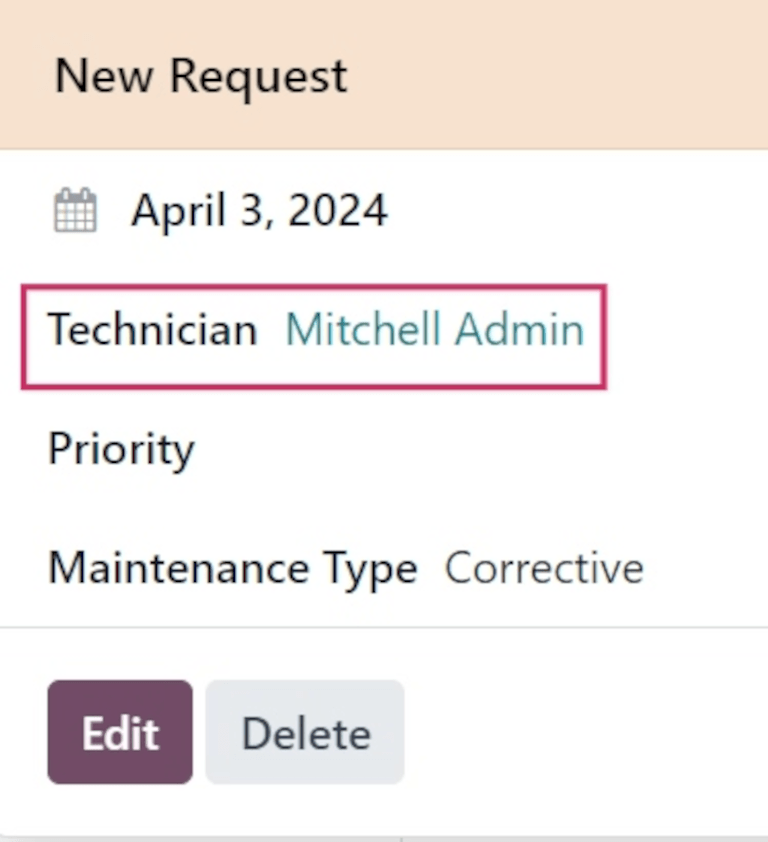
Farðu í , og smelltu á núverandi viðhaldsbeiðni. Í sprettiglugganum sem birtist, finndu reitinn Tæknir. Nafnið sem skráð er í reitnum er teymismeðlimurinn, og er notandinn sem ber ábyrgð á þeirri tilteknu beiðni.
Hægra megin á síðunni er hliðardálkur sem inniheldur minnkað dagatal stillt á dagsetningu dagsins í dag, og lista yfir Tækna, sem sýnir alla tækna (eða teymismeðlimi) með beiðnir sem eru opnar eins og er.
Búnaður
Í Odoo Viðhaldi vísar búnaður til véla og verkfæra sem notuð eru innanhúss í vinnustöðvum vöruhúss. Búnaður getur falið í sér tækni eins og tölvur eða spjaldtölvur, rafmagnsverkfæri, vélar sem notaðar eru í framleiðslu, og fleira.
Búnaðarflokkar
Hver búnaður tilheyrir búnaðarflokki. Áður en nýr búnaður er bætt við, gakktu úr skugga um að viðeigandi búnaðarflokkur sé stofnaður.
Til að stofna nýjan búnaðarflokk, farðu í , og smelltu á Nýtt. Þetta opnar autt búnaðarflokkaeyðublað.
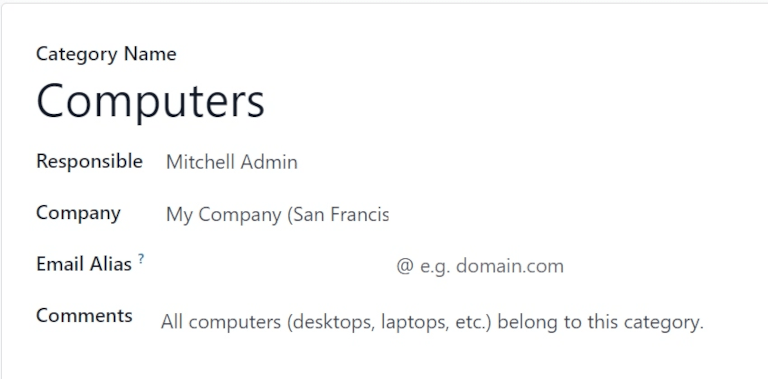
Á auða eyðublaðinu, gefðu heiti í reitinn Heiti flokks.
Í reitnum Ábyrgðaraðili, úthlutaðu notanda til að bera ábyrgð á búnaðinum í þessum flokki, ef nauðsynlegt er. Sjálfgefið er að notandinn sem stofnar flokkinn er valinn sem Ábyrgðaraðili.
Ef um fjölfyrirtækjaumhverfi er að ræða, smelltu á fellivalmyndina í reitnum Fyrirtæki, og veldu fyrirtækið í gagnagrunninum sem búnaðurinn í þessum flokki tilheyrir.
Í reitnum Tölvupóstsvistfang, úthlutaðu tölvupóstsvistfangi á þennan flokk, ef nauðsynlegt er.
Í reitnum Athugasemdir, skrifaðu allar athugasemdir eða athugasemdir fyrir innri notendur til að vísa í í tengslum við þennan flokk, ef nauðsynlegt er.
Athugið
Þegar nýr búnaðarflokkur er stofnaður er allur búnaður sem tilheyrir þeim flokki, sem og allar fyrri eða opnar viðhaldsbeiðnir, aðgengilegur frá búnaðarflokkaeyðublaðinu.
Farðu í , og veldu flokk til að skoða. Finndu snjallhnappana Búnaður og Viðhald efst á eyðublaðinu.

Smelltu á snjallhnappinn Búnaður til að skoða allan búnað sem tilheyrir þessum flokki. Smelltu á snjallhnappinn Viðhald til að skoða allar fyrri, eða opnar, viðhaldsbeiðnir.
Vélar og verkfæri
Til að bæta við nýjum búnaði, farðu í , og smelltu á Nýtt. Þetta opnar autt búnaðareyðublað.
Í reitnum Heiti, gefðu nýja búnaðinum heiti. Í reitnum Búnaðarflokkur, smelltu á fellivalmyndina og veldu hvaða flokki þessi nýi búnaður á að tilheyra.
Ef um fjölfyrirtækjaumhverfi er að ræða, smelltu á fellivalmyndina í reitnum Fyrirtæki, og veldu fyrirtækið í gagnagrunninum sem nýi búnaðurinn tilheyrir.
Í reitnum Notað af, veldu einn af þremur valmöguleikum: Deild, Starfsmaður, eða Annað.
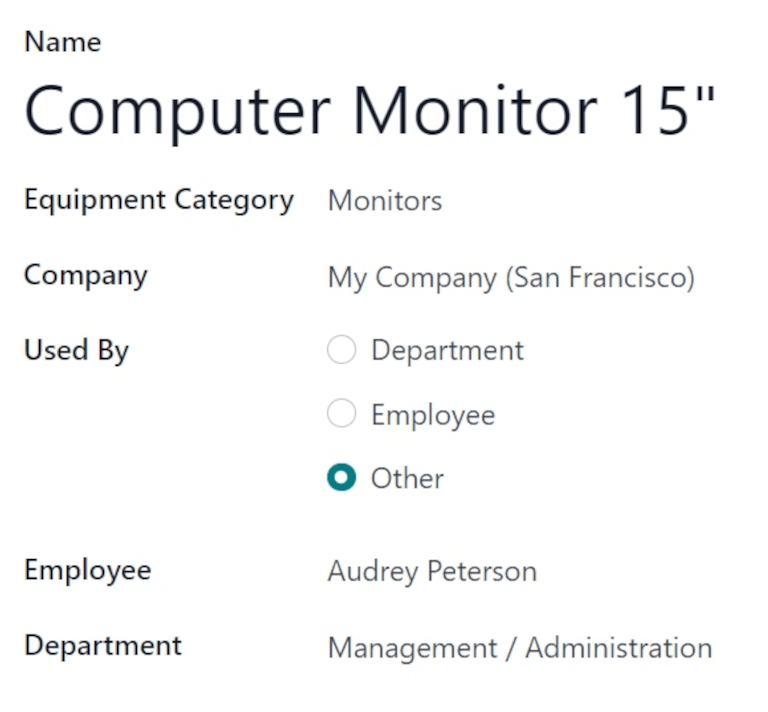
Ef Deild er valin birtist reiturinn Deild fyrir neðan reitinn Notað af. Smelltu á fellivalmyndina og veldu deildina sem notar þennan búnað.
Ef Starfsmaður er valinn birtist reiturinn Starfsmaður fyrir neðan reitinn Notað af. Smelltu á fellivalmyndina og veldu starfsmanninn sem notar þennan búnað.
Ef valmöguleikinn Annað er valinn birtast bæði reitirnir Deild og Starfsmaður fyrir neðan reitinn Notað af. Smelltu á fellivalmyndirnar fyrir viðkomandi reiti og veldu hvaða deild og starfsmaður notar þennan búnað.
Í reitnum Viðhaldsteymi, veldu teymið sem ber ábyrgð á þessum búnaði. Í reitnum Tæknir, veldu teymismeðliminn/notandann sem ber ábyrgð á þessum búnaði.
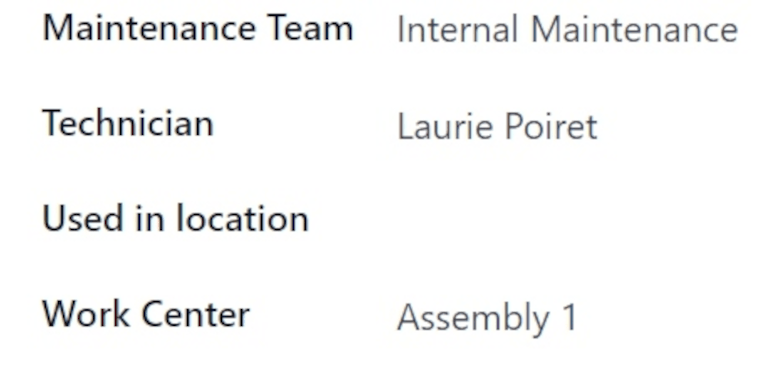
Í reitnum Notað á staðsetningu, sláðu inn staðsetninguna þar sem þessi búnaður verður notaður, ef ekki í innri vinnustöð (t.d. á skrifstofu).
Í reitnum Vinnustöð, smelltu á fellivalmyndina og veldu í hvaða vinnustöð þessi búnaður verður notaður.
Í auða rýminu undir flipanum Lýsing neðst á eyðublaðinu, bættu við öllum viðeigandi upplýsingum sem lýsa búnaðinum fyrir notendur til að vísa í.
Flipi vöruupplýsinga
Til að bæta við viðeigandi upplýsingum á meðan nýr búnaður er stofnaður, frá búnaðareyðublaðinu, smelltu á flipann Vöruupplýsingar.
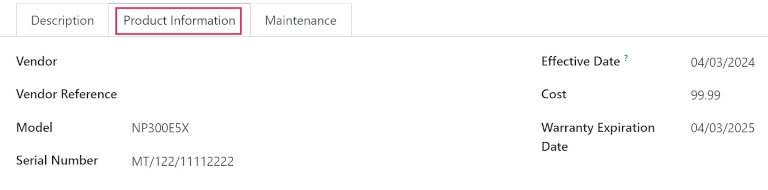
Í reitnum Birgir, bættu við birginum sem búnaðurinn var keyptur frá. Í reitnum Tilvísun birgis, bættu við vörutilvísunarnúmerinu sem fengið var frá birginum, ef við á.
Í reitnum Gerð, tilgreindu hvaða gerð þessi búnaður er, ef við á. Ef búnaðurinn er með raðnúmer, bættu við raðnúmeri í reitinn Raðnúmer.
Í reitnum Gildistökudagsetning, smelltu á dagsetninguna til að birta dagatalssprettiglugga og veldu dagsetningu. Þessi dagsetning gefur til kynna hvenær þessi búnaður var fyrst tekinn í notkun og verður notaður til að reikna út meðaltíma milli bilana (MTBF) í flipanum Viðhald búnaðarins.
Í reitnum Kostnaður, tilgreindu hversu mikið búnaðurinn kostaði að afla, ef við á.
Ef búnaðurinn er undir ábyrgð, tilgreindu Fyrningardagsetningu ábyrgðar með því að velja dagsetningu úr dagatalssprettiglugganum í þeim reit.
Viðhaldsflipinn
Ýmsar viðhaldsmælingar eru tiltækar fyrir hverja búnaðareiningu og eru sjálfkrafa reiknaðar út frá viðgerðarviðhaldi og skipulögðu fyrirbyggjandi viðhaldi.
Til að skoða viðhaldsmælingarnar fyrir tiltekna búnaðareiningu, smelltu á flipann Viðhald á búnaðarforminu.
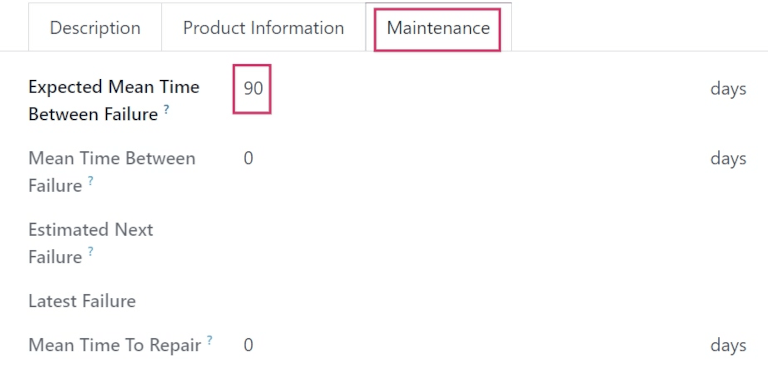
Þetta birtir eftirfarandi svæði:
- Áætlaður meðaltími milli bilana: tíminn (í dögum) þar til næsta bilun er væntanleg. Þetta er eina svæðið sem ekki er grátt og eina svæðið sem notendur geta breytt.
- Meðaltími milli bilana: tíminn (í dögum) milli skráðra bilana. Þetta gildi er reiknað út frá loknu viðgerðarviðhaldi.
- Áætluð næsta bilun: dagsetningin þegar næsta bilun er væntanleg. Þessi dagsetning er reiknuð sem Dagsetning síðustu bilunar + meðaltími milli bilana.
- Síðasta bilun: dagsetning síðustu bilunar. Gildið í þessu svæði uppfærist þegar bilun er skráð fyrir þennan búnað.
- Meðaltími til viðgerðar: tíminn (í dögum) sem það tekur að gera við þennan búnað við bilun. Þetta gildi uppfærist þegar viðhaldsbeiðni er lokið fyrir þennan búnað.
Vinnustöðvar
Til að skoða vinnustöðvarnar þar sem búnaður er notaður og hvernig búnaðurinn er notaður í þeim, farðu í Viðhaldsforrit --> Búnaður --> Vinnustöðvar og smelltu á vinnustöð.
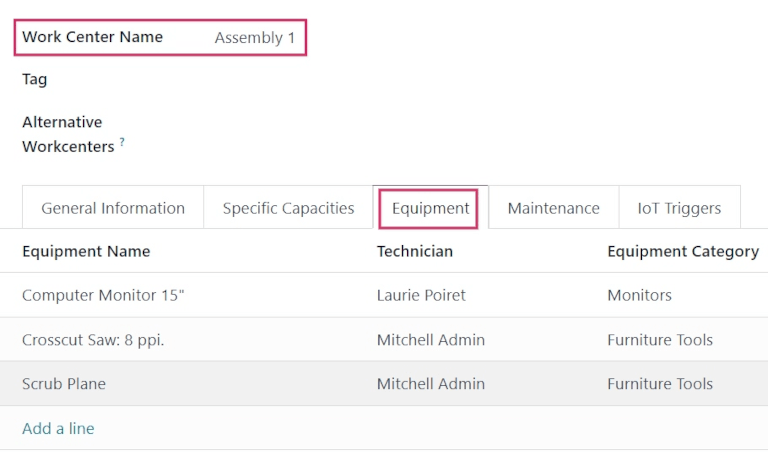
Á vinnustöðvarforminu sem birtist, smelltu á flipann Búnaður til að skoða allar vélar og verkfæri sem eru notuð í þeirri tilteknu vinnustöð.
Hver búnaðareining er skráð með ákveðnum viðeigandi upplýsingum: Heiti búnaðar, ábyrgur Tæknimaður, Búnaðarflokkur sem hann tilheyrir og nokkrar mikilvægar viðhaldsmælingar: meðaltími milli bilana, meðaltími til viðgerðar og dagsetning Áætl. næstu bilunar.
Ábending
Til að bæta nýjum búnaði við vinnustöð beint af vinnustöðvarforminu, smelltu á Bæta við línu undir flipanum Búnaður. Þetta opnar sprettigluggann Bæta við: Viðhaldsbúnaður.
Í sprettiglugganum velurðu búnaðinn sem á að bæta við vinnustöðina og smellir á Velja.
Sjá einnig