WhatsApp er spjallforrit og VoIP-forrit sem gerir notendum kleift að senda skilaboð, hringja og deila efni. Fyrirtæki geta notað WhatsApp Business til að eiga samskipti við viðskiptavini sína með textaskilaboðum, sent skjöl og veitt þjónustu. Þessi skjölun fjallar um samþættingu WhatsApp Business Account (WABA) við Odoo með WhatsApp Business API.
Athugasemd
WhatsApp er forrit sem er eingöngu í boði í Odoo Enterprise og virkar ekki í Odoo Community útgáfunni. Til að nota Odoo WhatsApp forritið, skiptu yfir úr Community í Enterprise.
Með því að tengja WhatsApp Business Account við Odoo gagnagrunn opnast eftirfarandi möguleikar í WhatsApp forriti Odoo:
- Senda og taka á móti WhatsApp skilaboðum beint úr Odoo gagnagrunni.
- Búa til og senda fyrirfram samþykktar sniðmát með kvikum staðgenglabreytum, svo sem:
- Tilboð úr Sölu forritinu.
- Kvittanir og reikningar úr Sölukerfi forritinu.
- Miðar úr Viðburðir forritinu.
Mikilvægt
WhatsApp samþættingin er eingöngu samhæf við WhatsApp Business Platform reikninga. Persónulegir WhatsApp reikningar og WhatsApp Business App reikningar eru ekki samhæfir við Odoo WhatsApp samþættinguna. Sjá skjölun Meta til að fræðast nánar:
WhatsApp samþættingin styður tvær flæðilegar aðferðir: fyrirtækið hefur frumkvæði og viðskiptavinurinn hefur frumkvæði. Fyrirtæki getur hafið samtal með því að senda sniðmát til eins eða fleiri viðskiptavina. Ef viðskiptavinurinn svarar innan 15 daga opnast Umræður spjallgluggi til að halda samtalinu áfram.
Ef viðskiptavinur hefur frumkvæði með því að senda skilaboð á opinbert WhatsApp númer fyrirtækisins, opnar Odoo hópspjall með öllum rekstraraðilum sem bera ábyrgð á WhatsApp rásinni.
Ábending
Íhugaðu að setja upp aðskilda WhatsApp reikninga fyrir hverja deild til að stjórna samskiptum betur.
Sjá einnig
WhatsApp stillingar í Meta
WhatsApp er rekið af Meta, móðurfyrirtæki Facebook. WhatsApp samþætting Odoo notar staðlaða API tengingu sem er stillt í Meta:
- Búðu til Meta fyrirtækjareikning.
- Búðu til Meta þróunarreikning.
- Settu upp forrit og WhatsApp vöru í þróunarskilti Meta.
- Prófaðu API tenginguna.
Þegar WhatsApp API tengingin er komin á, geta Odoo notendur sent og tekið á móti skilaboðum í gegnum Umræður forrit Odoo.
Búa til Meta fyrirtækjareikning
Mikilvægt
Til að búa til Meta fyrirtækjareikning verður notandinn að hafa persónulegan Facebook reikning sem hefur verið til í að minnsta kosti eina klukkustund áður en Facebook Business reikningurinn er stofnaður. Ef reynt er að búa til fyrirtækjareikninginn áður en þessi tími er liðinn kemur upp villa.
Til að búa til fyrirtækjareikning hjá Meta, farðu á Meta Business Suite. Smelltu á Búa til reikning og sláðu inn nafn fyrirtækisins, nafn stjórnanda og vinnunetfang. Smelltu á Næsta og staðfestu netfangið í sprettiglugganum sem birtist. Eftir staðfestingu, smelltu á Lokið til að loka glugganum.
Fylgdu síðan leiðbeiningunum í tölvupóstinum sem Facebook sendir til að staðfesta stofnun fyrirtækjareikningsins og ljúka uppsetningarferlinu.
Sjá einnig
Mikilvægt
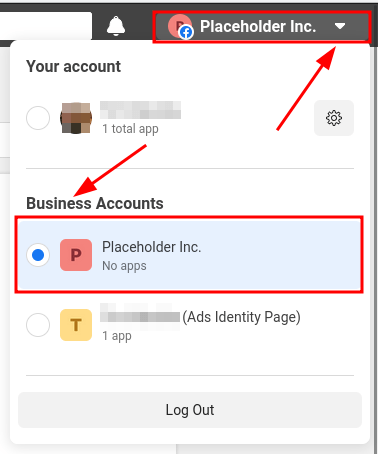
Ef fyrirtækjareikningurinn er tengdur persónulegum Facebook reikningi verður stjórnandinn að skipta á milli persónulegs reiknings og fyrirtækjareiknings meðan á stillingunum stendur.
Til að skipta yfir í fyrirtækjareikninginn, farðu á Meta Developer Dashboard og smelltu á reikningsnafnið efst til hægri. Undir Business Accounts, veldu fyrirtækið sem á að stilla.
Búa til Meta þróunarforrit fyrir Odoo
Á Meta Developer Dashboard, skráðu þig inn með Meta þróunarreikninginn. Ef enginn reikningur er stilltur ennþá, tengdu Facebook reikning til að búa til Meta þróunarreikning.
Athugasemd
Facebook þróunarreikningur er frábrugðinn Facebook fyrirtækjareikningi. Þótt þróunarreikningar séu tengdir persónulegum Facebook reikningum, eru fyrirtækjareikningar ekki það, þar sem þeir tákna fyrirtæki og stjórna öllum eignum fyrirtækisins í Meta, svo sem forritum.
Sjá einnig
Eftir innskráningu á Meta þróunarreikninginn, smelltu á My Apps efst til hægri. Þetta vísar stjórnandann á öll forrit sem þróunarinn hefur stillt á þeim tiltekna þróunarreikningi. Smelltu á Create App til að stilla nýtt Meta forrit.
Bæta við forritsupplýsingum
Fyrsta skrefið í ferlinu Create an app er að fylla út hlutann App details. Sláðu inn Odoo í reitinn App name.
Athugasemd
Hægt er að breyta nafni forritsins í stillingum á síðari stigum.
Viðvörun
Vörumerki og vörumerktar einingar mega ekki vera notuð í þessum textahluta. Þetta á við um Meta fyrirtækjahópinn. Ekki nota orðið WhatsApp þar sem kerfið merkir þetta sem villu.
Sláðu næst inn netfang þróunaraðilans í reitinn App contact email og smelltu síðan á Next.
Velja tegund forrits
Næsta skref í stofnun forrits er hlutinn Use cases. Undir Filter by, veldu Others, veldu Others aftur, og smelltu síðan á Next. Síðan vísar yfir á Select an app type.
Veldu Business. Þetta val gerir kleift að búa til og stjórna WhatsApp API. Smelltu á Next til að stilla forritið eins og óskað er.
Velja fyrirtækjasafn
Síðasta skref forritsgerðarferlisins er að tengja fyrirtækjasafn.
Undir Business portfolio - Optional, smelltu á fellivalmyndina og veldu Meta fyrirtækjareikningsprófílinn. Farðu yfir samningana Meta Platform Terms og Developer Policies, og smelltu síðan á Create app til að samþykkja og búa til forritið.
Til að samþykkja samningana og búa til forritið, sláðu inn lykilorð Facebook reikningsins og smelltu á Submit. Vafrinn vísar þá yfir á Meta for Developers mælaborðið.
Viðvörun
Ef Meta fyrirtækjareikningurinn er með auglýsingabann, er ekki hægt að gera tilkall til forritsins. Til að leysa þetta vandamál, farðu á Meta Business Suite til að fá aðstoð.
Fyrir frekari upplýsingar, sjá skjölun Meta um auglýsingahömlur.
Bæta WhatsApp vöru við forritið
Nú þegar grunnbygging forritsins hefur verið búin til þarf að bæta vöru við forritið. Farðu á Meta Developer Dashboard og smelltu á forritið sem er verið að stilla. Síðan vísar yfir á mælaborð forritsins.
Undir Add products to your app, farðu að WhatsApp neðst á síðunni og smelltu á Set up.
Sjá einnig
Vafrinn vísar þá yfir á stillingarsíðuna fyrir WhatsApp Business Platform API.
Undir valkostinum Select a Meta Business Account skaltu velja Meta-fyrirtækið sem á að stilla, og smella síðan á Continue til að staðfesta valið og samþykkja skilmála Meta eins og þeir eru tengdir á Meta App Dashboard. Þegar WhatsApp-vörunni hefur verið bætt við forritið gefur Meta upp prófunarsímanúmer. Þetta prófunarnúmer getur sent ótakmarkaðar skilaboð til að hámarki fimm viðtakenda. Undir Send and receive messages skaltu velja reitinn To og velja Manage phone number list. Bættu við allt að fimm gildilegar WhatsApp-númer sem viðtakendur, og sláðu síðan inn staðfestingarkóðana sem sendir eru á þau símanúmer í WhatsApp til að staðfesta.Sjá einnig
WhatsApp API snabbræsing
Þegar Meta-reikningarnir og forritið hafa verið stillt skaltu smella á Continue til að halda áfram á Quickstart-síðu WhatsApp. Þessi síða gefur upphafspunkt fyrir stillingu WhatsApp API með því að bæta við símanúmeri og senda fyrstu prófunarskilaboðin.Athugasemd
Ef vafrinn vísar ekki sjálfkrafa á Quickstart-síðu WhatsApp skaltu fara á Meta Developer Dashboard og velja Odoo-forritið.
Í valmyndinni vinstra megin á síðunni skaltu smella á táknið (niðurör) við hliðina á fyrirsögninni WhatsApp. Lítil valmynd opnast með eftirfarandi valkostum:
- Quickstart
- API setup
- Configuration
Smelltu á Quickstart og smelltu síðan á Start using the API.
API uppsetning
Eftir að hafa smellt á Start using the API fer síðan á API setup. Nú þegar prófunarnúmerið hefur verið búið til er hægt að senda prófunarskilaboð til að staðfesta að WhatsApp virki rétt. Farðu í hlutann Send and receive messages. Undir Step 1 Select phone numbers skaltu smella á fellivalmyndina við hliðina á To. Veldu síðan eina tiltæka valkostinn: Manage phone number list. Fylgdu skrefunum og bættu við allt að fimm símanúmerum til að senda ókeypis prófunarskilaboð á. Sláðu inn viðeigandi landsnúmer og símanúmer og smelltu síðan á Next.Mikilvægt
Að bæta við símanúmeri til að senda á í þessu skrefi gerir kleift að senda vel heppnaðar prófanir í gegnum skipanalínuna. Þetta er nauðsynlegt til að tryggja að WhatsApp API virki rétt.
Senda prófunarskilaboð í gegnum skipanalínu
Þegar símanúmerið hefur verið staðfest skaltu senda prófunarskilaboð í gegnum skipanalínuna. Undir Step 2 Send messages with the API skaltu smella á Send Message. Þetta ætti að senda prófunarskilaboð á símanúmerin sem bætt var við. Þegar skilaboðin hafa borist á númerin skaltu halda áfram í næsta hluta til að setja upp og stilla vefkrókana.WhatsApp stilling í Odoo
Til að búa til Callback URL og Webhook Verify Token þarf að stilla símanúmer, tákn, forritsauðkenni og reikningsauðkenni í Odoo; þessi gildi eru notuð til að setja upp vefkróka sem gera það mögulegt að taka á móti skilaboðum í gagnagrunninum. Stillingarskrefin í þessum hluta eru öll framkvæmd í Odoo-gagnagrunninum. Í Odoo skaltu fara í WhatsApp-forrit → Stillingar → WhatsApp Business Accounts og smella síðan á Nýr til að stilla WhatsApp-fyrirtækjareikning í Odoo. Í öðrum vafraflipa skaltu fara á Meta Developer Dashboard. Veldu My Apps → WhatsApp → API Configuration og afritaðu síðan eftirfarandi gildi úr Meta-þróunarborðinu yfir í samsvarandi reiti í Odoo:| Heiti | Meta-borð | Odoo-viðmót |
|---|---|---|
| Sími | Phone number ID | Phone Number ID |
| Tákn | Temporary access token | Access Token |
| Forritsauðkenni | App ID | App ID |
| Reikningsauðkenni | WhatsApp Business Account ID | Account ID |
Odoo-forritið. Í valmyndinni vinstra megin, undir App settings, skaltu velja Basic.
Smelltu síðan á Show við hliðina á App secret og sláðu inn lykilorð reikningsins. Afritaðu App secret og límdu það inn í reitinn App Secret á stillingarborðinu WhatsApp Business Account í Odoo.
Til að ljúka uppsetningu WhatsApp-fyrirtækjareikningsins í Odoo skaltu smella á Test Connection. Ef stillingin er rétt birtist skilaboð um velgengni með grænum lit efst til hægri á borðinu.
Stilla vefkróka
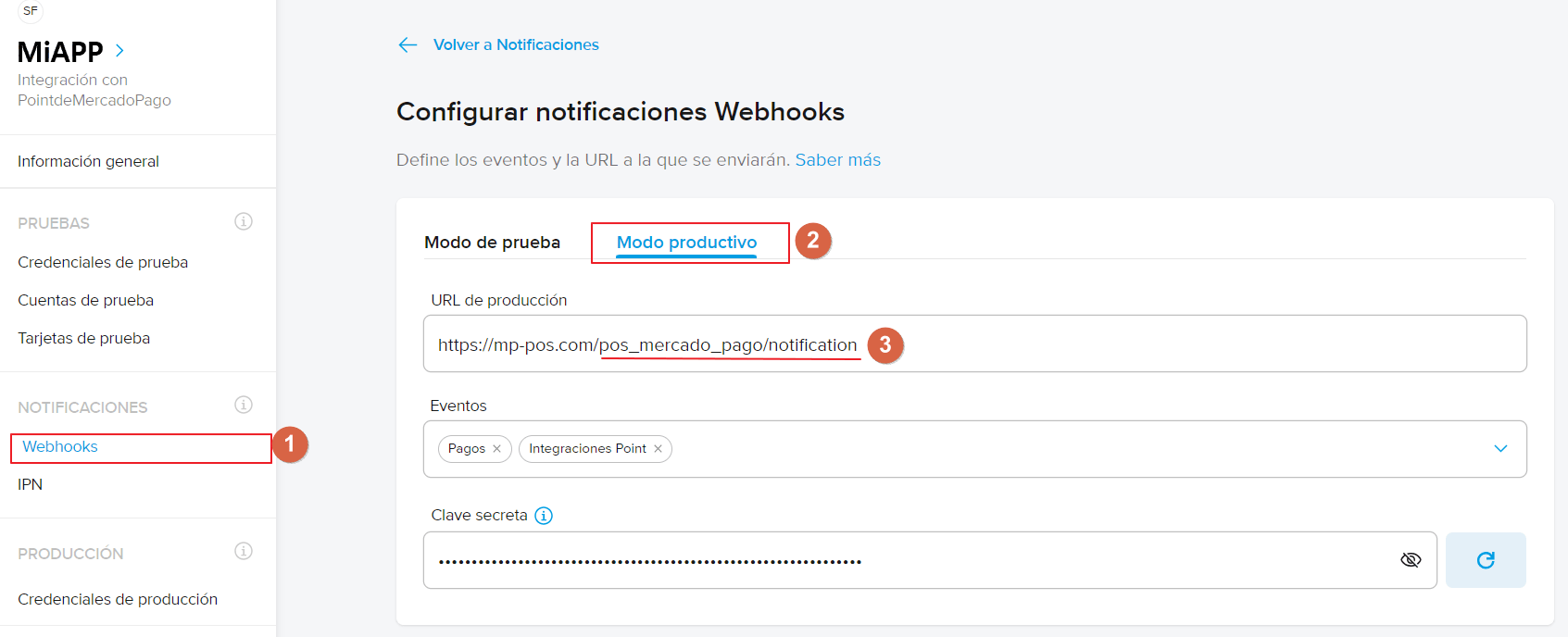
Til að stilla vefkróka fyrir Odoo WhatsApp-forritið skaltu fara á Meta Developer Dashboard og veljaOdoo-forritið. Í valmyndinni vinstra megin skaltu smella á WhatsApp → API setup. Farðu í Step 3: Configure webhooks to receive messages og smelltu á Configure webhooks.
Ábending
Einnig er hægt að nálgast stillingar vefkróka með því að fara á Meta Developer Dashboard, velja Odoo-forritið og síðan velja Webhooks í valmyndinni vinstra megin.
Athugasemd
Gildin Callback URL og Webhook Verify Token eru bæði sjálfkrafa fyllt út eftir að smellt er á Test Connection í fyrra skrefinu.
Bæta við vefkrókasvæðum
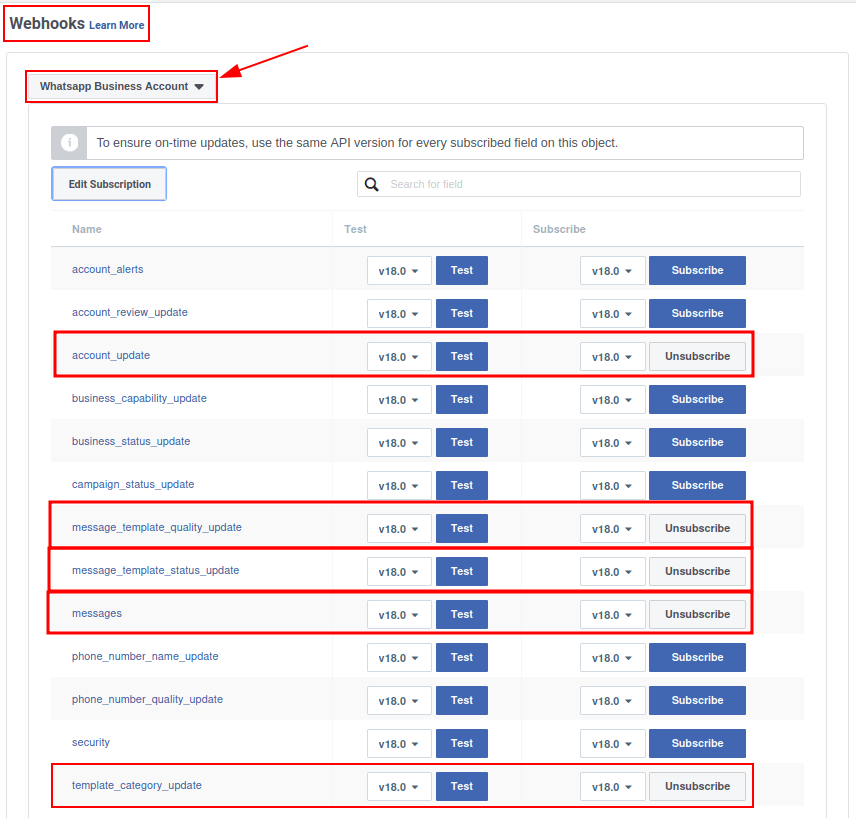
Nú þegar Odoo-gagnagrunnurinn og WhatsApp hafa verið stillt til að eiga samskipti við hvort annað er næsta skref að bæta við vefkrókasvæðum til að tilgreina þær upplýsingar sem eiga að sendast á milli þeirra. Til að bæta við einstökum vefkrókasvæðum í þróunarborði Meta skaltu fara í hlutann Webhook fields og smella á Manage. Í sprettiglugganum sem opnast skaltu haka við reitina í dálkinum Subscribe fyrir eftirfarandi svæðaheiti:- account_update
- message_template_quality_update
- message_template_status_update
- messages
- template_category_update
Mikilvægt
Webhook fields birtast aðeins þegar áskriftin hefur verið staðfest með Callback URL og Webhook Verify Token.
Bæta við símanúmeri
Til að stilla fyrirtækjasímanúmerið sem nota á fyrir WhatsApp í Odoo skaltu fara aftur á Meta Developer Dashboard og veljaOdoo-forritið. Undir WhatsApp í valmyndinni vinstra megin skaltu smella á API setup. Farðu í Step 5: Add a phone number og smelltu á Add phone number.
Sláðu inn Business name og Business website or profile page.
Ábending
Reiturinn Business website or profile page getur verið tengill á síðu á samfélagsmiðlum.
Veldu landið sem fyrirtækið starfar í úr fellivalmyndinni Country; heimilisfang fyrirtækis er valfrjálst. Eftir að hafa bætt við staðsetningu fyrirtækisins, smelltu á Next.
Á næstu síðu, fylltu út eftirfarandi upplýsingar um WhatsApp Business profile:
- WhatsApp Business Profile Display Name
- Timezone
- Category
- Business description (valfrjálst)
Þegar þessum hlutum er lokið, smelltu á Next. Síðan uppfærist og biður stjórnandann um að bæta við símanúmeri í reitinn Add a phone number for WhatsApp. Sláðu inn símanúmer fyrirtækisins sem nota á með WhatsApp.
Veldu Text message eða Phone call sem staðfestingaraðferð fyrir símanúmerið og smelltu síðan á Next til að halda áfram.
Símanúmer fyrirtækisins fær WhatsApp-kóða í gegnum valda staðfestingaraðferð. Sláðu inn staðfestingarkóðann í reitinn Verification code og smelltu á Next til að staðfesta símanúmer fyrirtækisins.
Viðvörun
Greiðslumáti verður að vera skráður til að halda áfram. Þetta er hluti af svikavarnarkerfis Meta. Til að tryggja að reikningurinn/fyrirtækið sé raunverulegt er greiðslumáti nauðsynlegur. Sjá skjölun Meta um hvernig á að bæta við greiðslumáta í Meta Business Suite.
Sjá einnig
Búa til varanlegt aðgangslykilorð
Þegar uppsetningu og prófun er lokið, búðu til varanlegt aðgangslykilorð til að koma í stað Temporary token.
Sjá einnig
Meta for Developers: System User Access Tokens
Farðu á Meta Business Suite og veldu síðan Business settings → User → System Users. Veldu núverandi kerfisnotanda eða búðu til nýjan kerfisnotanda með því að smella á Add.
Til að búa til varanlegt aðgangslykilorð þarf að bæta eignum við kerfisnotandann. Smelltu á Add assets og gluggi opnast. Veldu Apps undir Select asset type, veldu síðan Odoo-forritið og kveiktu á heimildunum undir valkostinum Full control, smelltu síðan á Save Changes. Smelltu á Done í staðfestingarglugganum sem birtist.
Smelltu á Generate new token og gluggi opnast þar sem spurt er hvaða forrit þetta aðgangslykilorð á að vera búið til fyrir. Veldu Odoo-forritið og stilltu síðan gildistímann á annaðhvort 60 days eða Never.
Meta spyr hvaða heimildir kerfisnotandinn veitir. Bættu við öllum eftirfarandi heimildum:
business_managementwhatsapp_business_messagingwhatsapp_business_managementwhatsapp_business_manage_events
Þegar heimildir eru stilltar, smelltu á Generate token. Afritaðu gildið á aðgangslykilorðinu sem birtist á skjánum á eftir.
Með þetta gildi aðgangslykilorðs, uppfærðu reitinn Access Token í WhatsApp-fyrirtækjareikningnum í Odoo með því að fara í WhatsApp app → Configuration → WhatsApp Business Accounts.
Setja Meta-forritið í loftið
Að lokum, til að ræsa forritið, verður Meta-forritið að vera stillt á Live í Meta Developer Dashboard. Smelltu á forritið sem verið er að stilla og skiptu síðan reitnum App Mode úr Development í Live.
Mikilvægt
Ef staða forritsins er ekki stillt á live, getur gagnagrunnurinn aðeins haft samband við prófunarnúmerin sem tilgreind eru í þróunarborðanum.
Viðvörun
Slóð á persónuverndarstefnu verður að vera stillt til að forritið geti farið í loftið. Farðu á Meta Developer Dashboard og veldu Odoo-forritið. Síðan, í valmyndinni til vinstri, farðu í App Settings → Basic. Sláðu inn vefslóð persónuverndarstefnunnar í reitinn Privacy Policy URL á eyðublaðinu. Smelltu á Save changes til að nota persónuverndarstefnuna á forritið.
Þegar forritið hefur farið í loftið í Meta-þróunarborðanum, er staðfestingarpóstur sendur til stjórnandans.
WhatsApp-sniðmát
WhatsApp-sniðmát gera notendum kleift að geyma skilaboð sem send eru oft. Með því að búa til sniðmát sem henta tilteknum aðstæðum geta notendur sent fyrirfram samþykkt skilaboð, án þess að þurfa að fórna gæðum eða semja sama textann aftur og aftur. Þetta tryggir hraða afgreiðslu og samræmda þjónustuboð við viðskiptavini og eykur heildarþátttöku við viðskiptavininn.
WhatsApp-sniðmát er hægt að búa til bæði í Odoo og Meta-borðanum.
Mikilvægt
WhatsApp hefur samþykktarferli sem verður að ljúka áður en sniðmátið er hægt að nota. Sjá samþykktarferli sniðmáts.
Til að nálgast WhatsApp-sniðmát, farðu í WhatsApp app → Templates-borðann.
Hvert sniðmát hefur þrjá flipa:
- Body: geymir meginmál skilaboðanna. Meginmálið getur innihaldið staðgengla fyrir kvikt efni sem er fyllt inn þegar skilaboðin eru send.
- Buttons: bætir við smellanlegar hnappar/tenglar neðst í WhatsApp-sniðmátinu. Sem stendur eru þrjár hnappatýpur: Quick Reply, Visit Website og Call Number. Visit Website styður kyrrstæðar, kvikar og raktar vefslóðir.
- Variables: sýnir alla staðgengla í sniðmátinu, ásamt breytunum sem á að fylla inn. Til dæmis geta skilaboð innihaldið staðgengla fyrir nafn viðtakanda, keyptar vörur eða númer sölupöntunar.
Búa til WhatsApp-sniðmát í Odoo
Til að búa til WhatsApp-sniðmát, farðu í WhatsApp app → Templates-borðann og smelltu á New. Sláðu inn Name fyrir sniðmátið og veldu Language.
Mikilvægt
Til að ljúka þessum næsta verkefni þarf stjórnandaaðgangsréttindi til að breyta reitnum Applies to.
Í fellivalmyndinni Account, veldu WhatsApp-fyrirtækjareikninginn í Odoo sem þetta sniðmát á að tengjast við. Næst, undir reitnum Applies to, veldu líkanið sem þjónaraðgerðin á að nota fyrir þetta sniðmát.
Ábending
Þessi líkön eru einnig aðgengileg í þróunarham. Í tengiliðaeyðublaði (eða svipuðu viðeigandi eyðublaði í Odoo), farðu í líkanið sem á að vísa í og haltu músarbendlinum yfir heiti reits. Þetta sýnir bakendaupplýsingar, þar á meðal heiti Odoo-líkansins í bakendanum. Leitaðu að framendaheiti líkansins í WhatsApp-sniðmátinu, undir fellivalmyndinni Applies to.
Viðvörun
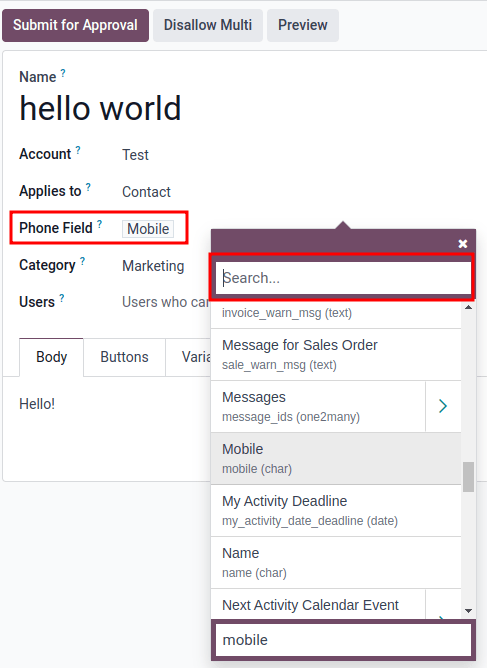
Reiturinn Phone Field getur gefið villu þegar líkanið eða reiturinn Applies to er breytt. Reiturinn Phone Field ætti alltaf að vera stilltur á líkanið Phone eða Mobile.
Til að leita að tiltækum reitum, sláðu inn framendaheitið í leitarreitinn Search.... Þetta sýnir niðurstöður úr öllum tiltækum reitum fyrir líkanið (Applies to) sem sniðmátið er búið til fyrir.
Athugasemd
Til að finna tiltekna reiti gæti þurft að fletta í gegnum mörg stig í leitarniðurstöðunum. Notaðu táknin (hægri ör) og (vinstri ör) til að fletta á milli valmyndarstiganna.
Breyttu Category í eitt af eftirfarandi:
- Marketing: Kynningar eða upplýsingar um fyrirtækið, vörur eða þjónustu. Eða hvaða skilaboð sem er sem eru ekki tæknileg eða auðkenningarskilaboð.
- Utility: Skilaboð um tiltekna færslu, reikning, pöntun eða beiðni viðskiptavinar.
- Authentication: Einnotalykilorð sem viðskiptavinir nota til að staðfesta færslu eða innskráningu.
Mikilvægt
Ef röng flokkun er valin getur það leitt til þess að Meta hafnar sniðmátinu í samþykktarferlinu.
Bættu við Notendum sem mega nota þetta sniðmát. Í hægri dálkinum er hægt að stilla Hausgerð og Hausskeyti.
Tiltækar Hausgerðir eru:
- Texti
- Mynd
- Myndband
- Skjal
- Staðsetning (þarf að stilla breytur)
Farðu í flipann Meginmál til að stilla aðalskeyti sniðmátsins.
Þegar öllum nauðsynlegum breytingum hefur verið lokið, smelltu á hnappinn Senda til samþykktar efst í vinstra horni. Staða sniðmátsins breytist þá í Í bið.
Staðan helst Í bið þar til Meta hefur tekið ákvörðun. Þá berst staðfestingarpóstur sem tilgreinir hvort sniðmátið hafi verið samþykkt eða hafnað. Næst þarf að samstilla sniðmátin úr Odoo gagnagrunninum.
Sjá einnig
Ábending
Í Odoo eru fyrirfram stillt kynningarsniðmát sem hægt er að nota eða breyta. Þessi sniðmát má nota eins og þau eru eða aðlaga að þörfum fyrirtækisins.
Til að nota þessi sniðmát, farðu í WhatsApp forritið → Sniðmát og veldu fyrirfram stillt sniðmát. Smelltu á Senda til samþykktar til að hefja samþykktarferlið. Tölvupóstur er sendur til stjórnanda Meta-reikningsins þegar sniðmátið hefur verið samþykkt.
Hnappar
Hægt er að bæta hnappar við skeyti í flipanum Hnappar. Veldu Tegund (annaðhvort Fara á vefsíðu, Hringja í númer eða Skjótt svar), og tilgreindu síðan Texta hnapps, Símanúmer eða Vefslóð (þar á meðal Tegund vefslóðar), eftir því hvaða tegund hnapps er valin.
Athugasemd
Einnig er hægt að bæta við hnappar í Meta Business Suite. Til að sjá WhatsApp sniðmátaborðið hjá Meta, farðu í Reikningsverkfæri → Skilaboðasniðmát.
Staðgenglar og breytur
Kvikbreytur vísa í tiltekin svæði í Odoo gagnagrunninum og framleiða einstakt efni í WhatsApp-skeytið þegar sniðmát er notað. Kvikbreytur eru kóðaðar til að birta svæði úr gagnagrunninum, með tilvísun í svæði innan líkans.
Dæmi
Mörg fyrirtæki vilja sérsníða WhatsApp-skilaboð sín með persónulegum upplýsingum um viðskiptavin til að vekja athygli. Þetta er hægt að gera í Odoo með því að vísa í svæði innan líkans með kvikbreytu. Til dæmis er hægt að vísa í nafn viðskiptavinar í skeytinu úr svæðinu Viðskiptavinur á líkaninu Sölupöntun.
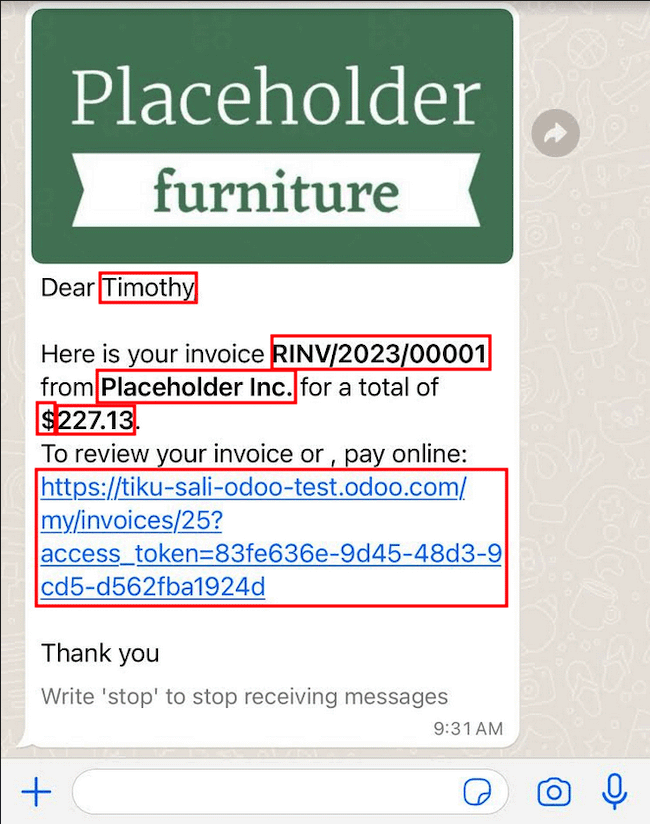
Hægt er að bæta kvikbreytum við Meginmálið með því að setja inn staðgengla í textann. Til að bæta við staðgengli í meginmál skeytisins, sláðu inn eftirfarandi texta: {{1}}. Fyrir annan staðgengil skaltu slá inn {{2}} og hækka töluna í hvert sinn sem fleiri staðgenglar eru bættir við.
Dæmi
Eftirfarandi er texti úr meginmáli sniðmáts fyrir greiðslukvittun:
Kæri/Kæra {{1}},
Hér er reikningurinn þinn {{2}} frá {{3}} að upphæð {{4}}{{5}}.
Til að yfirfara reikninginn þinn eða greiða á netinu: {{6}}
Takk fyrir
Sjá einnig
Þessa staðgengla verður að stilla í flipanum Breytur í sniðmátinu áður en það er sent til samþykktar hjá Meta. Til að breyta kvikbreytum í sniðmáti, breyttu fyrst Tegund í Svæði líkans. Þetta gerir Odoo kleift að vísa í svæði innan líkans til að framleiða einstakt efni í skeytinu sem sent er.
Næst skaltu breyta Svæði kvikbreytanna. Svæðið Á við um í sniðmátinu ætti að vera breytt fyrst til að tryggja að rétt líkan og svæði sé vísað í.
Til að leita að tiltækum svæðum, sláðu inn heiti svæðisins í leitarreitinn. Þetta finnur niðurstöður úr öllum tiltækum svæðum fyrir líkanið (Á við um) sem sniðmátið er búið til fyrir. Það geta verið mörg stig sem þarf að stilla.
Dæmi
Eftirfarandi er dæmi um breytur stilltar fyrir ofangreindar staðgenglar í greiðslukvittuninni:
| Heiti | Dæmigildi | Tegund | Svæði |
|---|---|---|---|
| meginmál - {{1}} | Azure Interior | Svæði líkans | Félagi |
| meginmál - {{2}} | INV/2022/00001 | Svæði líkans | Númer |
| meginmál - {{3}} | My Company | Svæði líkans | Fyrirtæki |
| meginmál - {{4}} | $ | Svæði líkans | Gjaldmiðill > Tákn |
| meginmál - {{5}} | 4000 | Svæði líkans | Upphæð |
| meginmál - {{6}} | https://.. | Gáttartengill |
Dæmi
Til dæmis, í flipanum Meginmál, ef eftirfarandi er slegið inn: „Halló {{1}},", þá verður {{1}} að vera stillt í flipanum Breytur. Í þessu tilviki ætti skeytið að heilsa viðskiptavininum með nafni, þannig að {{1}} ætti að vera stillt til að fylla inn nafn Viðskiptavinar í svæðið {{1}}.
Viðvörun
Sérsniðning WhatsApp-sniðmáta er utan við umfang Odoo-þjónustu.
Samþykkt Meta-sniðmáts
Eftir að kvikbreytur sniðmátsins hafa verið uppfærðar þarf að senda sniðmátið aftur til Meta til samþykktar. Smelltu á Senda til samþykktar til að hefja samþykktarferlið. Tölvupóstur er sendur til stjórnanda Meta-reikningsins þegar sniðmátið hefur verið samþykkt.
Eftir samþykki frá Meta, samstilltu sniðmátin aftur í Odoo gagnagrunninum. Sjá þessa skjölun: Samstilling sniðmáta.
Ábending
Til að sjá stöðuna, farðu í Meta Business Suite og veldu Reikningsverkfæri → Skilaboðasniðmát.
Samstilling sniðmáta
Sniðmát verða að vera samstillt í Odoo gagnagrunninum þegar Meta-teymið hefur samþykkt þau. Til að gera það, farðu í WhatsApp forritið → Stillingar → WhatsApp fyrirtækjareikningar og veldu stillinguna sem á að samstilla. Undir hlutanum Sending skilaboða, neðst, smelltu á Samstilla sniðmát. Meta uppfærir sniðmátin sem eru samþykkt svo hægt sé að nota þau með ýmsum forritum í gagnagrunninum.
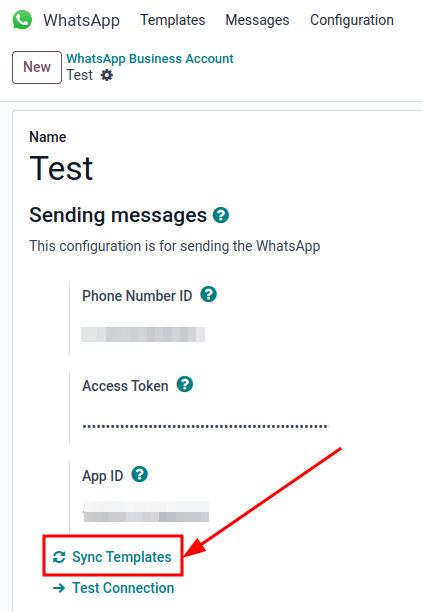
Græn skilaboð um árangur birtast efst í hægra horni með fjölda uppfærðra sniðmáta.
Ábending
Einnig er hægt að samstilla sniðmát hvert fyrir sig beint úr sniðmátinu sjálfu. Farðu í WhatsApp forritið → Sniðmát og veldu sniðmátið sem á að samstilla. Smelltu síðan á hnappinn Samstilla sniðmát sem er í efsta valmyndinni á eyðublaði sniðmátsins.
Búa til WhatsApp sniðmát í Meta
Farðu fyrst á Meta Business Suite, og farðu síðan í Reikningsverkfæri → Skilaboðasniðmát.
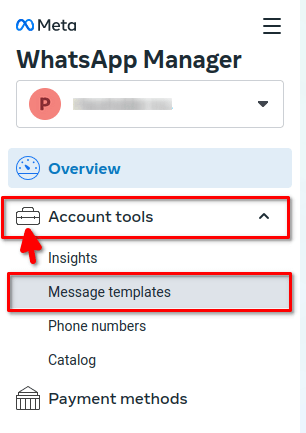
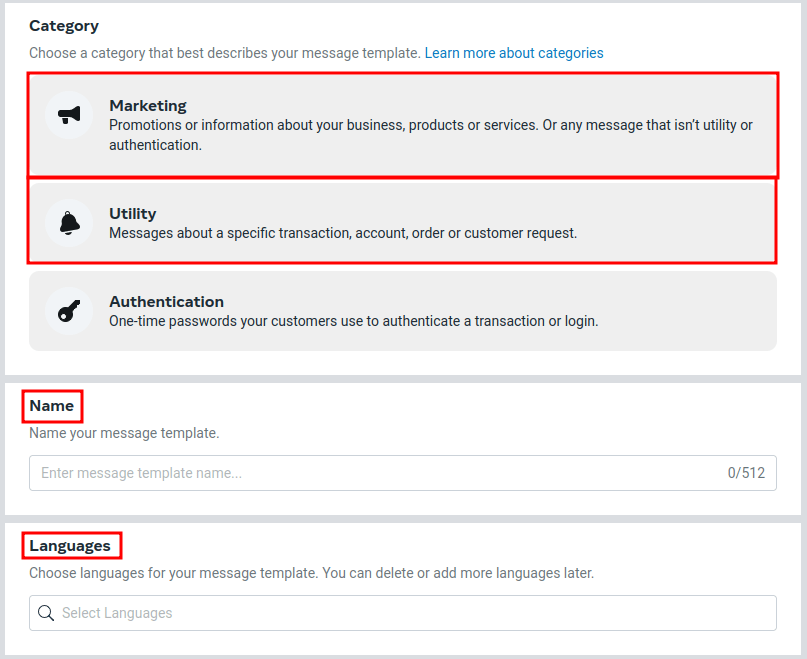
Til að búa til WhatsApp sniðmát, smelltu á bláa hnappinn Búa til sniðmát, og veldu síðan Flokk úr einum af eftirfarandi:
- Markaðssetning: Kynningar eða upplýsingar um fyrirtækið, vörur eða þjónustu. Eða hvaða skilaboð sem eru ekki tæknileg eða auðkenningarskilaboð.
- Tæknileg: Skilaboð um tiltekna færslu, reikning, pöntun eða beiðni viðskiptavinar.
- Auðkenning: Einnotalykilorð sem viðskiptavinir nota til að staðfesta færslu eða innskráningu.
Sláðu inn Heiti sniðmátsins og veldu síðan Tungumál fyrir sniðmátið.
Athugasemd
Hægt er að velja mörg tungumál með því að slá inn nöfn tungumálanna og velja síðan hin tungumálin eftir þörfum.
 Þegar allar nauðsynlegar breytingar hafa verið gerðar á sniðmátinu, smelltu á hnappinn Submit efst í hægra horni. Gluggi birtist til að staðfesta tungumálið. Smelltu á Confirm til að samþykkja, og þá birtist annar gluggi sem tilkynnir að sniðmátið hafi verið sent til Meta til yfirferðar og samþykkis.
Staða sniðmátsins helst In review þar til Meta tekur ákvörðun. Þegar staðfestingarpóstur berst um samþykki sniðmátsins þarf að samstilla sniðmátin innan Odoo gagnagrunnsins.
Sjá einnig
Tilkynningar
Tilkynningar í WhatsApp eru meðhöndlaðar á svipaðan hátt og samtalsglugginn í Odoo. Sprettigluggi birtist með mótteknum samskiptum frá viðskiptavininum. Sjálfgefið er að tilkynningar séu stilltar í stillingum WhatsApp Business reikningsins í Odoo.
Hægt er að breyta tilkynningastillingum með því að fara í WhatsApp forritið → Stillingar → WhatsApp Business Accounts. Þaðan velurðu reikninginn og skrunar niður að hlutanum Control þar sem tilkynningar eru stilltar. Undir fyrirsögninni Notify users skaltu slá inn í reitinn hvaða notendur eiga að fá tilkynningar fyrir þennan WhatsApp rás.
Athugasemd
Þegar samtal hefst milli notanda og viðskiptavinar munu tilkynningar til allra notenda sem tilgreindir eru í stillingum WhatsApp Business reikningsins ekki eiga sér stað. Aðeins notendur sem eru í samtalinu fá tilkynningar. Ef notandinn svarar ekki innan 15 daga, birtist svar viðskiptavinarins eftir þá 15 daga aftur til allra notenda sem tilgreindir eru í WhatsApp stillingum.
Bæta notendum við spjall
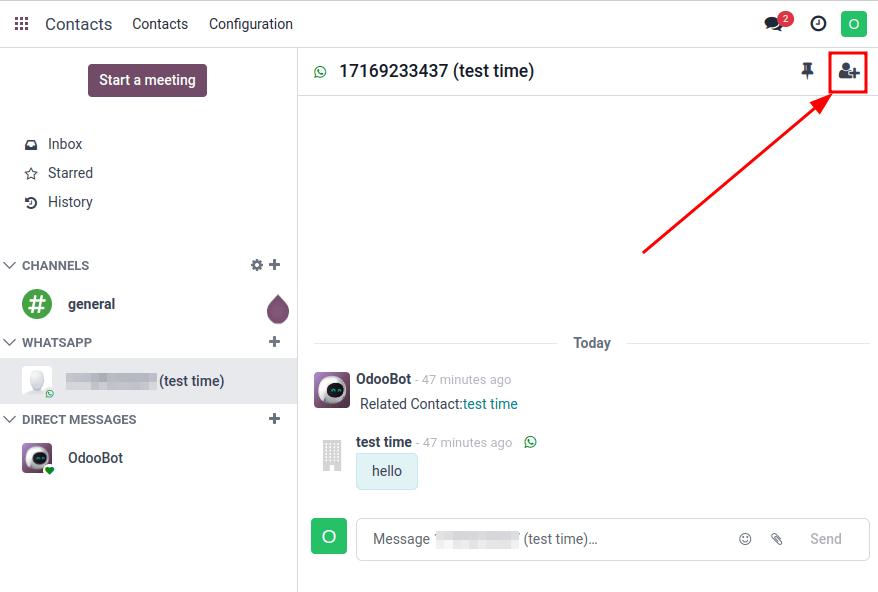
Hægt er að bæta notendum við WhatsApp spjall með því að stækka WhatsApp sprettigluggann. WhatsApp samtöl eru staðsett í forritinu Discuss. Veldu samtal, smelltu síðan á táknið (Add User) efst í hægra horni, og gluggi birtist til að bjóða notendum í samtalið.
WhatsApp API algengar spurningar
Staðfesting
Frá og með 1. febrúar 2023, ef Meta forritið krefst ítarlegs aðgangs að heimildum, gæti þurft að ljúka fullnægjandi staðfestingu fyrirtækisins. Þetta felur í sér að senda skjöl um skrifstofu fyrirtækisins til Meta. Sjá þessa skjölun.
Sjá einnig
Get ekki móttekið skilaboð
Ef fyrirtækisreikningurinn getur ekki móttekið skilaboð, skoðaðu allar webhook stillingar. Farðu í WhatsApp Business Platform documentation → Resources → API Reference → WhatsApp Business Account → Subscribed Apps API → POST /{Version}/{WABA-ID}/subscribed_apps, eða smelltu hér. Skráðu þig inn á fyrirtækisreikninginn ef þörf krefur. Undir hlutanum Request Syntax, smelltu á Try it og fylltu út eftirfarandi reiti:
- authorization: sláðu inn varanlega aðgangslyklinn.
- WABA-ID: sláðu inn WhatsApp Business Account ID (WABA ID).
- override_callback_uri: sláðu inn callback URL.
- verify_token: sláðu inn staðfestingarkóðann.
Til að sækja WABA ID, farðu í WhatsApp → API setup í vinstri hlutavalmyndinni á Meta Developer Dashboard. WABA ID er staðsett í hlutanum Send and receive messages, undir Step 1: Select phone numbers. Þegar allir reitir eru fylltir út, smelltu á Send request.
Sniðmátsvillur
Breytingar á sniðmátum geta valdið villum nema nákvæmt ferli sé fylgt.
Tvítekningastaðfestingarvilla
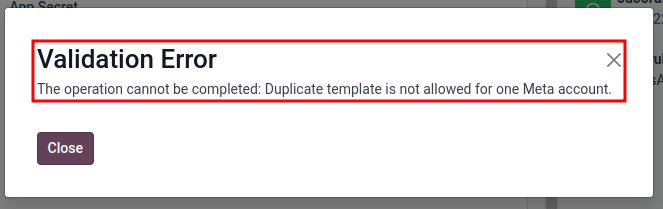
Þegar sniðmát eru samstillt getur komið upp tilvik þar sem mörg sniðmát með sama nafn eru bæði í Meta's business manager og í Odoo. Þetta veldur tvítekningastaðfestingarvillu. Odoo birtir Validation Error: The operation cannot be completed: Duplicate template is not allowed for one Meta account. Til að leiðrétta þetta vandamál, endurnefndu tvítekna sniðmátið í Odoo og samstilltu sniðmátin aftur.
Lyklavillur
Notandavilla 190
Ef tímabundnum lykli er ekki skipt út fyrir varanlegan lykil, birtir Odoo User Error 190: Error validating access token: Session has expired. Til að leiðrétta þetta vandamál, bættu við varanlegum lykli.
Notandavilla 100
Ef starfsmaður reynir að setja upp varanlegan lykil, birtir Odoo User Error 100: Unsupported get request.
Til að leiðrétta þessa villu, búðu til Admin kerfisstjóranotanda.
Annað
Ekki hægt að senda sniðmát til margra tengiliða
Gakktu úr skugga um að eiginleikinn Multi-Template sé virkur á sniðmátinu.
Skilaboð tókust ekki
Virkjaðu dálkana Failure Type og Failure Reason undir WhatsApp → Messages.
Aðrir villukóðar
Vegna annarra villna, sjá Meta's Developer Suite fyrir WhatsApp villukóða.