Viðburðasniðmát
Odoo Viðburðir forritið býður upp á möguleika til að sérsníða og stilla viðburðasniðmát sem hægt er að nota til að flýta fyrir ferlinu við að búa til viðburði.
Hægt er að búa til og sérsníða þessi sniðmát í forritinu og velja þau síðan úr viðburðarformi til að beita fljótt röð af stillingum og þáttum á nýja viðburðinn, sem alla er hægt að breyta frekar ef þörf krefur.
Síða viðburðasniðmáta
Í Odoo Viðburðir forritinu er hægt að búa til og breyta viðburðasniðmátum á fljótlegan hátt.
Til að byrja skaltu fara í . Þetta opnar síðuna Viðburðasniðmát. Hér finnurðu öll núverandi viðburðasniðmát í gagnagrunninum.
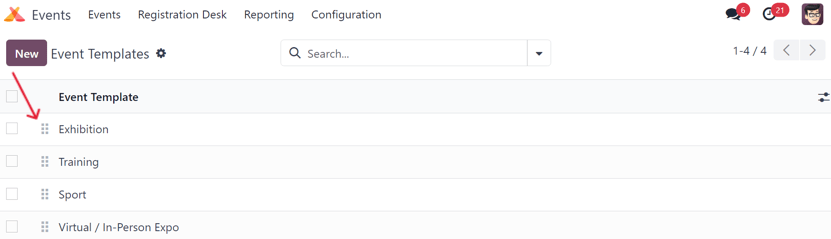
Sjálfgefið býður Odoo upp á þrjú forstillt viðburðasniðmát: Exhibition, Training og Sport, sem öll hafa sínar eigin einstöku sérstillingar.
Til að breyta því hvernig þessi viðburðasniðmát birtast í fellivalmyndinni Sniðmát á viðburðarformi skaltu draga og sleppa þeim í þá röð sem þú vilt með því að nota (draggable) táknið sem er vinstra megin við hverja línu viðburðasniðmáts á síðunni Viðburðasniðmát.
Sjá einnig
Til að læra meira um viðburðarform skaltu skoða create_events skjölin.
Búa til viðburðasniðmát
Það eru tvær leiðir til að búa til og stilla viðburðasniðmát í Odoo Viðburðir.
- Á yfirlitssíðunni, með því að fara í og smella á hnappinn Nýtt efst í vinstra horninu. Þetta opnar autt viðburðasniðmátsform sem hægt er að sérsníða á ýmsa vegu.
- Á viðburðarforminu sjálfu. Byrjaðu á því að slá inn heiti nýs viðburðasniðmáts í reitinn Sniðmát og smelltu á Búa til og breyta... úr fellivalmyndinni sem birtist. Þetta opnar sprettigluggann Búa til sniðmát með öllum sömu stillanlegum reitum og þáttum og finnast á venjulegu viðburðasniðmátsformi.
Athugið
Ef smellt er á Búa til "[heiti sniðmáts]" úr fellivalmyndinni í reitnum Sniðmát á viðburðarformi er viðburðasniðmátið búið til í gagnagrunninum, en sprettiglugginn Búa til sniðmát birtist ekki.
Þá þyrfti að breyta viðburðasniðmátinu með því að velja það á síðunni Viðburðasniðmát ().
Viðburðasniðmátsform
Allir reitirnir á venjulegu Viðburðasniðmát formi eru einnig í sprettiglugganum Búa til sniðmát sem hægt er að nálgast í gegnum reitinn Sniðmát á viðburðarformi.
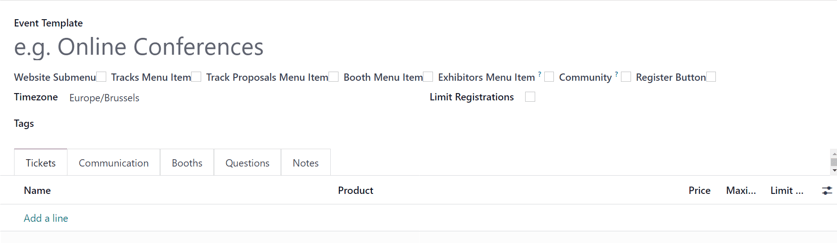
Byrjaðu á því að gefa viðburðasniðmátinu heiti í reitnum Viðburðasniðmát efst á forminu.
Fyrir neðan þann reit er röð af gátreitum sem allir tengjast því hvernig viðburðarvalmyndin birtist á vefsíðu viðburðarins.
- Undirvalmynd vefsíðu: virkjar undirvalmynd á vefsíðu viðburðarins. Þegar hakað er við þennan gátreit er sjálfkrafa hakað við alla aðra gátreiti í þessari röð. Síðan er hægt að afvelja (afhaka) einhverja gátreitina eftir þörfum.
- Valmyndaratriði fyrir spor: bætir við undirvalmyndaratriði til að fara á síðu sem sýnir öll fyrirhugaðu spor viðburðarins.
- Valmyndaratriði fyrir sporatillögur: bætir við undirvalmyndaratriði til að fara á síðu þar sem gestir geta fyllt út eyðublað til að leggja til spor (fyrirlestur, kynningu o.s.frv.) sem á að fara fram á viðburðinum.
- Valmyndaratriði fyrir bása: bætir við undirvalmyndaratriði sem fer með gesti á aðra síðu þar sem hægt er að kaupa viðburðarbás. Hægt er að sérsníða og stilla viðburðarbása í flipanum Básar á viðburðasniðmátsforminu, af síðunni Básaflokkar ().
Mikilvægt
Fyrst verða notendur að búa til básavöru með nauðsynlegum valkostinum Viðburðabás stilltan sem Vörutegund á vöruforminu.
- Valmyndaratriði fyrir sýnendur: bætir við undirvalmyndaratriði sem fer með gesti á aðra síðu sem sýnir alla sýnendur tengda þessum tiltekna viðburði. Tákn sem tákna þessa sýnendur eru einnig í fæti hverrar viðburðatengdrar vefsíðu.
- Samfélag: bætir við undirvalmyndaratriði sem gerir þátttakendum kleift að fá aðgang að forstilltum sýndarsamfélagsherbergjum til að hitta aðra þátttakendur og ræða ýmis efni tengd viðburðinum. Þegar hakað er við þennan gátreit verður eiginleikinn Leyfa stofnun herbergja tiltækur.
- Leyfa stofnun herbergja: leyfa gestum að búa til eigin samfélagsherbergi.
- Skráningarhnappinn: bætir við hnappi í lok undirvalmyndar viðburðarins sem fer með gesti á skráningarsíðu viðburðarins þegar smellt er á hann.
Þegar búið er að haka við viðeigandi gátreiti skaltu velja viðeigandi Tímabelti fyrir viðburðinn úr fellivalmyndinni sem er í boði.
Síðan, í skipulagsskyni, er möguleiki á að bæta Merkjum við þetta viðburðasniðmát.
Það er einnig möguleiki á að Takmarka skráningar við þetta tiltekna viðburðasniðmát með því að haka við þann gátreit. Ef hakað er við skaltu slá inn fjölda Þátttakenda sem þetta sniðmát á að takmarkast við.
Fyrir neðan þessa almenna upplýsingarreiti efst á viðburðasniðmátsforminu eru fimm flipar:
Flipi fyrir bása
Flipinn Bása á sniðmátssíðu viðburðar er eini flipinn sem greinir sig frá venjulegri viðburðasíðu, þar sem hinir fliparnir (Miðar, Samskipti, Spurningar og Athugasemdir) eru til staðar og stilltir með sama hætti. Fyrir frekari upplýsingar um þessa flipa, sjá skjölunina um að búa til viðburði.
Mikilvægt
Til að búa til bás eða básategund verður fyrst að búa til vöru fyrir viðburðabás í gagnagrunninum, með Vörutegund stillta á Viðburðabás. Aðeins vörur með þessa tilteknu stillingu er hægt að velja í nauðsynlega reitinn Vara á bása- eða básategundarsíðu.
Athugið
Hægt er að búa til og sérsníða viðburðabása á tvo vegu í Odoo Viðburðir forritinu. Annaðhvort í flipanum Bása á sniðmátssíðu viðburðar, eða með því að fara í , og smella á Nýtt.
Til að bæta við bás úr flipanum Bása á sniðmátssíðu viðburðar skaltu smella á Bæta við línu. Þetta opnar tóman sprettiglugga sem heitir Búa til bása.
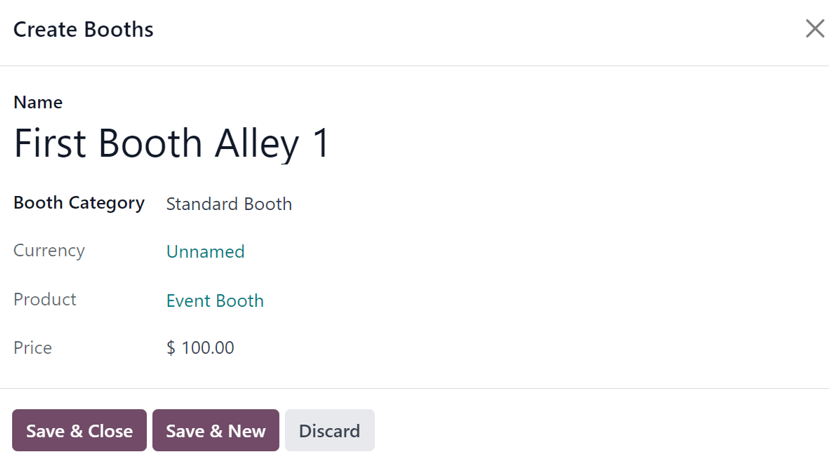
Byrjaðu á að gefa upp Heiti fyrir þennan bás í samsvarandi reit efst í sprettiglugganum.
Veldu síðan viðeigandi Básategund úr fellivalmyndinni fyrir neðan. Hægt er að búa til og breyta básategundum á síðunni Básategundir í Viðburðir forritinu, sem er aðgengileg með því að fara í .
Ábending
Hægt er að búa til Básategund beint úr þessum reit á sprettiglugganum Búa til bása. Til að gera það skaltu slá inn heiti nýju básategundanna í reitinn Básategund, og velja annaðhvort Búa til eða Búa til og breyta... úr fellivalmyndinni sem birtist.
Með því að smella á Búa til er tegundinn aðeins búin til, sem hægt er (og ætti) að sérsníða síðar. Með því að smella á Búa til og breyta... birtist nýr sprettigluggi sem heitir Búa til básategund, þaðan sem hægt er að stilla tegundina á ýmsa vegu.
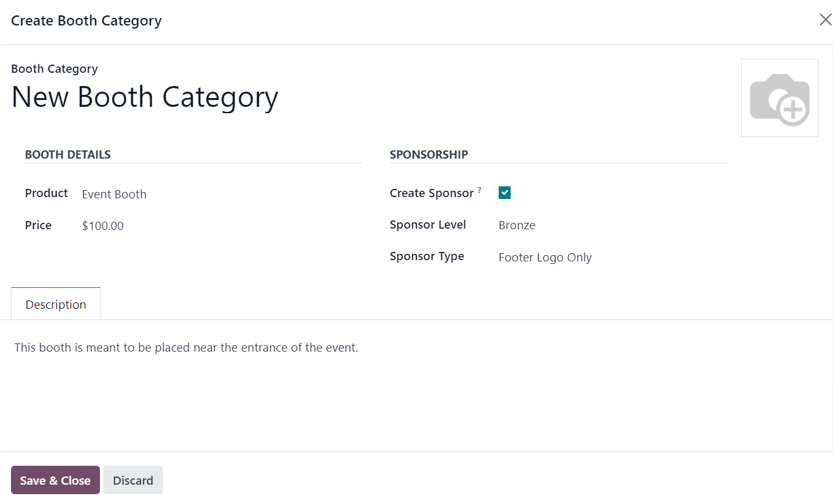
Úr þessum sprettiglugga skaltu gefa Básategund heiti, breyta stillingum hennar fyrir Upplýsingar um bás, stilla valkosti fyrir Styrktaraðild (ef við á), og skilja eftir valfrjálsa Lýsingu til að útskýra allar viðeigandi upplýsingar tengdar þessari tilteknu básategund.
Einnig er möguleiki á að bæta við mynd/sjónrænu framsetningu af básategund, með (myndavélar) tákninu efst í hægra horninu.
Þegar öllum æskilegum stillingum er lokið skaltu smella á hnappinn Vista og loka.
Sömu stillingar og valkostir eru í boði með því að fara í , og smella á Nýtt.
Þegar æskileg Básategund hefur verið valin fylla eftirstandandi reitir á sprettiglugganum Búa til bása (Gjaldmiðill, Vara og Verð) sjálfkrafa út, byggt á upplýsingum sem stilltar eru fyrir þá valda Básategund.
Athugið
Ekki er hægt að breyta þessum reitum úr sprettiglugganum Búa til bása. Aðeins er hægt að breyta þeim á tiltekinni básategundarsíðu.
Þegar öllum æskilegum stillingum er lokið skaltu smella á Vista og loka til að vista básinn og fara aftur á sniðmátssíðu viðburðar. Eða smelltu á Vista og nýtt til að vista básinn og byrja að búa til annan bás á nýjum sprettiglugga fyrir Búa til bása. Smelltu á Henda til að fjarlægja allar breytingar og fara aftur á sniðmátssíðu viðburðar.
Þegar básinn hefur verið vistaður birtist hann í flipanum Bása á sniðmátssíðu viðburðar.
Nota sniðmát viðburða
Þegar sniðmát viðburðar er tilbúið er það aðgengilegt á öllum viðburðasíðum í Odoo Viðburðir forritinu.
Til að nota sniðmát viðburðar skaltu fara í og smella á Nýtt til að opna nýja viðburðasíðu.
Á viðburðasíðunni skaltu smella á reitinn Sniðmát til að birta öll fyrirliggjandi sniðmát viðburða í gagnagrunninum. Þau birtast í sömu röð og þau eru skráð á síðunni Sniðmát viðburða ().
Veldu æskilegt sniðmát viðburðar úr fellivalmyndinni Sniðmát á viðburðasíðunni. Forstilltar stillingar fylla sjálfkrafa út viðburðasíðuna og spara tíma í ferlinu við að búa til viðburð.
Hægt er að breyta öllum þessum forstilltu stillingum sem tengjast völdu sniðmáti viðburðar í reitnum Sniðmát á viðburðasíðu, eftir þörfum.
Sjá einnig