Spjallvélar
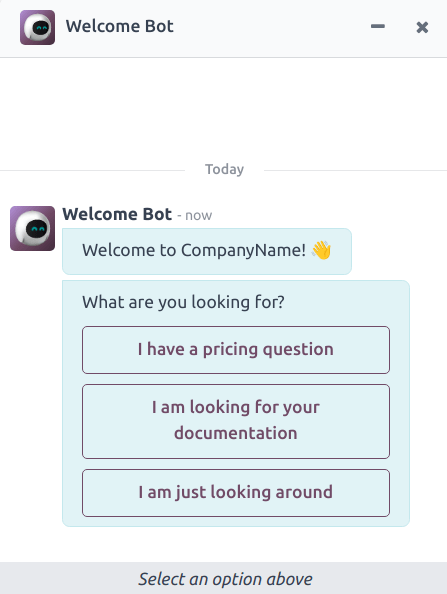
Spjallvél er forrit sem hannað er til að líkja eftir samtali við lifandi manneskju. Spjallvélum er úthlutað forskrift með fyrirfram skrifuðum skrefum sem þær fylgja. Forskriftirnar eru hannaðar til að sjá fyrir hugsanleg svör gesta og leiða þá í gegnum röð spurninga og svara á sama hátt og lifandi starfsmaður myndi gera.
Hægt er að sérsníða spjallvélar til að gegna ýmsum hlutverkum, allt frá þjónustuver til að búa til sölutækifæri og safna tengiliðaupplýsingum. Markmið hverrar spjallvélar getur verið mismunandi eftir ýmsum forsendum, þar á meðal vefsíðunni þar sem hún er staðsett og upplýsingum sem hún safnar.
Búa til spjallvél
Áður en ný spjallvél er búin til þarf fyrst að setja upp Live Chat forritið í gagnagrunninum. Þetta er hægt að gera beint úr Forrit forritinu með því að leita að Live Chat í Leita... reitnum og smella á Setja upp.
Þegar Live Chat forritið hefur verið sett upp í gagnagrunninum skaltu fara í Live Chat forrit --> Stillingar --> Spjallvélar.
Athugið
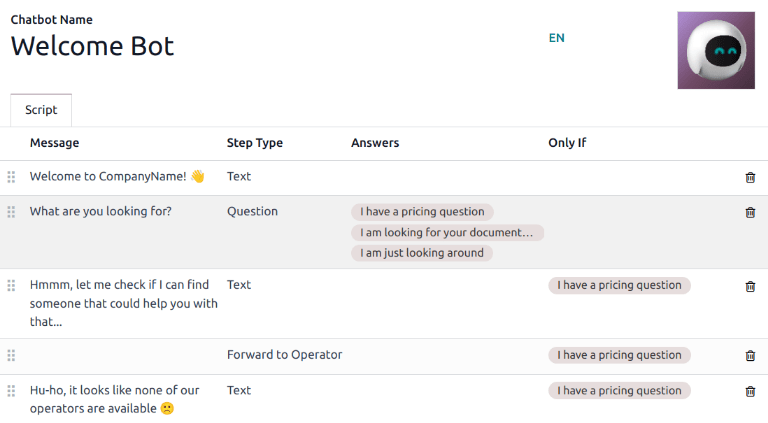
Þegar Live Chat forritið er sett upp er búin til sýnishorn af spjallvél sem heitir Welcome Bot. Þessi spjallvél er með forstillta forskrift sem fer í gegnum nokkur grunnþrep, þar á meðal að biðja um netfang gests og áframsenda samtalið til starfsmanns.
Welcome Bot er hægt að nota sem upphafspunkt. Hægt er að breyta eða fjarlægja fyrirliggjandi skref og bæta við nýjum skrefum til að sérsníða forskriftina eftir þörfum.
Hægt er að eyða eða geyma Welcome Bot ef þörf krefur.
Til að búa til nýja spjallvél skaltu fara á Spjallvélar síðuna (Live Chat forrit --> Stillingar --> Spjallvélar) og smella á Nýtt. Þetta opnar tóma upplýsingasíðu fyrir spjallvél.
Á tómu upplýsingasíðunni skaltu slá inn nafn í Nafn spjallvélar reitinn og smella á Breyta mynd táknið efst í hægra horni eyðublaðsins til að bæta við mynd.
Forskriftir spjallvéla
Eftir að ný spjallvél hefur verið búin til og nefnd er næsta skref að búa til forskrift. Samtöl spjallvéla fylgja meðfylgjandi forskrift. Þessar forskriftir eru samsettar úr línum af samtali, hver hönnuð til að afhenda eða safna upplýsingum.
Til að búa til forskrift fyrir spjallvél skaltu smella á Bæta við línu í Forskrift flipanum á upplýsingasíðu spjallvélarinnar og Búa til forskriftarskref sprettigluggi birtist.
Fylla þarf út þetta eyðublað fyrir hverja línu af texta (samtali) sem spjallvélin gæti afhent í samtalinu.
Fyrst skaltu slá inn innihald skilaboðanna í Skilaboð reitinn. Veldu síðan valkost úr Skrefategund og Aðeins ef fellivalmyndunum.
Skrefategundir
Skrefategundin sem valin er fer eftir fyrirhugaðum tilgangi skilaboðanna. Valmöguleikarnir í Skrefategund fellivalmyndinni eru útskýrðir hér að neðan:
Texti
Þetta skref er notað fyrir skilaboð þar sem ekkert svar er vænst eða nauðsynlegt. Textaskref er hægt að nota fyrir kveðjur, til að bjóða upp á úrræði eins og leiðbeiningar eða veita tengla á tilteknar vefsíður.
Mikilvægt
Texta skrefategundir eru eingöngu ætlaðar til að afhenda upplýsingar og leyfa ekki neinn inntak frá gesti. Sem slík verða þær að vera fylgt eftir með viðbótarskrefum til að halda samtalinu áfram.
Spurning
Þetta skref spyr spurningu og veitir sett af svörum. Gesturinn smellir á eitt svar sem annað hvort leiðir til nýs skrefs í samtalinu eða getur leitt til valfrjáls tengils á nýja vefsíðu.
Sláðu inn spurninguna í Skilaboð reitinn. Síðan, undir Svar fyrirsögninni, skaltu smella á Bæta við línu til að búa til tóma svarslínu.
Haltu áfram að slá inn svarið eins og það á að birtast gestinum. Til að breyta svarinu í tengil sem vísar gestinum áfram þegar hann er valinn skaltu bæta vefslóðinni við svarslínuna undir Valfrjáls tengill fyrirsögninni.
Endurtaktu þessi skref fyrir hvert svar sem á að vera með fyrir spurninguna.
Smelltu á Vista og loka eða Vista og nýtt.
Ábending
Það er gagnlegt að bæta við almennu svari við spurningaskref (t.d. Eitthvað annað). Þetta hjálpar gestum að halda samtalinu áfram, jafnvel þótt þarfir þeirra passi ekki nákvæmlega við nein önnur svörin.
Netfang
Þetta skref biður gesti um að gefa upp netfang sitt, sem er vistað og hægt er að nota af starfsmönnum síðar til að fylgja eftir með viðbótarupplýsingum.
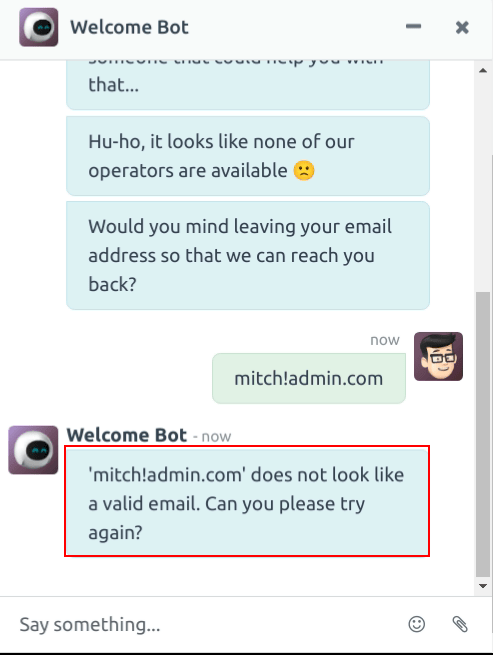
Einu leyfilegu inntökin fyrir þessa skrefategund eru netföng sem eru á gildu sniði. Ef gestur reynir að slá inn eitthvað annað en gilt netfang svarar spjallvélin með skilaboðum þar sem fram kemur að hún þekkir ekki upplýsingarnar sem sendar voru inn.
Símanúmer
Svipað og netfang biður þessi skrefategund gestinn um að slá inn símanúmer sitt, sem hægt er að nota til að fylgja eftir með viðbótarupplýsingum, skipuleggja kynningar og fleira.
Viðvörun
Vegna hins mikla fjölda sniða sem notuð eru fyrir símanúmer um allan heim eru svör við þessari skrefategund ekki staðfest fyrir sniði og geta innihaldið bæði tölur og sérstafi.
Áframsenda til starfsmanns
Þetta skref áframsendir samtalið til virks spjallstarfsmanns svo hann geti haldið áfram að aðstoða gestinn. Þar sem samskiptaafrit er sent áfram til starfsmannsins getur hann tekið við þar sem spjallvélin hætti. Þetta sparar ekki aðeins tíma fyrir alla hlutaðeigandi, það getur einnig hjálpað til við að flokka samtöl áður en þau ná til lifandi starfsmanna.
Athugið
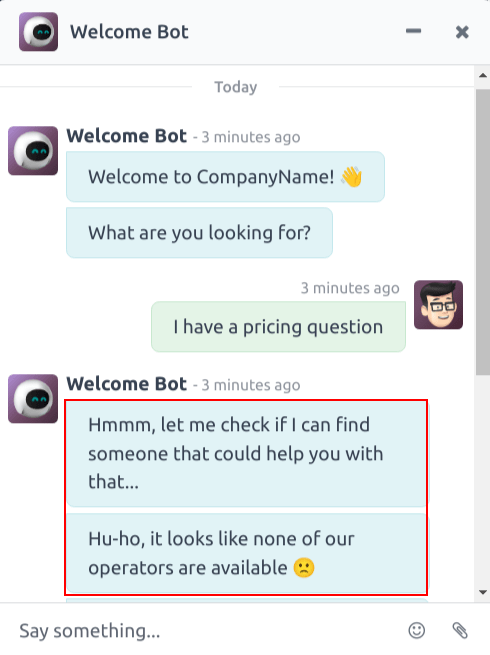
Ef enginn virkur starfsmaður er tiltækur á rásinni heldur spjallvélin áfram samtalinu við gestinn. Því ætti að bæta við viðbótarskrefum á eftir þessu til að tryggja að það sé ekki skyndilegt endalok á samtalinu. Viðbótarskrefin geta bæði upplýst gesti um skort á tiltækum starfsmönnum (t.d. Úps, það lítur út fyrir að enginn af okkar starfsmönnum sé tiltækur) og haldið samtalinu áfram (t.d. Viltu skilja eftir netfangið þitt?).
Frjáls innsláttur/Margar línur
Frjáls innsláttur skrefið gerir gestum kleift að svara spurningum án þess að veita fyrirfram skrifuð svör. Upplýsingar sem veittar eru í þessum svörum eru vistaðar í samskiptaafritum.
Veldu á milli Frjáls innsláttur og Frjáls innsláttur (margar línur) eftir tegund og magni upplýsinga sem gesturinn er beðinn um að veita.
Búa til sölutækifæri
Þetta skref býr til sölutækifæri í CRM forritinu. Veldu valkost úr Sölulið fellivalmyndinni sem birtist til að úthluta sölutækifærinu til ákveðins liðs.
Athugið
Þetta skref er aðeins tiltækt ef CRM forritið er sett upp í gagnagrunninum.
Búa til þjónustubeiðni
Þetta skref býr til þjónustubeiðni í Helpdesk forritinu. Veldu valkost úr Þjónustuverslið fellivalmyndinni sem birtist til að úthluta þjónustubeiðninni til ákveðins liðs.
Athugið
Þetta skref er aðeins tiltækt ef Helpdesk forritið er sett upp í gagnagrunninum.
Aðeins ef
Spjallvélarhandrit byggja á ef/þá grundvelli, sem þýðir að næsta spurning sem gestinum er lögð fyrir ræðst af svarinu við fyrri spurningunni.
Til að halda samtalinu áfram inniheldur eyðublaðið Búa til handritsskref fyrir nýtt skref reit sem heitir Aðeins ef. Þetta er reiturinn þar sem framvinda spurninga er skilgreind.
Ef skref á að fylgja öllum fyrri skilaboðum er hægt að skilja þennan reit eftir auðan. Hins vegar, ef skilaboð eiga aðeins að vera send með skilyrðum, byggt á fyrra svari eða nokkrum fyrri svörum, verður að bæta þessum svörum við þennan reit.
Mikilvægt
Ef einhverjar valkostir eru valdir í reitnum Aðeins ef verða þeir allir að vera valdir í samtalinu áður en þetta skref verður tekið með. Taktu aðeins valkosti með í þennan reit ef þeir eru nauðsynlegir til að þetta skref birtist.
Dæmi
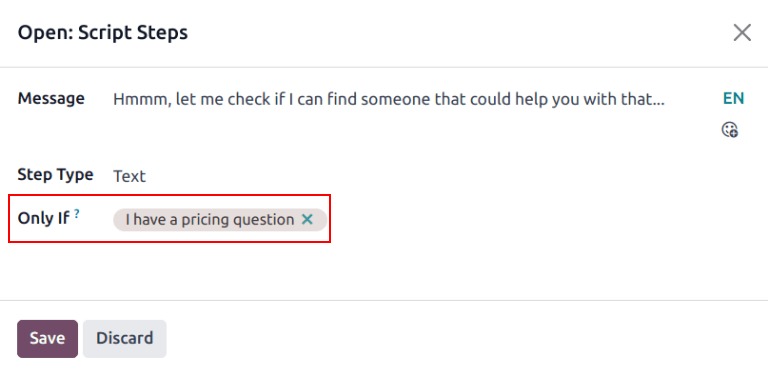
Í Welcome Bot handritinu getur gestur spurt um verðupplýsingar. Ef gesturinn velur þetta svar er skref tekið með til að áframsenda samtalið til starfsmanns. Spjallvélin sendir fyrst skilaboð sem upplýsa gestinn um að verið sé að athuga hvort starfsmaður sé tiltækur til að spjalla.
Hins vegar ættu þessi skilaboð aðeins að vera send ef gesturinn biður um verðupplýsingar. Í þeirri stöðu myndi samtalið halda áfram eins og hér að neðan:
- Welcome Bot: "Hvað ertu að leita að?"
- Gestur: "Ég er með verðspurningu."
- Welcome Bot: "Hmmm, leyfðu mér að athuga hvort ég geti fundið einhvern sem gæti hjálpað þér með það..."
Í upplýsingaeyðublaðinu fyrir Texta skrefið hefur svarið Ég er með verðspurningu verið valið í reitnum Aðeins ef. Þess vegna er þetta skref aðeins sýnt í samtölum þar sem það svar hefur verið valið.
Prófun handrits
Til að tryggja að allir gestir hafi fullnægjandi upplifun af spjallvélinni þarf hver skilaboð að leiða til eðlilegrar niðurstöðu. Prófa þarf spjallvélarhandrit til að staðfesta að engin blindgötur séu til staðar og til að skilja hvað gesturinn sér þegar hann hefur samskipti við spjallvélina.
Mikilvægt
Ef gesturinn gefur svar eða inntak sem er ekki úthlutað samsvarandi framhaldssvari stöðvast samtalið (blindgata). Þar sem gesturinn getur ekki hafið samskipti við spjallvélina aftur verður hann að endurræsa samtalið með því að endurhlaða spjallglugganum eða vafranum sínum.
Til að prófa frammistöðu spjallvélar skaltu fyrst smella á hnappinn Prófa efst til vinstri á síðu spjallvélarhandritsins. Síðan, þegar þér hefur verið vísað á prófunarsíðuna, svaraðu spjallvélarspurningunum á sama hátt og hugsanlegur gestur vefsvæðisins myndi gera.
Þegar handritið hefur náð endapunkti birtast skilaboðin Samtali lokið...Endurræsa neðst í spjallglugganum. Til að hefja samtalið aftur frá byrjun handritsins skaltu smella á Endurræsa. Til að fara aftur á handritssíðuna skaltu smella á Til baka í breytingarham efst á síðunni.
Bæta spjallvél við rás
Eftir að spjallvél hefur verið búin til og prófuð þarf að bæta henni við spjallrás.
Fyrst skaltu opna forritið Spjall, finna Kanban kortið fyrir viðeigandi spjallrás, fara með músina yfir það og smella á táknið ⋮ (þrír punktar) til að opna fellivalmyndina. Smelltu á Stilla rás til að opna upplýsingaeyðublað rásar.
Athugið
Til að búa til nýja spjallrás skaltu opna forritið Spjall og smella á Nýtt. Sjá Spjall fyrir frekari upplýsingar.
Smelltu á flipann Rásarreglur. Opnaðu síðan fyrirliggjandi reglu eða búðu til nýja með því að smella á Bæta við línu.
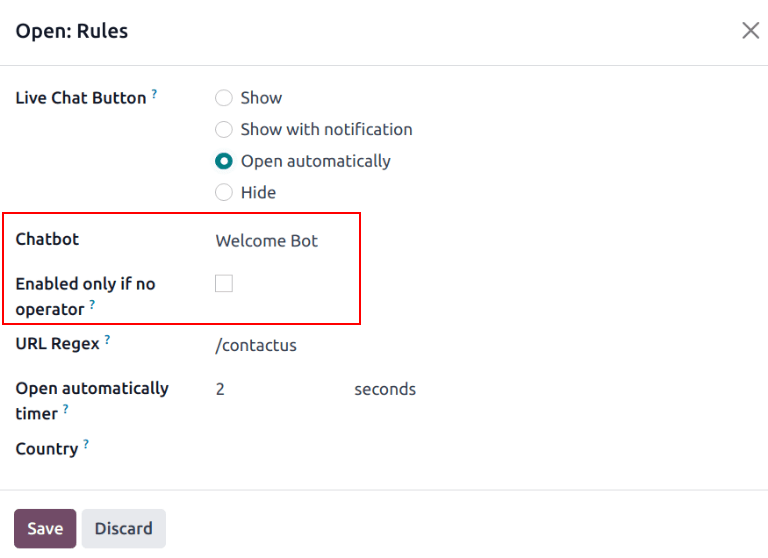
Í sprettiglugganum Búa til reglur skaltu velja viðeigandi spjallvél í reitnum Spjallvél.
Ef spjallvélin á aðeins að vera virk ef engir spjallstarfsmenn eru tiltækir skaltu haka við gátreitinn Virk aðeins ef enginn starfsmaður er til staðar.
Sjá einnig