Kostnaður
Odoo Kostnaður straumlínulagar kostnaðarumsýslu. Eftir að starfsmaður skilar inn kostnaði í Odoo eru kostnaðarfærslurnar yfirfarnar af stjórnendum og bókhaldi. Þegar þær eru samþykktar má vinna greiðslur og endurgreiða starfsmanni.
Sjá einnig
Stilla kostnaðarflokka
Fyrsta skrefið í að fylgjast með kostnaði er að stilla mismunandi tegundir kostnaðar fyrir fyrirtækið (sem kostnaðarflokka í Odoo). Hver flokkur getur verið eins sértækur eða almennur og þörf er á. Farðu í Kostnaður → Stillingar → Kostnaðarflokkar til að skoða núverandi kostnaðarflokka í sjálfgefnu listayfirliti.
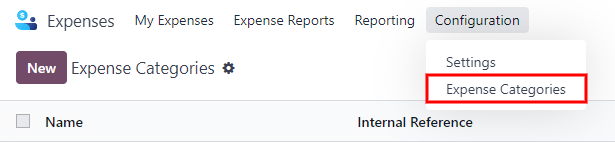
Til að stofna nýjan kostnaðarflokk, smelltu á Nýtt. Vöruform opnast, með reitnum Heiti vöru.
Athugið
Kostnaðarflokkar eru meðhöndlaðir eins og vörur í Odoo. Eyðublaðið fyrir kostnaðarflokk fylgir staðlaða vöruforminu og upplýsingarnar eru svipaðar. Vörur fyrir kostnað eru nefndar kostnaðarflokkar í þessu skjali, þar sem aðalvalmyndin kallar þetta Kostnaðarflokka.
Aðeins tveir reitir eru nauðsynlegir, Heiti vöru og Mælieining. Sláðu inn Heiti vöru og veldu Mælieiningu úr fellivalmynd (flestar vörur eru stilltar á Einingar).
Ábending
Appið Sala er þar sem skilgreiningar á mælieiningum eru búnar til og þeim breytt (t.d. einingar, mílur, nætur o.s.frv.). Farðu í Sala → Stillingar og gakktu úr skugga um að Mælieiningar sé virkjað í hlutanum Vöruskrá. Smelltu á Mælieiningar til að skoða, stofna og breyta mælieiningum.
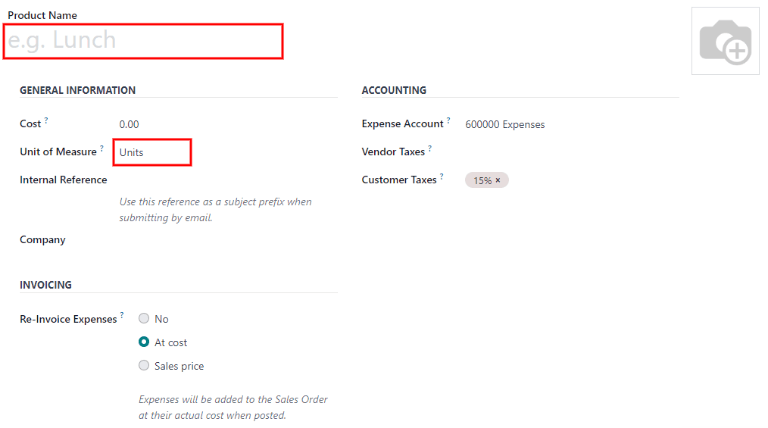
Reiturinn Kostnaðarverð á vöruformi er sjálfgefinn sem 0.00. Þegar ákveðinn kostnaður á alltaf að vera endurgreiddur fyrir tiltekið verð, settu þá upphæð í reitinn Kostnaðarverð. Annars má láta Kostnaðarverð vera 0.00 og starfsmenn skrá raunverulegan kostnað þegar þeir senda inn kostnaðarskýrslu.
Athugið
Reiturinn Kostnaðarverð er alltaf sýnilegur á eyðublaði kostnaðarflokks, en reiturinn Söluverð er aðeins sýnilegur ef valkosturinn Söluverð er valinn undir Rukka kostnað áfram. Að öðrum kosti er Söluverð falið.
Dæmi
Hér eru dæmi um hvenær á að stilla ákveðið Kostnaðarverð á vöru á móti því að láta Kostnaðarverð vera 0.00:
- Máltíðir: stilltu Kostnaðarverð á
0.00. Þegar starfsmaður skráir kostnað fyrir máltíð, slær hann inn raunupphæð reikningsins og fær endurgreitt þá upphæð. Kostnaður fyrir máltíð að upphæð $95.23 jafngildir endurgreiðslu $95.23. - Akstur (mílur): stilltu Kostnaðarverð á
0.30. Þegar starfsmaður skráir kostnað fyrir „akstur“ setur hann fjölda mílna í reitinn Magn og er endurgreiddur 0.30 á hverja mílu. Kostnaður fyrir 100 mílur jafngildir endurgreiðslu $30.00. - Mánaðarlegt bílastæði: stilltu Kostnaðarverð á
75.00. Þegar starfsmaður skráir kostnað fyrir „mánaðarlegt bílastæði“ verður endurgreiðslan $75.00. - Kostnaður: stilltu Kostnaðarverð á
0.00. Þegar starfsmaður skráir kostnað sem er hvorki máltíð, akstur né mánaðarlegt bílastæði notar hann almenna vöruna Kostnaður. Kostnaður fyrir fartölvu að upphæð $350.00 væri skráður sem Kostnaður og endurgreiðslan væri $350.00.
Veldu Kostnaðarreikning ef þú notar Odoo Bókhald. Mælt er með að kanna hjá bókhaldi hvaða reikning á að nota í þessum reit, þar sem það hefur áhrif á skýrslur.
Stilltu skatt á hverja vöru í reitunum Skattar birgja og Skattar viðskiptavina, ef við á. Gott verklag er að nota skatt sem er stilltur með Skattur innifalinn í verði. Skattar verða stilltir sjálfvirkt ef þetta er virkjað.