VoIP þjónusta í Odoo með Axivox
Inngangur
Hægt er að setja upp Odoo VoIP (Voice over Internet Protocol) til að vinna saman með Axivox. Í því tilviki er ekki þörf á Asterisk-þjóni, þar sem grunnvirki er hýst og rekið af Axivox.
Til að nota þessa þjónustu skaltu hafa samband við Axivox til að opna reikning. Áður en það er gert skaltu ganga úr skugga um að Axivox þjóni svæði fyrirtækisins, ásamt þeim svæðum sem notendur fyrirtækisins hyggjast hringja á.
Uppsetning
Til að stilla Axivox í Odoo skaltu fara í forritið Forrit og leita að VoIP. Settu síðan upp eininguna VoIP.
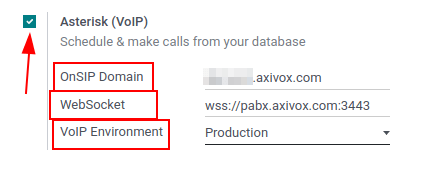
Farðu næst í Stillingar > Almennar stillingar > Samþættingar og fylltu út reitinn Asterisk (VoIP):
- OnSIP lén: Settu inn lénið sem Axivox bjó til fyrir reikninginn (t.d.
yourcompany.axivox.com) - WebSocket: Sláðu inn
wss://pabx.axivox.com:3443 - VoIP umhverfi: Stilltu sem Framleiðsla
Ábending
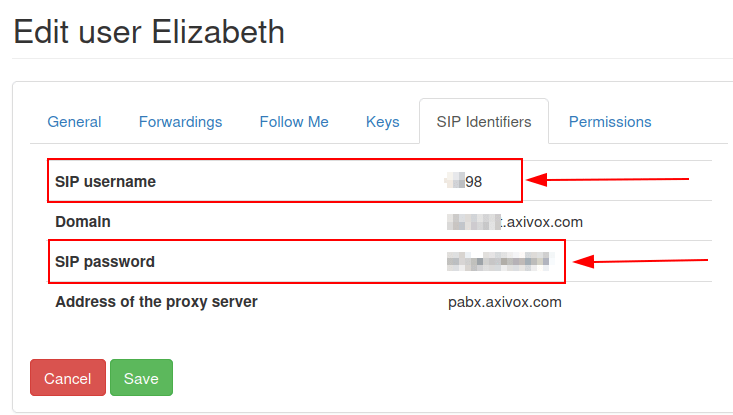
Hægt er að nálgast lénið á stjórnborði Axivox með því að fara á https://manage.axivox.com/. Eftir innskráningu í gáttina skaltu fara í Notendur > Breyta (við hliðina á notanda) > SIP auðkenni > Lén.
Stilla VoIP-notanda í Odoo
Næst er notandinn stilltur í Odoo, sem verður að gera fyrir hvern Axivox/Odoo notanda sem notar VoIP.
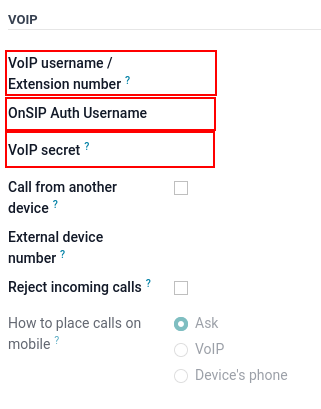
Í Odoo skaltu fara í Stillingar > Notendur og fyrirtæki > Notendur, opna síðan eyðublað viðkomandi notanda til að stilla VoIP. Undir flipanum Kjörstillingar skaltu fylla út hlutann VoIP stillingar:
- VoIP notandanafn / Viðbótarnúmer: (Axivox) SIP notandanafn
- OnSip auðkenningarnafn: (Axivox) SIP notandanafn
- VoIP lykilorð: (Axivox) SIP lykilorð
- Hringja frá öðru tæki: Valkostur til að vísa alltaf símtölum yfir á handtæki
- Númer ytri tækis: SIP viðbótarnúmer ytri síma
- Hafna mótteknum símtölum: Valkostur til að hafna öllum innkomnum símtölum
- Hvernig á að hringja í farsíma: Aðferð til að hringja í farsíma
Ábending
Hægt er að nálgast lénið á stjórnborði Axivox með því að fara á https://manage.axivox.com/. Eftir innskráningu í gáttina skaltu fara í Notendur > Breyta (við hliðina á notanda) > SIP auðkenni > SIP notandanafn / SIP lykilorð.
Mikilvægt
Þegar SIP lykilorðið er fært inn í flipann Kjörstillingar notandans verður gildið að vera slegið inn handvirkt og ekki límt inn. Að líma gildið inn veldur 401 server rejection error.