Skýrslur
Odoo Live Chat inniheldur nokkrar skýrslur sem gera kleift að fylgjast með frammistöðu starfsmanna og greina þróun í samskiptum við viðskiptavini.
Tiltækar skýrslur
Eftirfarandi skýrslur eru innifaldar í Live Chat forritinu:
Athugið
Einnig er hægt að nálgast Einkunnarskýrslu Live Chat í gegnum Skýrslur valmyndina. Fyrir frekari upplýsingar um þessa skýrslu og einkunnaferlið í Live Chat, sjá Einkunnir í Live Chat.
Til að opna fellivalmynd með öllum tiltækum skýrslum, farðu í .
Ferilskrá spjallsetninga
Skýrslan Ferilskrá spjallsetninga sýnir yfirlit yfir spjallsetningar, þar á meðal dagsetningar setninga, nafn og land þátttakanda, lengd setninga, fjölda skilaboða og einkunn. Hún veitir einnig aðgang að fullkomnum afritum af spjallsetningum.
Til að opna þessa skýrslu, farðu í .
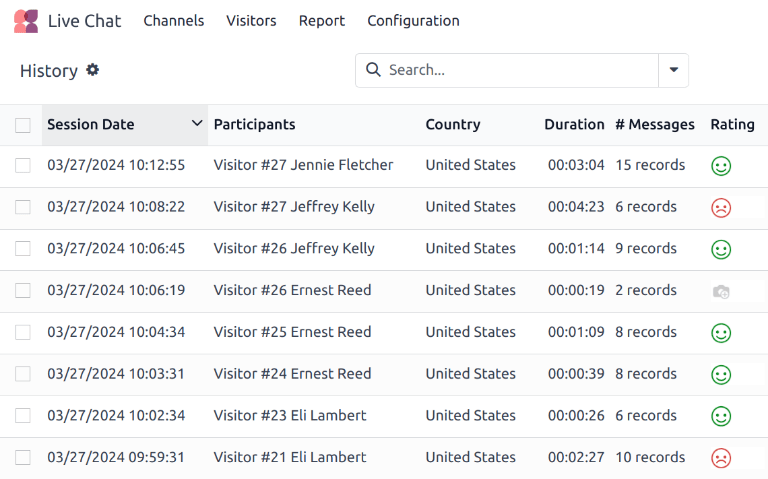
Hægt er að flytja upplýsingarnar í þessari skýrslu út eða setja þær inn í töflureiknisforrit.
Smelltu á ⚙️ (gírtákn) táknið hægra megin við titilinn Ferilskrá efst til vinstri. Þetta opnar fellivalmynd.
Í fellivalmyndinni skaltu smella á Flytja allt út til að flytja allar setningar út í töflureiknisforrit, eða Setja lista í töflureiknisforrit til að setja upplýsingarnar inn í nýtt eða fyrirliggjandi töflureiknisforrit.
Til að flytja aðeins út valdar setningar skaltu fyrst velja þær setningar sem á að flytja út af listanum með því að smella á gátreitinn vinstra megin við hverja setningu. Þegar setningarnar eru valdar skaltu smella á ⚙️ (gírtákn) Aðgerðir táknið efst í miðjunni á síðunni og smella á Flytja út eða Setja lista í töflureiknisforrit.
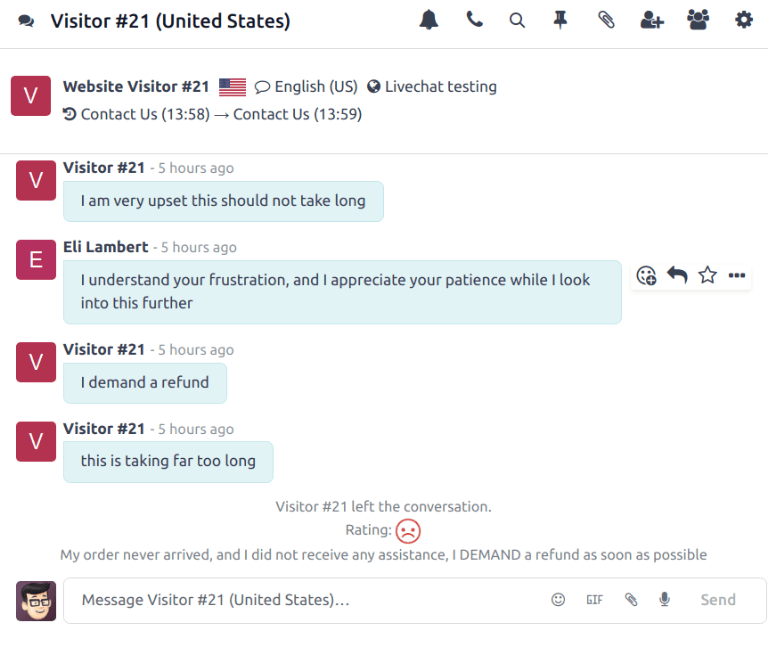
Til að skoða afrit af einstökum samskiptum skaltu smella hvar sem er á færslulínuna. Þetta opnar Discuss þráðinn fyrir samskiptin.
Í Discuss þræðinum sýnir samskiptayfirlit allt afrit af samskiptunum. Efst í samskiptunum er listi yfir vefsíðurnar sem gesturinn skoðaði áður en hann hóf spjallsetninguna, ásamt tímastimpli. Ef gesturinn gaf einkunn er hún innifalin í lok afritsins.
Tölfræði spjallsetninga
Skýrslan Tölfræði spjallsetninga veitir tölfræðilegt yfirlit yfir spjallsetningar. Sjálfgefið yfirlit fyrir þessa skýrslu sýnir setningar flokkaðar eftir stofndagsetningu.
Til að opna þessa skýrslu, farðu í .
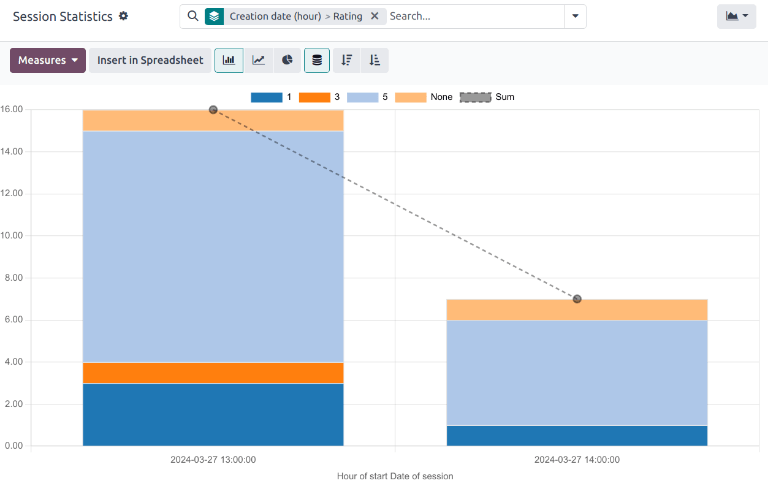
Til að skoða aðra mælikvarða skaltu smella á fellivalmyndina Mælikvarðar efst til vinstri í skýrslunni. Mælikvarðar sem eru í boði fyrir þessa skýrslu eru:
- Fjöldi þátttakenda: fjöldi þátttakenda í samskiptunum.
- Virkir dagar: fjöldi daga frá fyrstu setningu starfsmanns.
- Lengd setninga (mín): lengd samskipta í mínútum.
- Er gestur nafnlaus: gefur til kynna hvort þátttakandi í samskiptunum sé nafnlaus.
- Skilaboð á hverja setningu: heildarfjöldi skilaboða sem send voru í samskiptunum. Þessi mælikvarði er innifalinn í sjálfgefnu yfirliti.
- Einkunn: einkunn sem starfsmaður fékk í lok setninga, ef einhver var gefin.
- Setning ekki metin: gefur til kynna hvort setning fékk ekki einkunn í lok samskiptanna.
- Tími til svörunar (sek): meðaltími í sekúndum áður en starfsmaður svarar spjallbeiðni.
- Gestur er ánægður: gefur til kynna hvort jákvæð einkunn hafi verið gefin. Ef gesturinn gaf annað hvort neikvæða eða hlutlausa einkunn er hann talinn óánægður.
- Fjöldi: heildarfjöldi setninga.
Greining starfsmanna
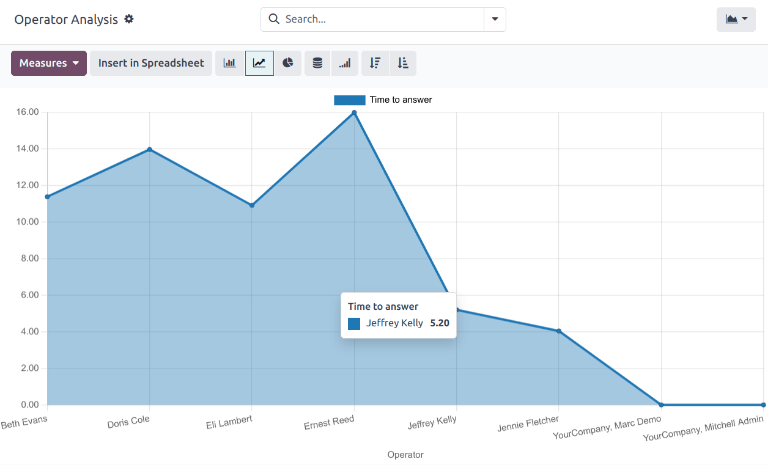
Skýrslan Greining starfsmanna er notuð til að fylgjast með frammistöðu einstakra spjallstarfsmanna.
Til að opna skýrsluna, farðu í .
Sjálfgefið yfirlit fyrir þessa skýrslu er súlurit sem sýnir aðeins samskipti frá yfirstandandi mánuði, eins og gefið er til kynna með sjálfgefna leitarsíunni Þessi mánuður. Samskipti eru flokkuð eftir starfsmönnum.
Til að skoða annan mælikvarða skaltu smella á fellivalmyndina Mælikvarðar efst til vinstri í skýrslunni. Mælikvarðar sem eru í boði fyrir þessa skýrslu eru:
- Fjöldi setninga: fjöldi setninga sem starfsmaður tók þátt í. Þessi mælikvarði er innifalinn sjálfgefið.
- Meðallengd: meðallengd samskipta í sekúndum.
- Meðaleinkunn: meðaleinkunn sem starfsmaðurinn fékk.
- Tími til svörunar: meðaltími áður en starfsmaður svarar spjallbeiðni, í sekúndum.
- Fjöldi: heildarfjöldi setninga.
Valkostir fyrir yfirlit og síur
Í hvaða Odoo skýrslu sem er eru valkostir fyrir yfirlit og síur mismunandi, allt eftir því hvaða gögn eru greind, mæld og flokkuð. Sjá hér að neðan fyrir frekari upplýsingar um tiltæk yfirlit fyrir Live Chat skýrslurnar.
Athugið
Skýrslan Ferilskrá spjallsetninga er aðeins tiltæk í listayfirliti.
Pivot yfirlit
Pivot yfirlitið sýnir gögn á gagnvirkan hátt. Skýrslurnar Tölfræði spjallsetninga og Greining starfsmanna eru tiltækar í pivot yfirliti.
Hægt er að opna pivot yfirlitið í skýrslu með því að velja ristartáknið efst til hægri á skjánum.
Til að bæta flokki við röð eða dálk skaltu smella á ➕ (plústákn) táknið við hliðina á Samtals og velja síðan einn af flokkunum úr fellivalmyndinni sem birtist. Til að fjarlægja flokk skaltu smella á ➖ (mínustákn) táknið og afvelja viðeigandi valkost.
Grafísk yfirlit
Grafíska yfirlitið sýnir gögn annað hvort sem súlurit, línurit eða skífurit. Skýrslurnar Tölfræði spjallsetninga og Greining starfsmanna eru tiltækar í grafísku yfirliti.
Skiptu yfir í grafíska yfirlitið með því að velja línuritstáknið efst til hægri á skjánum. Til að skipta á milli mismunandi rita skaltu velja samsvarandi tákn fyrir það yfirlit sem þú vilt efst til vinstri á ritinu, meðan þú ert í grafísku yfirliti.
Ábending
Bæði súluritið og línuritið geta notað staflaða yfirlitsvalkostinn. Þetta sýnir tvo eða fleiri flokka af gögnum ofan á hverjum öðrum, í stað þess að vera hlið við hlið, sem gerir það auðveldara að bera saman gögn.
Vista og deila eftirlætisleit
Eftirlæti eiginleikinn sem finnst í skýrslum gerir notendum kleift að vista algengustu síurnar sínar án þess að þurfa að endurbyggja þær í hvert skipti sem þeirra er þörf.
Til að búa til og vista síu í Eftirlæti hlutanum í fellivalmynd leitarstiku, fylgdu skrefunum hér að neðan:
- Stilltu nauðsynlegar breytur með því að nota Síur og Flokka eftir valkostina sem eru tiltækir í fellivalmynd Leita... stikunnar og fellivalmyndinni Mælikvarðar efst til vinstri í skýrslunni.
- Smelltu á 🔻 (þríhyrningur sem bendir niður) táknið við hliðina á Leita... stikunni til að opna fellivalmyndina.
- Undir fyrirsögninni Eftirlæti skaltu smella á Vista núverandi leit.
- Endurnefndu leitina.
- Veldu Sjálfgefin sía til að láta þessar síustillingar birtast sjálfkrafa þegar skýrslan er opnuð. Annars skaltu skilja það eftir autt.
- Veldu Deilt til að gera þessa síu aðgengilega öllum öðrum notendum gagnagrunnsins. Ef þessi reitur er ekki valinn er sían aðeins tiltæk fyrir notandann sem býr hana til.
- Smelltu á Vista til að varðveita stillingarnar til notkunar í framtíðinni.