Skráning útgjalda
Áður en hægt er að endurgreiða útgjöld þarf að skrá hvert útgjald í gagnagrunninn. Hægt er að búa til útgjald á þrjá vegu: skrá það handvirkt, hlaða upp kvittun, eða senda kvittun með tölvupósti á forskilgreint netfang.
Skrá útgjöld handvirkt
Opnaðu forritið Útgjöld, sem sýnir sjálfgefið síðuna Mín útgjöld.
Ábending
Þessa sýn er einnig hægt að opna úr Útgjöld --> Mín útgjöld --> Mín útgjöld.
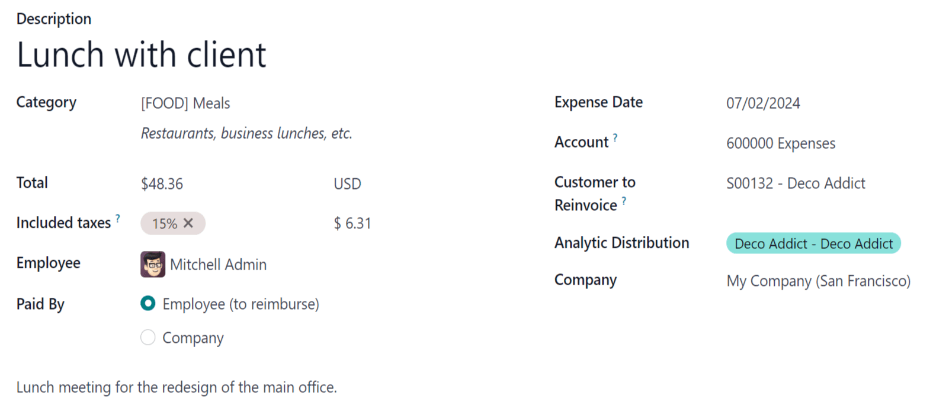
Smelltu á Nýtt og fylltu út eftirfarandi reiti á eyðublaðinu sem birtist:
- Lýsing: Sláðu inn stutta og lýsandi lýsingu, t.d. „hádegisverður með viðskiptavini“ eða „hótel vegna ráðstefnu“.
- Flokkur: Veldu útgjaldaflokk í fellivalmynd sem best samsvarar útgjaldinu.
- Heildarupphæð: Sláðu inn heildargreiðslu á einn af tveimur vegum:
- Ef um stakt gjald er að ræða og valinn flokkur er fyrir staka færslu, skráðu kostnaðinn í reitinn Heildarupphæð (reiturinn Magn er faldur).
- Ef um er að ræða mörg stykki af sama gjaldi með föstu verði birtist Einingarverð. Sláðu inn magnið í reitinn Magn og heildarupphæð reiknast sjálfkrafa. Heildarupphæðin birtist fyrir neðan reitinn Magn.
Dæmi: Fyrir akstur er Einingarverð sett sem verð á hverja mílu. Stilltu Magn á fjölda ekninna mílna og heildin reiknast.
- Innifaldir skattar: Ef skattar eru stilltir á útgjaldaflokknum birtast prósenta og upphæð sjálfkrafa eftir að Heildarupphæð eða Magn er skráð.
Athugið
Þegar skattar eru stilltir á útgjaldaflokki uppfærast Innifaldir skattar í rauntíma eftir því sem Heildarupphæð eða Magn breytist.
- Starfsmaður: Veldu starfsmanninn sem útgjaldið tilheyrir í fellivalmyndinni.
- Greitt af: Smelltu á valhnappinn til að tilgreina hver greiddi og á að endurgreiða. Veldu annað hvort Starfsmaður (til endurgreiðslu) eða Fyrirtæki. Eftir flokki getur þessi reitur verið falinn.
- Dagsetning útgjalds: Veldu dagsetningu í dagatalssprettiglugganum sem birtist þegar smellt er í reitinn.
- Bókhaldsreikningur: Veldu gjaldareikninginn sem bóka á útgjaldið á, í fellivalmynd.
- Viðskiptavinur til endurinnheimtu: Ef útgjald á að innheimta af viðskiptavini, veldu viðeigandi SO (Sölupöntun) og viðskiptavin í fellivalmyndinni. Í listanum sjást bæði SO (Sölupöntun) og fyrirtækið sem pöntunin er skráð á. Eftir að útgjaldið er vistað hverfur nafn viðskiptavinar og aðeins SO (Sölupöntun) er sýnd á útgjaldinu.
Dæmi: Viðskiptavinur óskar eftir fundi á staðnum um hönnun og uppsetningu sérsmíðaðs garðs og samþykkir að greiða tengd útgjöld (t.d. ferðakostnað, hótel, máltíðir o.s.frv.). Öll útgjöld sem tengjast þeim fundi vísa þá í sölupöntunina fyrir garðinn (sem jafnframt vísar í viðskiptavininn) í reitnum Viðskiptavinur til endurinnheimtu.
- Kostnaðardreifing: Veldu kostnaðarbókhaldsreikning eða -reikninga sem gjaldið á að falla á undir Verkefni, Deildir eða bæði. Hægt er að setja marga reikninga í hverja flokkun ef þarf. Stilltu prósentu hjá hverjum reikningi með því að slá inn hlutfall við hann.
- Fyrirtæki: Ef sett eru upp fleiri en eitt fyrirtæki, veldu það fyrirtæki sem á að skrá útgjald fyrir. Virkt fyrirtæki fyllist sjálfkrafa.
- Athugasemdir...: Skrifaðu athugasemdir ef þörf er á að skýra útgjaldið nánar.
Hengja kvittanir við
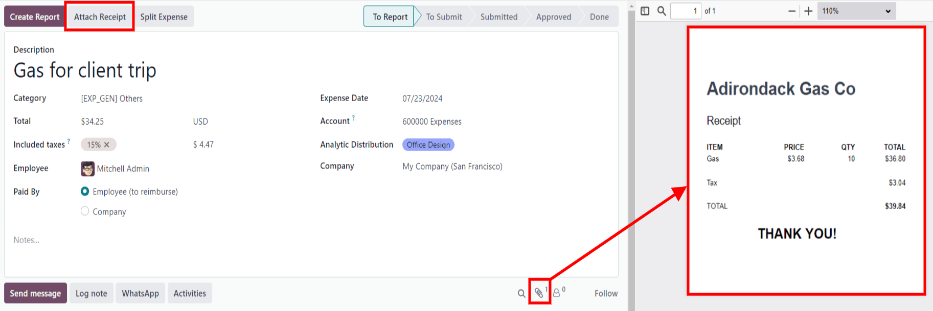
Eftir að útgjaldið hefur verið búið til er næsta skref að hengja kvittun við. Smelltu á hnappinn Hengja kvittun við, veldu kvittun í skráarvafranum og smelltu á Opna.
Nýja kvittunin skráist í spjall og fjöldi kvittana birtist við bréfaklemmutáknið. Hægt er að hengja margar kvittanir við sama útgjald ef þarf.
Hlaða upp útgjöldum
Hægt er að láta búa sjálfkrafa til útgjald með því að hlaða upp PDF-kvittun. Þessi virkni krefst þess að stilling sé virkjuð og að keyptar séu inneignir fyrir IAP.
Stillingar fyrir stafræna greiningu
Til að virkja skönnun kvittana farðu í Útgjöld --> Uppsetning --> Stillingar og hakaðu við gátreitinn við valkostinn Stafræn greining útgjalda (OCR). Smelltu síðan á Vista. Þegar þetta er virkjað birtast viðbótarvalkostir. Smelltu á samsvarandi valhnapp til að velja einn eftirtalinna valkosta:
- Ekki greina: slekkur á greiningu kvittana.
- Greina aðeins eftir beiðni: greinir aðeins kvittanir þegar þess er óskað. Hnappurinn Greina skjal birtist á útgjaldafærslum. Þegar smellt er á hann er kvittun skönnuð og útgjald uppfært.
- Greina sjálfkrafa: greinir allar kvittanir sjálfkrafa við upphleðslu.
Fyrir neðan þessa valkosti eru tveir hlekkir. Smelltu á Kaupa inneignir til að kaupa inneign fyrir greiningu kvittana. Smelltu á Skoða þjónusturnar mínar til að skoða lista yfir virkar þjónustur og eftirstandandi inneign.
Nánari upplýsingar um greiningu skjala og IAP má finna í skjalinu In-app purchase (IAP).
Athugið
Þegar valkosturinn Stafræn greining útgjalda (OCR) er virkjaður er nauðsynleg eining sett upp svo hægt sé að skanna kvittanir. Að afvirkja valkostinn fjarlægir eininguna.
Ef óskað er að hætta tímabundið að greina kvittanir skaltu velja Ekki greina. Sá valkostur er til staðar svo einingin sé ekki fjarlægð, sem gerir kleift að virkja greiningu aftur síðar með því að velja annan af hinum tveimur valkostunum.
Hlaða upp kvittunum
Opnaðu Útgjöld og á mælaborðinu Mín útgjöld skaltu smella á Hlaða upp. Veldu skrá í skráarvafra og smelltu á Opna.

Kvittunin er skönnuð og ný útgjaldafærsla búin til. Reiturinn Dagsetning útgjalds fyllist með dagsetningu dagsins, ásamt öðrum reitum út frá skönnuðum gögnum, t.d. Heildarupphæð.
Smelltu á nýja færslu til að opna eyðublað útgjaldsins og gerðu breytingar ef þarf. Skönnuð kvittun birtist í spjalli.
Skrá kostnað með tölvupósti
Í stað þess að stofna hvern kostnað sérstaklega í forritinu Kostnaður er hægt að láta kostnað stofnast sjálfkrafa með því að senda tölvupóst á tölvupóstaliás.
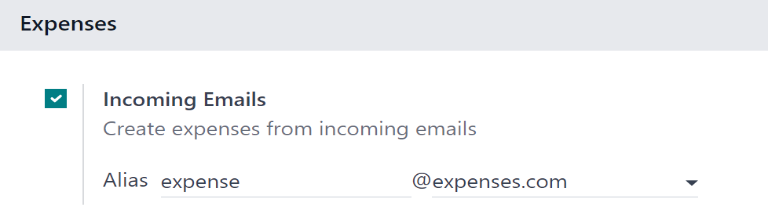
Til að gera þetta þarf fyrst að stilla tölvupóstaliás. Farðu í Kostnaður → Uppsetning → Stillingar. Gakktu úr skugga um að gátreiturinn við Innkomandi tölvupóstar sé hakaður. Sjálfgefinn tölvupóstaliás er expense@(domain).com. Breyttu aliásnum með því að setja inn æskilegt netfang í reitinn hægra megin við Aliás. Smelltu síðan á Vista.
Athugið
Ef stilla þarf lénsaliás birtist → Setja upp lénsaliás fyrir neðan gátreitinn Innkomandi tölvupóstar í stað netfangsreitsins.
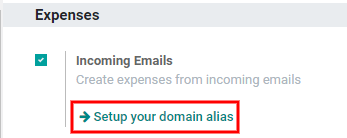
Sjá uppsetningarleiðbeiningar og nánari upplýsingar í skjölunum /applications/websites/website/configuration/domain_names.
Þegar lénsaliásinn hefur verið stilltur birtist netfangsreiturinn undir Innkomandi tölvupóstar á síðunni Stillingar í forritinu Kostnaður.
Eftir að netfangið hefur verið skráð má senda tölvupóst á aliásinn til að stofna nýjan kostnað, án þess að þurfa að vera inni í Odoo-gagnagrunninum.
Til að skila inn kostnaði með tölvupósti skaltu búa til nýjan tölvupóst og setja innri tilvísun vörunnar (ef til er) og upphæð kostnaðar í efnislínu póstsins. Hengdu síðan kvittunina við póstinn. Odoo stofnar kostnaðinn út frá upplýsingunum í efnislínunni og tengir hann við kvittunina.
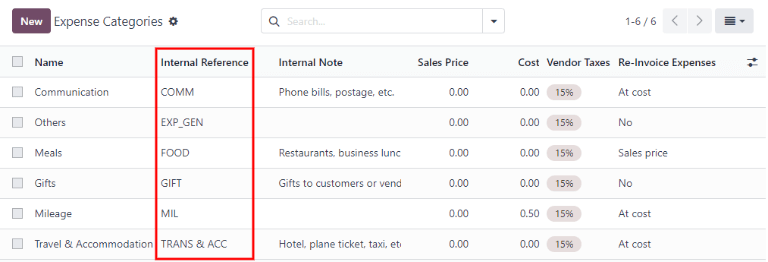
Til að athuga innri tilvísun kostnaðarflokks skaltu fara í Kostnaður → Uppsetning → Kostnaðarflokkar. Ef kostnaðarflokkur hefur innri tilvísun er hún sýnd í dálkinum Innri tilvísun.
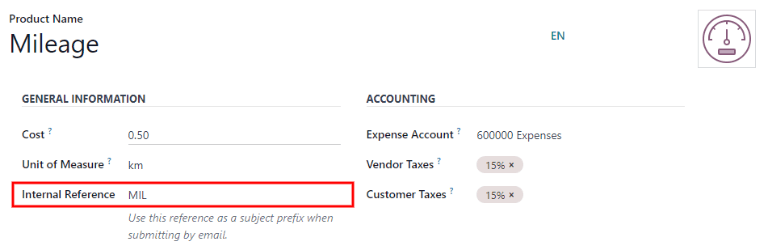
Til að bæta innri tilvísun við kostnaðarflokk skaltu smella á flokkinn til að opna eyðublaðið. Skráðu Innri tilvísun í samsvarandi reit. Fyrir neðan reitinn birtist setningin: Notaðu þessa tilvísun sem forskeyti á efnislínu þegar sent er með tölvupósti.
Dæmi
Ef skila á inn kostnaði með tölvupósti fyrir $25.00 máltíð í vinnuferð væri efnislínan FOOD $25.00.
Skýring:
- Innri tilvísun fyrir kostnaðarflokkinn
MealserFOOD - Kostnaður er
$25.00
Athugið
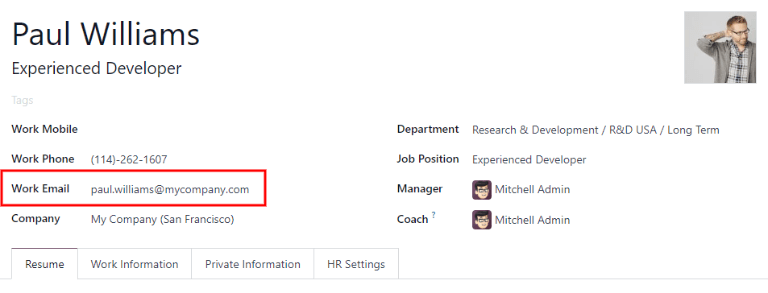
Af öryggisástæðum tekur Odoo aðeins við tölvupóstum frá staðfestum vinnunetföngum starfsmanna þegar kostnaður er stofnaður með tölvupósti. Til að staðfesta vinnunetfang starfsmanns skaltu fara á starfsmannakortið í Starfsmenn og skoða reitinn Vinnupóstfang.