Forrit og flokkar
Leiðarvísar > Finance > Accounting > Customer_invoices

Rafræn reikningsfærsla (EDI)

EDI, eða rafræn gagnaskipti, er samskipti milli fyrirtækja um viðskiptaskjöl, svo sem innkaupapantanir og reikninga, á stöðluðu sniði. Með því að senda skjöl samkvæmt EDI-staðli er tryggt að kerfið sem tekur við skilaboðunum geti túlkað upplýsingarnar rétt. Ýmis EDI-skráarsnið eru í boði eftir því í hvaða landi fyrirtækið er staðsett.

EDI-eiginleikinn gerir fyrirtækjum kleift að gera stjórnunarlegar ferlar sjálfvirkar. Sumar ríkisstjórnir krefjast þess einnig í skattalegum tilgangi eða til að styðja við stjórnsýslulegar verklagsreglur.

Rafræn sending skjala, svo sem reikninga til viðskiptavina, kreditreikninga eða reikninga frá birgjum, er ein af hagnýtingum EDI.

Odoo styður meðal annars eftirfarandi snið:

Heiti sniðs Gildissvið
Factur-X (CII) Allir viðskiptavinir
Peppol BIS Billing 3.0 Allir viðskiptavinir
XRechnung (UBL) Allir viðskiptavinir
Fattura PA (IT) Ítalsk fyrirtæki
CFDI (4.0) Mexíkösk fyrirtæki
Peru UBL 2.1 Perúsk fyrirtæki
SII IVA Llevanza de libros registro (ES) Spænsk fyrirtæki
UBL 2.1 (Columbia) Kólombísk fyrirtæki
Egyptian Tax Authority Egypskar fyrirtæki
E-Invoice (IN) Indversk fyrirtæki
NLCIUS (Netherlands) Hollensk fyrirtæki
EHF 3.0 Norsk fyrirtæki
SG BIS Billing 3.0 Singapúrsk fyrirtæki
A-NZ BIS Billing 3.0 Allir viðskiptavinir

Athugasemd

  • Sniðið Factur-X (CII) gerir kleift að framkvæma villuleit á reikningnum og myndar skrár sem uppfylla PDF/A-3 staðalinn.
  • Sérhvert PDF sem Odoo myndar inniheldur innbyggða Factur-X XML-skrá.

Uppsetning

Að sjálfgefnu ræðst það snið sem er í boði í sendingarglugga af landi viðskiptavinarins.

Til að skilgreina tiltekið rafrænt reikningsfærslsnið fyrir viðskiptavin skal fara í Bókhald → Viðskiptavinir → Viðskiptavinir, opna skjámynd viðskiptavinarins, fara í flipann Bókhald og velja viðeigandi Snið í hlutanum Reikningar til viðskiptavina.

Myndun rafrænna reikninga

Á staðfestum reikningi skal smella á Senda & prenta. Í glugganum Senda skal virkja viðeigandi valkost fyrir rafrænt reikningsfærslsnið (t.d. BIS Billing 3.0) og smella síðan á Senda & prenta til að mynda og hengja við samsvarandi XML-skrá fyrir rafræna reikningsfærslu.

Peppol

Netið Peppol tryggir skiptingu skjala og upplýsinga milli fyrirtækja og stjórnvalda. Það er fyrst og fremst notað fyrir rafræna reikningsfærslu og aðgangspunktar þess (tenglar við Peppol-netið) gera fyrirtækjum kleift að senda rafræn skjöl, svo sem reikninga til viðskiptavina og kreditreikninga, og taka á móti skjölum eins og reikningum frá birgjum og endurgreiðslum.

Í þessu samhengi virkar Odoo bæði sem aðgangspunktur og sem SMP og gerir rafrænar reikningsfærslufærslur mögulegar án þess að þurfa að senda reikninga með tölvupósti eða pósti.

Athugasemd

  • Gakktu úr skugga um að setja upp eininguna Peppol (account_peppol).
  • Peppol-skráning er ókeypis og í boði í Odoo Community.
  • Studd snið fyrir sendingu skjala eru BIS Billing 3.0, XRechnung CIUS og NLCIUS.
  • Eftirfarandi lönd eru gjaldgeng fyrir Peppol-skráningu í Odoo: Andorra, Albanía, Austurríki, Bosnía og Hersegóvína, Belgía, Búlgaría, Sviss, Kýpur, Tékkland, Þýskaland, Danmörk, Eistland, Spánn, Finnland, Frakkland, Bretland, Grikkland, Króatía, Ungverjaland, Írland, Ísland, Ítalía, Liechtenstein, Litháen, Lúxemborg, Lettland, Mónakó, Svartfjallaland, Norður-Makedónía, Malta, Holland, Noregur, Pólland, Portúgal, Rúmenía, Serbía, Svíþjóð, Slóvenía, Slóvakía, San Marínó, Tyrkland, Páfagarður (Vatíkanríkið)

Skráning

Til að skrá sig á Peppol skal fara í Bókhald → Stillingar → Stillingar, skruna niður að hlutanum PEPPOL Electronic Document Invoicing og fylla inn eftirfarandi upplýsingar:

  • Peppol EAS: Peppol Electronic Address Scheme, sem ræðst venjulega af landi fyrirtækisins. Þetta svæði er oft forútfyllt með algengasta EAS-kóða landsins. Til dæmis er ákjósanlegur EAS-kóði fyrir flest belgísk fyrirtæki 0208.
  • Peppol Endpoint: venjulega fyrirtækjaskráningarnúmer eða VSK-númer.
  • Farsímanúmer, með landsnúmeri (t.d. +32 í Belgíu).
  • Aðaltengiliðapóstur.
  • Flutningslykill: Ef þú ert að flytja frá öðrum aðgangspunkti skaltu afrita lykilinn frá fyrri þjónustuaðila.
  1. Smelltu á Staðfesta skráningu.

    Sjá einnig

Til að biðja um og fá staðfestingarkóða skal fylgja þessum skrefum:

  1. Smelltu á Staðfesta símanúmer í hlutanum PEPPOL Electronic Document Invoicing. beiðni um staðfestingu símanúmers
  2. SMS-skilaboð með kóða eru send á uppgefið farsímanúmer til að ljúka staðfestingarferlinu.
  3. Sláðu inn kóðann og smelltu á Staðfesta. Skráningin bíður þá virkjunar.
  4. Veldu aðra innkaupsdagbók í reitnum Dagbók fyrir innkomna reikninga ef þörf krefur. Umsókn í bið
  5. Skráningin ætti að virkjast sjálfkrafa og Staða umsóknar ætti að uppfærast innan dags. Virk umsókn

Allir reikningar og reikningar frá birgjum geta þá verið sendir beint í gegnum Peppol.

Athugasemd

  • Til að uppfæra Aðaltengiliðapóst skaltu breyta honum og smella á Uppfæra tengiliðaupplýsingar.
  • Ef þú ert að nota aðgangspunkt frá fyrri þjónustuaðila skaltu ganga úr skugga um að afskrá þig hjá honum fyrst og skrá þig síðan hjá nýja aðgangspunktinum, nema það sé Hermes (BOSA). Ef Hermes (BOSA) er notað þarf ekkert að gera; flutningurinn er meðhöndlaður sjálfkrafa.

Ábending

  • Til að kveikja handvirkt á tímasettu aðgerðinni sem notuð er til að athuga stöðu Peppol-skráningar skaltu virkja þróunarham, opna Stillingar-forritið, fara í Stillingar → Tæknilegt → Tímasettar aðgerðir og leita að Peppol: update participant status. Opnaðu tímasetta aðgerðina og smelltu á Keyra handvirkt.
  • Til að prófa Peppol án þess að senda raunveruleg gögn skaltu nota kynningarham með því að stilla kerfisfæribreytuna account_peppol.edi.mode á demo.
  • Til að gera ítarlegar prófanir á sérstöku prófunarnetkerfi Peppol skaltu nota prófunarham með því að stilla kerfisfæribreytuna account_peppol.edi.mode á test. Þessi valkostur er eingöngu ætlaður reyndum notendum.

Staðfesting tengiliðar

Áður en reikningur er sendur til tengiliðar í gegnum Peppol skal ganga úr skugga um að tengiliðurinn sé skráður sem Peppol-þátttakandi. Til að gera það skal fylgja þessum skrefum:

  1. Farðu í Bókhald → Viðskiptavinir → Viðskiptavinir og opnaðu skjámynd viðskiptavinarins.
  2. Í flipanum Bókhald skaltu athuga eftirfarandi upplýsingar í hlutanum Rafræn reikningsfærsla:
    • Snið: BIS Billing 3.0, XRechnung CIUS eða NLCIUS.
    • Peppol-netfang (EAS): Veldu viðeigandi EAS-kóða í fellilistanum.
    • Peppol Endpoint: Sláðu inn endapunktsauðkenni viðskiptavinarins.
  3. Smelltu á Staðfesta. Gildi Peppol-endapunkts er merkt sem Gilt ef tengiliðurinn finnst á Peppol-netinu. staðfesta skráningu tengiliðar

Mikilvægt

Þótt Odoo fylli sjálfkrafa inn EAS-kóða og endapunktsnúmer á grundvelli þeirra upplýsinga sem eru tiltækar fyrir tengiliðinn, er mælt með því að staðfesta þessar upplýsingar með viðkomandi tengilið.

Senda reikninga

Til að stilla Peppol sem sjálfgefið snið fyrir sendingu reikninga, farðu í Bókhald → Stillingar → Stillingar. Í hlutanum Reikningar viðskiptavina, virkjaðu valkostinn Peppol snið og smelltu á Vista.

Staðfestir reikningar sem á að senda í gegnum Peppol eru merktir sem Tilbúinn til sendingar í reitnum Peppol staða á reikningnum.

Athugasemd

Hægt er að skoða alla reikninga sem eru tilbúnir til sendingar í gegnum Peppol á eftirfarandi leiðir:

  • Í listayfirliti Reikninga, notaðu hnappinn Stilla dálka til að bæta við dálkinum Peppol staða eða notaðu síuna Peppol tilbúinn í leitarstikunni.
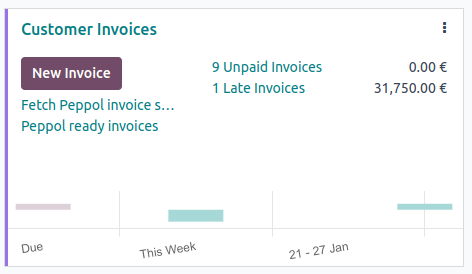
  • Á yfirlitssíðu Bókhalds, smelltu á Peppol tilbúnir reikningar á viðeigandi sölubók.

Til að senda reikninginn til viðskiptavinarins í gegnum Peppol, smelltu á Senda og prenta á staðfestum reikningi. Í glugganum Senda, virkjaðu bæði landsbundið snið (t.d. BIS Billing 3.0) og valkostinn Senda í gegnum PEPPOL, og smelltu síðan á Senda og prenta.

Ábending

Einnig er hægt að senda marga reikninga í einu í gegnum Peppol.

Þegar reikningarnir hafa verið sendir í gegnum Peppol breytist Peppol staða þeirra í Í vinnslu.
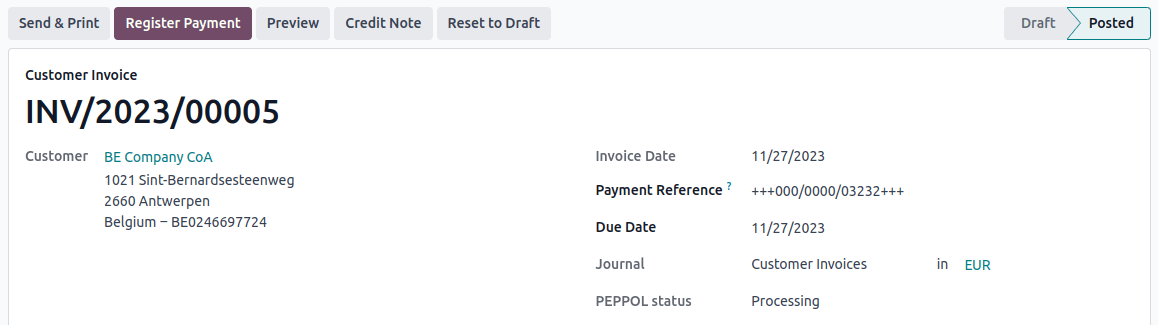
Peppol skilaboðastaða

Staðan uppfærist í Lokið þegar reikningarnir hafa verið afhentir á aðgangspunkt tengiliðarins.

Ábending

Til að kveikja handvirkt á tímasettu aðgerðinni sem athugar stöðu reikninga, farðu á yfirlitssíðu Bókhalds og smelltu á Sækja Peppol reikningsstaðu á viðeigandi sölubók.

Sækja Peppol stöðu reiknings

Taka á móti reikningum frá birgjum

Ný skjöl sem berast í gegnum Peppol eru athuguð nokkrum sinnum á dag. Móttekin skjöl eru sjálfkrafa flutt inn í innkaupabókina sem er stillt í hlutanum PEPPOL rafræn skjalareikningsfærsla, og samsvarandi reikningar frá birgjum eru búnir til sem drög og birtast í listayfirliti birgjareikninga.

Ábending

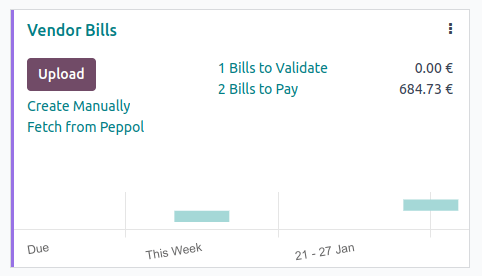
Til að kveikja handvirkt á tímasettu aðgerðinni til að sækja inn Peppol skjöl, farðu á yfirlitssíðu Bókhalds og smelltu á Sækja frá Peppol á aðal Peppol innkaupabókinni.

Sækja reikninga frá Peppol

Athugasemd

Einnig er hægt að senda sjálfreikningsfærslur í gegnum Peppol.

Bæta við aukasvæðum

Mikilvægt

Til að bæta við svæðum þarf forritið Studio.

Odoo styður algengustu Peppol-svæðin sjálfgefið, en hægt er að hafa með viðbótar Peppol-gögn þegar rafrænar reikningar eru sendir í gegnum Peppol með því að bæta við aukasvæðum á reikninginn með Studio.

Taflan hér að neðan sýnir:

  • Aukaleg Peppol-svæði sem hægt er að bæta við. Svæði í:
  • Gagnategundina, sem verður að passa við svæðategundina þegar svæðið er bætt við með Studio
  • Nákvæmt svæðaheiti sem verður að vera slegið inn þegar svæðið er bætt við með Studio

Mikilvægt

Odoo notar heiti nýs svæðis til að búa sjálfkrafa til tæknilegt heiti þess. Til að tryggja að tæknilegt heiti svæðisins sé rétt sniðið, er nauðsynlegt að nota nákvæmlega textann úr dálkinum Studio svæðaheiti hér að neðan.

Peppol tæknilegt heiti (XML) Gagnategund Studio svæðaheiti
Aðalreikningur TaxPointDate Dagsetning Peppol tax point date
ContractDocumentReference.ID Texti Peppol contract document reference ID
DespatchDocumentReference.ID Texti Peppol despatch document reference ID
AccountingCost Texti Peppol accounting cost
ProjectReference.ID Texti Peppol project reference ID
InvoicePeriodStartDate Dagsetning Peppol Invoice period Start Date
InvoicePeriodEndDate Dagsetning Peppol Invoice period End Date
OrderReference.ID Texti Peppol Order Reference ID
Reikningslínur OrderLineReference/LineID Texti Peppol order line reference ID
item.buyersItemIdentification Texti Peppol buyers item ID

Til að bæta nýju svæði við skjámyndayfirlit reiknings eða listayfirlitið yfir reikningslínur, eftir því sem við á, fylgdu þessum skrefum:

  1. Virkjaðu þróunarham.
  2. Farðu í Bókhald → Viðskiptavinir → Reikningar (eða Reikningsfærsla → Viðskiptavinir → Reikningar fyrir notendur Reikningsfærslu).
  3. Opnaðu fyrirliggjandi reikning, eða smelltu á Nýr.
  4. Opnaðu Studio með því að smella á táknið Kveikja á Studio.
  5. Ef þú ert að bæta svæði við listayfirlitið yfir reikningslínur, smelltu í flipann Reikningslínur og smelltu á Breyta listayfirliti.
  6. Smelltu og dragðu Texta- eða Dagsetningar-svæði úr spjaldinu til vinstri að þeim stað í yfirlitinu til hægri þar sem þú vilt setja það.
  7. Sláðu inn Heiti nákvæmlega eins og það birtist í dálkinum Studio svæðaheiti í töflunni hér að ofan, og smelltu síðan utan við svæðaheitið til að sjá Tæknilegt heiti uppfærast sjálfkrafa.
  8. Smelltu á Loka til að vista allar breytingar.

Athugasemd

Tæknilegt heiti í Odoo ætti að vera á sniðinu x_studio_peppol_tax_point_date. Ef villa er gerð og tæknilegt heiti er rangt, breyttu tæknilega heitinu.

Ábending

Eftir að nýtt svæði hefur verið búið til eins og lýst er hér að ofan, er hægt að bæta því við önnur yfirlit eins og listayfirlitið yfir reikninga.

Afskráning úr Peppol úr Odoo

Aðeins ein Peppol-móttökunskráning getur verið virk fyrir hvern Peppol-endapunktsauðkenni í einu. Til að hætta að nota Odoo sem Peppol-aðgangspunkt, t.d. til að skipta yfir í annan þjónustuaðila eða endurstilla skráninguna fyrir nýjan gagnagrunn, verður þú fyrst að afskrá þig úr Peppol. Til að gera það, farðu í Bókhald → Stillingar → Stillingar, skrunaðu niður að hlutanum PEPPOL rafræn reikningsfærsla, smelltu á Fjarlægja úr Peppol og staðfestu.

Þegar búið er að fjarlægja, er Peppol-skráningin eytt úr gagnagrunninum og ekki lengur hægt að senda eða taka á móti skjölum í gegnum Peppol í Odoo.