Altækar síur
Búðu til kvikt yfirlit yfir innfærð gögn með því að tengja reiti gagnagrunns við altækar síur í Odoo Töflureikni forritinu.
Athugasemd
Altækar síur eru táknaðar með (altæk sía) tákninu og gera kleift að sía gögn sem voru sett inn í gegnum pivot-töflu, lista eða graf. Altækar síur eru frábrugðnar röðunar- og síunareiginleikanum fyrir frumusvið sem er táknaður með (sía) tákninu.
Bæta við síum
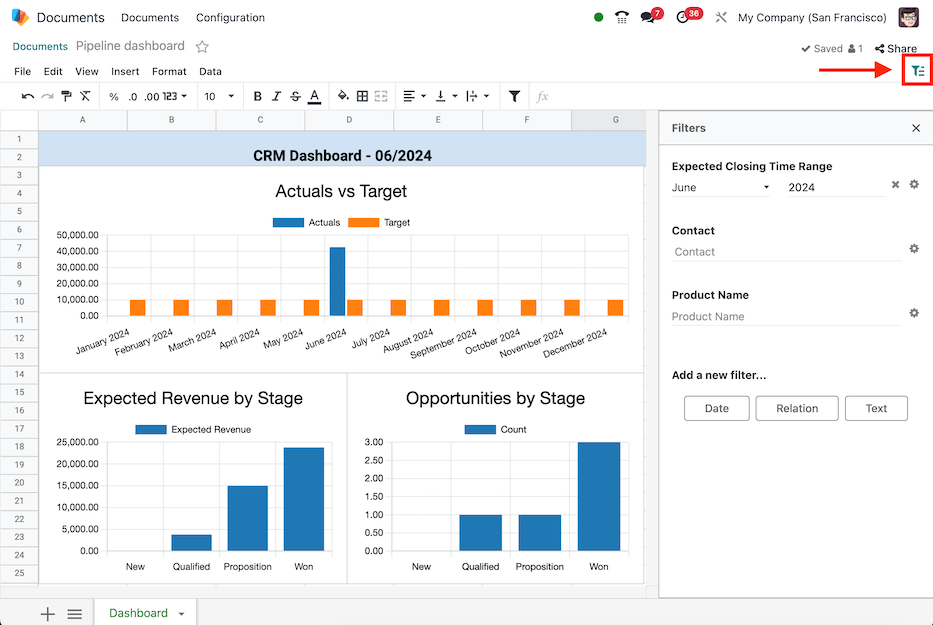
Farðu í Skjöl forritið og smelltu á viðkomandi töflureikni, opnaðu síðan (altæk sía) síuvalmyndina.
Búðu til nýja síu með því að velja einn af hnöppunum undir hlutanum Bæta við nýrri síu...:
- Dagsetning: síar dagsetningar með því að tengja dagsetningarreiti gagnagrunns við tímabil (t.d. Mánuður / Ársfjórðungur, Hlutfallslegt tímabil eða Frá / Til).
- Tengsl: síar færslur með því að tengja reiti gagnagrunns við reiti í tengdu líkani (t.d. Sölumöguleiki, Sölupöntun eða Viðburðarskráning).
- Texti: síar texta með því að tengja textareiti gagnagrunns við textastreng (t.d. Takmarka gildi við svið og/eða gefa upp Sjálfgefið gildi).
Athugasemd
Aðeins síur sem hægt er að beita á reiti í gagnagjafanum eru sýndar.
Dagsetning
Altæka Dagsetningarsían gerir kleift að sía gagnagjafa eftir tilteknu tímabili, sía sjálfkrafa á núverandi tímabili eða hliðra tímabilinu miðað við valið tímabil.
Með (altæk sía) valmyndina opna, veldu hnappinn Dagsetning til að búa til nýja dagsetningarsíu. Valmyndin Eiginleikar síu sýnir eftirfarandi reiti til stillingar.
Fyrst, sláðu inn heiti fyrir nýju dagsetningarsíuna í reitinn Merki.
Veldu síðan einn af þremur tímabilsvalkostum í reitnum Tímabil:
- Mánuður / Ársfjórðungur: virkjar fellivalmynd með tilteknum mánuðum og ársfjórðungum (þ.e. F1, F2, Janúar o.s.frv.).
- Hlutfallslegt tímabil: virkjar fellivalmynd með tilteknum hreyfanlegum tímaramma (þ.e. Ár til dagsetningar, Síðustu 7 dagar, Síðustu 30 dagar o.s.frv.).
- Frá / Til: virkjar dagsetningarvalreiti Dagsetning frá... og Dagsetning til... til að skilgreina tiltekið tímabil (t.d.
06/05/2024til06/27/2024).
Einnig er hægt að stilla Sjálfgefið gildi fyrir Tímabilið.
Athugasemd
Reiturinn Sjálfgefið gildi birtist aðeins fyrir Mánuður / Ársfjórðungur eða Hlutfallslegt tímabil.
Ef valið er Mánuður / Ársfjórðungur, hakaðu við gátreitinn Sía sjálfkrafa á núverandi tímabili til að skilgreina sjálfgefið tímabil sem annaðhvort Mánuður, Ársfjórðungur eða Ár.
Næst, stilltu Reitatenging fyrir hvern gagnagjafa. Til að gera það, stækkaðu hlutann með því að smella á fyrirsögnina Reitatenging til að sjá lista yfir gagnagjafa í töflureikni þar sem hver gagnagjafi hefur tvo reiti til tengingar:
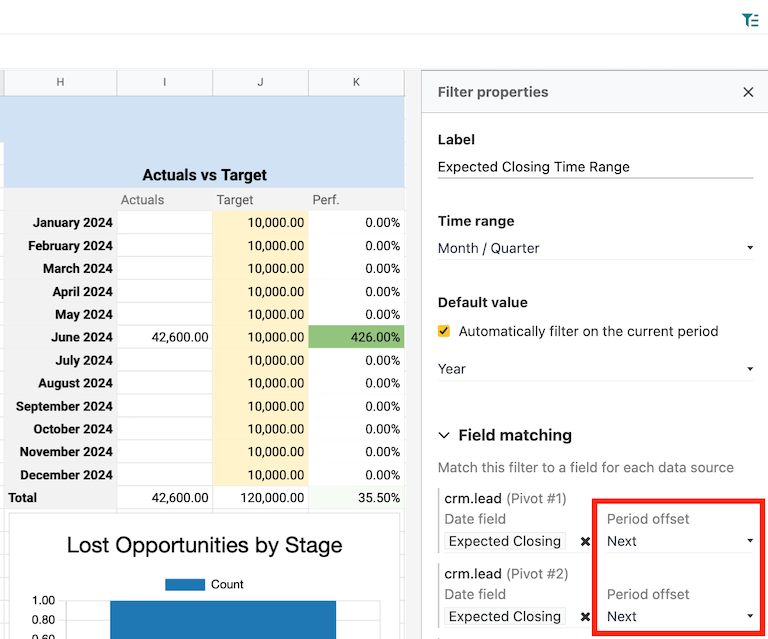
- Dagsetningarreitur: veldu dagsetningarreit úr líkani gagnagjafans til að beita tímabilinu á.
- Tímabilshliðrun: (valfrjálst) veldu hliðrun sem færir tímabilið um hlutfallslegt tímabil. Tiltækir valkostirnir eru: Fyrra, Fyrir fyrra, Næsta, Eftir næsta.
Að lokum, þegar allar upplýsingar eru fylltar inn á eyðublaðið, smelltu á hnappinn Vista. Ef einhverjir reitar gagnagjafans passa ekki við gagnategundina dagsetning (eða dagsetning og tími), birtist villa sem segir Sumir nauðsynlegir reitir eru ekki giltir.
Dæmi
Ígrundaðu Tímabilshliðrun sem er stillt á Næsta þegar Mánuður / Ársfjórðungur tímabilið er notað til að beita síunni á næsta tímabil miðað við valið tímabil.
Með þessari stillingu, ef Janúar 2024 er valið sem dagsetning, eru gögn síuð sem Febrúar 2024; þar sem valinn mánuður er hliðraður yfir í næsta mánuð.
Tengsl
Altæka Tengslasían gerir kleift að sía færslur í gagnagjöfum með því að velja reit úr tengdu líkani.
Með (altæk sía) valmyndina opna, veldu hnappinn Tengsl til að búa til nýja tengslasíu. Valmyndin Eiginleikar síu sýnir eftirfarandi reiti til stillingar.
Fyrst, sláðu inn heiti fyrir nýju tengslasíuna í reitinn Merki.
Veldu síðan eða leitaðu að líkani í reitnum Tengt líkan.
Þegar líkan er valið birtast reitirnir Sjálfgefið gildi og Reitatenging.
Einnig er hægt að stilla Sjálfgefið gildi fyrir Tengt líkan. Tiltækir valkostirnir eru færslur líkansins.
Næst, stilltu Reitatenging fyrir hvern gagnagjafa. Til að gera það, stækkaðu hlutann með því að smella á fyrirsögnina Reitatenging til að sjá lista yfir gagnagjafa í töflureikni þar sem hver gagnagjafi hefur reit til tengingar.
Veldu reit úr líkani gagnagjafans til að beita tengslasíunni á.
Að lokum, þegar allar upplýsingar eru fylltar inn á eyðublaðið, smelltu á hnappinn Vista. Ef einhverjir reitar gagnagjafans passa ekki við gagnategund tengda líkansins, birtist villa sem segir Sumir nauðsynlegir reitir eru ekki giltir.
Dæmi
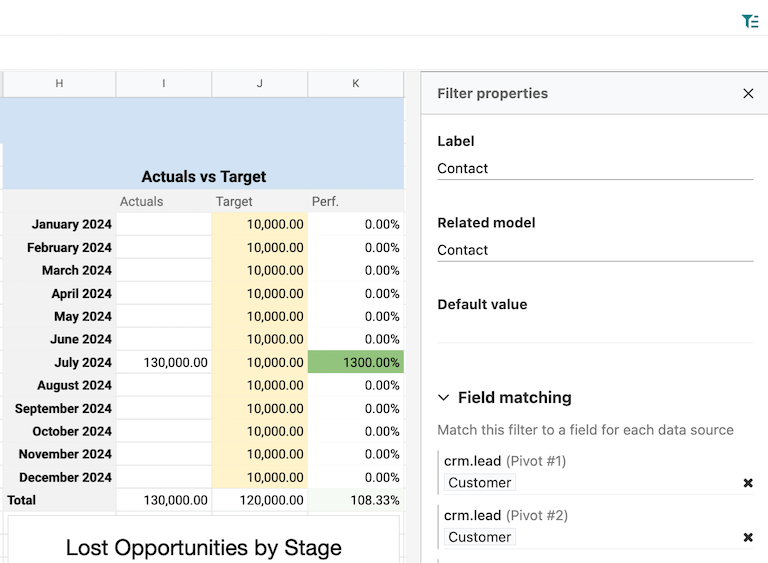
Ígrundaðu Tengslasíu þar sem Tengt líkan er stillt sem Tengiliður. Reitatenging CRM sölumöguleika (crm.lead) pivot gagnagjafanna er stillt á Viðskiptavinur.
Með þessari stillingu, þegar tengiliðafærsla er valin, síar pivot-taflan þannig að aðeins sölumöguleikar sem tengjast völdum tengiliðafærslu sjást.
Texti
Altæka Textasían gerir kleift að sía texta með því að tengja textareiti gagnagjafa við textastreng eða við svið fyrirfram skilgreindra gilda.
Með (altæk sía) valmyndina opna, veldu hnappinn Texti til að búa til nýja textasíu. Valmyndin Eiginleikar síu sýnir eftirfarandi reiti til stillingar.
Fyrst, sláðu inn heiti fyrir nýju textasíuna í reitinn Merki.
Veldu síðan hvort þú viljir Takmarka gildi við svið með því að haka við gátreitinn. Ef hakað er við birtist reitur til að slá inn svið innan töflureiknis. Sláðu inn eða veldu sviðið.
Næst, stilltu Reitatenging fyrir hvern gagnagjafa. Til að gera það, stækkaðu hlutann með því að smella á fyrirsögnina Reitatenging til að sjá lista yfir gagnagjafa í töflureikni þar sem hver gagnagjafi hefur reit til tengingar.
Veldu reit úr líkani gagnagjafans til að beita textasíunni á.
Að lokum, þegar allar upplýsingar eru fylltar inn á eyðublaðið, smelltu á hnappinn Vista. Ef einhverjir reitar gagnagjafans passa ekki við gagnategund tengda líkansins, birtist villa sem segir Sumir nauðsynlegir reitir eru ekki giltir.
Dæmi
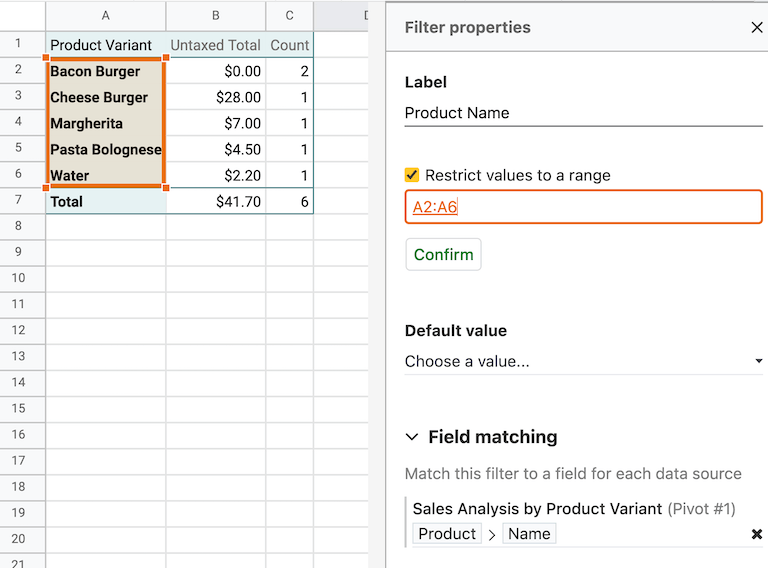
Ígrundaðu textasíu þar sem sviðið A2:A6 er bætt við reitinn Takmarka gildi við svið. Töflureiknirinn hefur fimm mismunandi vöruheiti skráð sem gildi í frumum dálks A, línum 2 til 6.
Með ofangreindri stillingu er hægt að sía pivot-töflu yfir vörur eftir vöruheiti með því að velja eitt af 5 fyrirfram skilgreindum gildum sem eru tiltæk í textasíunni.
Ennfremur, ef gildin í sviðinu A2:A6 eru bætt við kvikt – verður textasían einnig kvæm.
Stjórna síum
Opnaðu (altæk sía) síuvalmyndina með því að fara í Skjöl forritið og smella á viðkomandi töflureikni.
Núverandi altækar síur birtast undir hlutanum Síur. Hægt er að nota síur hverja fyrir sig eða fleiri á sama tíma.Ábending
Hægt er að breyta röð núverandi síur með því að halda músarbendlinum yfir síu og nota draga-táknið til að breyta staðsetningu.