Endurgreiða starfsmönnum
Eftir að kostnaðarskýrsla hefur verið bókuð í bókhaldsdagbók, er næsta skref að endurgreiða starfsmanni. Líkt og með samþykkt og bókun kostnaðar er hægt að endurgreiða á tvo vegu: með reiðufé, ávísun eða beinni innborgun (einstaklingsbundið eða í einu lagi), eða á launaseðli.
Stillingar
Endurgreiðslur má greiða í gegnum launaseðil, með ávísun, reiðufé eða með bankamillifærslu. Til að stilla greiðslumöguleika, farðu í .
Til að endurgreiða starfsmönnum á launaseðli, hakaðu við Endurgreiða á launaseðli í hlutanum Kostnaður.
Stilltu síðan hvernig greiðslur eru framkvæmdar í hlutanum Bókhald. Opnaðu fellivalmyndina undir Greiðslumátar og veldu viðeigandi kost. Sjálfgefnir valkostir eru m.a. Handvirkt (reiðufé), Ávísanir (banki), NACHA (banki) o.fl. Ef þetta svæði er skilið autt má nota alla tiltæka greiðslumöguleika.
Smelltu á Vista þegar búið er að stilla.
Endurgreiða einstaka skýrslu
Til að endurgreiða eina kostnaðarskýrslu, farðu í . Allar skýrslur birtast í sjálfgefnu listayfirliti. Opnaðu viðkomandi skýrslu.
Mikilvægt
Aðeins kostnaðarskýrslur með stöðuna Bókað má endurgreiða.
Smelltu á Skrá greiðslu efst til vinstri á skýrslunni; þá birtist sprettigluggi, Skrá greiðslu. Fylltu inn eftirfarandi upplýsingar:
- Dagbók: Veldu bókhaldsdagbókina sem greiðslan á að bókast í. Sjálfgefnir kostir eru Banki eða Reiðufé.
- Greiðslumáti: Veldu hvernig greiðslan er framkvæmd. Ef Reiðufé er valið í Dagbók er eini kosturinn Handvirkt. Ef Banki er valinn eru sjálfgefnir kostir Handvirkt eða Ávísanir.
- Bankareikningur móttakanda: Veldu bankareikning starfsmanns sem greiðslan fer á. Ef bankareikningur er skráður á starfsmann í flipanum Persónuupplýsingar á starfsmannakortinu í forritinu Starfsmenn, fyllist þetta svæði sjálfkrafa.
- Upphæð: Sjálfgefin er heildarupphæð endurgreiðslu. Gjaldmiðillinn hægra megin við svæðið má breyta með fellivalmynd.
- Greiðsludagsetning: Dagsetning greiðslu. Núverandi dagsetning fyllist sjálfgefið.
- Minnistexti: Textinn úr reitnum Samantekt kostnaðarskýrslu á skýrslunni fyllist hér sjálfgefið.
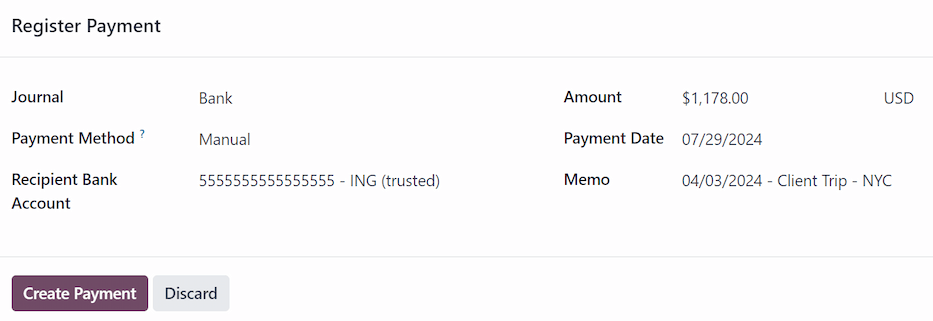
Smelltu á Stofna greiðslu til að skrá greiðsluna og endurgreiða starfsmanni.
Endurgreiða í einu lagi
Til að endurgreiða margar kostnaðarskýrslur í einu, farðu í . Stilltu síðan STAÐA-síurnar vinstra megin þannig að aðeins skýrslur með stöðuna Bókað birtist.
Ábending
Það er ekki nauðsynlegt að sía eftir STAÐA = Bókað, en það sparar skrefið að velja hverja skýrslu fyrir sig.
Hakaðu við gátreitinn við hlið Starfsmaður í dálkhausnum til að velja allar skýrslur í listanum. Þegar hakað er við birtist fjöldi valinna skýrslna efst á síðunni ((#) valið). Einnig birtist hnappurinn Skrá greiðslu efst til vinstri.
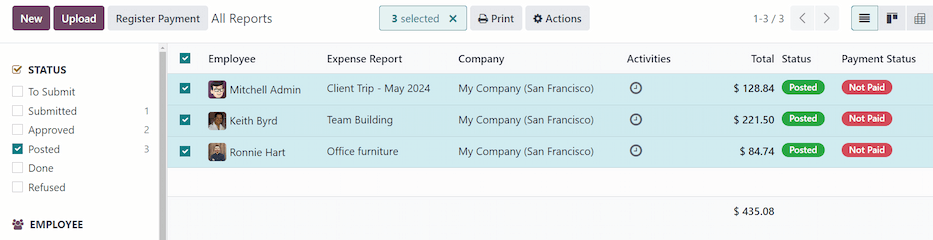
Smelltu á Skrá greiðslu; þá birtist sprettigluggi Skrá greiðslu. Fylltu inn eftirfarandi:
- Dagbók: Veldu bókhaldsdagbókina sem greiðslan á að bókast í. Sjálfgefnir kostir eru Banki eða Reiðufé.
- Greiðslumáti: Veldu hvernig greiðslan er framkvæmd. Ef Reiðufé er valið í Dagbók er eini kosturinn Handvirkt. Ef Banki er valinn eru sjálfgefnir kostir Handvirkt eða Ávísanir.
- Hópa greiðslur: Þessi valkostur birtist ef valdar eru margar skýrslur fyrir sama starfsmann. Hakaðu við til að mynda eina greiðslu í stað margra greiðslna til sama starfsmanns.
- Greiðsludagsetning: Dagsetning greiðslna. Núverandi dagsetning fyllist sjálfgefið.
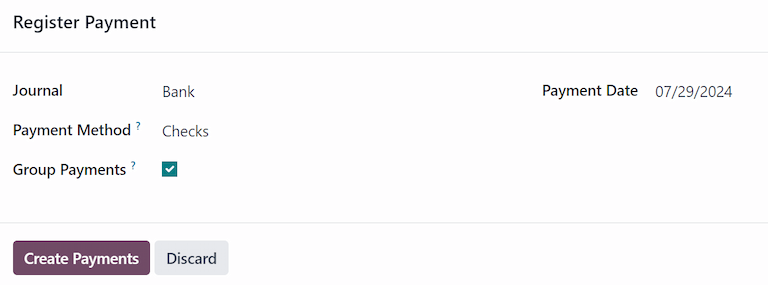
Smelltu á Stofna greiðslur til að skrá greiðslurnar og endurgreiða starfsmönnum.
Færa á næsta launaseðil
Ef valkosturinn Endurgreiða á launaseðli er virkur á síðunni Stillingar, er hægt að bæta greiðslum við næsta launaseðil í stað þess að gefa þær út handvirkt.
Mikilvægt
Endurgreiðsla á launaseðli er aðeins möguleg fyrir eina kostnaðarskýrslu í senn með stöðuna Samþykkt. Þegar skýrsla hefur fengið stöðuna Bókað birtist valkosturinn um að endurgreiða á næsta launaseðli ekki.
Farðu í og opnaðu viðkomandi skýrslu sem á að færa á næsta launaseðil. Smelltu á flýtihnappinn Færa á næsta launaseðil; þá bætist kostnaðurinn á næsta launaseðil starfsmannsins. Einnig skráist skilaboð í samskiptagluggann um að kostnaður hafi verið færður á næsta launaseðil.
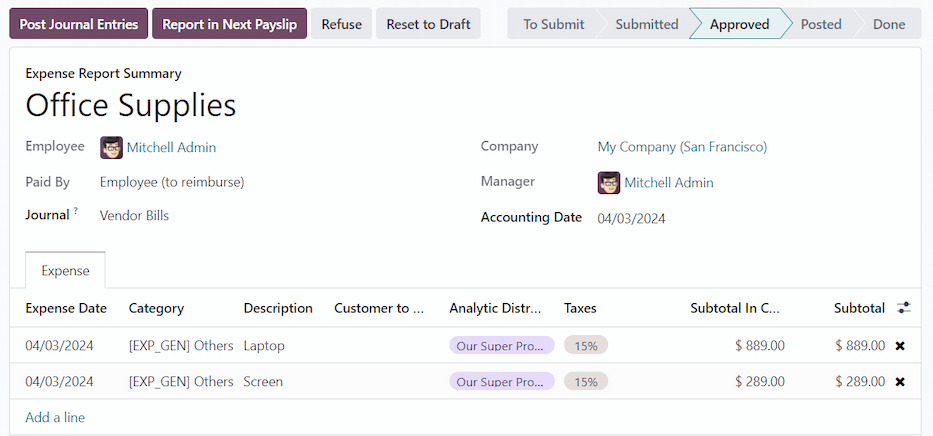
Staðan á kostnaðarskýrslunni helst Samþykkt. Hún breytist í Bókað (og síðan Lokið) þegar launaseðillinn er afgreiddur.
Sjá einnig
Sjá Launaseðlar fyrir frekari upplýsingar um úrvinnslu launaseðla.