Tilvísanir
Odoo forritið Tilvísanir er miðlæg staður þar sem allar upplýsingar um tilvísanir eru geymdar – frá áunnum stigum, ráðnum samstarfsmönnum og völdum verðlaunum. Notendur geta mælt með einstaklingum sem þeir þekkja í laus störf og þannig unnið sér inn tilvísunarstig eftir því sem viðkomandi einstaklingar fara í gegnum ráðningarferlið. Þegar nóg af stigum hefur safnast saman er hægt að skipta þeim út fyrir verðlaun. Forritið Tilvísanir tengist forritunum Starfsmenn, Ráðningar og Vefsíða, sem öll þurfa að vera uppsett til að Tilvísanir virki rétt.
Einu stillingar sem þarf að gera í forritinu Tilvísanir eftir uppsetningu tengjast verðlaunum; allt annað er forstillt þegar Odoo Tilvísanir er sett upp.
Notendur með aðgangsréttindi Tilvísunarnotanda, Yfirmanns eða Stjórnanda í forritinu Ráðningar hafa aðgang að forritinu Tilvísanir. Aðeins notendur með Stjórnanda-aðgangsréttindi í forritinu Ráðningar hafa aðgang að skýrslugerð og stillingavalmyndum. Nánari upplýsingar um notendur og aðgangsréttindi er að finna í þessum skjölum: Notendur og Aðgangsréttindi.
Kynningarferli
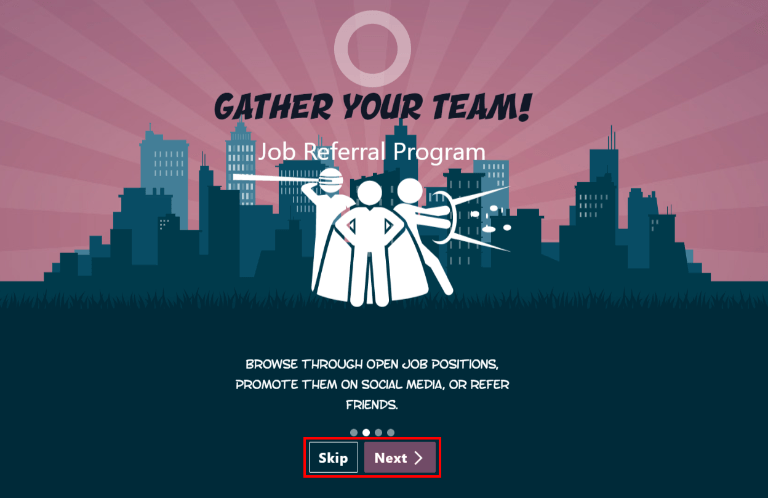
Þegar forritið Tilvísanir er opnað í fyrsta skipti birtist forstillt kynningarskript. Það samanstendur af fjórum glærum sem útskýra hvern hluta forritsins Tilvísanir. Efst á mælaborðinu birtist eftirfarandi skilaboð á öllum kynningarglærunum: GATHER YOUR TEAM! Job Referral Program. Á bak við þessi aðalskilaboð er mynd og undir henni frekari skýringartexti.
Hverri kynningarglæru fylgir mynd og skilaboð. Eftir að hafa lesið hverja glæru skal smella á hnappinn Næsta til að fara á næstu glæru.
Textinn sem birtist á hverri glæru er eftirfarandi:
- Oh no! Villains are lurking the city! Help us recruit a team of superheroes to save the day!
- Browse through open job positions, promote them on social media, or refer friends.
- Collect points and exchange them for awesome gifts in the shop.
- Compete against your colleagues to build the best justice league!
Athugasemd
Kynningarglærurnar birtast í hvert skipti sem forritið Tilvísanir er opnað, þar til allar glærurnar hafa verið skoðaðar og smellt hefur verið á hnappinn Byrja núna. Ef kynningunni er hætt á einhverjum tímapunkti, eða ef smellt hefur ekki verið á Byrja núna, byrja kynningarglærurnar aftur þegar forritið er opnað. Þegar smellt hefur verið á Byrja núna birtast kynningarglærurnar ekki aftur og aðalmælaborðið hleðst þegar forritið er opnað eftir það.
Hvenær sem er meðan á kynningu stendur er hægt að smella á hnappinn Sleppa. Þá hættir kynningin og aðalmælaborð Tilvísana hleðst. Ef smellt er á Sleppa hlaðast kynningarglærurnar ekki lengur þegar forritið er opnað.
Athugasemd
Ef einhverjir umsækjendur sem notandinn vísaði til hafa verið ráðnir áður en forritið Tilvísanir var opnað (þ.e. kynningarglærurnar hafa ekki birst áður), þegar smellt er á Byrja núna í lok kynningarinnar, í stað þess að fara á aðalmælaborðið, birtist ráðinn-skjárinn í staðinn.
Breyta kynningarglærum
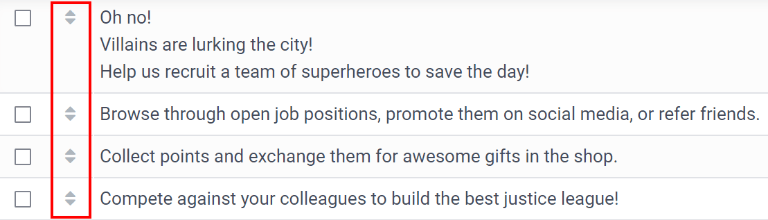
Hægt er að breyta kynningarglærum ef þess er óskað. Aðeins notendur með Stjórnanda-réttindi í forritinu Ráðningar geta breytt kynningarglærum. Til að breyta glæru skal fara í Tilvísanir ➔ Stillingar ➔ Kynning. Hver lína sýnir texta fyrir einstaka kynningarglæru. Til að breyta glæru skal smella á viðkomandi línu til að opna kynningareyðublað glærunnar.
Gerðu breytingar á skilaboðunum í reitnum Texti. Einnig er hægt að velja Fyrirtæki. Ef þessi reitur er fylltur út birtist sú glæra aðeins fyrir það tiltekna fyrirtæki.
Athugasemd
Reiturinn Fyrirtæki birtist aðeins þegar unnið er í gagnagrunni með fjölfyrirtæki.
Einnig er hægt að breyta myndinni. Haltu músarbendlinum yfir myndaminiatúruna efst til hægri á eyðublaðinu. Þá birtast táknin ✏️ (blýantur) og 🗑️ (ruslafata). Smelltu á ✏️ (blýantur)-táknið til að breyta myndinni. Skráavallargluggi opnast. Flettu að þeirri mynd sem óskað er eftir, veldu hana og smelltu síðan á Opna. Nýja myndin birtist í miniatúrunni. Til að eyða mynd skal smella á 🗑️ (ruslafata)-táknið og velja síðan nýja mynd með ✏️ (blýantur)-tákninu.

Hægt er að breyta röð glæranna á mælaborði Kynningar. Smelltu á táknið (sex litlir gráir kassar) til vinstri við texta glærunnar og dragðu glæruna á þann stað sem óskað er eftir.
Ráðnir tilvísaðir einstaklingar
Þegar umsækjandi sem notandi hefur vísað til er ráðinn, „stækkar notandinn ofurhetjulið sitt" og bætir ofurhetjumyndum við mælaborð sitt í Tilvísunum.
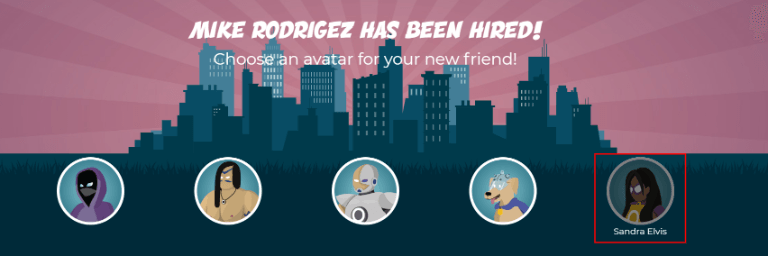
Eftir að tilvísaður einstaklingur hefur verið ráðinn, þegar notandinn opnar næst forritið Tilvísanir, hleðst ráðningarsíða í stað aðalmælaborðsins. Textinn (Nafn tilvísaðs) has been hired! Choose an avatar for your new friend! birtist.
Undir þessum skilaboðum eru fimm myndir af persónum til að velja úr. Ef mynd hefur þegar verið úthlutað til tilvísaðs einstaklings er hún gráuð út og nafnið sem myndin var valin fyrir birtist undir henni. Smelltu á tiltæka mynd til að velja hana.
Ef fleiri en einn tilvísaður einstaklingur var ráðinn síðan forritið Tilvísanir var síðast opnað, eftir að fyrsta myndin hefur verið valin, er notandinn beðinn um að velja aðra mynd fyrir næsta ráðna einstakling. Þegar allar myndir hafa verið valdar hleðst mælaborðið og allar myndirnar eru nú sýnilegar. Haltu músarbendlinum yfir hverja mynd og nafn hennar birtist yfir henni.
Breyta vinum
Hægt er að breyta vinarmyndum á sama hátt og stigum er breytt. Aðeins notendur með Stjórnanda-réttindi í forritinu Ráðningar geta gert breytingar á vinum. Hægt er að skoða og breyta forstilltum vinum með því að fara í Tilvísanir ➔ Stillingar ➔ Vinir. Myndir hvers vinar birtast í dálkinum Mælaborðsmynd og samsvarandi nafn birtist í dálkinum Nafn vinar. Sjálfgefnar myndir eru fjölbreyttur hópur ofurhetjupersóna, allt frá vélmennum til hunda.
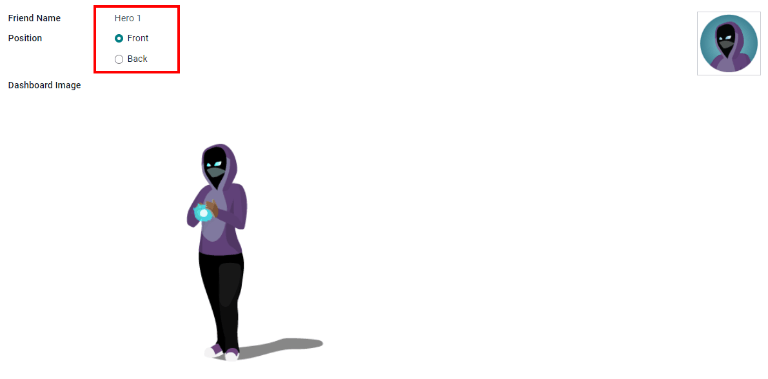
Til að breyta mælaborðsmynd, miniatúru, nafni eða stöðu vinar skal smella á viðkomandi vin til að opna eyðublað tilvísunarvinarsins. Smelltu á Breyta til að gera breytingar. Sláðu inn nafnið í reitinn Nafn vinar. Nafnið er eingöngu til að greina vini í stillingavalmyndinni; nafn vinarins er ekki sýnilegt neins staðar annars staðar í forritinu Tilvísanir.
Hægt er að stilla Stöðu á annaðhvort Fremst eða Aftast. Þetta ákvarðar stöðu vinarins miðað við ofurhetjumynd notandans. Smelltu á valhnappinn við þá valkost sem óskað er eftir og vinurinn mun birtast annaðhvort fyrir framan eða á bak við mynd notandans þegar hann er virkur.
Ef óskað er, er hægt að breyta bæði miniatúru Mynd og Mælaborðsmynd. Haltu músarbendlinum yfir þá mynd sem á að skipta út til að birta táknin ✏️ (blýantur) og 🗑️ (ruslafata). Smelltu á ✏️ (blýantur)-táknið og skráavallargluggi opnast. Flettu að þeirri skrá sem óskað er eftir og smelltu síðan á Opna til að velja hana.
Eyðublað vinarsins vistast sjálfkrafa, en hægt er að vista það handvirkt hvenær sem er með því að smella á Vista handvirkt valkostinn, táknaður með (skýjaupphleðslu) tákni efst til vinstri. Til að hætta við breytingar sem gerðar hafa verið, smelltu á ✖️ (Fleygja öllum breytingum) táknið til að eyða breytingum og fara aftur í upprunalegt efni.
Viðvörun
Ekki er mælt með því að breyta myndunum. Myndaskrá verður að hafa gegnsæjan bakgrunn til að hún birtist rétt. Aðeins notendur með þekkingu á gegnsæjum myndum ættu að reyna að breyta myndum í Tilvísanir forritinu.
Þegar mynd hefur verið breytt og vinurinn vistaður er ekki hægt að fara aftur í upprunalegu myndina. Til að endurheimta upprunalegu myndina verður Tilvísanir forritið að vera fjarlægt og sett upp aftur.
Stig
Tilvísanir forritið er með forskilgreind stig sem endurspeglast í notandamynd á mælaborði Tilvísana. Þegar notandi vísar til mögulegra starfsmanna og safnar stigum getur hann farið upp um stig, líkt og í tölvuleik.
Stig hafa engin hagnýt áhrif á frammistöðu forritsins. Þau eru eingöngu notuð til að bæta við áfangastigum sem þátttakendur geta stefnt að og gera tilvísanaferli skemmtilegra fyrir notandann.
Núverandi stig notandans birtist efst á aðalmælaborði Tilvísana forritsins, beint undir mynd hans, á sniðinu Stig: X. Að auki birtist litaður hringur utan um mynd notandans sem sýnir hversu mörg stig notandinn hefur safnað og hversu mörg stig vantar upp á næsta stig. Blágræni hluti hringsins táknar unnin stig, en hvíti hlutinn táknar þau stig sem enn vantar upp á næsta stig.
Breyta stigum
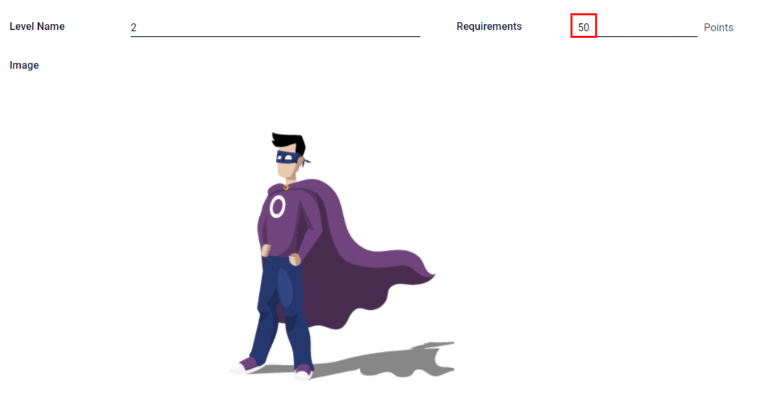
Aðeins notendur með Stjórnandaheimildir í Ráðningar forritinu geta breytt stigum. Hægt er að skoða og breyta forskilgreindum stigum með því að fara í Tilvísanir > Stillingar > Stig. Hvert auðkenni birtist í Mynd dálknum og samsvarandi stiganúmer birtist í Heiti stigs dálknum. Sjálfgefnar myndir eru af Odoo ofurhetjum og hvert stig bætir við nýjum þætti á auðkennið, svo sem skikkjum og skjöldum.
Til að breyta mynd stigs, heiti eða stigafjölda sem þarf til að ná stiginu, smelltu á einstakt stig á listanum til að opna eyðublað þess og gerðu síðan breytingar.
Sláðu inn heiti (eða númer) stigs í Heiti stigs reitinn. Það sem er slegið inn birtist undir mynd notandans á aðalmælaborðinu þegar hann nær því stigi. Sláðu inn fjölda tilvísanastiga sem þarf til að ná því stigi í Kröfur reitinn. Stigin sem þarf til að fara upp um stig eru heildaruppsöfnuð stig sem unnin hafa verið yfir líftíma starfsmannsins, ekki viðbótarstig frá fyrra stigi sem þarf að vinna.
Ef óskað er, er einnig hægt að breyta Mynd. Haltu músarbendlinum yfir myndina til að birta ✏️ (blýantar) tákn og 🗑️ (ruslafötunnar) tákn. Smelltu á ✏️ (blýantar) táknið og gluggi til að velja skrá opnast. Farðu að þeirri myndaskrá sem óskað er eftir og smelltu síðan á Opna til að velja hana.
Eyðublað stigs vistast sjálfkrafa, en hægt er að vista það handvirkt hvenær sem er með því að smella á Vista handvirkt valkostinn, táknaður með (skýjaupphleðslu) tákni efst til vinstri. Til að hætta við breytingar sem gerðar hafa verið, smelltu á ✖️ (Fleygja öllum breytingum) táknið til að eyða breytingum og fara aftur í upprunalegt efni.
Viðvörun
Ekki er mælt með því að breyta myndunum. Myndaskrá verður að hafa gegnsæjan bakgrunn til að hún birtist rétt. Aðeins notendur með þekkingu á gegnsæjum myndum ættu að reyna að breyta myndum í Tilvísanir forritinu.
Þegar mynd hefur verið breytt og stigið vistað er ekki hægt að fara aftur í upprunalegu myndina. Til að endurheimta upprunalegu myndina verður Tilvísanir forritið að vera fjarlægt og sett upp aftur.
Fara upp um stig
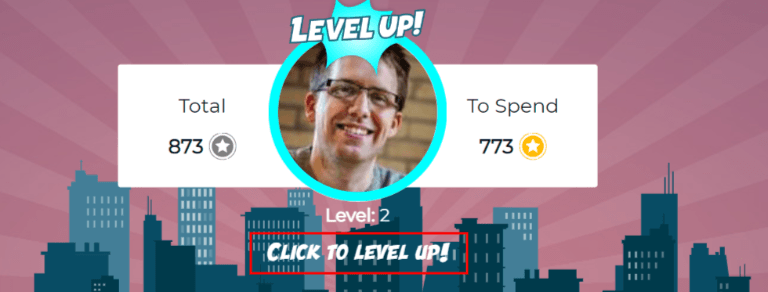
Þegar nóg stig hafa safnast til að fara upp um stig fyllst hringurinn utan um mynd notandans að fullu með blágrænum lit, stór mynd með textanum Fara upp um stig! birtist yfir myndina og textinn Smelltu til að fara upp um stig! birtist undir mynd notandans og núverandi stigi.
Smelltu á annaðhvort FARA UPP UM STIG! grafíkina, mynd notandans eða textann Smelltu til að fara upp um stig! undir mynd notandans til að fara upp um stig. Auðkenni notandans breytist í núverandi stig og hringurinn utan um myndina uppfærist til að sýna núverandi stigafjölda.
Það kostar notandann engin stig að fara upp um stig; notandinn þarf einfaldlega að hafa unnið tilskilinn fjölda stiga.
Athugasemd
Þegar notandi hefur náð hæsta skilgreinda stiginu mun hann halda áfram að safna stigum sem hægt er að nota til að fá verðlaun, en hann getur ekki lengur farið upp um stig. Hringurinn utan um mynd hans helst heilblágrænn.
Sjá einnig