Rúmenía
Uppsetning
Settu upp eftirfarandi einingar til að fá alla eiginleika rúmenska staðfæringarinnar.
| Heiti | Tæknilegt heiti | Lýsing |
|---|---|---|
| Romania - Accounting | l10n_ro |
Sjálfgefin staðfæringarpakki fyrir bókhald. |
| Romanian SAF-T Export | l10n_ro_saft |
Eining til að búa til D.406 skýrslu á SAF-T sniði. |

D.406 skýrsla
Frá og með 1. janúar 2023 verða fyrirtæki sem eru skráð í skattalegum tilgangi í Rúmeníu að tilkynna bókhaldsgögn sín til rúmenska skattstjórans mánaðarlega eða ársfjórðungslega í D.406 skýrslunni.
Odoo býður upp á allt sem þú þarft til að flytja út gögn þessarar skýrslu á SAF-T XML sniði, sem þú getur staðfest og undirritað með hugbúnaði frá rúmenska skattstjóranum.
Athugið
Eins og er styður Odoo aðeins gerð mánaðarlegrar/ársfjórðungslegrar D.406 skýrslu (sem inniheldur dagbókarfærslur, reikninga, innkaupareikninga og greiðslur). Árleg skýrsla (þar með talin eignir) og skýrsla eftir beiðni (þar með taldar birgðir) eru ekki enn studdar.
Uppsetning
Fyrirtæki
- Undir Stillingar → Almennar stillingar, í hlutanum Fyrirtæki, smelltu á Uppfæra upplýsingar og fylltu út Land, Borg og Símanúmer fyrirtækisins.
- Gefðu upp CUI númer fyrirtækisins eða CIF númer (fyrir erlend fyrirtæki) í reitinn Fyrirtækjaauðkenni, án
ROforskeyti (t.d.18547290). - Ef fyrirtækið þitt er skráð fyrir VSK í Rúmeníu skaltu fylla út VSK-númer reitinn, þar með talið
ROforskeytið (t.d.RO18547290). Ef fyrirtækið er ekki skráð fyrir VSK í Rúmeníu má ekki fylla út VSK-númer reitinn. - Opnaðu Tengiliðir forritið og leitaðu að fyrirtækinu þínu. Opnaðu prófíl fyrirtækisins og í flipanum Bókhald smelltu á Bæta við línu og bættu við bankareikningsnúmeri ef það er ekki þegar til staðar. Gakktu úr skugga um að prófíllinn sé stilltur sem Fyrirtæki fyrir ofan heitið.
- Þú verður að hafa að minnsta kosti einn tengilið tengdan fyrirtækinu þínu í Tengiliðir forritinu. Ef enginn tengiliður er tengdur skaltu búa til nýjan með því að smella á Nýr, stilla hann sem Einstaklingur og velja fyrirtækið þitt í reitnum Fyrirtækjaheiti.
Bókhaldslykill
Til að búa til skrá sem rúmenski skattstjórinn getur tekið á móti má bókhaldslykillinn ekki víkja frá opinberum bókhaldslykli, svo sem:
- bókhaldslykli fyrir viðskiptafyrirtæki (PlanConturiBalSocCom), sem er sjálfgefið settur upp þegar fyrirtæki er stofnað með rúmensku staðfæringunni eða;
- bókhaldslykli fyrir fyrirtæki sem fylgja IFRS (PlanConturiIFRS).
Undir Stillingar → Bókhald, í hlutanum Rúmensk staðfæring, stilltu Skattalegur bókhaldsgrunnur þannig að hann endurspegli bókhaldsreglur og bókhaldslykil sem fyrirtækið notar.
Sjá einnig
Viðskiptavinur og birgir
Fylltu út Land, Borg og Póstnúmer fyrir hvern samstarfsaðila sem birtist á reikningum þínum, innkaupareikningum eða greiðslum í gegnum Tengiliðir forritið.
Fyrir samstarfsaðila sem eru fyrirtæki verður þú að fylla út VSK-númerið (þar með talið landskóða) í reitinn VSK-númer. Ef samstarfsaðilinn er fyrirtæki með aðsetur í Rúmeníu getur þú í staðinn fyllt út CUI númerið (án 'RO' forskeyti) í reitinn Fyrirtækjaauðkenni.
Skattur
Þú verður að tilgreina Rúmensk SAF-T skatttegund (þriggja stafa tala) og Rúmenskan SAF-T skattkóða (sex stafa tala) á hverjum skatti sem þú notar. Þetta er þegar gert fyrir skatta sem eru sjálfgefið til staðar í Odoo. Til að gera þetta skaltu fara í Bókhald → Uppsetning → Skattar, velja skattinn sem þú vilt breyta, smella á flipann Ítarlegar stillingar og fylla út reitina skatttegund og skattkóða.
Athugið
Skatttegund og skattkóði eru kóðar sem rúmenski skattstjórinn hefur skilgreint fyrir D.406 skýrsluna. Þessa má finna í Excel töflureikninum sem gefinn er út sem leiðbeiningar um útfyllingu skýrslunnar, sem þú getur fundið á vefsíðu rúmenska skattstjórans.
Sjá einnig
Vara
Fyrir sumar tegundir vöruviðskipta verður að stilla Intrastat kóða (Cod NC) á vörunni, þar sem rúmensk lög krefjast þess:
- inn-/útflutningsviðskipti;
- kaup/sala á matvælum sem háð eru lækkuðu VSK-hlutfalli;
- hreyfingar innan bandalagsins sem háðar eru intrastat skýrslugjöf;
- kaup/sala sem háð eru staðbundnum bakfærðum VSK (fer eftir Cod NC); og
- viðskipti með vörur sem háðar eru vörugjöldum þar sem vörugjöld eru ákvörðuð út frá Cod NC.
Ef Intrastat kóðinn er ekki tilgreindur á vöru sem ekki er þjónusta verður sjálfgefni kóðinn '0' notaður.
Til að stilla Intrastat kóða skaltu fara í Bókhald → Viðskiptavinir → Vörur, velja vöru og í flipanum Bókhald stilla Vörukóða.
Sjá einnig
Innkaupareikningur
Þú verður að haka við gátreitinn Er sjálfreikningur (RO)? í flipanum Aðrar upplýsingar fyrir hvern innkaupareikning sem er sjálfreikningur (þ.e. innkaupareikningur sem þú gafst út sjálf/ur í fjarveru reikningsskjals sem þú fékkst frá birgi).
Gerð skýrslunnar
Útflutningur gagna
Til að flytja út XML fyrir D.406 skýrsluna skaltu fara í Bókhald → Skýrslur → Aðalbók og smella á SAF-T.
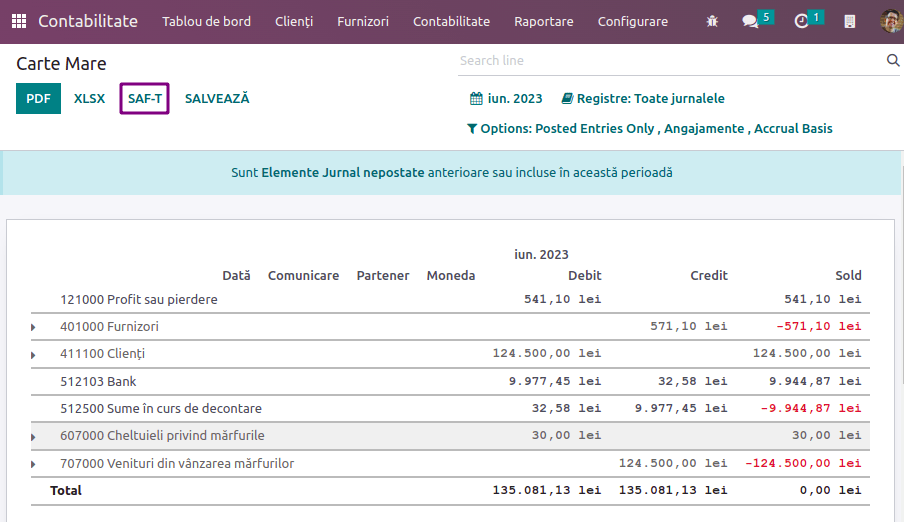
Þú getur síðan staðfest og undirritað XML skrána með staðfestingarhugbúnaði rúmenska skattstjórans, DUKIntegrator.
Undirritun skýrslunnar
Sæktu og settu upp DUKIntegrator staðfestingarhugbúnaðinn sem finnst á vefsíðu rúmenska skattstjórans.
Þegar þú hefur búið til XML skrána skaltu opna 'DUKIntegrator' og velja skrána sem þú varst að búa til.
Smelltu á Validare + creare PDF til að búa til óundirritað PDF með skýrslunni þinni, eða Validare + creare PDF semnat til að búa til undirritað PDF með skýrslunni þinni.
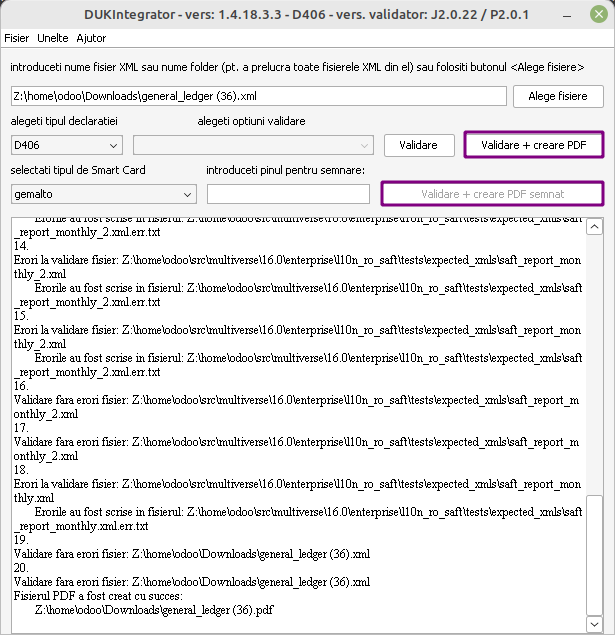
Ef DUKIntegrator staðfestingin greinir villur eða ósamræmi í gögnunum þínum býr hún til skrá sem útskýrir villurnar. Í þessu tilviki þarftu að leiðrétta þessi ósamræmi í gögnunum þínum áður en þú getur sent skýrsluna til rúmenska skattstjórans.