Sérsniðnar skýrslur
Odoo kemur með öflugt og auðvelt skýrslukerfi. Kerfið gerir þér kleift að búa til nýjar skýrslur, svo sem VSK-skýrslur, eða efnahagsreikninga og rekstrarreikninga með sérstökum flokkum og útliti.
Mikilvægt
Virkjaðu forritarastillingu til að fá aðgang að viðmóti fyrir gerð bókhaldsskýrslna.
Til að búa til nýja skýrslu, farðu í . Héðan geturðu annaðhvort búið til grunnsskýrslu eða afbrigði.
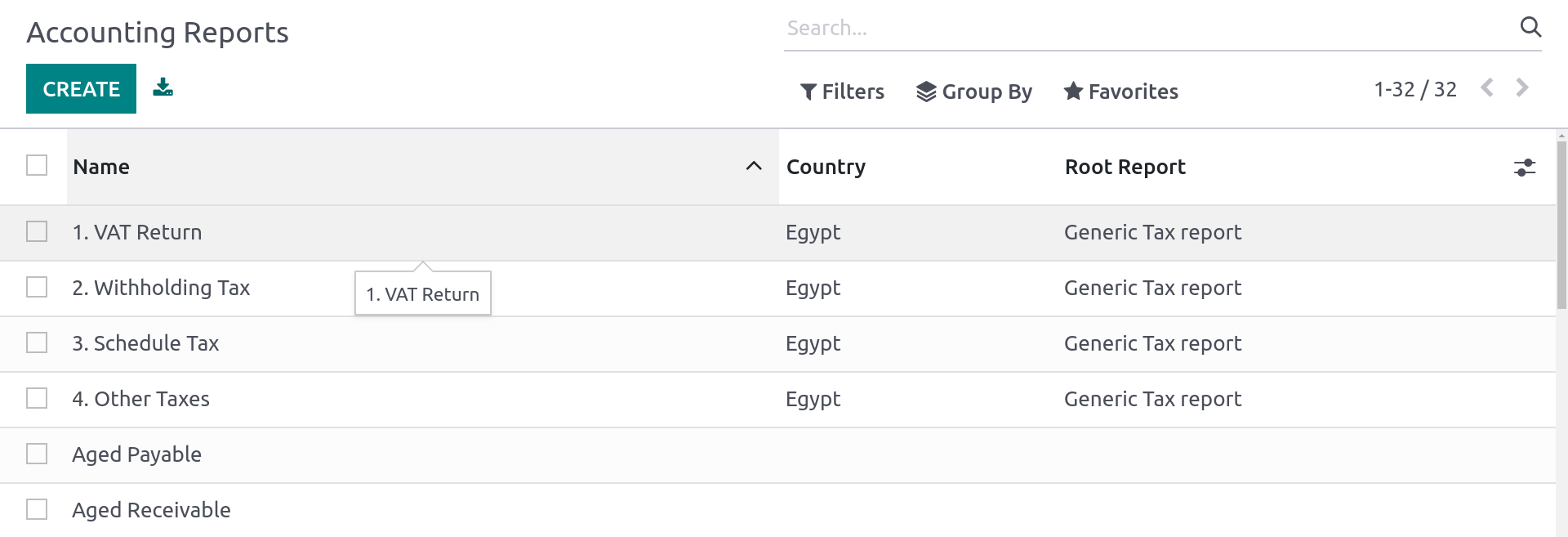
Grunnsskýrslur
Líta má á grunnsskýrslur sem almennar, hlutlausar bókhaldsskýrslur. Þær þjóna sem fyrirmyndir sem staðbundnar bókhaldsútgáfur eru byggðar á. Ef skýrsla hefur enga grunnsskýrslu er hún sjálf talin vera grunnsskýrsla.
Dæmi
VSK-skýrsla fyrir Belgíu og Bandaríkin myndu báðar nota sömu almenna útgáfu sem grunn og aðlaga hana að innlendum reglum sínum.
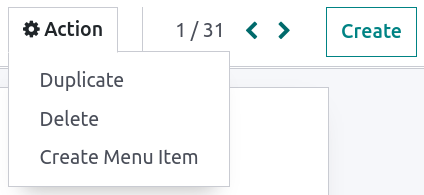
Þegar þú býrð til nýja grunnsskýrslu þarftu að búa til valmyndaratriði fyrir hana. Til að gera það skaltu opna skýrsluna og smella síðan á . Endurnýjaðu síðuna; skýrslan er nú aðgengileg undir .
Athugið
Tilvik sem krefjast þess að búa til nýja grunnsskýrslu eru sjaldgæf, svo sem þegar skattyfirvöld lands krefjast nýrrar og sérstakrar tegundar skýrslu.
Afbrigði
Afbrigði eru landsbundnar útgáfur af grunnsskýrslum og vísa því alltaf til grunnsskýrslu. Til að búa til afbrigði skaltu velja almenna (grunns)skýrslu í reitnum Grunnsskýrsla þegar þú býrð til nýja skýrslu.
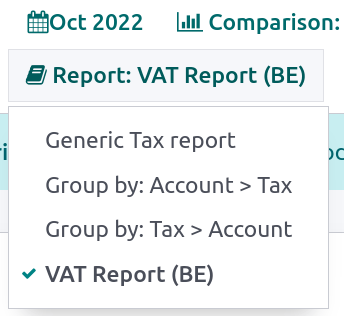
Þegar grunnsskýrsla er opnuð úr einni af aðalvalmyndum bókhaldsforritsins birtast öll afbrigði hennar í afbrigðavalinu efst í hægra horni yfirlitsins.
Dæmi
Á eftirfarandi mynd er VSK-skýrsla (BE) afbrigði af grunnsskýrslunni Almenn VSK-skýrsla.
Línur
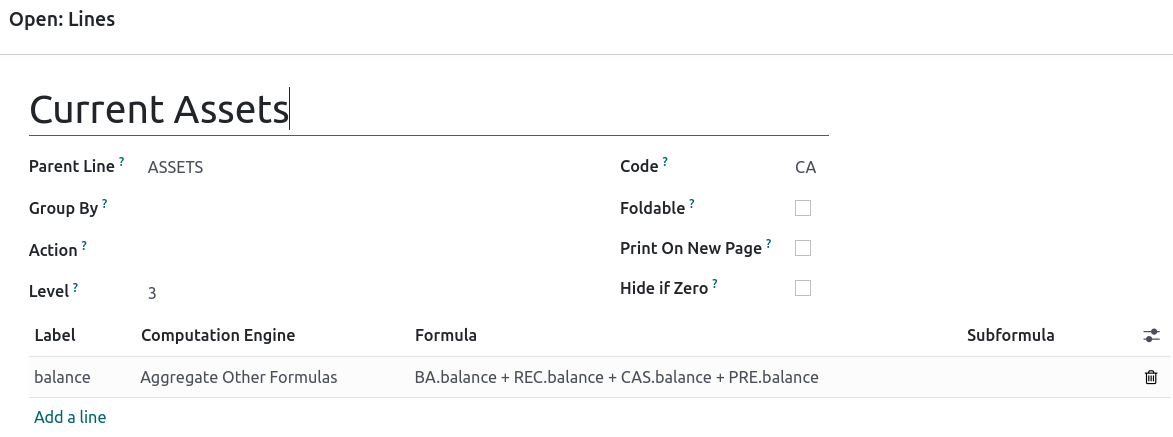
Eftir að hafa búið til skýrslu (annaðhvort grunns eða afbrigði) þarftu að fylla hana með línum. Þú getur annaðhvort búið til nýja línu með því að smella á Bæta við línu, eða breytt fyrirliggjandi línu með því að smella á hana. Allar línur krefjast Heitis, og geta haft valfrjálsan viðbótar Kóða (að eigin vali) ef þú vilt nota gildi þeirra í formúlum.
Segðir
Hver lína getur innihaldið eina eða fleiri segðir. Líta má á segðir sem undirbreytur sem skýrslulína þarf. Til að búa til segð skaltu smella á Bæta við línu innan skýrslulínu.
Þegar þú býrð til segð verður þú að gefa henni merki sem notað er til að vísa í þá segð. Það verður því að vera einstakt meðal segða hverrar línu. Einnig verður að tilgreina bæði Útreikningsvél og Formúlu. Vélin skilgreinir hvernig formúlur og undirformúlur þínar eru túlkaðar. Það er mögulegt að blanda saman segðum sem nota mismunandi útreikningsvélar undir sömu línu ef þörf krefur.
Athugið
Það fer eftir vélinni hvort undirformúlur séu einnig nauðsynlegar.
'Odoo Domain' vél
Með þessari vél er formúla túlkuð sem Odoo lén sem miðar á account.move.line hluti.
Undirformúlan gerir þér kleift að skilgreina hvernig færslulínurnar sem passa við lénið eru notaðar til að reikna út gildi segðarinnar:
sum- Niðurstaðan er summa allra stöðu samsvöruðu færslulínanna.
sum_if_pos- Niðurstaðan er summa allra stöðu samsvöruðu færslulínanna ef þessi upphæð er jákvæð. Annars er hún
0. sum_if_neg- Niðurstaðan er summa allra stöðu samsvöruðu færslulínanna ef þessi upphæð er neikvæð. Annars er hún
0. count_rows- Niðurstaðan er fjöldi undírlína þessarar segðar. Ef yfirlínan hefur flokkunargildi mun þetta samsvara fjölda aðgreindra flokkunarlykla í samsvöruðu færslulínunum. Annars verður það fjöldi samsvöruðu færslulínanna.
Þú getur einnig sett - merki í upphafi undirformúlunnar til að snúa við formerkinu á niðurstöðunni.

'Tax Tags' vél
Formúla sem gerð er fyrir þessa vél samanstendur af heiti sem notað er til að passa við skattalykilorð. Ef slík lykilorð eru ekki til þegar segðin er búin til verða þau búin til.
Þegar segðin er metin er hægt að tjá útreikninginn svona í grófum dráttum: (upphæð færslulínanna með + lykilorði) - (upphæð færslulínanna með - lykilorði).
Dæmi
Ef formúlan er tag_name passar vélin við skattalykilorðin +tag_name og -tag_name, og býr þau til ef nauðsynlegt er. Til að útskýra frekar: tvö lykilorð passa við formúluna. Ef formúlan er A mun hún krefjast (og búa til, ef þörf krefur) lykilorðin +A og -A.
'Aggregate Other Formulas' vél
Notaðu þessa vél þegar þú þarft að framkvæma reikniaðgerðir á upphæðum sem fengnar eru fyrir aðrar segðir. Formúlur hér eru samsettar úr tilvísunum í segðir aðskildar með einum af fjórum grunnreikniaðgerðum (samlagning +, frádráttur -, deiling / og margföldun *). Til að vísa í segð slærðu inn kóða yfirlínu hennar og síðan punkt . og merki segðarinnar (t.d. kóði.merki).
Undirformúlur geta verið eitt af eftirfarandi:
if_above(CUR(amount))- Gildi reiknisegðarinnar verður aðeins skilað ef það er hærra en tilgreind mörk. Annars verður niðurstaðan
0. if_below(CUR(amount))- Gildi reiknisegðarinnar verður aðeins skilað ef það er lægra en tilgreind mörk. Annars verður niðurstaðan
0. if_between(CUR1(amount1), CUR2(amount2))- Gildi reiknisegðarinnar verður aðeins skilað ef það er stranglega á milli tilgreindra marka. Annars verður það fært að næstu mörkum.
if_other_expr_above(LINE_CODE.EXPRESSION_LABEL, CUR(amount))- Gildi reiknisegðarinnar verður aðeins skilað ef gildi segðarinnar sem tilgreind er með línukóða og segðarmerki er hærra en tilgreind mörk. Annars verður niðurstaðan
0. if_other_expr_below(LINE_CODE.EXPRESSION_LABEL, CUR(amount))- Gildi reiknisegðarinnar verður aðeins skilað ef gildi segðarinnar sem tilgreind er með línukóða og segðarmerki er lægra en tilgreind mörk. Annars verður niðurstaðan
0.
CUR er gjaldmiðilskóðinn með hástöfum og amount er upphæð markanna gefin upp í þeim gjaldmiðli.
Þú getur einnig notað cross_report undirformúluna til að passa við segð sem finnst í annarri skýrslu.
Vél fyrir 'Forskeyti reikningskóða'
Þessi vél er notuð til að samsvara upphæðum sem færðar eru á reikninga með því að nota forskeyti reikningskóða sem breytur í stærðfræðilegu tjáningu.
Dæmi
21
Stærðfræðilegar tjáningar geta líka verið eitt forskeyti, eins og hér.
Dæmi
21 + 10 - 5
Þessi formúla leggur saman stöður bókhaldsfærslna sem gerðar eru á reikningum þar sem kóðinn byrjar á 21 og 10, og dregur frá stöðu þeirra sem eru á reikningum með forskeytið 5.
Það er einnig hægt að hunsa úrval af undirforskeytum.
Dæmi
21 + 10\(101, 102) - 5\(57)
Þessi formúla virkar á sama hátt og fyrra dæmið en hunsar forskeytið 101, 102 og 57.
Þú getur beitt 'undirsíun' á kreditfærslur og debetfærslur með því að nota viðskeytið C og D. Í þessu tilviki verður reikningur aðeins tekinn með ef forskeyti hans passar, og ef heildarstaða bókhaldsfærslna á þessum reikningi er kredit/debet.
Dæmi
Reikningur 210001 er með stöðu -42 og reikningur 210002 er með stöðu 25. Formúlan 21D passar aðeins við reikninginn 210002 og skilar því 25. 210001 passar ekki þar sem staðan er kredit.
Hægt er að blanda saman undanþágum á forskeytum með viðskeytunum C og D.
Dæmi
21D + 10\(101, 102)C - 5\(57)
Þessi formúla leggur saman stöður bókhaldsfærslna sem gerðar eru á reikningum þar sem kóðinn byrjar á 21 ef hann er debet (D) og 10 ef hann er kredit (C), en hunsar forskeytið 101, 102, og dregur frá stöðu þeirra sem eru á reikningum með forskeytið 5, en hunsar forskeytið 57.
Til að passa við bókstafinn C eða D í forskeyti og ekki nota hann sem viðskeyti, notaðu tóma undanþágu ().
Dæmi
21D\()
Þessi formúla passar við reikninga þar sem kóðinn byrjar á 21D, óháð formerkjum stöðunnar.
Auk þess að nota kóðaforskeyti til að taka með reikninga geturðu einnig passað þá við reikningsmerki. Þetta er sérstaklega gagnlegt, til dæmis, ef landið þitt skortir staðlaðan bókhaldslykil, þar sem sama forskeytið gæti verið notað í mismunandi tilgangi milli fyrirtækja.
Dæmi
tag(25)
Þessi formúla passar við reikninga þar sem tengd merki innihalda merkið með auðkenni 25.
Ef merkið sem þú vísar í er skilgreint í gagnaskrá er hægt að nota xmlid í stað auðkennis.
Dæmi
tag(my_module.my_tag)
Þessi formúla passar við reikninga þar sem tengd merki innihalda merkið sem táknað er með my_module.my_tag.
Þú getur einnig notað stærðfræðilegar tjáningar með merkjum, hugsanlega með því að sameina þær við val á forskeytum.
Dæmi
tag(my_module.my_tag) + tag(42) + 10
Stöður reikninga sem merktir eru sem my_module.my_tag verða lagðar saman við þær sem eru tengdar merkinu með auðkenni 42 og reikninga með kóðaforskeytið 10
Hægt er að nota viðskeytin C og D á sama hátt með merkjum.
Dæmi
tag(my_module.my_tag)C
Þessi formúla passar við reikninga með merkið my_module.my_tag og kreditstöðu.
Undanþága á forskeyti virkar einnig með merkjum.
Dæmi
tag(my_module.my_tag)\(10)
Þessi formúla passar við reikninga með merkið my_module.my_tag og kóða sem byrjar ekki á 10.
Vél fyrir 'Ytra gildi'
Vélin fyrir 'ytra gildi' er notuð til að vísa í handvirk og yfirfærð gildi. Þessi gildi eru ekki geymd með account.move.line, heldur með account.report.external.value. Hvert þessara hluta bendir beint á tjáninguna sem það hefur áhrif á, svo mjög lítið þarf að gera varðandi val þeirra hér.
Formúlur geta verið eitt af eftirfarandi:
sum- Ef niðurstaðan á að vera summa allra ytra gildanna á tímabilinu.
most_recent- Ef niðurstaðan á að vera gildið af nýjasta ytra gildinu á tímabilinu.
Að auki er hægt að nota undirformúlur á tvo vegu:
rounding=X- Með því að skipta
Xút fyrir tölu er gefið til kynna að námunda eigi upphæðina í X aukastafi. editable- Gefur til kynna að hægt sé að breyta þessari tjáningu handvirkt, sem kallar á birtingu tákns í skýrslunni og gerir notandanum kleift að framkvæma þessa aðgerð.
Athugið
Handvirk gildi eru búin til á date_to sem valið er í skýrslunni.
Hægt er að blanda saman báðum undirformúlum með því að aðskilja þær með ;.
Dæmi
editable;rounding=2
er rétt undirformúla sem blandar saman báðum hegðunum.
Vél fyrir 'Sérsniðin Python-fall'
Þessi vél er leið fyrir forritara til að kynna sérsniðna útreikninga á tjáningum í hverju tilviki fyrir sig. Formúlan er heiti python-falls sem á að kalla á, og undirformúlan er lykill til að sækja í orðabókina sem þetta fall skilar. Notaðu þetta aðeins ef þú ert að búa til sérsniðna einingu.
Dálkar
Skýrslur geta haft ótakmarkaðan fjölda dálka til birtingar. Hver dálkur fær gildi sín úr tjáningunum sem skilgreindar eru á línunum. Reiturinn expression_label í dálkinum gefur merki tjáninganna sem birtast. Ef lína hefur enga tjáningu í þeim reit, þá birtist ekkert fyrir hana í þessum dálki. Ef þörf er á mörgum dálkum verður þú að nota mismunandi tjáningarmerki.
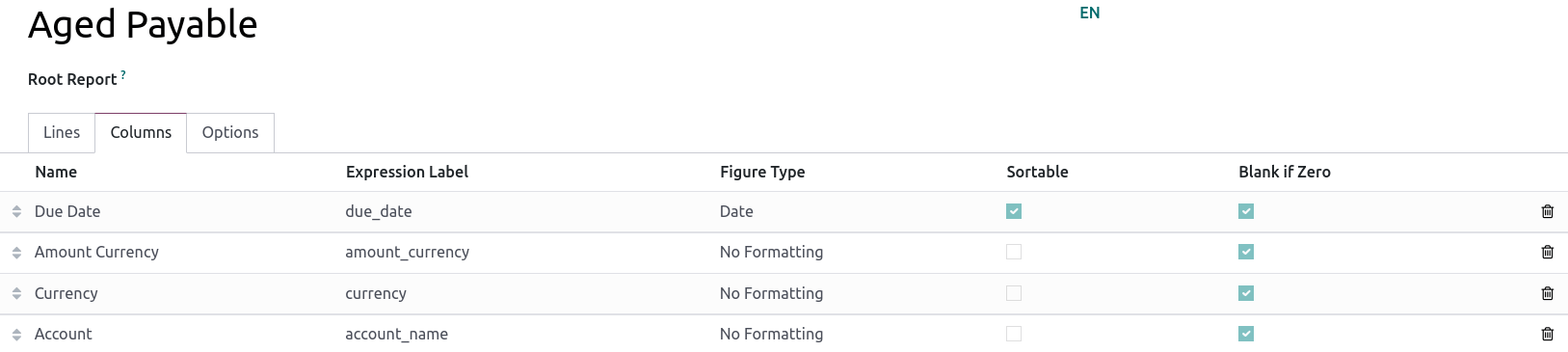
Þegar eiginleikinn samanburður tímabila er notaður, sem finnst undir flipanum Valkostir í bókhaldsskýrslu, eru allir dálkar endurteknir í og fyrir hvert tímabil.