Spánn
Einingar
Eftirfarandi einingar eru settar upp sjálfkrafa með spænsku staðfæringunni:
| Heiti | Tæknilegt heiti | Lýsing |
|---|---|---|
| Spain - Accounting (PGCE 2008) | l10n_es |
Spænsk staðfæringarpakki, með spænskum bókhaldslykli, sköttum, skattskýrslu og skattalegum stöðum. |
| Spain - Accounting (PGCE 2008) Reports | l10n_es_reports |
Bókhaldsskýrslur fyrir Spán. |
| Spain - Accounting Reports (2024 Update) | l10n_es_reports_2024 |
Bætir við auka reitum varðandi Rectificación fyrir Modelo 303. |
| Spain - Facturae EDI | l10n_es_edi_facturae |
Býr til EDI Facturae skrár sem þarf að senda til AGE (Administración General del Estado). |
| Spain - Facturae EDI - Administrative Centers Patch | l10n_es_edi_facturae_adm_centers |
Viðbótareining fyrir stjórnsýslumiðstöðvar í EDI Facturae. |
| Spain - Facturae EDI - Invoice Period | l10n_es_edi_facturae_invoice_period |
Viðbótareining fyrir reikningsímabil í EDI Facturae. |
Að auki þarf að setja upp eftirfarandi einingar handvirkt:
| Heiti | Tæknilegt heiti | Lýsing |
|---|---|---|
| Spain - Modelo 130 | l10n_es_reports_modelo130 |
Gerir kleift að nota Modelo 130 skattskýrsluforskriftir. |
| Spain - Modelo 130 Tax report | l10n_es_modelo130 |
Gerir kleift að nota Modelo 130 skattskýrsluforskriftir. |
| Spain - Point of Sale | l10n_es_pos |
Spænsk staðfæring fyrir sölukerfi. |
| Spain - POS + TicketBAI | l10n_es_pos_tbai |
Sendir reikninga til Diputaciones Forales í Araba/Álava, Bizkaia og Gipuzkoa. |
| Spain - SII EDI Suministro de Libros | l10n_es_edi_sii |
Sendir skattaupplýsingar til SII (Suministro Inmediato de Información). |
| Spain - TicketBAI | l10n_es_edi_tbai |
Sendir reikninga og innkaupareikninga til Diputaciones Forales í Araba/Álava, Bizkaia og Gipuzkoa. |
| Spain - Veri*Factu | l10n_es_edi_verifactu |
Sendir Veri*Factu XML til AEAT (Agencia Estatal de Administración Tributaria). |
| Spain - Veri*Factu for Point of Sale | l10n_es_edi_verifactu_pos |
Bætir Veri*Factu stuðningi við sölukerfi. |
Athugið
Í sumum tilvikum, til dæmis við uppfærslu í útgáfu með viðbótareiningum, getur komið fyrir að einingar séu ekki settar upp sjálfkrafa. Hægt er að setja upp allar einingar sem vantar handvirkt.
Yfirlit staðfæringar
Spænski staðfæringarpakkinn tryggir samræmi við spænskar skatta- og bókhaldsreglur. Hann inniheldur verkfæri til að stjórna sköttum, skattalegum stöðum, skýrslugerð og fyrirfram skilgreindan bókhaldslykil sem er sniðinn að spænskum stöðlum.
Spænski staðfæringarpakkinn býður upp á eftirfarandi helstu eiginleika:
- Bókhaldslykill: fyrirfram skilgreind uppbygging sniðin að spænskum bókhaldsstaðli.
- Skattar: fyrirfram stilltir skatthlutföll, þar á meðal venjulegur VSK, núllskattlagðir og undanþegnir valkostir.
- Skattalegar stöður: sjálfvirkar skattaleiðréttingar byggðar á skráningarstöðu viðskiptavinar eða birgis.
- Skýrslugerð
Athugið
- Nokkrir aðskildir spænskir staðfæringarpakkar eru í boði, hver með sínum fyrirfram stilltum PGCE (Plan General de Contabilidad) bókhaldslykli:
- Spain - SMEs (2008)
- Spain - Non-profit entities (2008)
- Spain - Cooperatives - Complete (2008)
- Spain - Cooperatives - SMEs (2008)
- Spain - Complete (2008)
- Nýir Odoo Online gagnagrunnur sem búnir eru til með Spán sem valið land eru sjálfgefið settir upp með Spain - SMEs (2008) staðfæringarpakkanum.
Skýrslur
Spænskar yfirlitsskýrslur sem eru í boði eru:
- Efnahagsreikningur
- Rekstrarreikningur (ES)
- EC Sales List
- Skattskýrsla (Modelo)
Skattskýrsla
Til að fá aðgang að spænskum skattskýrslum (Modelo), farðu í , smelltu á Skýrsla: og veldu eina af eftirfarandi:
- Tax Report (Mod 111)(ES)
- Tax Report (Mod 115)(ES)
- Tax Report (Mod 130)(ES)
- Tax Report (Mod 303)(ES)
- Tax Report (Mod 347)(ES)
- Tax Report (Mod 349)(ES)
- Tax Report (Mod 390)(ES)
Ábending
Til að flytja út VSK-færslubækur (Libros de IVA) á XLSX sniði, smelltu á Skýrsla: og veldu Generic Tax report. Smelltu síðan á (niður ör) og veldu VAT Records Books (XLSX) til að búa til XLSX skrána.
Modelo 130
Breyta prósentunni
Ef þú vilt breyta prósentuútreikningi reitsins [04] undir I hlutanum og/eða reitsins [09] undir II hlutanum:
- Virkjaðu forritaraham, farðu í og veldu skýrsluna Tax report (Modelo 130).
- Smelltu á (tannhjól) táknið hægra megin við Skýrsla: Tax Report (Mod 130) (ES).
- Smelltu á reitinn sem þú vilt breyta og í sprettiglugganum smelltu á percentage línuna. Í nýja sprettiglugganum breytirðu gildinu í Formula reitnum í þá prósentu sem þú vilt nota. Endurtaktu þessa aðgerð ef þú vilt breyta hinum reitnum líka.
Skrá landbúnaðarstarfsemi
Ef þú vilt að einhver upphæð komi fram í II hlutanum (frá reitum [08] til [11]), verður þú að breyta atvinnugrein viðkomandi tengiliðar í Agriculture:
- Farðu í tengiliðaformið ( eða , til dæmis) og veldu tengilið.
- Í Sala og innkaup flipanum stillirðu Industry reitinn á Agriculture.
Endurtaktu þessa aðgerð fyrir alla tengiliði sem tengjast landbúnaðaratvinnugreininni.
Veri*Factu
Athugið
Framleiðendur Veri*Factu reikningskerfa verða að staðfesta sjálfir að þeir uppfylli reglurnar. Sæktu „declaración responsable" Odoo
Veri*Factu er sannanlegt reikningsútgáfukerfi spænsku skattstjórarinnar. Það er skylda fyrir flesta skattgreiðendur á Spáni, nema þá sem nota SII kerfið eða eru undir svæðisbundnu skattkerfi (þ.e. TicketBai).
Odoo gerir kleift að senda reikninga og pantanir úr sölukerfinu sjálfkrafa til skattyfirvalda.
Uppsetning
Uppsetning
Til að virkja Veri*Factu, fylgdu þessum skrefum:
- Opnaðu Stillingar-forritið til að ganga úr skugga um að Land og VSK-númer fyrirtækisins séu rétt stillt í Fyrirtæki hlutanum.
- Settu upp Spain - Veri*Factu (
l10n_es_edi_verifactu) eininguna. - Farðu í eða , skrunaðu niður í Veri*Factu hlutann, hakaðu við Virkja Veri*Factu valkostinn og smelltu á Stjórna vottorðum til að bæta við vottorði.
- Í Vottorð fyrir Veri*Factu listayfirlitinu skaltu smella á Nýtt.
- Smelltu á Hlaða upp skrá, veldu síðan vottorðsskrá og sláðu inn Lykilorð sem þarf til að opna vottorðið (ef það er til staðar).
Athugið
- Hlaða verður upp að minnsta kosti einu vottorði.
- Sjálfgefið er að Veri*Factu sé í prófunarham. Gögnin eru send á prófunarþjóna og eru ekki talin opinber. Þegar hægt er að senda opinber gögn á framleiðsluþjóna skaltu fara í Veri*Factu hlutann í Stillingum og afvirkja Prófunarumhverfi.
Reikningar
Þegar reikningur hefur verið staðfestur er hægt að senda hann. Í Senda glugganum er Veri*Factu valkosturinn tiltækur ef Veri*Factu hefur verið virkjað.
Smelltu á Senda til að búa til JSON skrá sem inniheldur upplýsingar um reikninginn. Þessi skrá er geymd sem Veri*Factu skjal. Í Veri*Factu flipanum eru öll tengd skjöl talin upp eftir stofndagsetningu og núverandi stöðu.
Ábending
Til að sækja JSON skrá skaltu smella á skjalið í Veri*Factu flipanum. Síðan, í Opna: Veri*Factu skjöl glugganum, smelltu á tengilinn í JSON reitnum.
Athugið
- Skjalið ætti að vera sent til AEAT strax. Hins vegar getur það tafist vegna skyldubundinna biðtíma milli sendinga sem AEAT krefst. Í slíkum tilvikum er skjalið sjálfkrafa sent næst þegar tímasett aðgerð keyrir.
- QR kóði fyrir Veri*Factu birtist á PDF reikningnum. Skannaðu þennan kóða til að staðfesta að reikningurinn hafi verið móttekinn og viðurkenndur af AEAT.
Pantanir í sölukerfi
Þegar pöntun hefur verið greidd er JSON skrá sem inniheldur upplýsingar um pöntunina búin til. Þessi skrá er geymd sem Veri*Factu skjal.
Farðu í . Í Pantanir listayfirlitinu skaltu velja viðkomandi pöntun. Í Veri*Factu flipanum eru öll tengd skjöl talin upp eftir stofndagsetningu og núverandi stöðu.
Ábending
Til að sækja JSON skrá skaltu smella á skjalið í Veri*Factu flipanum. Síðan, í Opna: Veri*Factu skjöl glugganum, smelltu á tengilinn í JSON reitnum.
Athugið
- Skjalið ætti að vera sent til AEAT strax. Hins vegar getur það tafist vegna skyldubundinna biðtíma milli sendinga sem AEAT krefst. Í slíkum tilvikum er skjalið sjálfkrafa sent næst þegar tímasett aðgerð keyrir.
Ef reikningur er búinn til fyrir pöntun meðan á greiðsluferlinu stendur er Veri*Factu skjalið búið til og sent fyrir reikninginn í staðinn.
Athugið
QR kóði fyrir Veri*Factu birtist á kvittuninni, jafnvel þótt reikningur sé búinn til fyrir pöntunina. Skannaðu þennan kóða til að staðfesta að reikningurinn hafi verið móttekinn og viðurkenndur af AEAT.
TicketBAI
Ticket BAI eða TBAI er rafrænt reikningakerfi sem baskastjórnin og þrjú héraðsráð hennar (Álava, Biscay og Gipuzkoa) nota. Odoo styður TicketBAI (TBAI) rafræna reikningssniðið fyrir öll þrjú svæði Baskalands.
Athugið
Til að nota TicketBAI skaltu ganga úr skugga um að:
- Land og VSK-númer reitirnir á fyrirtækjaskránni séu fylltir út.
- Spain -TicketBAI (
l10n_es_edi_TBAI) einingin sé uppsett.
Farðu í og skrunaðu niður í Staðfæring fyrir Spán hlutann. Í Skattyfirvöld fyrir TBAI reitnum skaltu velja svæði og Vista. Smelltu síðan á Stjórna vottorðum (SII/TicketBAI).
Í Vottorð fyrir EDI reikninga á Spáni yfirlitinu skaltu smella á Nýtt, síðan Hlaða upp skrá til að hlaða upp vottorðinu og slá inn Lykilorð sem skattyfirvöldin gáfu upp.
Viðvörun
Til að prófa vottorð skaltu fara í og virkja Prófunarham í Staðfæring fyrir Spán hlutanum.
Dæmi um notkun
Þegar reikningur hefur verið búinn til og staðfestur birtist Reikningurinn verður sendur til TicketBAI (ES) fljótlega - Vinna núna borði efst.

Reikningar eru sjálfkrafa sendir í gegnum TicketBAI einu sinni á dag. Til að keyra tímasettu aðgerðina handvirkt og senda reikninginn skaltu smella á Vinna núna.
Þegar reikningurinn er sendur breytist staða Rafrænn reikningur reitsins í Sent og XML skráin er að finna í spjallinu. Undir EDI skjöl flipanum er rekjanleiki annarra búinna til skjala sem tengjast reikningnum (t.d. hvort reikningurinn eigi einnig að vera sendur í gegnum SII) sýndur.
Athugið
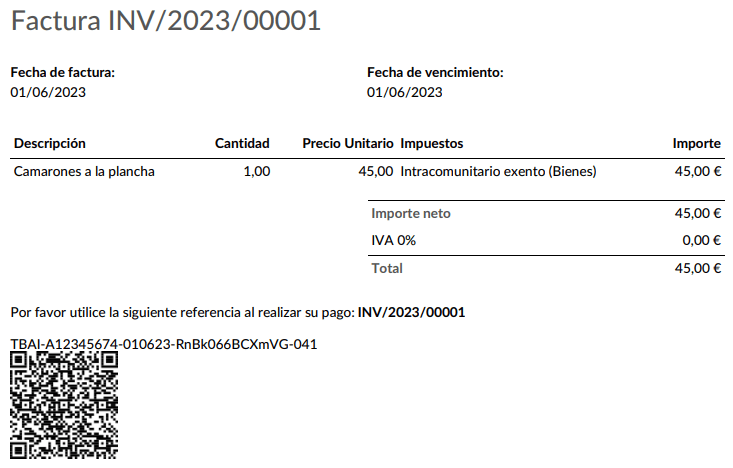
QR kóðinn fyrir TBAI er sýndur á PDF reikningnum.
FACe
FACe er rafræna reikningavettvangurinn sem opinberar stofnanir á Spáni nota til að senda rafræna reikninga.
Áður en þú stillir FACe kerfið skaltu setja upp Spain - Facturae EDI (l10n_es_edi_facturae) eininguna og aðrar Facturae EDI tengdar einingar.
Til að virkja FACe skaltu fara í , smella á Uppfæra upplýsingar í Fyrirtæki hlutanum, smella síðan á Uppfæra upplýsingar og stilla Land og VSK-númer fyrirtækisins. Næst skaltu bæta við Facturae undirskriftarvottorði með því að smella á Bæta við línu, hlaða upp vottorðinu sem skattyfirvöldin gáfu upp og slá inn uppgefið lykilorð.
Dæmi um notkun
Þegar þú hefur búið til reikning og staðfest hann skaltu smella á Senda og prenta. Gakktu úr skugga um að Búa til Facturae edi skrá sé virkt og smelltu aftur á Senda og prenta. Þegar reikningurinn er sendur er búna til XML skráin tiltæk í spjallinu.
Viðvörun
Skráin er EKKI send sjálfkrafa. Þú verður að senda hana handvirkt sjálf/ur.
Ábending
Þú getur sent FACe XML skrár í lotum í gegnum ríkisgáttina.
Stjórnsýslumiðstöðvar
Til þess að FACe virki með stjórnsýslumiðstöðvum verður reikningurinn að innihalda ákveðnar upplýsingar um miðstöðvarnar.
Athugið
Gakktu úr skugga um að einingin Spain - Facturae EDI - Administrative Centers Patch (l10n_es_edi_facturae_adm_centers) sé uppsett.
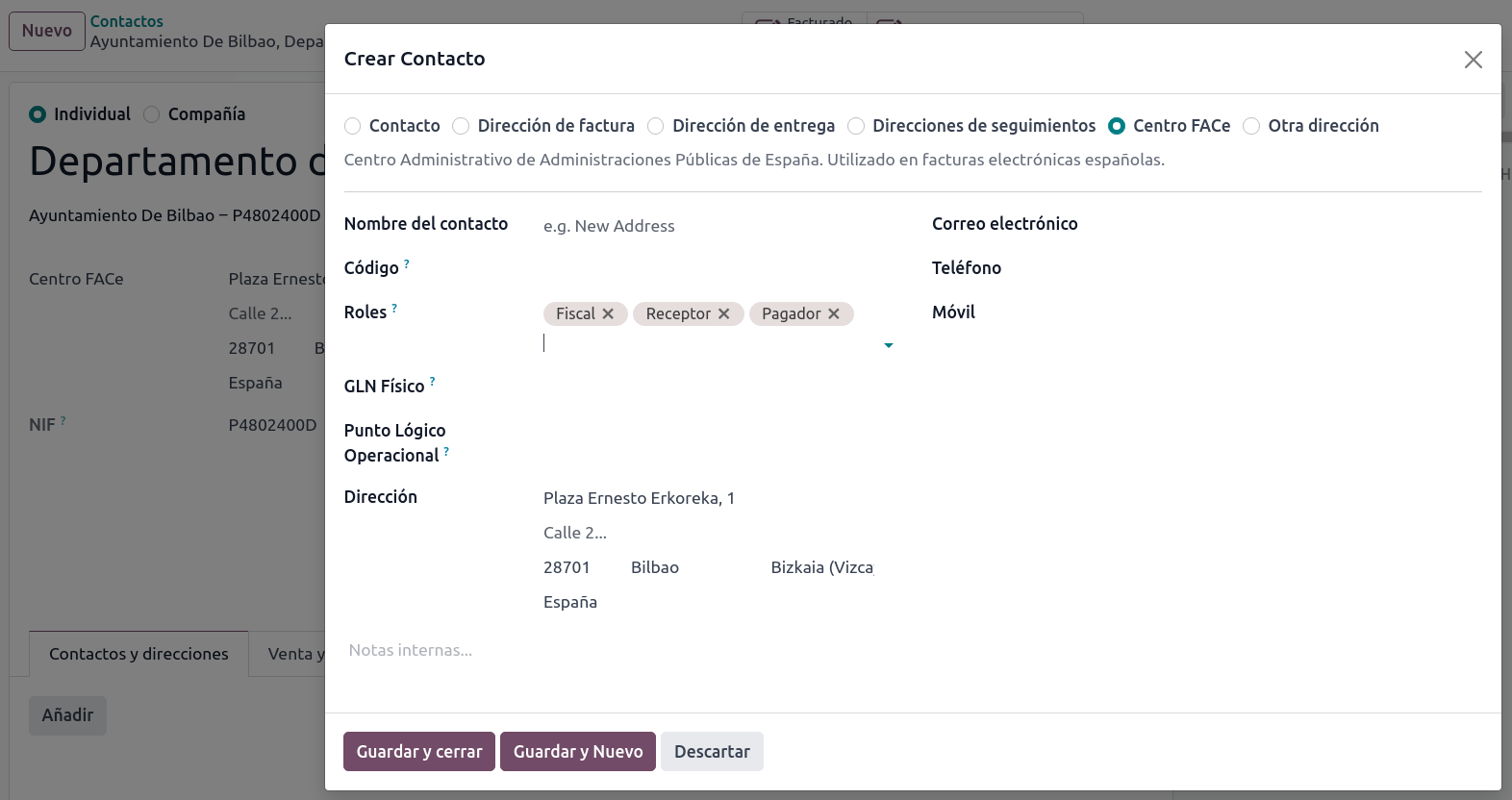
Til að bæta við stjórnsýslumiðstöðvum skaltu búa til nýjan tengilið sem bæta á við samstarfsaðilafyrirtækið. Veldu FACe Center sem tegund, úthlutaðu einu eða fleiri hlutverkum á þann tengilið og smelltu á Vista. Þrjú hlutverk sem venjulega eru nauðsynleg eru:
- Órgano gestor: Receptor (Móttakandi);
- Unidad tramitadora: Pagador (Greiðandi);
- Oficina contable: Fiscal (Fjármála).
Ábending
- Ef stjórnsýslumiðstöðvar þurfa mismunandi kóða fyrir hvert hlutverk verður þú að búa til aðskildar miðstöðvar fyrir hvert hlutverk.
- Þegar rafrænn reikningur er búinn til með samstarfsaðila sem hefur stjórnsýslumiðstöðvar eru allar stjórnsýslumiðstöðvar teknar með í reikninginn.
- Þú getur bætt við einum tengilið með mörgum hlutverkum eða mörgum tengiliðum með mismunandi hlutverki fyrir hvern.