Taka þátt í spjalli
Umsjónarmenn eru notendur sem svara spjallbeiðnum frá viðskiptavinum og gestum vefsíðu. Upplýsingarnar hér að neðan útlista nauðsynleg skref fyrir umsjónarmenn sem taka þátt í spjallsamtölum í Odoo gagnagrunninum.
Stilla nafn í spjalli
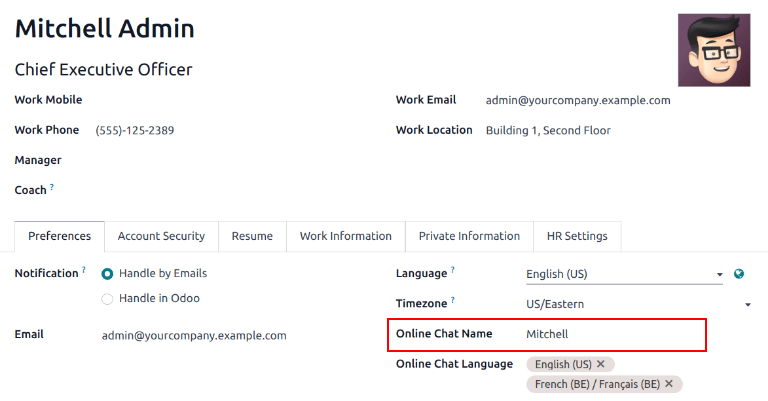
Áður en umsjónarmenn taka þátt í spjalli geta þeir valið að uppfæra Nafn í spjalli. Þetta er nafnið sem birtist gestum vefsíðunnar í spjallsamtalinu.
Til að uppfæra Nafn í spjalli, smelltu á notandamerkið efst í hægra horni á hvaða síðu sem er í gagnagrunninum. Veldu Mínar stillingar úr fellivalmyndinni til að opna prófílsíðuna. Hægra megin á flipanum Kjörstillingar, finndu reitinn Nafn í spjalli og sláðu inn valið nafn.
Ef Nafn í spjalli notanda er ekki stillt, þá birtist sjálfgefið nafn notandans sem tilgreint er á prófílsíðu hans.
Notandi hefur fullt nafn sitt sem Notandanafn, en vill ekki hafa eftirnafn sitt með í spjallsamtali. Þá myndi hann stilla Nafn í spjalli þannig að það innihaldi aðeins fornafnið.
Stilla tungumál í spjalli
Ef umsjónarmaður talar mörg tungumál getur hann bætt þessum upplýsingum við notandaprófílinn sinn. Þessar upplýsingar er síðan hægt að nota til að ákvarða hvaða samtölum umsjónarmaðurinn er úthlutað. Tungumál gests er ákvarðað út frá tungumálastillingum vafrans hans.
Athugið
Samtölum er úthlutað til umsjónarmanna út frá ýmsum forsendum, þar á meðal framboði og fjölda yfirstandandi samtala. Þó að aðaltungumál umsjónarmanns og viðbótartungumál séu tekin til greina, þá hafa þau ekki forgang umfram allar aðrar forsendur.
Til að bæta við Tungumálum í spjalli, smelltu á notandamerkið efst í hægra horni á hvaða síðu sem er í gagnagrunninum. Veldu Mínar stillingar úr fellivalmyndinni til að opna prófílsíðuna. Hægra megin á flipanum Kjörstillingar, smelltu í reitinn Tungumál í spjalli og veldu eitt eða fleiri tungumál úr fellivalmyndinni.
Mikilvægt
Aðeins tungumál sem eru virk í gagnagrunninum er hægt að velja í reitnum Tungumál í spjalli.
Tengjast eða yfirgefa rás
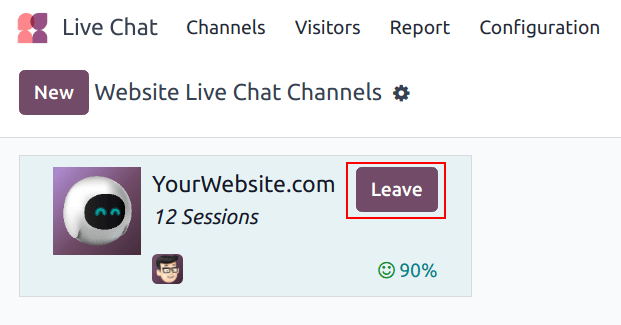
Til að tengjast spjallrás, farðu í og smelltu á hnappinn Tengjast á Kanban spjaldinu fyrir viðeigandi rás.
Allar rásir þar sem notandinn er virkur sýna hnappinn Yfirgefa. Smelltu á þennan hnapp til að aftengja frá rásinni.
Mikilvægt
Umsjónarmenn sem sýna enga virkni í Odoo í meira en þrjátíu mínútur eru taldir aftengdir og þar af leiðandi fjarlægðir úr rásinni.
Stjórna spjallbeiðnum
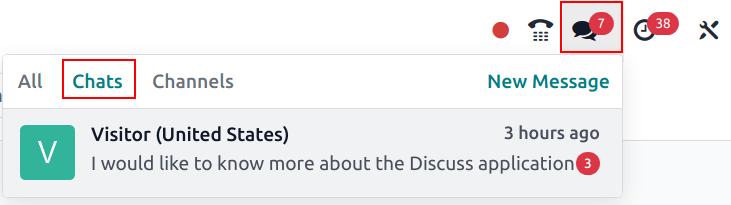
Þegar umsjónarmaður er virkur í rás opnast spjallgluggar neðst í hægra horni skjásins, sama hvar hann er í gagnagrunninum. Þetta gerir honum kleift að fara á aðrar síður og í önnur forrit á meðan hann tekur enn þátt í samtalinu.
Ábending
Einnig er hægt að nálgast samtöl með því að smella á táknið fa-comments (skilaboð) í valmyndarslánni.
Einnig er hægt að skoða spjallsamtöl með því að fara í . Ný samtöl birtast feitletrað undir fyrirsögninni SPJALL, sem staðsett er meðfram vinstri spjaldinu.
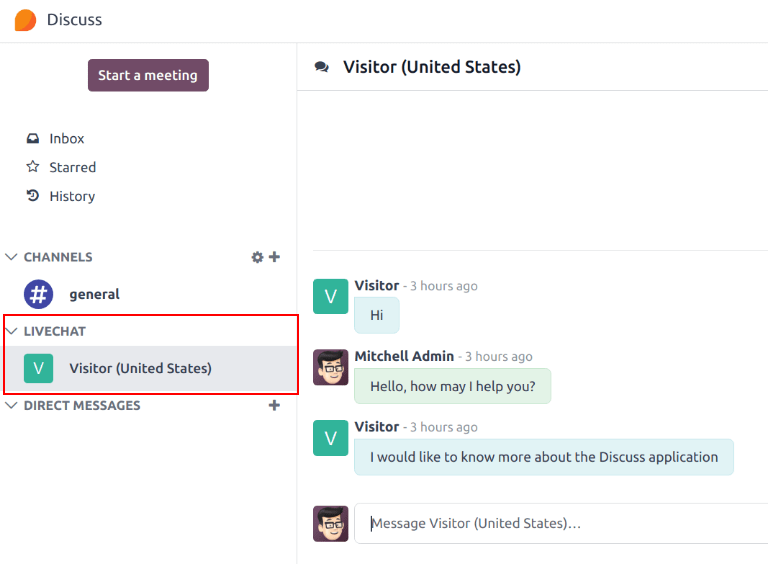
Smelltu á samtal í vinstra spjaldinu til að velja það. Þetta opnar samtalið. Úr þessu yfirliti getur umsjónarmaður tekið þátt í spjallinu á sama hátt og hann myndi gera í venjulegum spjallglugga.