Tæki og samþættingar
VoIP er hægt að nota á mörgum mismunandi tækjum, svo sem tölvu, spjaldtölvu, farsíma og fleirum. Þetta er gagnlegt þar sem það dregur úr kostnaði og starfsmenn geta unnið hvar sem er í heiminum, svo framarlega sem þeir hafa breiðbandsnetsamband.
Odoo VoIP er SIP (Session Initiation Protocol) samhæft, sem þýðir að hægt er að nota það með hvaða SIP-samhæfðu forriti sem er.
Þetta skjal fjallar um hvernig á að setja upp Odoo VoIP á mismunandi tækjum og samþættingum.
Odoo er að fullu samþætt við öll Odoo forrit, sem gerir notendum kleift að smella inn í hvaða forrit sem er og tímasetja símtal sem aðgerð í spjallþræðinum.
Dæmi
Til dæmis, í forritinu CRM, getur notandi smellt inn í tækifæri og smellt á Aðgerðir í spjallþræðinum.
Þá getur hann valið Símtal og undir Gjalddagi valið dagsetningu.
Þegar hann smellir á Vista birtist aðgerðin í spjallþræðinum.
Ef Gjalddagi er dagurinn í dag, birtist aðgerðin í VoIP-græjunni.
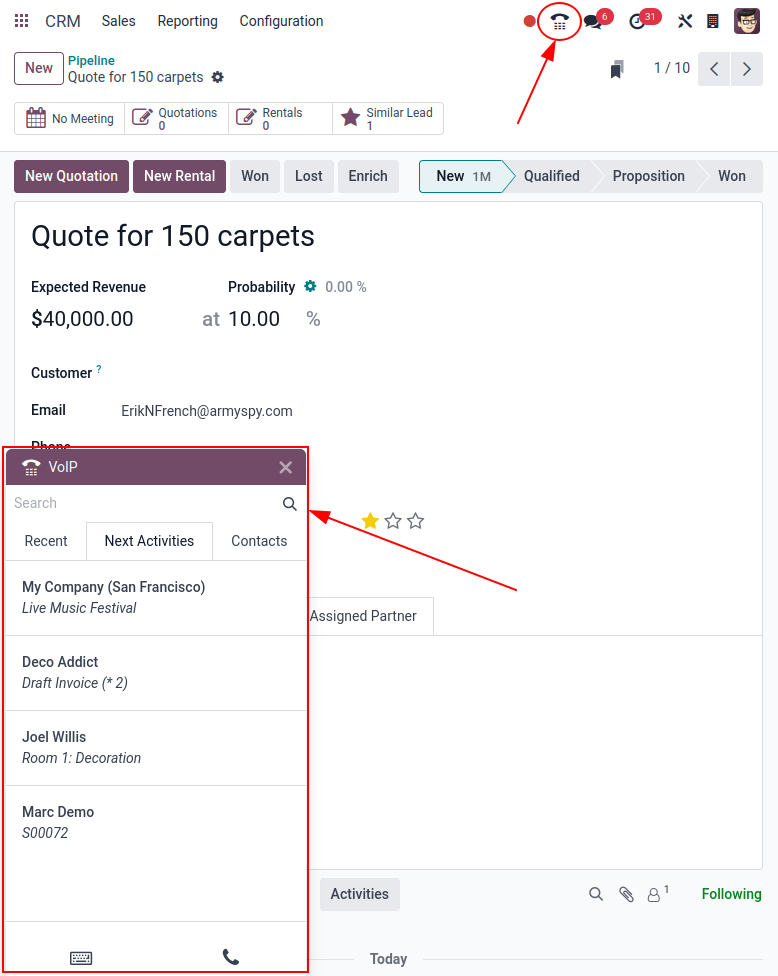
Odoo VoIP (fartölva/skjáborðstölva)
Odoo VoIP (Voice over Internet Protocol) einingin og græjan er hægt að nota úr hvaða vafra sem er á fartölvu eða skjáborðstölvu. Smelltu einfaldlega á táknið ☎️ (sími) efst í hægra horninu meðan þú ert í Odoo gagnagrunninum og græjan birtist.
Athugasemd
Til að sjá hvernig á að nota VoIP-græjuna á skjáborðs-/fartölvu, skoðaðu þessa skjölun: voip_widget.
Odoo VoIP (spjaldtölva/farsímatæki)
Hægt er að nota Odoo VoIP forritið á spjaldtölvum og farsímum í gegnum Odoo Android- eða Apple iOS-forritin. Að auki er hægt að nota farsímavafra til að fá aðgang að gagnagrunninum.
Viðvörun
Odoo Android og Apple iOS forritin eru ekki lengur viðhaldið af Odoo í gegnum Android og Apple gáttirnar. Þetta þýðir að Odoo þjónustuver sinnir aðeins takmörkuðum hluta þjónustubeiðna sem varða Odoo Android eða Apple iOS.
Mikilvægt
Þótt hægt sé að hringja útgehandi símtöl með Odoo á farsímatæki, skal hafa í huga að Odoo er ekki fullkomið VoIP-forrit og hringir ekki við innkomandi símtöl. Ef notandinn þarf að vera alltaf náðanlegur á farsíma ætti að nota forrit eins og Zoiper. Slík forrit eru alltaf tengd í bakgrunni.
Nánari upplýsingar eru í þessari skjölun: voip/zoiper.
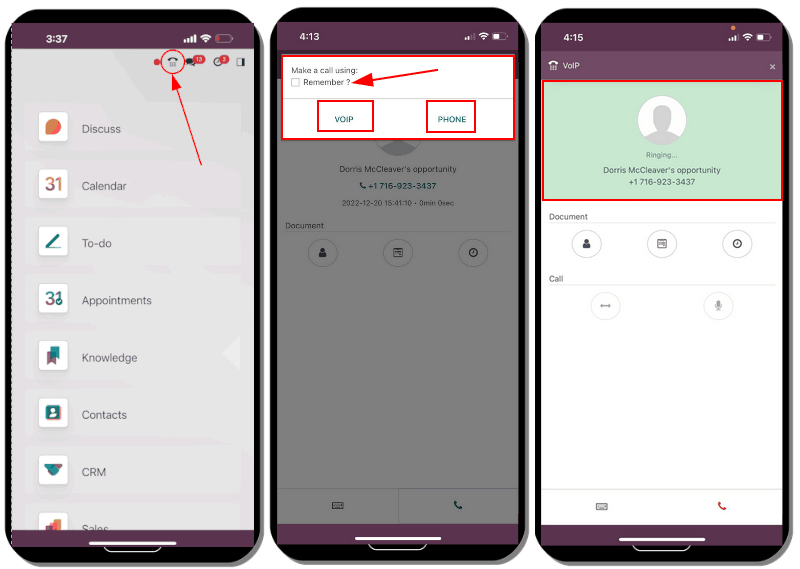
Þegar þú ert í farsímaforritinu á farsímatæki/spjaldtölvu, opnarðu Odoo VoIP-græjuna með því að ýta á táknið ☎️ (sími) efst í hægra horninu. Græjan birtist neðst í vinstra horninu.
Þegar símtal er hringt í fyrsta skipti af spjaldtölvu í gegnum farsímaforritið, er notandinn beðinn um að Leyfa gagnagrunninum að nota hljóðnemann. Smelltu á Leyfa þegar þess er óskað til að halda áfram með símtalið með hljóðnema.
Þetta skref er nauðsynlegt, hvort sem Odoo farsímaforritið eða vafri er notaður.
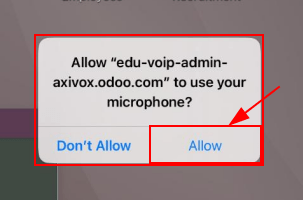
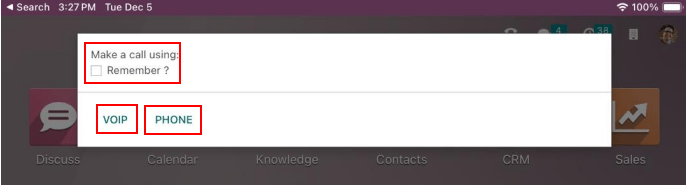
Odoo spyr þá hvernig á að hringja símtalið. Tveir valkostirnir eru: VOIP eða Sími (ef spjaldtaflan er virkjuð fyrir símtöl). Smelltu í reitinn við hliðina á Muna? ef þessi ákvörðun á að vera sjálfgefin framvegis.
Hér er útlit Odoo VoIP forritsins á farsímatæki:
Zoiper Lite
Zoiper Lite er ókeypis VoIP SIP-hringjaforrit með raddsamtali og myndsímtali.
Til að byrja að nota Zoiper forritið, sæktu það í tækið á niðurhalssíðu Zoiper.
Farsímar eru algengasta uppsetningin og þetta skjal fjallar um hvernig á að setja upp Zoiper iOS forritið. Skjámyndir og skref geta verið mismunandi eftir aðstæðum.
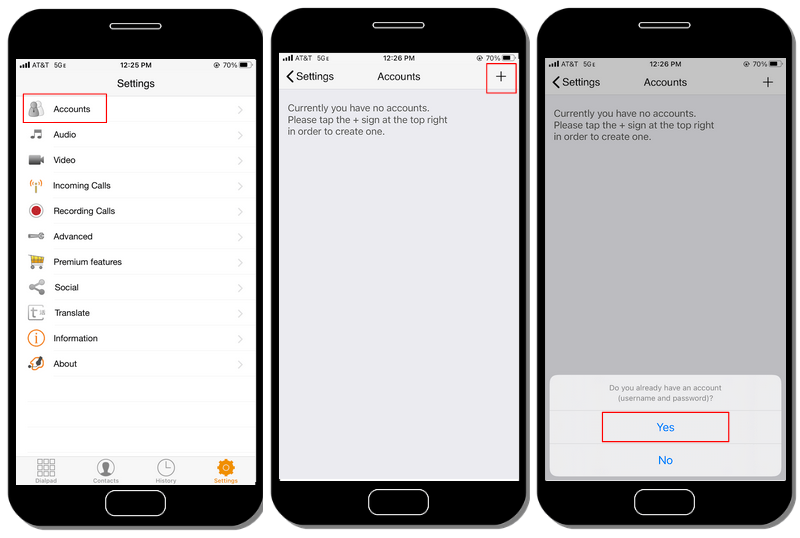
Eftir að Zoiper forritið hefur verið sett upp á farsímanum, opnaðu forritið og ýttu á Settings. Farðu í Accounts og ýttu á táknið + (plús) til að bæta við reikningi.
Ef VoIP-reikningurinn er þegar uppsettur, smelltu á Yes. Þetta þýðir að notandanafn og lykilorð reiknings hafa þegar verið búin til.
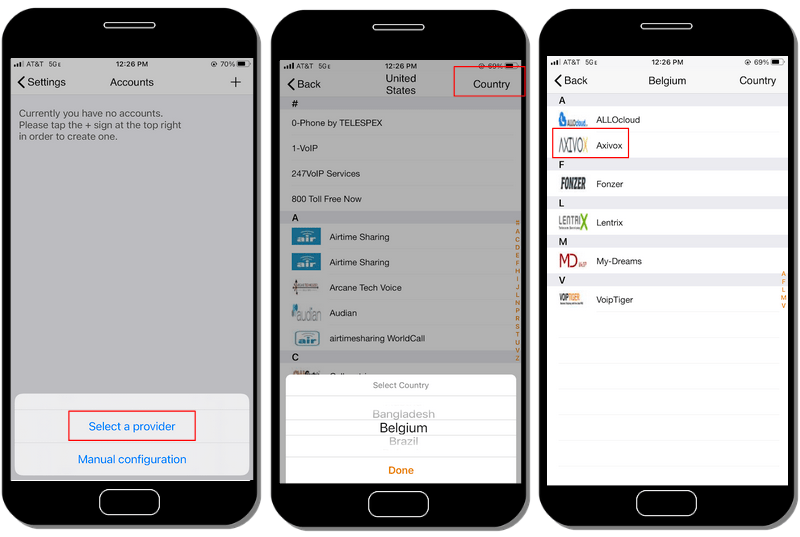
Næst, ýttu á Select a provider. Á skjánum sem birtist, ýttu á Country efst í hægra horninu til að þrengja þjónustuaðilana niður í tiltekið land. Veldu landið fyrir þjónustuaðilann sem er verið að stilla, finndu síðan Provider og veldu hann.
Dæmi
Ef þjónustuaðilinn sem er verið að stilla er Axivox, veldu þá Belgium. Veldu síðan Axivox sem þjónustuaðila.
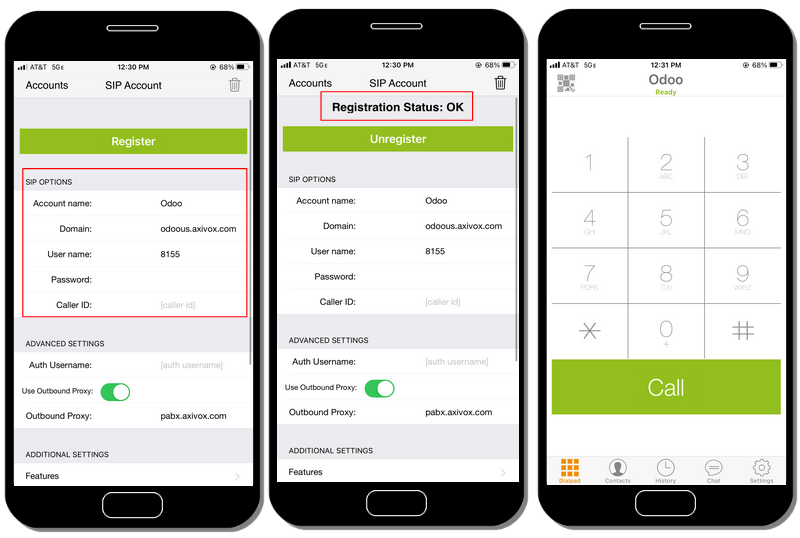
Undir SIP-valkostum, sláðu inn Account name, Domain, Username og Password. Allar þessar upplýsingar eru mismunandi eftir reikningi.
Ábending
Til að nálgast þessar upplýsingar í gegnum Axivox-gáttina, farðu í Users → Veldu notanda → Edit → SIP Identifiers flipi. SIP username, Domain, SIP password og Address of the proxy server eru öll til staðar í þessum flipa.
| Zoiper reitur | Axivox reitur |
|---|---|
| Account name | Getur verið hvað sem er |
| Domain | Domain |
| Username | SIP username |
| Password | SIP password |
Þegar þessar reikningsupplýsingar hafa verið færðar inn, smelltu á græna Register hnappinn efst á skjánum. Þegar skráningarupplýsingarnar hafa verið staðfestar, birtir Zoiper skilaboð sem segja: Registration Status: OK.
Á þessum tímapunkti er Zoiper tilbúið til að hringja símtöl með VoIP-þjónustunni.
Linphone
Linphone er opinn hugbúnaður VoIP SIP-hugbúnaðarsími, notaður fyrir raddsamtöl, myndsímtöl, skilaboð (hóp og einstakling) sem og ráðstefnusímtöl.
Til að byrja að nota Linphone forritið, sæktu það í tækið á niðurhalssíðu Linphone.
Farsímar eru algengasta uppsetningin og þetta skjal fjallar um hvernig á að setja upp Linphone iOS forritið. Skjámyndir og skref geta verið mismunandi eftir aðstæðum.
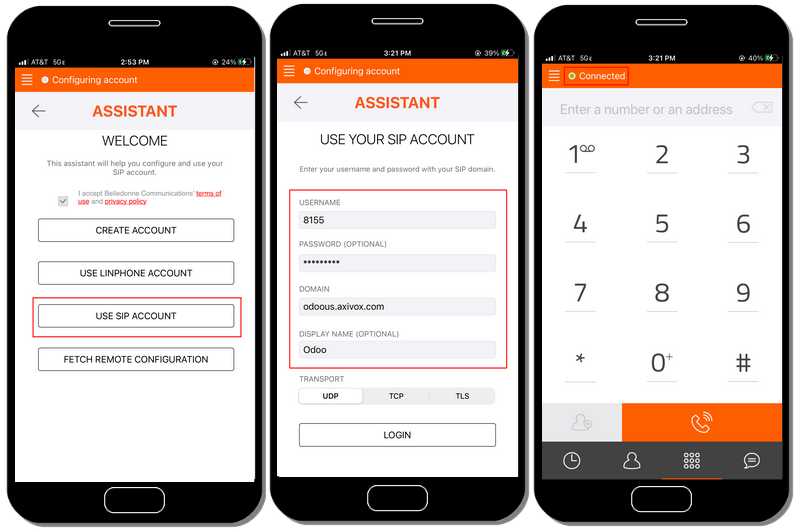
Til að byrja að stilla Linphone til notkunar með SIP-þjónustuaðila, opnaðu fyrst Linphone og aðstoðarskjár birtist.
Á þessum skjá, veldu Use SIP Account. Á næsta skjá, sláðu inn Username, Password, Domain og Display Name. Þegar því er lokið, ýttu á Login.
Á þessum tímapunkti er Linphone tilbúið til að byrja að hringja símtöl, þegar grænn hnappur birtist efst á forritsskjánum með textanum Connected.
Ábending
Linphone býður upp á fjölbreytt forrit fyrir farsíma og skjáborðstölvur í stýrikerfum eins og Windows, Linux, Apple og Android. Þar sem Linphone er opinn hugbúnaður eru margar nýjar uppfærslur gefnar út reglulega.
Sjá einnig
Til að sjá hvernig á að nota VoIP-græjuna á skjáborðs-/fartölvu, skoðaðu þessa skjölun: voip_widget.