Þjónustumiðstöð
Odoo Helpdesk samþættist Forum, eLearning og Knowledge forritum til að búa til Þjónustumiðstöð. Þjónustumiðstöðin er miðlægur staður þar sem teymi og viðskiptavinir geta leitað að og deilt ítarlegum upplýsingum um vörur og þjónustu.
Uppsetning
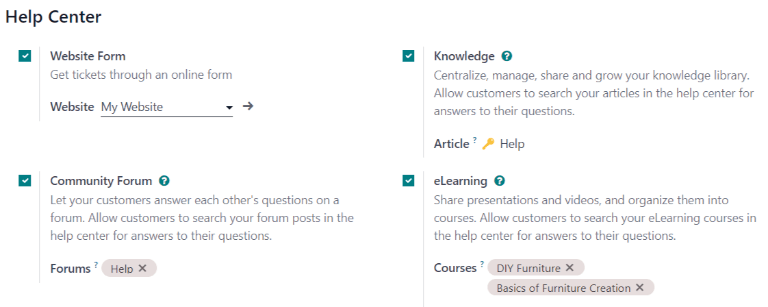
Til að virkja einhverja eiginleika Þjónustumiðstöðvar (Forums, eLearning eða Knowledge) á Helpdesk teymi, farðu í og veldu teymi, eða búðu til nýtt. Gakktu úr skugga um að Sýnileiki teymisins sé stilltur á Boðnir notendur þjónustugáttar og allir innri notendur (opinbert) í Sýnileiki og úthlutun hlutanum.
Að auki verður að virkja Vefeyðublað valkostinn á Helpdesk teymissíðunni til að virkja einhverja eiginleika Þjónustumiðstöðvar. Þegar einn eða fleiri eiginleikar Þjónustumiðstöðvar eru virkjaðir, er Vefeyðublað einnig sjálfkrafa virkt.
Hætta
Þar sem allir eiginleikar Þjónustumiðstöðvar krefjast samþættingar við önnur forrit, getur virkjun einhvers þeirra leitt til uppsetningar viðbótareininga eða forrita.
Uppsetning nýs forrits á One-App-Free gagnagrunni mun ræsa 15 daga prufutímabil. Í lok prufutímabilsins, ef greitt áskrift hefur ekki verið bætt við gagnagrunninn, verður hann ekki lengur virkur eða aðgengilegur.
Sjá einnig
Knowledge
Odoo Knowledge forritið er samvinnusafn þar sem notendur geta geymt, breytt og deilt upplýsingum. Knowledge forritið er aðgengilegt um allan gagnagrunninn með því að smella á Knowledge (bókamerki) táknið.
Virkja Knowledge á Helpdesk teymi
Til að virkja Knowledge eiginleikann á Helpdesk teymi, farðu í og veldu teymi, eða búðu til nýtt.
Þegar teymi hefur verið valið eða búið til, birtir Odoo upplýsingaeyðublað þess teymis.
Á upplýsingaeyðublaði teymisins skaltu fletta niður að Þjónustumiðstöð hlutanum. Smelltu síðan á gátreitinn við hliðina á Knowledge til að virkja Knowledge eiginleikann. Þegar smellt er birtist nýr reitur sem heitir Grein.
Smelltu á Grein reitinn til að birta fellivalmynd. Í upphafi er aðeins einn valkostur í fellivalmyndinni sem heitir Hjálp, sem Odoo veitir sjálfgefið. Veldu Hjálp úr fellivalmyndinni til að velja þessa grein.
Ábending
Til að búa til nýja grein, farðu í , færðu síðan bendilinn við hliðina á Vinnusvæði hlutafyrirsögnina, sem er staðsett í vinstri hliðarstikunni. Að færa bendilinn þangað birtir falið ➕ (plústákn) tákn.
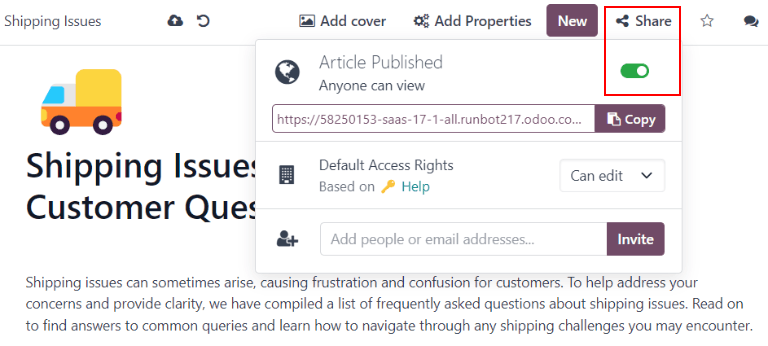
Smelltu á ➕ (plústákn) táknið til að búa til nýja grein í Vinnusvæði. Í efra hægra horninu á síðunni skaltu smella á Deila hnappinn og færa Deila á vef rofa þar til hann birtir Grein birt. Þá er hægt að bæta henni við Helpdesk teymi.
Þegar grein hefur verið búin til og henni úthlutað á Helpdesk teymi, er hægt að bæta við og skipuleggja efni í gegnum Knowledge forritið.
Sjá einnig
Leita að greinum úr Helpdesk beiðni
Þegar meðlimir Helpdesk teymis eru að reyna að leysa beiðni geta þeir leitað í efni Knowledge forritsins til að fá frekari upplýsingar um málið.
Til að leita að Knowledge greinum skaltu opna beiðni — annaðhvort af Helpdesk forritsstjórnborðinu, eða með því að fara í , veldu síðan beiðni af listanum.
Þegar beiðni er valin birtir Odoo upplýsingaeyðublað þeirrar beiðni.
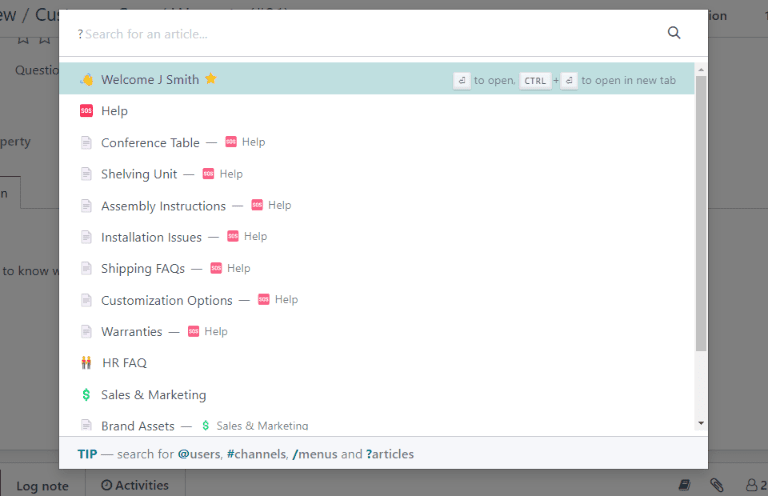
Smelltu á Knowledge (bókamerki) táknið, sem er staðsett efst til hægri á síðunni, til að opna sprettiglugga fyrir leit.
Ábending
Knowledge greinar er einnig hægt að leita að með því að ýta á Ctrl + K til að opna skipanaspjaldið, slá síðan inn ?, fylgt eftir með nafni æskilegrar greinar.
Þegar Odoo birtir æskilega grein skaltu smella á hana, eða merkja Grein titilinn og ýta á Enter. Þetta opnar greinina í Knowledge forritinu.
Til að opna greinina í nýjum flipa skaltu ýta á Ctrl + Enter.
Ábending
Ef ítarlegri leitar er þörf skaltu ýta á Alt + B. Það birtir aðskilda síðu þar sem ítarlegri leit getur átt sér stað.
Deila grein á Þjónustumiðstöð
Til að gera Knowledge grein aðgengilega viðskiptavinum og gestum vefsíðu verður hún að vera birt.
Mikilvægt
Þó að Hjálp greinin hafi verið virkjuð á teymi deilir Odoo ekki öllum földuðum greinum á vefinn. Einstakar greinar sem ætlaðar eru viðskiptavinum verða að vera birtar til að þær séu sýnilegar á vefsíðunni.
Til að birta grein skaltu fara í æskilega grein með því að fylgja skrefunum hér að ofan og smella á Deila táknið efst til hægri. Þetta birtir valmynd. Færðu rofann sem heitir Deila á vef þar til hann birtir Grein birt.
Leysa beiðnir með klemmuspjaldskassa
Klemmuspjalds kassa er hægt að bæta við Knowledge greinar til að gera kleift að endurnýta efni, afrita, senda sem skilaboð eða bæta við lýsingu á beiðni. Þetta gerir teymum kleift að viðhalda samræmi þegar svarað er beiðnum viðskiptavina og lágmarka þann tíma sem fer í að svara endurteknum spurningum.
Bæta klemmuspjaldskössum við greinar
Til að búa til klemmuspjaldskassa skaltu fara í . Smelltu á núverandi földuða grein eða búðu til nýja með því að smella á ➕ (plústákn) táknið við hliðina á Hjálp.
Sláðu inn / til að opna powerbox og skoða fellivalmynd af skipunum. Veldu eða sláðu inn clipboard. Grár kassi er síðan bætt við síðuna. Bættu nauðsynlegu efni við þennan kassa.
Athugasemd
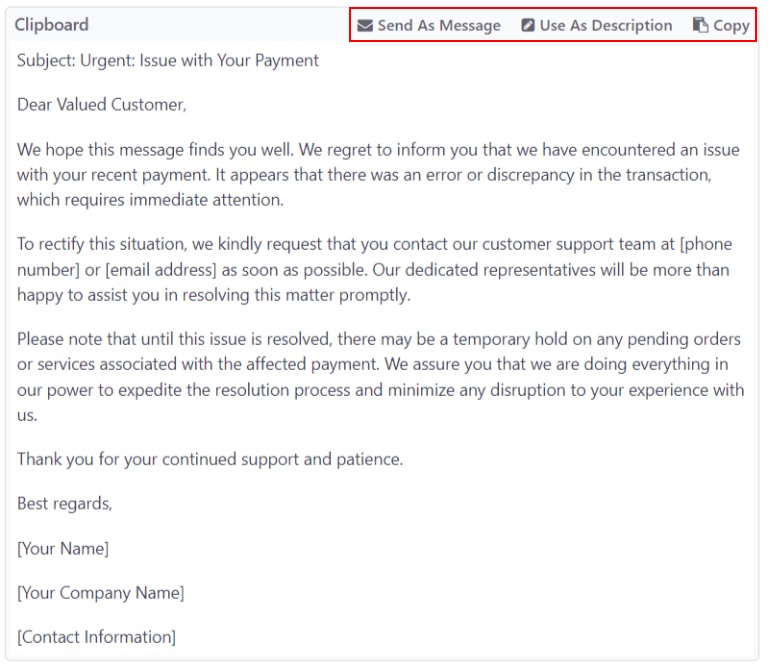
Klemmuspjaldskassar birta aðeins Nota sem lýsingu eða Senda sem skilaboð valkostina ef þeir eru opnaðir beint úr Helpdesk.
Nota klemmuspjaldskassa í beiðnum
Klemmuspjaldskassa er hægt að nota til að svara beint Helpdesk beiðni sem skilaboð, eða til að bæta upplýsingum við lýsingu beiðninnar.
Til að nota klemmuspjaldskassa í Helpdesk beiðni skaltu fyrst opna beiðni, annaðhvort af Helpdesk stjórnborðinu eða með því að fara í og velja beiðni af listanum.
Smelltu á Knowledge (bókamerki) táknið efst til hægri. Þetta opnar leitarglugga. Í þessum leitarglugga skaltu velja eða leita að æskilegri grein. Þetta birtir þá greinaríðu í Odoo Knowledge forritinu.
Til að nota klemmuspjaldskassa til að svara beiðni skaltu smella á Senda sem skilaboð efst til hægri á klemmuspjaldskassanum, sem er staðsettur í meginmáli greinarinnar.
Þetta opnar Semja tölvupóst sprettiglugga. Í þessum glugga skaltu velja viðtakendur, gera nauðsynlegar viðbætur eða breytingar á efni klemmuspjaldsins og smella síðan á Senda.
Ábending
Til að nota klemmuspjaldskassa til að bæta upplýsingum við lýsingu beiðni skaltu smella á Nota sem lýsingu efst til hægri á klemmuspjaldskassanum, sem er staðsettur í meginmáli greinarinnar. Þetta kemur ekki í stað núverandi texta í lýsingu beiðni. Efnið úr klemmuspjaldskassanum er bætt við sem viðbótartexti.
Samfélagsspjallborð
Samfélagsspjallborð veitir rými fyrir viðskiptavini til að svara spurningum hvers annars og deila upplýsingum. Með því að samþætta spjallborð við Helpdesk teymi er hægt að breyta beiðnum sem viðskiptavinir senda inn í færslur og deila þeim.
Virkja spjallsvæði á þjónustuteymi
Til að virkja Spjallsvæði á Helpdesk teymi skaltu fara í og velja teymi, eða búa til nýtt.
Þegar teymi er valið eða búið til birtist upplýsingaform þess. Skrunaðu niður að Þjónustugátt hlutanum og virkjaðu Spjallsvæði með því að haka við reitinn við hliðina á því.
Þegar þetta er virkjað birtist nýr reitur sem heitir Spjallsvæði fyrir neðan.
Smelltu á auða Spjallsvæði reitinn til að opna fellivalmynd. Sjálfgefið er aðeins einn valkostur í upphafi, sem heitir Hjálp. Þetta er valkosturinn sem Odoo bjó til sjálfkrafa þegar Spjallsvæði eiginleikinn var virkjaður. Veldu Hjálp úr fellivalmyndinni til að virkja það spjallsvæði.
Til að búa til nýtt spjallsvæði skaltu slá inn nafn í auða Spjallsvæði reitinn og smella síðan á Búa til og breyta valkostinn. Hægt er að velja mörg spjallsvæði í þessum reit.
Sjá einnig
Búa til spjallsvæðisfærslu úr þjónustubeiðni
Þegar Helpdesk teymi er með Spjallsvæði virkt er hægt að breyta beiðnum sem sendar eru til þess teymis í spjallsvæðisfærslur.
Til að gera það skaltu velja beiðni, annaðhvort úr verkflæði teymis eða úr í Helpdesk forritinu.
Efst á upplýsingaformi beiðninnar skaltu smella á Deila á spjallsvæði hnappinn.
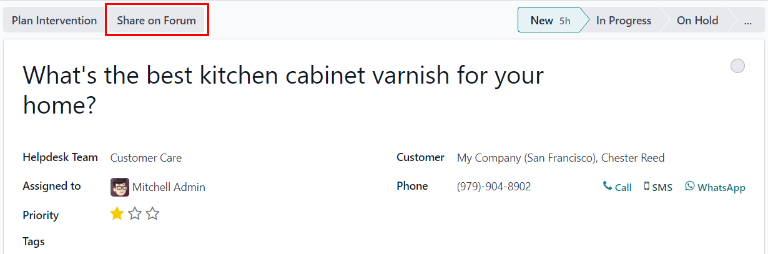
Þegar smellt er birtist sprettigluggi. Hér er hægt að breyta Spjallsvæðisfærslunni og Titlinum til að leiðrétta innsláttarvillur eða fjarlægja trúnaðarupplýsingar eða upplýsingar um viðskiptavini.
Einnig er hægt að bæta við Merkjum til að hjálpa til við að skipuleggja færsluna á spjallsvæðinu, sem auðveldar notendum að finna hana við leit. Þegar allar breytingar hafa verið gerðar skaltu smella á Búa til og skoða færslu.
Rafræn námskeið
Odoo eLearning námskeið bjóða viðskiptavinum upp á viðbótarþjálfun og efni í formi myndbanda, kynninga og vottorða/prófa. Að bjóða upp á viðbótarþjálfun gerir viðskiptavinum kleift að vinna sig í gegnum vandamál og finna lausnir á eigin spýtur. Þeir geta einnig öðlast dýpri skilning á þjónustunni og vörunum sem þeir nota.
Virkja rafræn námskeið á þjónustuteymi
Til að virkja eLearning námskeið á Helpdesk teymi skaltu fara í og velja teymi, eða búa til nýtt.
Á stillingasíðu teymisins skaltu skruna niður að Þjónustugátt hlutanum og haka við reitinn við hliðina á eLearning. Nýr reitur birtist fyrir neðan sem heitir Námskeið.
Smelltu á auða reitinn við hliðina á Námskeið fyrir neðan eLearning eiginleikann til að opna fellivalmynd. Veldu tiltækt námskeið úr fellivalmyndinni, eða sláðu inn titil í reitinn og smelltu á Búa til og breyta til að búa til nýtt námskeið af þessari síðu. Hægt er að úthluta mörgum námskeiðum á eitt teymi.
Búa til rafrænt námskeið
Hægt er að búa til nýtt eLearning námskeið af stillingasíðu Helpdesk teymisins, eins og í skrefinu hér að ofan, eða úr eLearning forritinu.
Til að búa til námskeið beint í gegnum eLearning forritið skaltu fara í . Þetta opnar autt námskeiðssniðmát sem hægt er að sérsníða og breyta eftir þörfum.
Á námskeiðssniðmátssíðunni skaltu bæta við Námskeiðstitli og fyrir neðan það Merkjum.
Smelltu á Valkostir flipann.
Undir Aðgangsréttindi skaltu velja hvaða notendur geta skoðað og skráð sig í námskeiðið.
Sýna námskeið fyrir reiturinn skilgreinir hverjir geta fengið aðgang að námskeiðunum. Skráningarstefna reiturinn tilgreinir hvernig þeir geta skráð sig í námskeiðið.
Undir Birting skaltu velja æskilega Tegund námskeiðs.
Bæta efni við rafrænt námskeið
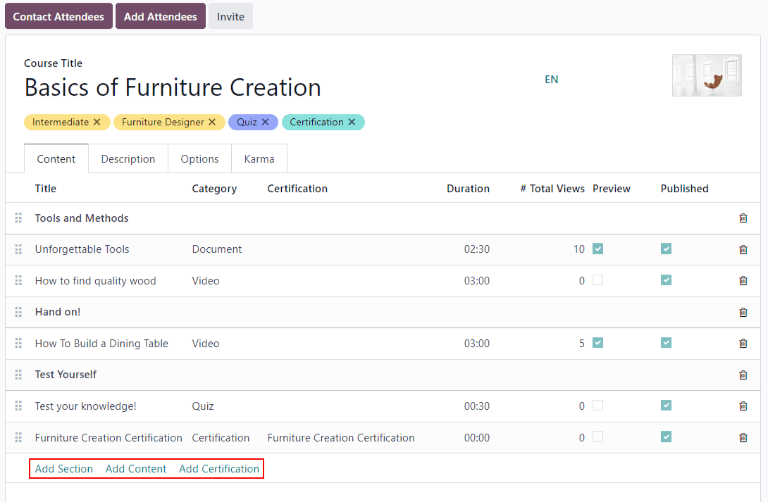
Til að bæta efni við námskeið skaltu smella á Efni flipann og velja Bæta við efni. Veldu Efnistegund úr fellivalmyndinni og hladdu upp skránni, eða límdu tengilinn, þar sem leiðbeint er. Smelltu á Vista þegar því er lokið. Smelltu á Bæta við kafla til að skipuleggja námskeiðið í kafla.
Athugið
Til að bæta vottorði við námskeið skaltu fara í , haka við reitinn sem heitir Vottorð og Vista til að virkja stillinguna.
Sjá einnig
Birta rafrænt námskeið
Til að leyfa viðskiptavinum að skrá sig í námskeið verða bæði námskeiðið og efnið að vera birt.
Ábending
Ef námskeiðið er birt, en efni námskeiðsins er ekki birt, geta viðskiptavinir skráð sig í námskeiðið á vefsíðunni, en þeir geta ekki skoðað neitt af efni námskeiðsins. Með þetta í huga getur verið gagnlegt að birta námskeiðið fyrst, ef ætlunin er að gefa út efni námskeiðsins yfir tíma, eins og námskeið með vikulegri áætlun.
Til að gera allt námskeiðið aðgengilegt í einu verður að birta hvert stykki af efni námskeiðsins fyrst, síðan er hægt að birta námskeiðið.
Til að birta námskeið skaltu velja námskeið af eLearning yfirlitinu. Á námskeiðssniðmátssíðunni skaltu smella á Fara á vefsíðu snjallhnappinn.
Þetta opnar framenda vefsíðu námskeiðsins. Efst á vefsíðu námskeiðsins skaltu færa Óbirt rofa yfir í Birt.
Birta efni rafrænna námskeiða úr bakenda
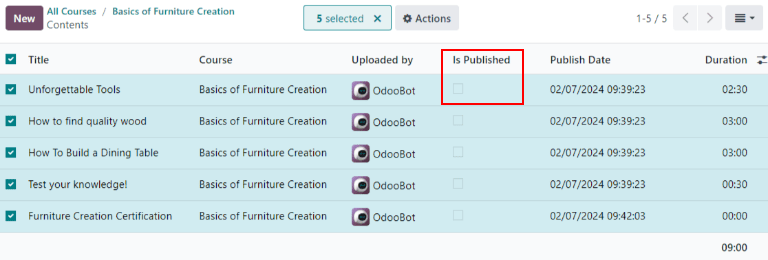
Til að birta eLearning námskeiðsefni úr bakenda skaltu velja námskeið af eLearning yfirlitinu. Á námskeiðssniðmátssíðunni skaltu smella á Birt efni snjallhnappinn.
Þetta opnar sérstaka síðu sem sýnir allt birt efni sem tengist því námskeiði. Fjarlægðu sjálfgefna Birt síuna úr leitarstikunni efst til hægri til að sýna allt efni sem tengist námskeiðinu - jafnvel óbirt efni.
Smelltu á ≣ (strikin) táknið efst til hægri, beint fyrir neðan leitarstikuna til að skipta yfir í listayfirlit.
Í listayfirliti er gátreitur lengst til vinstri á skjánum, fyrir ofan skráð námskeið, til vinstri við Titil dálkafyrirsögnina. Þegar smellt er á þann gátreit eru öll efni námskeiðsins valin í einu.
Þegar allt efni námskeiðsins er valið skaltu smella á einhvern reitanna í Er birt dálkinum. Þetta opnar sprettiglugga sem biður um staðfestingu á því að ætlunin sé að birta allar valdar færslur. Smelltu á Staðfesta til að birta sjálfkrafa allt efni námskeiðsins.