Reitir og viðmótshlutir
Reitir móta líkön gagnagrunns. Ef þú hugsar um líkan sem töflu eða töflureikni, eru reitir dálkarnir og færslur einstakar raðir. Reitir skilgreina einnig hvers konar gögn eru geymd í þeim. Hvernig gögn reits birtast og eru sniðin í UI ræðst af viðmótshlutnum sem reiturinn notar.
Með Studio er hægt að:
- bæta nýjum reitum við gagnagrunninn. Frá tæknilegu sjónarmiði eru 15 reitategundir í Odoo. Hins vegar geturðu valið úr 20 reitategundum í Studio, þar sem sumar reitategundir eru í boði oftar en einu sinni með mismunandi sjálfgefnum viðmótshlut;
- bæta við núverandi reitum, þ.e. reitum sem þegar eru til á líkani, í hvaða sýn þess líkans sem er;
- breyta eiginleikum reits; eða
- fjarlægja reit úr sýn.
Reitategundir
Í grófum dráttum má skipta reitum í tvo flokka:
- Einfaldir reitir, sem innihalda einföld gildi, eins og texta, tölur, skrár o.s.frv.
- Venslareitir, sem eru notaðir til að tengja og birta gögn úr færslum á öðru líkani.
Einfaldir reitir
Einfaldir reitir innihalda einföld gildi, eins og texta, tölur, skrár o.s.frv.
Ósjálfgefnir viðmótshlutar, þegar þeir eru í boði, eru sýndir sem punktar eða undirfyrirsagnir hér að neðan.
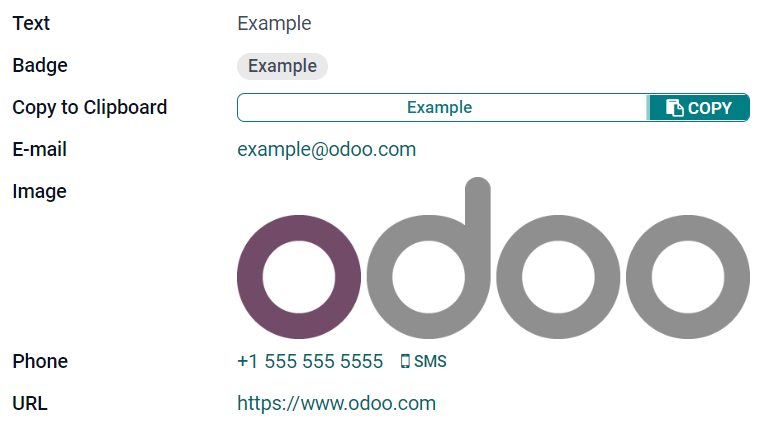
Texti (char)
Reiturinn Texti er notaður fyrir stuttan texta sem getur innihaldið hvaða staf sem er. Ein textalína birtist þegar reiturinn er fylltur út.
- Merki: birtir gildið í ávölu formi, líkt og á merki. Ekki er hægt að breyta gildinu í notendaviðmótinu, en hægt er að setja sjálfgefið gildi.
- Afrita á klippispjald: notendur geta afritað gildið með því að smella á hnapp.
- Netfang: gildið verður að smellanlegum mailto-hlekk.
- Mynd: birtir mynd með vefslóð. Ekki er hægt að breyta gildinu handvirkt, en hægt er að setja sjálfgefið gildi.
Þetta virkar öðruvísi en að velja reitinn Mynd beint, þar sem myndin er ekki vistuð í Odoo þegar Texti-reitur er notaður með Mynd-viðmótshlutinum. Þetta getur til dæmis verið gagnlegt ef þú vilt spara diskpláss.
- Sími: gildið verður að smellanlegum tel-hlekk.
Merktu við Virkja SMS til að bæta við möguleika á að senda SMS beint úr Odoo við hlið reitsins.
- Vefslóð: gildið verður að smellanlegri vefslóð.
Texti í mörgum línum (text)
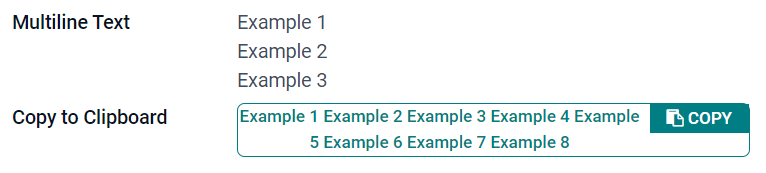
Reiturinn Texti í mörgum línum er notaður fyrir lengri texta sem getur innihaldið hvers konar stafi. Tvær textalínur birtast í notendaviðmótinu þegar reiturinn er fylltur út.
- Afrita á klippispjald: notendur geta afritað gildið með því að smella á hnapp.
Heiltala (integer)
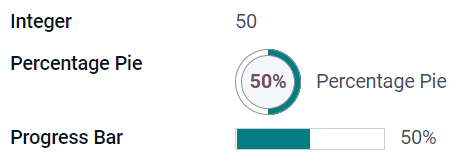
Reiturinn Heiltala er notaður fyrir allar heiltölur (jákvæðar, neikvæðar eða núll, án aukastafa).
- Prósentuhringur: birtir gildið í prósentuhring, yfirleitt fyrir útreiknað gildi. Ekki er hægt að breyta gildinu í notendaviðmótinu, en hægt er að setja sjálfgefið gildi.
- Framvindustika: birtir gildið við hlið prósentustiku, yfirleitt fyrir útreiknað gildi. Ekki er hægt að breyta reitnum handvirkt, en hægt er að setja sjálfgefið gildi.
- Dráttarhandfang: birtir dráttarhandfangstákn til að raða færslum handvirkt í listasýn.
Aukastafatala (float)
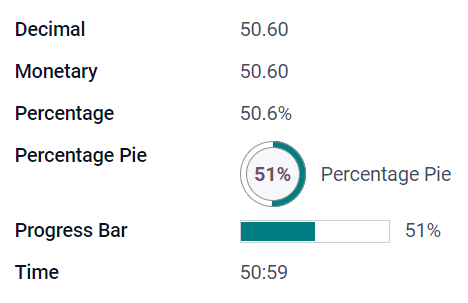
Reiturinn Aukastafatala er notaður fyrir allar aukastafatölur (jákvæðar, neikvæðar eða núll, með aukastaf).
Aukastafatölur birtast með tveimur aukastöfum í notendaviðmótinu, en eru geymdar í gagnagrunninum með meiri nákvæmni.
- Fjárhæð: þetta er svipað og að nota Fjárhæð-reitinn. Mælt er með að nota þann síðarnefnda þar sem hann býður upp á meiri virkni.
- Prósenta: birtir prósentumerkið
%á eftir gildinu. - Prósentuhringur: birtir gildið í prósentuhring, yfirleitt fyrir útreiknað gildi. Ekki er hægt að breyta reitnum handvirkt, en hægt er að setja sjálfgefið gildi.
- Framvindustika: birtir gildið við hlið prósentustiku, yfirleitt fyrir útreiknað gildi. Ekki er hægt að breyta reitnum handvirkt, en hægt er að setja sjálfgefið gildi.
- Tími: gildið verður að fylgja sniðinu hh:mm, með að hámarki 59 mínútum.
Fjárhæð (monetary)
Reiturinn Fjárhæð er notaður fyrir allar fjárhæðir.
Þegar þú bætir fyrst við Fjárhæð-reit biður Odoo þig um að bæta við Gjaldmiðill-reit ef slíkur reitur er ekki þegar til á líkaninu. Odoo býðst til að bæta Gjaldmiðill-reitnum við fyrir þig. Þegar honum hefur verið bætt við skaltu bæta Fjárhæð-reitnum við aftur.

Html (html)
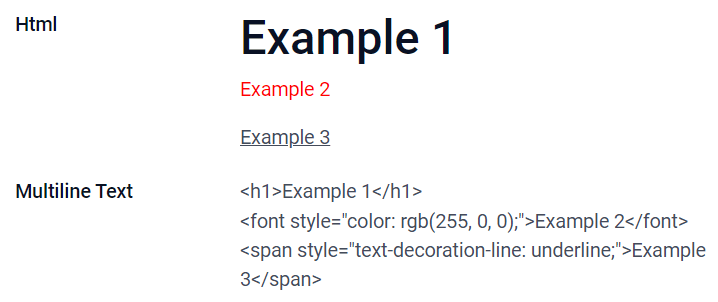
Reiturinn Html er notaður til að bæta við texta sem hægt er að breyta með HTML-ritli Odoo.
- Texti í mörgum línum: slekkur á HTML-ritli Odoo til að leyfa breytingar á hráu HTML.
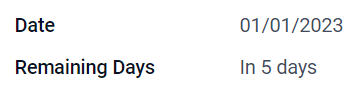
Dagsetning (date)
Reiturinn Dagsetning er notaður til að velja dagsetningu í dagatali.
- Dagar eftir: birtir fjölda daga sem eru eftir fram að valinni dagsetningu (t.d. Eftir 5 daga), miðað við núverandi dagsetningu. Þessi reitur ætti að vera stilltur á Aðeins lesanlegt.
Dagsetning og tími (datetime)
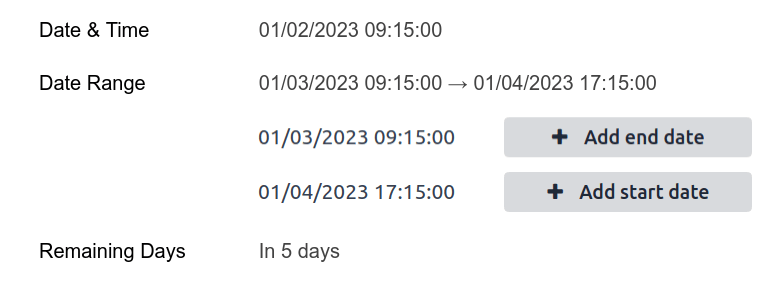
Reiturinn Dagsetning og tími er notaður til að velja dagsetningu í dagatali og tíma á klukku. Núverandi tími notandans er sjálfkrafa notaður ef enginn tími er stilltur.
Auk almennra eiginleika eru einnig í boði sértækir eiginleikar fyrir Dagsetning og tími-reiti sem nota Dagsetning og tími- eða Dagsetningarsvið-viðmótshlutinn.
Dagsetningabil (daterange)
Viðmótshluturinn Dagsetningabil er notaður til að birta tímabil sem er skilgreint með upphafsdagsetningu og lokadagsetningu á einni línu. Dagsetningabil getur haft skyldubundna upphafs- og lokadagsetningu, t.d. fyrir viðburð sem stendur yfir í marga daga, eða leyft valkvæða upphafs- eða lokadagsetningu, t.d. fyrir inngrip í vettvangsþjónustu eða verkþátt í verkefni.
Til að bæta við dagsetningabili þarf tvo reiti: Dagsetning og tími-reit með Dagsetningabil-viðmótshlutanum stilltum og annan reit sem er valinn sem upphafsdagsetning eða lokadagsetning. Þessi undirliggjandi reitur getur verið fyrirliggjandi Dagsetning- eða Dagsetning og tími-reitur, eða reitur sem er búinn til sérstaklega í þessum tilgangi.
Til að bæta við dagsetningabili:
- Finndu fyrirliggjandi Dagsetning- eða Dagsetning og tími-reit sem hægt er að nota sem undirliggjandi reit fyrir upphafs-/lokadagsetningu, eða bættu við nýjum. Ef dagsetningabilið:
- hefur skyldubundna upphafsdagsetningu og lokadagsetningu, getur þessi reitur verið annaðhvort upphafsdagsetning eða lokadagsetning; niðurstaðan verður sú sama.
- leyfir valkvæða upphafs- eða lokadagsetningu, er þessi reitur upphafsdagsetning eða lokadagsetning, eftir því sem við á.
Ábending
Til að forðast að sömu upplýsingar birtist tvisvar er hægt að gera undirliggjandi reit fyrir upphafs-/lokadagsetningu ósýnilegan með því að virkja Ósýnilegt eða fjarlægja hann úr sýn með því að smella á Fjarlægja úr sýn.
- Bættu við Dagsetning og tími-reit og stilltu Widget-reitinn á Dagsetningabil.
- Sláðu inn viðeigandi Heiti.
- Veldu undirliggjandi reit fyrir upphafs-/lokadagsetningu í fellivalmyndinni Reitur fyrir upphafsdagsetningu eða Reitur fyrir lokadagsetningu, eftir því sem við á.
- Ef dagsetningabilið á að hafa skyldubundna upphafs- og lokadagsetningu skaltu virkja Alltaf tímabil.
- Uppfærðu aðra almenna eiginleika eða sértæka eiginleika fyrir Dagsetning og tími-reiti eftir þörfum og smelltu síðan á Loka efst í hægra horni skjásins.
Dagar eftir (remaining_days)
Viðmótshluturinn Dagar eftir birtir fjölda daga sem eru eftir fram að valinni dagsetningu (t.d. Eftir 5 daga), miðað við núverandi dagsetningu og tíma. Þessi reitur ætti að vera stilltur sem Aðeins lesanlegt.
Gátreitur (boolean)
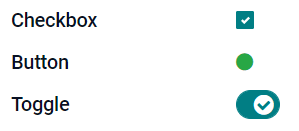
Reiturinn Gátreitur er notaður þegar gildi á aðeins að geta verið satt eða ósatt, sem er sýnt með því að haka í eða af gátreit.
- Hnappur: birtir valhnapp. Viðmótshluturinn virkar án þess að skipta yfir í breytingaham.
- Rofi: birtir rofahnapp. Viðmótshluturinn virkar án þess að skipta yfir í breytingaham.
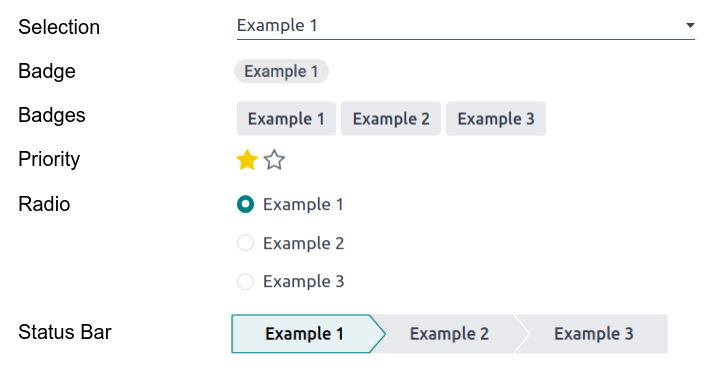
Val (selection)
Reiturinn Val er notaður þegar notendur eiga að velja eitt gildi úr hópi fyrirfram skilgreindra gilda.
- Merkispjald: birtir gildið innan í rúnnuðu formi, svipað og merki. Ekki er hægt að breyta gildinu í viðmótinu, en hægt er að skilgreina sjálfgefið gildi.
- Merkispjöld: birtir öll valanleg gildi samtímis innan í ferhyrndum formum, raðað lárétt.
- Forgangur: birtir stjörnur í stað gilda og má t.d. nota til að sýna mikilvægi eða ánægjustig. Þetta hefur sömu áhrif og að velja Forgangur-reitinn, nema þar eru fjögur forgangsgildi þegar skilgreind.
- Valhnappar: birtir öll valanleg gildi samtímis sem valhnappa.
Ábending
Sjálfgefið eru valhnappar birtir lóðrétt. Virkjaðu Birta lárétt til að breyta framsetningunni.
- Stöðustika: birtir öll valanleg gildi samtímis sem framvindustiku með örvum.
Ábending
Sjálfgefið er hægt að velja gildi á stöðustikunni. Slökktu á Smellanlegt til að koma í veg fyrir að gildinu sé breytt í viðmótinu.
Forgangur (selection)
Reiturinn Forgangur er notaður til að birta þriggja stjörnu einkunnakerfi sem má t.d. nota til að sýna mikilvægi eða ánægjustig. Þessi reitstegund er Val-reitur þar sem Forgangur-viðmótshluturinn er valinn sjálfgefið og fjögur forgangsgildi eru fyrirfram skilgreind. Þar af leiðandi hafa viðmótshlutarnir Merkispjald, Merkispjöld, Valhnappar og Val sömu áhrif og lýst er undir Val.
Ábending
Til að breyta fjölda tiltækra stjarna með því að bæta við eða fjarlægja gildi skaltu smella á Breyta gildum. Athugaðu að fyrsta gildið jafngildir 0 stjörnum (þ.e. þegar ekkert er valið), þannig að fjögur gildi gefa til dæmis þriggja stjörnu einkunnakerfi.

Skrá (binary)
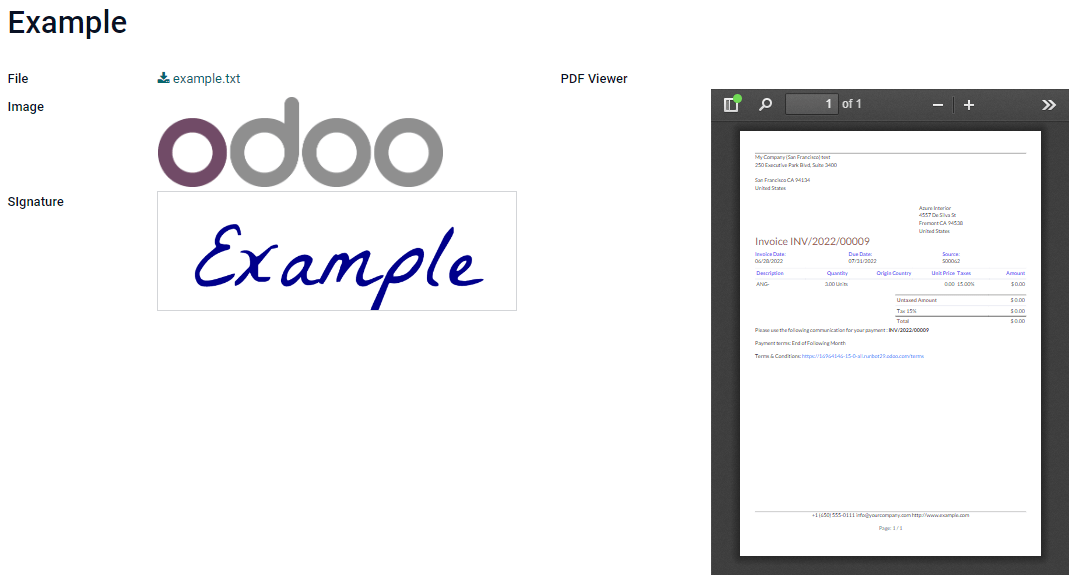
Reiturinn Skrá er notaður til að hlaða upp hvers kyns skrám eða undirrita eyðublað rafrænt (Undirritun-viðmótshlutur).
- Mynd: notendur geta hlaðið upp myndskrá sem birtist síðan í eyðublaðssýn. Þetta hefur sömu áhrif og að nota Mynd-reitinn.
- PDF-skoðari: notendur geta hlaðið upp PDF-skrá sem síðan er hægt að skoða í eyðublaðssýn.
- Undirritun: notendur geta undirritað eyðublaðið rafrænt. Þetta hefur sömu áhrif og að velja Undirritun-reitinn.
Mynd (binary)
Reiturinn Mynd er notaður til að hlaða upp mynd og birta hana í eyðublaðssýn. Þessi reitstegund er Skrá-reitur þar sem Mynd-viðmótshluturinn er valinn sjálfgefið. Þar af leiðandi hafa viðmótshlutarnir Skrá, PDF-skoðari og Undirritun sömu áhrif og lýst er undir Skrá.
Ábending
Til að breyta birtingarstærð upphlaðinna mynda skaltu velja Lítil, Miðlungs eða Stór undir valkostinum Stærð.
Undirritun (binary)
Reiturinn Undirritun er notaður til að undirrita eyðublaðið rafrænt. Þessi reitstegund er Skrá-reitur þar sem Undirritun-viðmótshluturinn er valinn sjálfgefið. Þar af leiðandi hafa viðmótshlutarnir Skrá, Mynd og PDF-skoðari sömu áhrif og lýst er undir Skrá.
Ábending
Til að gefa notendum kost á valkostinum Sjálfvirkt þegar þeir þurfa að teikna undirskrift sína skaltu velja einn af tiltækum Fylla sjálfkrafa út með-reitunum (Texti, Many2One og Tengdur reitur, eingöngu á líkaninu). Undirskriftin er sjálfkrafa búin til út frá gögnum í völdum reit.
Venslareitir
Venslareitir eru notaðir til að tengja og birta gögn úr færslum í öðru líkani.
Athugið
Viðmótshlutar sem eru ekki sjálfgefnir eru, þegar þeir eru í boði, sýndir hér fyrir neðan í punktalista.
Many2One (many2one)
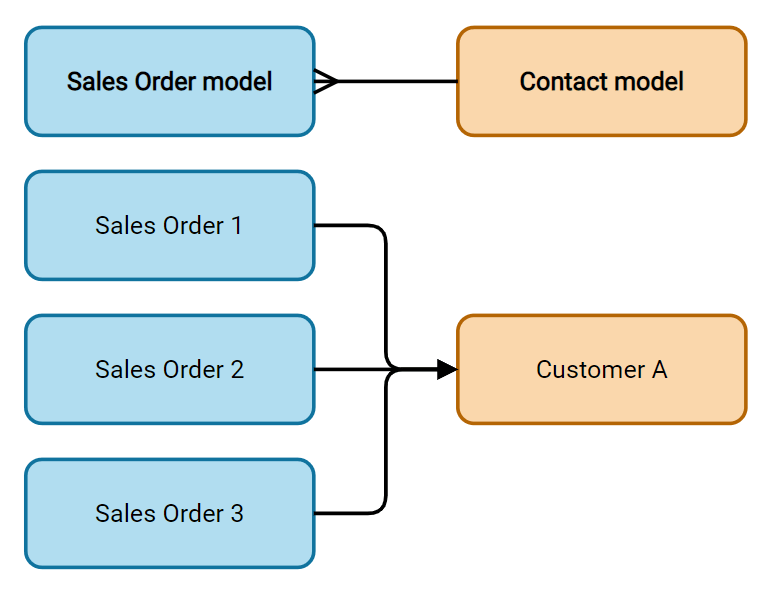
Reiturinn Many2One er notaður til að tengja aðra færslu (úr öðru líkani) við færsluna sem verið er að breyta. Heiti færslunnar úr hinu líkaninu birtist síðan á færslunni sem verið er að breyta.
Á líkaninu Sölupöntun er reiturinn Viðskiptavinur Many2One-reitur sem vísar á líkanið Tengiliður. Þetta gerir það að verkum að margar sölupantanir geta tengst einum tengilið (viðskiptavini).
- Til að koma í veg fyrir að notendur búi til nýja færslu í tengda líkaninu skaltu haka við Disable creation.
- Til að koma í veg fyrir að notendur opni færslur í sprettiglugga skaltu haka við Disable opening.
- Til að hjálpa notendum að velja aðeins rétta færslu skaltu smella á Domain til að búa til síu.
- Badge: birtir gildið inni í ávölu merki, svipað og tag. Ekki er hægt að breyta gildinu í viðmótinu.
- Radio: birtir öll valanleg gildi í einu sem valhnappa.
One2Many (one2many)
Reiturinn One2Many er notaður til að birta fyrirliggjandi tengsl milli færslu á núverandi líkani og margra færslna úr öðru líkani.
Þú gætir bætt One2Many-reit við líkanið Tengiliður til að skoða margar sölupantanir eins viðskiptavinar.
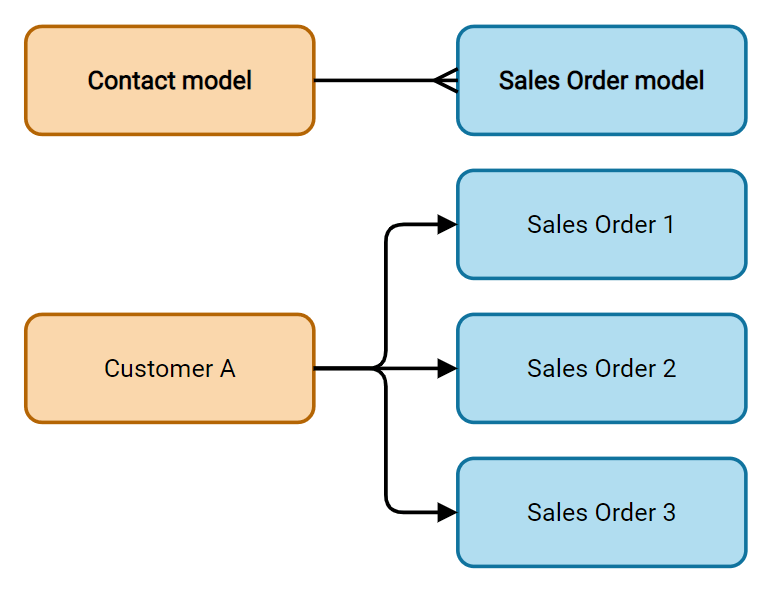
Til að nota One2Many-reit þurfa líkönin tvö þegar að hafa verið tengd með Many2One-reit. One2Many-tengsl eru ekki sjálfstæð; framkvæmd er öfug leit í fyrirliggjandi Many2One-tengslum.
Lines (one2many)
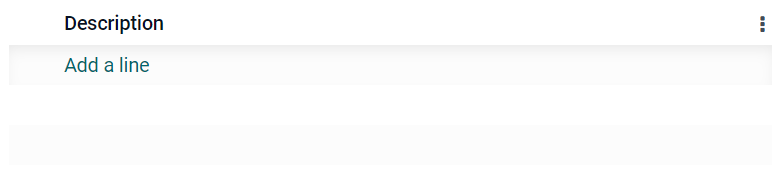
Reiturinn Lines er notaður til að búa til töflu með röðum og dálkum (t.d. vörulínum á sölupöntun).
Til að breyta dálkunum skaltu smella á reitinn Lines og síðan á Edit List View. Til að breyta forminu sem birtist þegar notandi smellir á Add a line skaltu í staðinn smella á Edit Form View.
Many2Many (many2many)
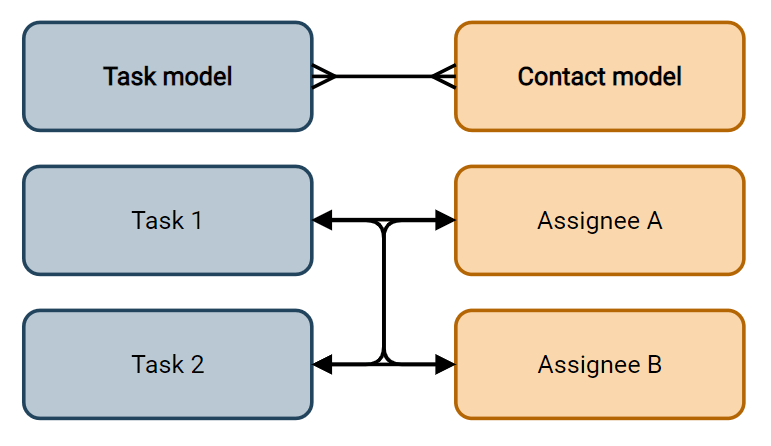
Reiturinn Many2Many er notaður til að tengja margar færslur úr öðru líkani við margar færslur á núverandi líkani. Many2Many-reitir geta notað Disable creation, Disable opening og Domain, rétt eins og Many2One-reitir.
Á líkaninu Verkefni er reiturinn Ábyrgðaraðilar Many2Many-reitur sem vísar á líkanið Tengiliður. Þetta gerir það að verkum að einum notanda er hægt að úthluta á mörg verkefni og mörgum notendum á eitt verkefni.
- Checkboxes: notendur geta valið nokkur gildi með gátreitum.
- Tags: notendur geta valið nokkur gildi sem birtast í ávölum merkjum, einnig kölluð merki. Þetta hefur sömu áhrif og að velja Tags-reitinn.
Tags (many2many)
Reiturinn Tags er notaður til að birta nokkur gildi úr öðru líkani í ávölum merkjum, einnig kölluðum merki. Þessi reitategund er Many2Many-reitur þar sem Tags-viðmótið er valið sjálfgefið. Þess vegna hafa Checkboxes- og Many2Many-viðmótin sömu áhrif og lýst er undir Many2Many.
Til að birta merki með mismunandi bakgrunnslitum skaltu haka við Use colors.

Related Field (related)
Related Field er í sjálfu sér ekki tengslareitur; engin tengsl eru búin til milli líkana. Hann notar fyrirliggjandi tengsl til að sækja og birta upplýsingar úr annarri færslu.
Til að birta netfang viðskiptavinar á líkaninu Sölupöntun skaltu nota Related Field partner_id.email með því að velja Viðskiptavinur og síðan Netfang.
Bæta reit við sýn
Með Studio er hægt að bæta við:
- nýjum reit í eyðublaðssýn eða listasýn líkans
- fyrirliggjandi reit, þ.e. reit sem er þegar til á viðkomandi líkani, í hvaða sýn sem er á því líkani
Bættu nýjum reit við eyðublaðssýn eða listasýn til að vista hann á líkaninu og gera hann aðgengilegan sem fyrirliggjandi reit í öðrum sýnum á sama líkani.
Bæta við nýjum reit
Virkjaðu forritaraham áður en þú bætir við nýjum reit til að sjá tæknilegt heiti reitsins í uppsetningunni og geta breytt því.
Fylgdu þessum skrefum til að bæta við nýjum reit:
-
Farðu í viðeigandi eyðublaðssýn eða listasýn og smelltu síðan á (Kveikja/slökkva á Studio) táknið efst í hægra horninu. Einnig geturðu, með hvaða forriti sem er opið, smellt á (Kveikja/slökkva á Studio) táknið og síðan farið í viðeigandi eyðublaðssýn eða listasýn.
-
Í flipanum Bæta við skaltu draga viðeigandi reitategund úr hlutanum New Fields og sleppa henni á þann stað sem óskað er eftir. Ef nýi reiturinn er tengslareitur skaltu velja viðeigandi mótreit, líkan eða tengdan reit í sprettiglugganum.
-
Í flipanum Properties skaltu stilla eiginleika reitsins:
- Sláðu inn Label sem á að birtast sem heiti reits í viðmótinu; það er einnig notað til að búa til sjálfgefið tæknilegt heiti reitsins.
- Smelltu hvar sem er utan Label-reitsins til að sjá að Technical Name uppfærist í sjálfgefna tæknilega heitið.
- Hægt er að breyta Technical Name nýs reits í Studio meðan á uppsetningu stendur. Á öðrum tímum er aðeins hægt að breyta tæknilegu heiti reits í gegnum tæknilegar stillingar gagnagrunnsins.
- Tæknilegt heiti nýs reits sem er bætt við með Studio fær sjálfgefið forskeytið
x_studio_.
- Valfrjálst er að velja annað Widget úr fellivalmyndinni; sjálfgefna viðmótið fyrir reitategundina er valið sjálfgefið.
- Valfrjálst er einnig að stilla aðra eiginleika reitsins.
-
Smelltu á Close efst í hægra horninu til að loka Studio.
Bæta við fyrirliggjandi reit
Fylgdu þessum skrefum til að bæta við reit sem er til á líkaninu en er ekki til staðar í núverandi sýn:
- Farðu í viðeigandi sýn og smelltu síðan á (Kveikja/slökkva á Studio) táknið efst í hægra horninu. Einnig geturðu, með hvaða forriti sem er opið, smellt á (Kveikja/slökkva á Studio) táknið og síðan farið í viðeigandi sýn.
- Í flipanum Bæta við, í vinstra spjaldinu, skaltu smella á Existing Fields til að birta lista yfir alla reiti líkansins sem eru ekki í sýninni eins og er.
- Dragðu viðeigandi reit og slepptu honum á þann stað sem óskað er eftir.
-
Í flipanum Properties skaltu stilla viðeigandi eiginleika reitsins í núverandi sýn.
Ef þörf krefur er hægt að stilla ýmsa eiginleika sjálfstætt fyrir mismunandi sýnir, svo sem Label, Widget, sýnileika reitsins fyrir tiltekna notendahópa, sem og hvort reiturinn sé Invisible, Required eða Readonly.
- Smelltu á Close efst í hægra horninu til að loka Studio.
Eiginleikar reita
Hægt er að stilla ýmsa almenna eiginleika fyrir flestar samsetningar af reitategund og widgeti. Einnig eru í boði viðbótareiginleikar eftir því hvaða reitategund og widget er valið. Til dæmis hafa reitir af gerðinni Dagsetning og tími sem nota widgetin Dagsetning og tími eða Dagsetningabil ýmsa sértæka eiginleika sem hægt er að stilla.
Almennir eiginleikar
- Ósýnilegt: Virkjaðu þennan eiginleika þegar notendur þurfa ekki að sjá reit á viðmótinu. Þetta hjálpar til við að einfalda viðmótið með því að sýna aðeins nauðsynlega reiti eftir aðstæðum.
- Skylda: Virkjaðu þennan eiginleika ef notandi á alltaf að fylla út reitinn áður en hægt er að halda áfram.
- Skrifvarið: Virkjaðu þennan eiginleika ef notendur eiga ekki að geta breytt reitnum.
Ábending
- Eiginleikinn Ósýnilegt gildir líka inni í Studio. Til að skoða falda reiti í Studio skaltu smella á flipann Sýn í viðkomandi sýn og virkja Sýna ósýnileg atriði.
- Hægt er að virkja Ósýnilegt, Skylda og Skrifvarið aðeins fyrir ákveðnar færslur með því að smella á Skilyrt og búa til síu.
Dæmi
Í eyðublaðssýn líkansins Tengiliður birtist reiturinn Titill aðeins þegar Einstaklingur er valið, þar sem sá reitur væri ekki gagnlegur fyrir tengilið af gerðinni Fyrirtæki.
- Heiti: Þetta er heiti reitsins á viðmótinu; heitið er notað til að búa til tæknilegt heiti reitsins.
- Hjálpartexti: Til að útskýra tilgang reits skaltu bæta við lýsingu. Textinn birtist í hjálparglugga þegar músinni er haldið yfir spurningamerkinu við hlið heitis reitsins.
- Tæknilegt heiti: Til að sjá tæknilegt heiti reits í Studio (og, þegar nýr reitur er stilltur, breyta því ef þess er óskað) skaltu virkja þróunarham.
Ábending
Ef uppfæra þarf þennan reit en ekki er lengur hægt að breyta honum í Studio, er hægt að breyta tæknilegu heiti hans í tæknistillingum gagnagrunnsins.
- Widget: Til að breyta sjálfgefnu útliti eða virkni reits skaltu velja eitt af tiltækum widgetum.
- Staðgengilstexti: Til að sýna dæmi um hvernig fylla á út reit skaltu bæta við staðgengilstexta. Textinn birtist ljósgrár þar til gildi er slegið inn.
- Sjálfgefið gildi: Til að sýna sjálfgefið gildi í reit þegar færsla er búin til skaltu bæta við gildi.
- Leyfa sýnileika fyrir hópa: Til að takmarka hvaða notendur geta séð reitinn skaltu velja einn eða fleiri aðgangshópa.
- Banna sýnileika fyrir hópa: Til að koma í veg fyrir að tilteknir notendur sjái reitinn skaltu velja einn eða fleiri aðgangshópa.
Eiginleikar fyrir reiti af gerðinni Dagsetning og tími
Fyrir reiti af gerðinni Dagsetning og tími sem hafa widgetið Dagsetning og tími eða Dagsetningabil stillt, eru nokkrir sértækir eiginleikar í boði:
- Tímabil: Sláðu inn gildi til að ákvarða mínútubilið sem birtist í tímavalinu. Til dæmis skaltu slá inn
15til að leyfa kortérsbil. Sjálfgefið gildi er 5 mínútur. - Viðvörun fyrir dagsetningar í framtíðinni: Virkjaðu þennan eiginleika til að birta viðvörunartákn ef dagsetning í framtíðinni er valin.
- Sýna tíma: Þessi eiginleiki er sjálfgefið virkur fyrir reiti af gerðinni Dagsetning og tími. Á reit sem er skrifvarinn skaltu afvirkja eiginleikann ef aðeins á að sýna dagsetningu. Þetta getur til dæmis gert listasýn skýrari.
- Elsta leyfða dagsetning: Sláðu inn elstu dagsetningu sem hægt er að velja í dagsetningarvalinu á ISO-sniði, þ.e.
YYYY-MM-DD. Ef dagurinn í dag á alltaf að vera elsta leyfða dagsetningin skaltu slá inntoday. Í dagsetningarvalinu verða dagsetningar á undan elstu leyfðu dagsetningunni gráar. - Nýjasta leyfða dagsetning: Sláðu inn nýjustu dagsetningu sem hægt er að velja í dagsetningarvalinu á ISO-sniði, þ.e.
YYYY-MM-DD. Ef dagurinn í dag á alltaf að vera nýjasta leyfða dagsetningin skaltu slá inntoday. Í dagsetningarvalinu verða dagsetningar á eftir nýjustu leyfðu dagsetningunni gráar.
Breyta eiginleikum reits
Fylgdu þessum skrefum til að breyta eiginleikum reits:
- Farðu í viðkomandi sýn og smelltu síðan á táknið
oi-studio(Kveikja/slökkva á Studio) efst til hægri. Einnig geturðu, með hvaða forrit sem er opið, smellt á tákniðoi-studio(Kveikja/slökkva á Studio) og farið síðan í viðkomandi sýn. - Smelltu á viðkomandi reit.
- Á flipanum
fa-serverEiginleikar skaltu gera þær breytingar sem þú vilt á eiginleikum reitsins.
Ábending
Hægt er að stilla ýmsa eiginleika sjálfstætt fyrir mismunandi sýnir, svo sem Heiti, Widget, sýnileika reitsins fyrir ákveðna notendahópa, sem og hvort reiturinn sé Ósýnilegt, Skylda eða Skrifvarið.
- Smelltu á Loka efst til hægri til að loka Studio.
Athugið
Ekki er hægt að breyta eiginleikanum Tæknilegt heiti fyrir reit í Studio (hann sést í Studio þegar þróunarhamur er virkur); það er hægt að gera í tæknistillingum gagnagrunnsins.
Breyta tæknilegu heiti reits
Til að breyta tæknilegu heiti reits skaltu virkja þróunarham og fylgja síðan þessum skrefum:
- Með reitinn opinn í Studio skaltu afrita tæknilegt heiti reitsins.
- Fjarlægðu reitinn úr öllum sýnum í Studio og smelltu síðan á Loka til að loka Studio.
- Farðu í .
- Límdu afritaða tæknilega heitið í leitarstikuna og opnaðu síðan viðkomandi reit.
- Breyttu Nafn reits eftir þörfum.
Þegar tæknilegt heiti reitsins hefur verið uppfært er síðan hægt að bæta reitnum aftur við viðkomandi sýn eða sýnir af listanum yfir reiti sem þegar eru til.
Mikilvægt
Þegar tæknilegu heiti reits er breytt skaltu tryggja að að minnsta kosti forskeytið x_ haldist, þar sem það er nauðsynlegt fyrir alla sérsniðna reiti. Fyrir reiti sem voru búnir til í Studio skaltu halda forskeytinu x_studio_ svo auðveldara sé að bera kennsl á slíka reiti.
Fjarlægja reit úr sýn
Fylgdu þessum skrefum til að fjarlægja reit úr sýn:
- Farðu í viðkomandi sýn og smelltu síðan á táknið
oi-studio(Kveikja/slökkva á Studio) efst til hægri. Einnig geturðu, með hvaða forrit sem er opið, smellt á tákniðoi-studio(Kveikja/slökkva á Studio) og farið síðan í viðkomandi sýn. - Smelltu á viðkomandi reit.
- Flettu neðst í flipanum Eiginleikar og smelltu síðan á Fjarlægja úr sýn.
- Smelltu á Í lagi til að staðfesta aðgerðina.
Ábending
- Auðvelt er að bæta reit sem hefur verið fjarlægður aftur í sýnina síðar, ef þörf krefur.
- Ef markmiðið er að einfalda sýnina er líka hægt að breyta reit og stilla hann sem Ósýnilegt í viðkomandi sýn.