Sjálfundirritað vottorð fyrir ePOS prentara
Til að vinna með Odoo gætu sum prentalíkön sem hægt er að nota án IoT kerfis þurft HTTPS samskiptaregluna til að koma á öruggri tengingu milli vafrans og prentarans. Hins vegar leiðir það til viðvörunarsíðu í flestum vöfrum þegar reynt er að ná í IP-tölu prentarans með HTTPS. Í því tilviki er hægt að þvinga tenginguna tímabundið, sem gerir þér kleift að ná í síðuna með HTTPS og nota ePOS prentarann í Odoo svo lengi sem vafraglugginn er opinn.
Viðvörun
Tengingin tapast þegar vafraglugganum er lokað. Þess vegna ætti aðeins að nota þessa aðferð sem tímabundna lausn eða sem forskilyrði fyrir eftirfarandi leiðbeiningum.
Búa til, flytja út og flytja inn sjálfundirritað vottorð
Til að fá langtímalausn þarftu að búa til sjálfundirritað vottorð. Síðan þarftu að flytja það út og inn í vafrann þinn.
Mikilvægt
Að búa til SSL vottorð ætti aðeins að gera einu sinni. Ef þú býrð til annað vottorð munu tæki sem nota fyrra vottorðið missa HTTPS aðgang.
Windows 10 og Linux stýrikerfi
Búa til sjálfundirritað vottorð
Farðu á IP-tölu ePOS prentarans (t.d. https://192.168.1.25) og þvingaðu tenginguna með því að smella á Advanced og Proceed to [IP address] (unsafe).
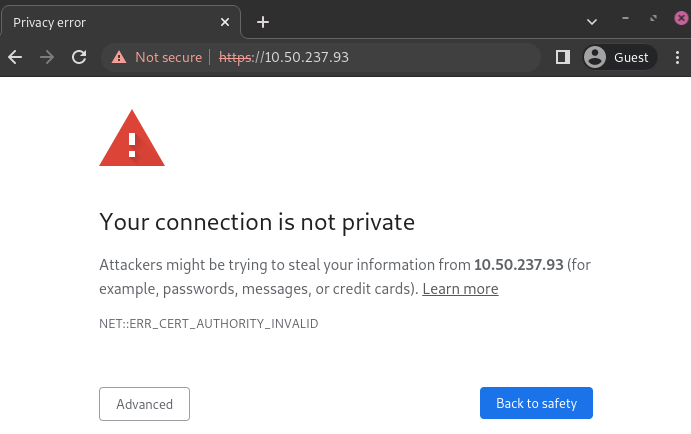
Skráðu þig síðan inn með innskráningarupplýsingum prentarans til að fá aðgang að stillingum ePOS prentarans. Til að skrá þig inn skaltu slá inn epson í reitinn ID og raðnúmer prentarans í reitinn Password.
Smelltu á Certificate List í hlutanum Authentication og smelltu á create til að búa til nýtt sjálfundirritað vottorð. Reiturinn Common Name ætti að fyllast út sjálfkrafa. Ef ekki, fylltu hann út með IP-tölu prentarans. Veldu fjölda ára sem vottorðið gildir í reitnum Validity Period, smelltu á Create og Reset eða endurræstu prentarann handvirkt.
Sjálfundirritaða vottorðið er nú búið til. Endurhladdu síðuna og smelltu á SSL/TLS í hlutanum Security til að ganga úr skugga um að Selfsigned Certificate sé rétt valið í hlutanum Server Certificate.
Flytja út sjálfundirritað vottorð
Útflutningsferlið er mjög háð stýrikerfinu og vafranum. Byrjaðu á því að fara í stillingar ePOS prentarans í vafranum með því að fara á IP-töluna (t.d. https://192.168.1.25). Þvingaðu síðan tenginguna eins og útskýrt er í flipanum Búa til sjálfundirritað vottorð.
Ef þú ert að nota Google Chrome,
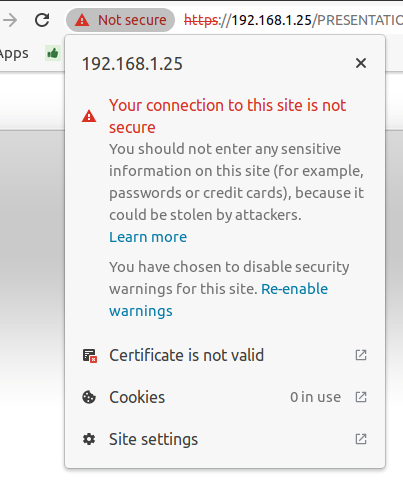
- smelltu á Not secure við hliðina á leitarstikuna og Certificate is not valid;
- farðu í flipann Details og smelltu á Export;
- bættu
.crtaftan við skráarheitið til að tryggja að það hafi rétta skráarendingu; - veldu Base64-encoded ASCII, single certificate neðst í sprettiglugganum;
- vistaðu og vottorðið er flutt út.
Viðvörun
Gakktu úr skugga um að vottorðið endi á skráarendingunni .crt. Annars gætu sumir vafrar ekki séð skrána við innflutning.
Ef þú ert að nota Mozilla Firefox,
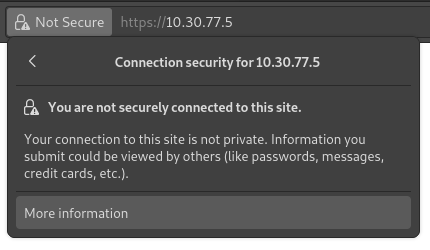
- smelltu á táknið í formi láss vinstra megin við veffangastikuna;
- farðu í ;
- skrunaðu niður að hlutanum Miscellaneous;
- smelltu á PEM (cert) í hlutanum Download;
- vistaðu og vottorðið er flutt út.
Flytja inn sjálfundirritað vottorð
Innflutningsferlið er mjög háð stýrikerfinu og vafranum.
Windows 10
Windows 10 stjórnar vottorðum, sem þýðir að sjálfundirrituð vottorð verða að vera flutt inn úr vottorðaskránni frekar en úr vafranum. Til að gera það,
- opnaðu Windows File Explorer og finndu niðurhalaða vottorðaskrána;
- hægrismelltu á vottorðaskrána og smelltu á Install Certificate;
- veldu hvar á að setja upp vottorðið og fyrir hvern - annaðhvort fyrir Current User eða alla notendur (Local Machine). Smelltu síðan á Next;
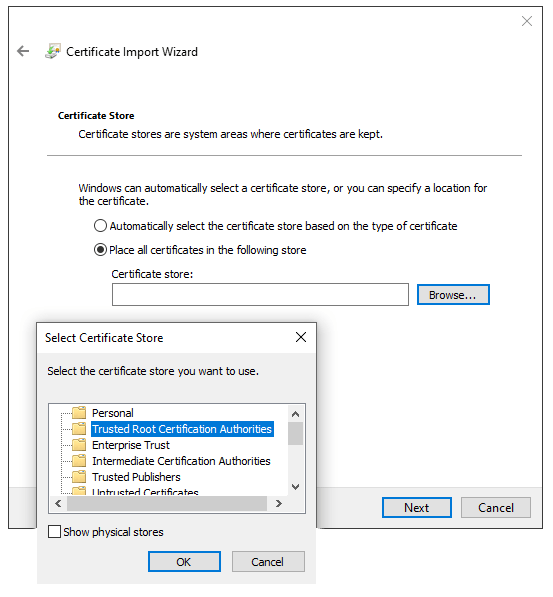
- á skjánum
Certificate Storeskaltu haka við Place all certificates in the following store, smella á Browse... og velja Trusted Root Certification Authorities; - smelltu á Finish og samþykktu öryggisglugga sem birtist;
- endurræstu tölvuna til að tryggja að breytingarnar taki gildi.
Linux
Ef þú ert að nota Google Chrome,
- opnaðu Chrome;
- farðu í ;
- í flipanum Local certificates skaltu smella á Installed by you undir hlutanum Custom;
- smelltu á Import við hliðina á Trusted Certificates og veldu útflutta vottorðaskrána af disknum;
- samþykktu allar viðvaranir;
- smelltu á ok;
- endurræstu vafrann.
Ef þú ert að nota Mozilla Firefox,
- opnaðu Firefox;
- farðu í ;
- í sprettiglugganum skaltu opna flipann Servers;
- smelltu á Add Exception...;
- sláðu inn IP-tölu prentarans í reitinn Location og smelltu síðan á Get Certificate;
- hakaðu við gátreitinn Permanently store this exception og staðfestu;
- endurræstu vafrann.
Mac OS
Á Mac OS geturðu tryggt tenginguna fyrir alla vafra með því að fylgja þessum skrefum:
- opnaðu Safari og farðu á IP-tölu prentarans. Þetta leiðir til viðvörunarsíðu;
- á viðvörunarsíðunni skaltu fara í og staðfesta;
- endurræstu prentarann svo þú getir notað hann með öðrum vöfrum.
Til að búa til og flytja út SSL vottorð og senda það á iOS tæki skaltu opna Google Chrome eða Mozilla Firefox. Síðan,
Búa til sjálfundirritað vottorð
Farðu á IP-tölu ePOS prentarans (t.d. https://192.168.1.25) og þvingaðu tenginguna með því að smella á Advanced og Proceed to [IP address] (unsafe).
Skráðu þig síðan inn með innskráningarupplýsingum prentarans til að fá aðgang að stillingum ePOS prentarans. Til að skrá þig inn skaltu slá inn epson í reitinn ID og raðnúmer prentarans í reitinn Password.
Smelltu á Certificate List í hlutanum Authentication og smelltu á create til að búa til nýtt sjálfundirritað vottorð. Reiturinn Common Name ætti að fyllast út sjálfkrafa. Ef ekki, fylltu hann út með IP-tölu prentarans. Veldu fjölda ára sem vottorðið gildir í reitnum Validity Period, smelltu á Create og Reset eða endurræstu prentarann handvirkt.
Sjálfundirritaða vottorðið er nú búið til. Endurhladdu síðuna og smelltu á SSL/TLS í hlutanum Security til að ganga úr skugga um að Selfsigned Certificate sé rétt valið í hlutanum Server Certificate.
Flytja út sjálfundirritað vottorð
Útflutningsferlið er mjög háð stýrikerfi og vafranum. Byrjaðu á því að opna stillingar ePOS prentarans í vafra með því að fara á IP-tölu hans (t.d. https://192.168.1.25). Þá skaltu þvinga tenginguna eins og útskýrt er í flipanum Búa til sjálfundirritað vottorð.
Ef þú notar Google Chrome,
- smelltu á Not secure við hliðina á leitarstikuna og Certificate is not valid;
-
- farðu í flipann Details og smelltu á Export;
- bættu
.crtaftan við skráarheitið til að tryggja að það hafi rétta skráarendingu; - veldu Base64-encoded ASCII, single certificate neðst í sprettiglugganum;
- vistaðu og vottorðið er flutt út.
Viðvörun
Gakktu úr skugga um að vottorðið endi á skráarendingunni .crt. Annars gætu sumir vafrar ekki fundið skrána við innflutning.
Ef þú notar Mozilla Firefox,
- smelltu á táknið í formi láss vinstra megin við veffangastikuna;
- farðu í ;
-
- skrunaðu niður að hlutanum Miscellaneous;
- smelltu á PEM (cert) í hlutanum Download;
- vistaðu og vottorðið er flutt út.
Android OS
Til að flytja inn SSL-vottorð í Android-tæki skaltu fyrst búa það til og flytja út úr tölvu. Næst skaltu flytja .crt skrána yfir í tækið með tölvupósti, Bluetooth eða USB. Þegar skráin er komin í tækið,
- opnaðu stillingarnar og leitaðu að
certificate; - smelltu á Certificate AC (Install from device storage);
- veldu vottorðsskrána til að setja hana upp í tækinu.
Athugið
Nákvæm skref við uppsetningu vottorðs geta verið mismunandi eftir útgáfu Android og framleiðanda tækisins.
iOS
Til að flytja inn SSL-vottorð í iOS-tæki skaltu fyrst búa það til og flytja út úr tölvu. Þá skaltu flytja .crt skrána yfir í tækið með tölvupósti, Bluetooth eða hvaða skráadeilingarþjónustu sem er.
Niðurhal þessarar skrár veldur viðvörunarsprettiglugga. Smelltu á Allow til að hlaða niður stillingarsniðinu og lokaðu öðrum sprettiglugga. Þá skaltu,
- fara í Settings App á iOS-tækinu;
- smella á Profile Downloaded undir upplýsingakassa notandans;
- finna niðurhalaða
.crtskrána og velja hana; - smella á Install efst til hægri á skjánum;
- ef aðgangskóði er stilltur á tækinu skaltu slá inn aðgangskóðann;
- smella á Install efst til hægri á viðvörunarskjá vottorðsins og í sprettiglugganum;
- smella á Done.
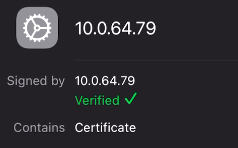
Vottorðið er uppsett en það þarf samt að staðfesta það. Til að gera það,
- farðu í ;
- virkjaðu uppsetta vottorðið með því að nota rennihnappin;
- smelltu á Continue í sprettiglugganum.
Mikilvægt
- Ef þú þarft að flytja út SSL-vottorð úr stýrikerfi eða vafra sem ekki hefur verið nefndur skaltu leita að
export SSL certificate+nafn vafrans eða stýrikerfisinsí valinni leitarvél. - Á sama hátt, til að flytja inn SSL-vottorð úr ónefndu stýrikerfi eða vafra skaltu leita að
import SSL certificate root authority+nafn vafrans eða stýrikerfisinsí valinni leitarvél.
Athuga hvort vottorðið hafi verið flutt inn rétt
Til að staðfesta að tenging prentarans sé örugg skaltu tengjast IP-tölu hans með HTTPS. Til dæmis, farðu á https://192.168.1.25 í vafranum þínum. Ef SSL-vottorðið hefur verið rétt sett upp ættir þú ekki lengur að sjá viðvörunarsíðu og veffangastikan ætti að sýna hengilás, sem gefur til kynna að tengingin sé örugg.