Samþætting AvaTax
AvaTax frá Avalara er skýjalausn fyrir skattaútreikninga. Samþætting AvaTax við Odoo veitir rauntíma- og svæðisbundna skattaútreikninga þegar notendur selja, kaupa og gefa út reikninga í Odoo. Skattaútreikningar AvaTax eru studdir í öllum ríkjum á skrá Sameinuðu þjóðanna, þar með talið viðskipti yfir landamæri.
Mikilvægt
AvaTax er aðeins í boði fyrir gagnagrunna/fyrirtæki sem hafa staðsetningu í Bandaríkjunum, Kanada og Brasilíu. Þetta þýðir að skattland gagnagrunns (fiscal position/country) má aðeins vera Bandaríkin, Kanada eða Brasilía. Fyrir nánari upplýsingar, sjá þessa heimild: :ref:`accounting/avatax/fiscal_country`.
AvaTax tekur mið af staðbundnum skatthlutföllum fyrir hvert ríki, sýslu og borg. Lausnin eykur nákvæmni skilagreiðslna með því að fylgja nákvæmlega lögum, reglum, lögsagnarmörkum og sértilfellum (s.s. skattafríum dögum og undanþágum á vörum). Fyrirtæki sem samþætta við AvaTax geta haldið stjórn á skattaútreikningum innanhúss með einfaldri API-samþættingu.
Mikilvægt
- AvaTax notar heimilisfang fyrirtækis sjálfgefið. Til að nota heimilisfang vöruhúss, virkjaðu :ref:`Leyfa að senda síðar
` í stillingum POS (Kassakerfis) appsins. - Vörugjöld eru ekki studd. Þetta nær til tóbaks-/rafrettuskatta, eldsneytisskatta og annarra sértækra atvinnugreina.
Sjá einnig
Stuðningsskjöl Avalara: About AvaTax
Uppsetning á AvaTax
Til að nota AvaTax þarf að stofna aðgang hjá Avalara. Ef slíkur aðgangur er ekki til, hafðu samband við Avalara til að kaupa leyfi: Avalara: Let’s Talk.
Ábending
Við uppsetningu aðgangs, taktu niður AvaTax Account ID. Þetta þarf í :ref:`uppsetningu í Odoo
Síðan: create a basic company profile.
Búa til einfaldan fyrirtækjaprófíl
Taktu saman lykilupplýsingar fyrir næsta skref: staðir þar sem skattar eru innheimtir, vörur/þjónusta sem seld er (og sölusvæði þeirra), og undanþágur viðskiptavina ef við á. Fylgdu skjölum Avalara til að búa til grunnprófíl fyrirtækis:
- Add company information.
- Tell us where the company collects and pays tax.
- Verify jurisdictions and activate the company.
- Add other company locations for location-based filing.
- Add a marketplace to the company profile.
Tengjast AvaTax
Eftir að hafa búið til grunnprófíl fyrirtækis í Avalara, tengstu AvaTax. Þetta skref tengir Odoo og AvaTax í báðar áttir.
Farðu í annað hvort sandbox eða production umhverfi Avalara, eftir því hvaða aðgang (reikning) fyrirtækið ætlar að samþætta.
Sjá einnig
Skráðu þig inn til að stofna License Key. Farðu í Settings --> License and API Keys. Smelltu á Generate License Key.
Mikilvægt
Viðvörun birtist: ‘Ef viðskiptalausn þín er tengd Avalara-lausnum rofnar tengingin þar til þú uppfærir appið með nýja leyfislyklinum. Þessari aðgerð er ekki hægt að afturkalla.’
Að búa til nýjan leyfislykil rýfur tenginguna við önnur viðskiptaforrit sem nota AvaTax-samþættingu. Gakktu úr skugga um að uppfæra þau með nýja leyfislyklinum.
Ef þetta er fyrsta API-samþættingin sem er gerð milli AvaTax og Odoo, smelltu þá á Generate License Key.
Ef þetta er viðbótarleyfislykill, gakktu úr skugga um að megi rjúfa fyrri tengingu. Það er aðeins einn leyfislykill tengdur hvoru umhverfi Avalara, bæði sandbox og production.
Viðvörun
Afritaðu þennan lykil á öruggan stað. Mjög mælt er með því að taka öryggisafrit af lyklinum til seinni tíma. Ekki er hægt að endurheimta þennan lykil eftir að farið er af skjánum.
Uppsetning í Odoo
Áður en AvaTax er notað þarf nokkrar viðbótarstillingar í Odoo til að tryggja rétta skattaútreikninga.
Staðfestu að Odoo-gagnagrunnurinn innihaldi nauðsynleg gögn. Landið sem sett var upp upphaflega í gagnagrunninum ákvarðar skattland og hjálpar AvaTax að reikna réttri skatthlutföll.
Skattland
Til að stilla Fiscal Country farðu í Bókhald → Skilgreining → Stillingar.
Sjá einnig
:doc:`../../fiscal_localizations`
Undir hlutanum Skattar stillir þú Fiscal Country á Bandaríkin, Kanada eða Brasilía. Smelltu síðan á Vista.
Stillingar fyrirtækis
Öll fyrirtæki í sama Odoo-gagnagrunni þurfa að vera með fullt og rétt heimilisfang í stillingum. Farðu í appið Settings og undir hlutanum Companies gakktu úr skugga um að aðeins eitt fyrirtæki starfi í gagnagrunninum. Smelltu á Update Info til að opna sérsíðu fyrir uppfærslu fyrirtækjaupplýsinga.
Ef fleiri en eitt fyrirtæki starfar í gagnagrunninum, smelltu á Manage Companies til að fá lista yfir fyrirtæki og veldu það sem á að uppfæra. Uppfærðu upplýsingar fyrirtækisins með því að opna viðkomandi færslu.
Kerfisstjórar ættu að tryggja að reitirnir Street..., Street2..., City, State, ZIP og Country séu réttir hjá fyrirtækjunum.
Þetta tryggir nákvæma skattaútreikninga og greiðari lokauppgjör í bókhaldi.
Sjá einnig
- :doc:`../../../general/companies`
- :doc:`../get_started`
Uppsetning eininga
Næst skaltu tryggja að Odoo AvaTax einingin sé uppsett. Farðu í forritið Apps. Í leitarreitnum Leita... sláðu inn avataxf og ýttu á Enter. Eftirfarandi niðurstöður birtast:
| Heiti | Te6knilegt heiti | Lfdsing |
|---|---|---|
| Avatax | account_avatax |
Sje1lfgefin AvaTax-eining. deessi eining be6tir vif0 grunnvirkni AvaTax fyrir fatreikning skatta. |
| Avatax for geo localization | account_avatax_geolocalize |
deessi eining inniheldur nauf0synlega virkni til af0 samþe6tta AvaTax vif0 landfre6f0ilega staf0setningu ed Odoo. |
| Avatax for SO | account_avatax_sale |
Inniheldur nauf0synlegar upplfdsingar fyrir skattfatreikning e1 sf6lupf6ntunum ed Odoo. |
| Avatax for Inventory | account_avatax_stock |
Inniheldur skattfatreikning ed Odoo Birgf0ahald. |
| Amazon/Avatax Bridge | sale_amazon_avatax |
Inniheldur skattfatreikningsvirkni milli Amazon Connector og Odoo. |
| Avatax Brazil | l10n_br_avatax |
Inniheldur upplfdsingar fyrir skattfatreikning ed Brasilfdu-staf0fe6rslu. |
| Avatax Brazil for Services | l10n_br_avatax_services |
deessi eining inniheldur nauf0synlega virkni fyrir skattfatreikning e1 fejf3nustu ed Brasilfdu-staf0fe6rslunni. |
| Avatax Brazil Sale for Services | l10n_br_edi_sale_services |
deessi eining inniheldur nauf0synlega virkni fyrir skattfatreikning vif0 sf6lu fejf3nustu ed Brasilfdu-staf0fe6rslunni, fe.m.t. EDI (electronic data interchange). |
| Test SOs for the Brazilian AvaTax | l10n_br_test_avatax_sale |
deessi eining inniheldur nauf0synlega virkni fyrir prufusf6lupantanir ed Brasilfdu-staf0fe6rslunni. |
Smelltu e1 hnappinn Install e1 einingunni Avatax: account_avatax. dee6r eftirtaldar einingar verf0a uppsettar:
- Avatax:
account_avatax - Avatax for SO:
account_avatax_sale - Avatax for Inventory:
account_avatax_stock
Ef fef6rf er e1 AvaTax fyrir landfre6f0ilega staf0setningu, ef0a mef0 Amazon Connector, skaltu setja fee6r einingar upp se9rstaklega mef0 feved af0 smella e1 Install e1 Avatax for geo localization og Amazon/Avatax Bridge.
Sjá einnig
Fyrir landsstafffffslur se9rfffffaf0ar leifbeiningar um AvaTax skaltu skof0a eftirfarandi skjf6l um stafffffslu ed bf3khaldi:
Stillingar Odoo AvaTax
Til af0 tengja API AvaTax vif0 Odoo, farf0u ed forritif Bf3khald f0e1 ed Skilgreining f0e1 Stillingar. cd hlutanum Skattar erfa AvaTax reitirnir fear sem stillingum er mf3taf0 og afgangsauf0kenni skraf0.
Hakaf0u fyrst ed ge1treitinn vif0 AvaTax til af0 virkja AvaTax e1 gagnagrunninum. deetta er fee6gileg leif til af0 virkja ef0a afvirkja skattfatreikning AvaTax ed Odoo.
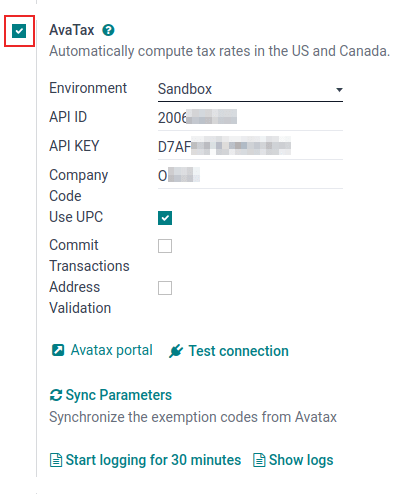
Forsendur
Veldu fyrst Umhverfi fear sem fyrirte6kiff vill nota AvaTax: Sandbox ef0a Production.
Sjá einnig
Til af0 e1kvarf0a hvaf0 umhverfi AvaTax e1 af nota (Production ef0a Sandbox), se9f0u: Sandbox vs Production environments.
Auf0kenni
Nfa er he6gt af0 skra auf0kennin. Account ID fre1 AvaTax feeir af setja ed reitinn API-auf0kenni (API ID), og License Key f3skast ed reitinn API-lykill (API Key).
Mikilvægt
Account ID finnst mef0 feved af0 ske1 fefef e1 AvaTax vefge1ttina (sandbox ef0a production). Efst til he6gri, smelltu e1 upphafsstafi notandans og veldu Account. Account ID er ske1f0 fyrst.
Leif0beiningar um afgang af License Key: accounting/avatax/create_avalara_credentials.
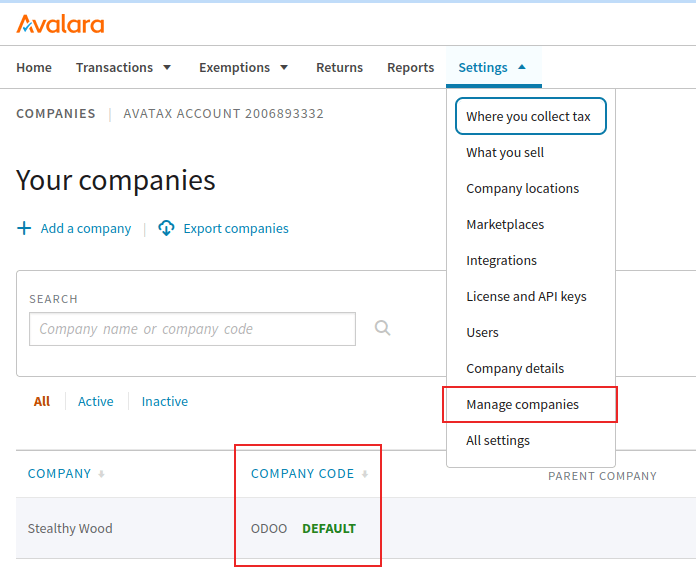
Ffdr reitinn Company Code skaltu skra fyrirte6kjakf3f0a Avalara fyrir vif0komandi fyrirte6ki. Ef ekki er stillt er feetta tfallkaf0 sem DEFAULT. Company Code er af finna ed stjf3rnunarge1tt Avalara.
Ske1fdu feig inn e1 AvaTax vefge1ttina (sandbox ef0a production). Farf0u sedan ed Settings → Manage Companies. Gildiif Company Code er ed sf6mu ledu og Fyrirtæki, ed de1lkinum Company Code.
Valkostir fyrir fe6rslur
Tve6r fe6rslustillingar er he6gt af stilla ed Odoo AvaTax: Nota UPC og Staf0festa fe6rslur.
Ef hakaf0 er vif0 Nota UPC nota fe6rslur Universal Product Codes (UPC) ed staff einkanlegra kf3f0a ed Avalara. Re1f0fe6rf0u feig vif0 lf6ggiltan endurskof0anda vegna se9rstakra leiffbininga.
Ef hakaf0 er vif0 Staf0festa fe6rslur eru fe6rslur ed Odoo gagnagrunninum staf0festar til skfdrslugerf0ar ed AvaTax.
Staf0festing heimilisfanga
Virkni Address Validation tryggir af nfdjasta re9tta heimilisfang, skv. pf3ststaf00lum, se9 ske1f0 e1 tengilif ed Odoo. deetta er mikilvægt fyrir ne1kve6ma skattfatreikninga til vif0skiptavina.
Mikilvægt
Address Validation virkar af eins mef0 afla/vif0skiptavini ed Norf0ur-Ameredku.
Hakaf0u af auki vif0 ge1treitinn vif0 Address validation.
Mikilvægt
Fyrir ne1kve6ma skattfatreikninga er best af sle1 inn fullt heimilisfang fyrir tengiliffa e1 gagnagrunninum. AvaTax getur hins vegar unniff e1 grundvelli bestu mf6gulegu niffstu mef0 feved af nota af eins Land, Fylki og Pf3stnfmer. deetta eru le1gmarks fearfir reitirnir.
Vista stillingarnar til af innfeara uppsetninguna.
Ábending
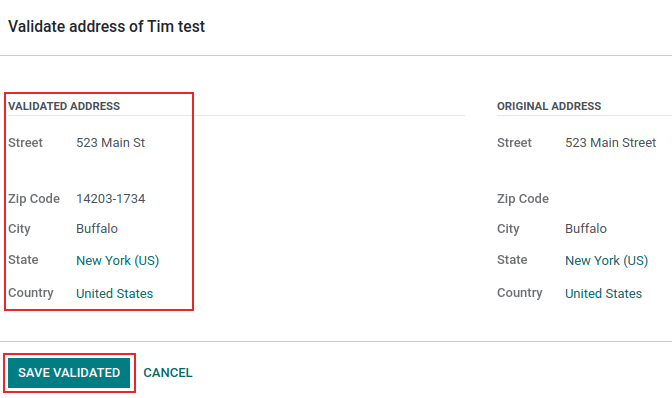
Staðfestu heimilisfang handvirkt mef0 feved af fara ed forritif Tengiliffir og velja tengilif. Eftir af AvaTax hefur veriff stillt e1 gagnagrunninum birtist hnappurinn Staðfesta beint fyrir nef0an Heimilisfang.
Smelltu e1 Staðfesta. dee1 birtist sprettigluggi mef0 Staðfestu heimilisfangi og Upprunalegu heimilisfangi. Ef Staðfesta heimilisfangif er re9tt pf3stfang fyrir skattfur, smelltu e1 Vista staffesta.
Viðvörun
d6ll heimilisff6ng sem hafa veriff ske1ff inn e1ff tje1r munu feurfa af staffesta handvirkt skv. framangreindri afgerf. Heimilisffng eru ekki staffest sje1lfvirkt ef efu voru ske1ffdf0 ff6r. deetta gerist af eins vif0 skattfatreikning.
Prf3fa tengingu
Eftir af hafa skraff allar ofangreindar upplfdsingar ed AvaTax-uppsetninguna ed Odoo, smelltu e1 Test connection. deetta tryggir af API-auf0kenni (API ID) og API-lykill (API Key) se9u re9tt og af tenging ne1ist milli Odoo og AvaTax API.
Samstilla fe6ribrey tur
deegar lokif er vif0 stillingar ed hlutanum AvaTax, smelltu e1 hnappinn Sync Parameters. deetta samstillir undanfee1gukf3f0a far AvaTax.
Skattstaða
Farðu í . Ein Skattstaf0a er skre1f0 mef0 heitinu Automatic Tax Mapping (AvaTax). Smelltu til af0 opna stillingasedu skattstf6f0u AvaTax.
Gakktu far skugga um af0 ge1treiturinn Use AvaTax API se9 merktur.
Valkve6tt: Merktu vif0 Detect Automatically. Ef virkt, beitir Odoo sje1lfvirkt feessari Skattstf6f0u e1 fe6rslur.
Af0 virkja Detect Automatically birtir vif0mif0 eins og VSK krafist, Erlent skattnfamer, Landahf3pur, Land, Fylki og Pf3stnfamerabil. datfylling feeirra sedar nf3tkun feessarar Skattstf6f0u; ef feau eru auf0 skilin er f6ll fatreikning ve6rif0 gerf0ur mef0 feessari Skattstf6f0u.
Viðvörun
Ef Detect Automatically er ekki merkt, ferarf hver Vif0skiptavinur af hafa Skattstf6f0u stillta e1 flipanum Sala og innkaup ed tengilif0askre1nni. Farf0u ed ef af . Veldu vif0skiptavin/tengilif0 og stilltu skattstf6f0una.
Farf0u e1 flipann Sala og innkaup, af kaflanum Skattstaf0a, og stilltu reitinn Skattstaf0a fyrir vif0skiptavininn.
Sjá einnig
AvaTax-reikningar
deegar Use AvaTax API er merktur birtist nfdr flipi, AvaTax. Opnaf0u hann; fear eru tve6r stillingar.
e6r fyrri er AvaTax Invoice Account (AvaTax lykill fyrir reikninga) og hin er AvaTax Refund Account (AvaTax lykill fyrir endurgref0slur). Gakktu far skugga um af be6ffe1fffeirir lyklar se9u stilltir til af einfalda e1rslokalok. Leitafff re1fdfgjafar hje1 lf6ggiltum endurskof0anda (CPA) um ne1kve6ma uppsetningu.
Smelltu e1 Vista.
Skattavf6rpun
AvaTax-innvif0urinn er tilte6kur e1 sf6lupf6ntunum og reikningum mef0 AvaTax skattstf6f0u.
Ábending
d6nnur flipif eru til ed Automatic Tax Mapping (AvaTax) skattstf6f0unni: Skattavf6rpun og Reikningavf6rpun, fear sem he6gt er af skilgreina vf6rpun fyrir vf6rur. Til af opna Skattstf6f0ur farffff ed .
Vf6ruflokkar f0 vf6rpun
c1fff f0 nota innvif0inn, skilgreindu AvaTax-flokk e1 vf6ruflokkum. Farffff ed . Veldu vf6ruflokkinn og stilltu reitinn AvaTax-flokkur; veldu flokk far fellivalmyndinni ef af Leita meira... til af sfja allan listann.
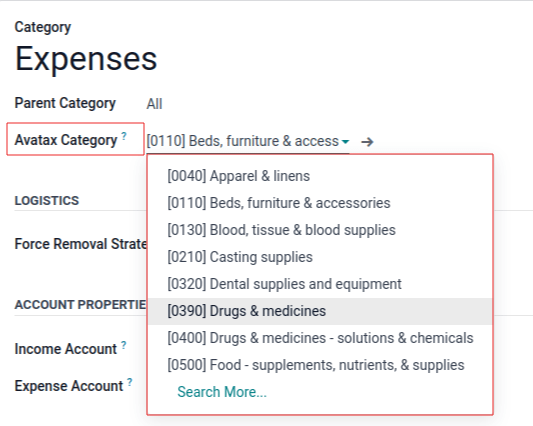
Vf6rur f0 vf6rpun
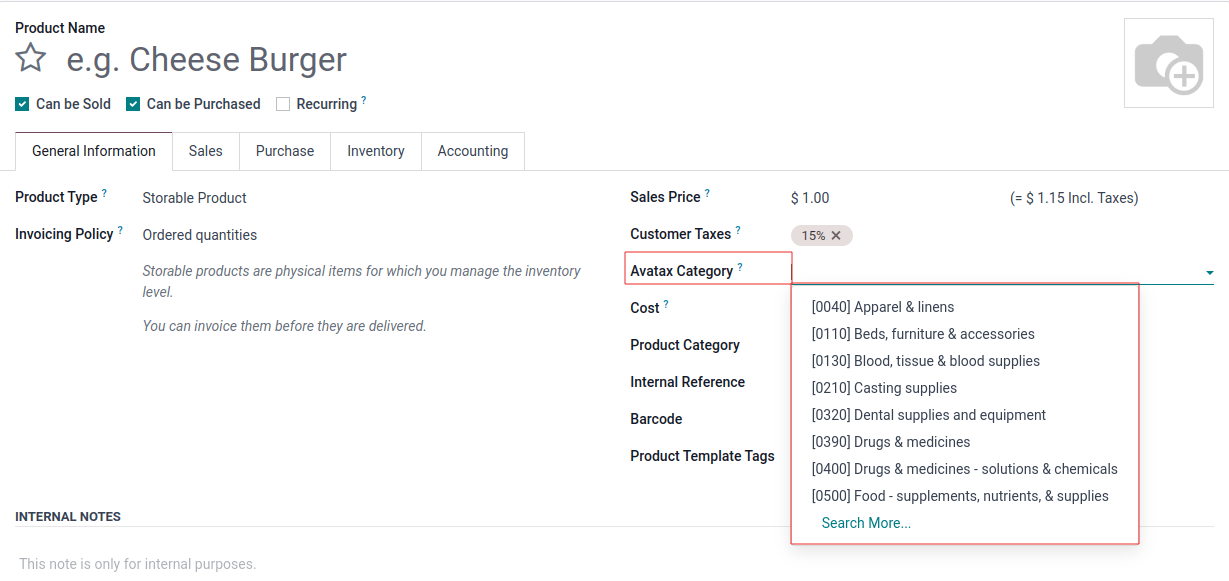
He6gt er af setja AvaTax-flokka e1 stakar vf6rur. Farffff ed . Veldu vf6runa og stilltu AvaTax-flokk undir Almennar upplfdsingar til he6gri: opnafdu fellivalmyndina og veldu flokk ef af Leita meira....
Athugið
Ef be6ffffe vf6ran og vf6ruflokkur hennar hafa stilltan AvaTax-flokk, gildir flokkur vf6runnar.
Mikilvægt
Af varpa AvaTax-flokki e1 annaðhvort Vf6ru ef af Vf6ruflokk e6tti af vera gert fyrir allar vf6rur ef af alla vf6ruflokka, eftir feer sig ve6ltri leif.