Prentanlegar PDF-skjöl fyrir afhendingar
Prentaðu sjálfkrafa PDF-skjöl og merkimiða tengda afhendingum í Odoo, sem innihalda upplýsingar um viðtakanda pakka, innihald eða meðhöndlunarleiðbeiningar.
Hægt er að stilla eftirfarandi PDF-skjöl til að prenta við staðfestingu á Birgðahald-aðgerð (t.d. móttaka, tiltekt, afhendingarpantanir, gæðakannanir):
- Afhendingarseðill
- Skilamiði
- Vörumerkar á vörur í pöntuninni
- Lotu- og raðnúmeramerkar
- Flutningsaðilamerkar
- Útflutningsskjöl
- Innihald pakka
- Pakkamiði
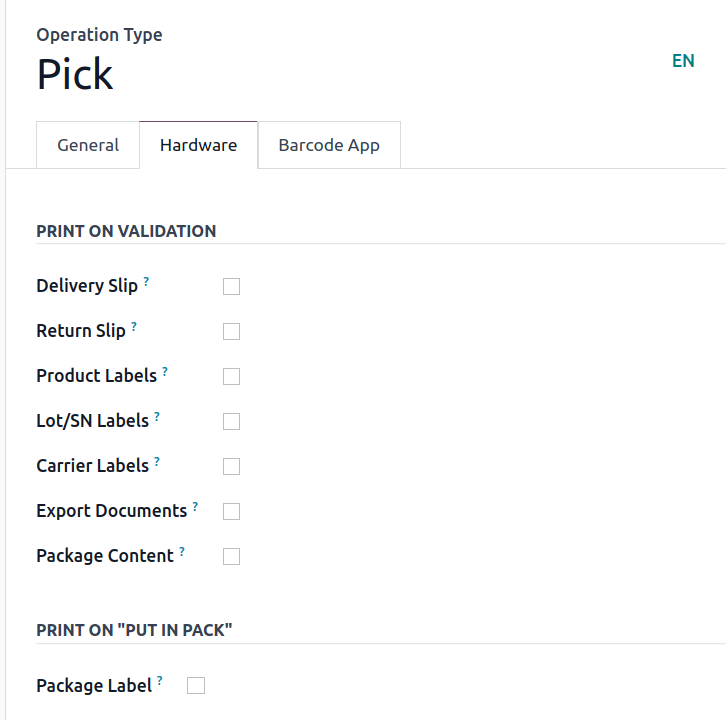
Til að prenta þessi skjöl sjálfkrafa skaltu fara í Birgðahald ‣ Stillingar ‣ Aðgerðartegundir og velja viðeigandi aðgerðartegund.
Í flipanum Vélbúnaður skaltu haka við þær valkostir sem þú vilt í hlutanum Prenta við staðfestingu til að hlaða niður PDF-skjali þeirra skjala sjálfkrafa eftir staðfestingu Aðgerðartegundarinnar. Nánari upplýsingar um hvern gátreit er að finna í viðkomandi kafla hér að neðan.
Afhendingarseðill
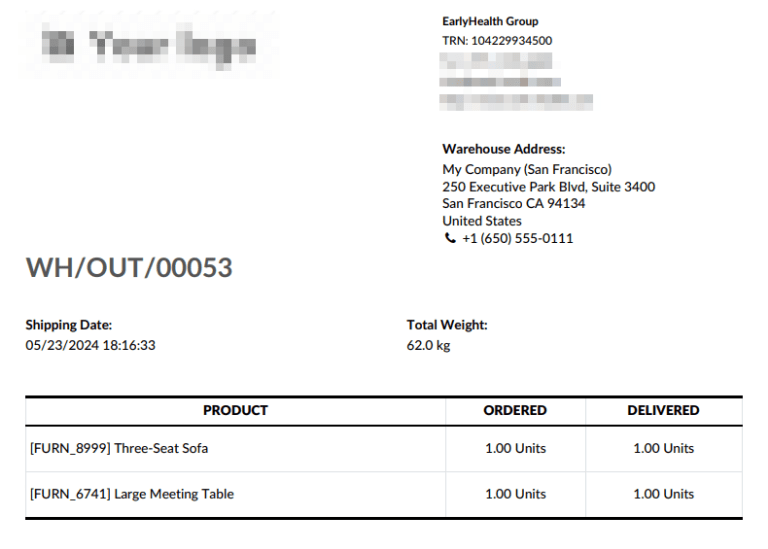
Afhendingarseðill inniheldur upplýsingar um viðtakanda og pakka og er venjulega settur inni í (eða festur utan á) pakkann.
Athugasemd
Eftir að stillingin Afhendingarseðill er virkjuð í flipanum Vélbúnaður mun smella á Staðfesta á viðeigandi aðgerðartegund hlaða niður PDF-skjali afhendingarseðilsins.
Afhendingarseðillinn sýnir vörur, magn, tilvísunarnúmer afhendingarpöntunar og heildarpyngd pöntunarinnar.
Skilamiði
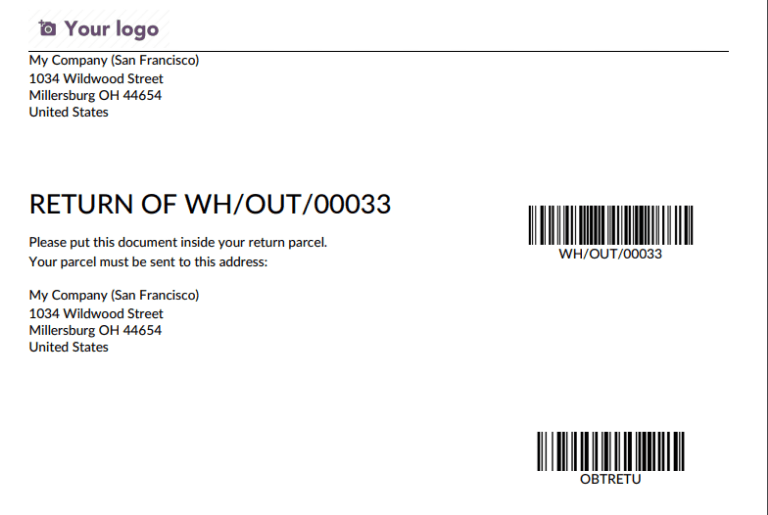
Prentaðu skilamiða til að setja í afhendingu fyrir skilapakka viðskiptavinar. Hann auðkennir skilið, tengist sölupöntuninni og inniheldur vöruupplýsingar og upplýsingar um viðskiptavin. Hann getur einnig innihaldið sérstakar skilaleiðbeiningar fyrir viðskiptavininn.
Eftir að stillingin Skilamiði er virkjuð í flipanum Vélbúnaður mun smella á Staðfesta á viðeigandi aðgerðartegund hlaða niður PDF-skjali skilamiðans.
Skilamiðinn sýnir skilaheimilisfang fyrirtækisins ásamt strikamerkjum fyrir bæði pöntunina og skilaðgerðina.
Vörumerkar
Prentaðu vörumerkar til að festa á vörur í pöntun, með nauðsynlegum upplýsingum eins og vöruheiti, strikamerki og verð.
Eftir að þú hefur farið á síðu viðeigandi aðgerðartegundar (Birgðahald ‣ Stillingar ‣ Aðgerðartegundir), í flipanum Vélbúnaður, hakaðu við valkostinn Vörumerkar.
Þetta gerir fellivalmyndina Prenta miða sem: sýnilega, þar sem hægt er að prenta hvern vörumerkja sem:
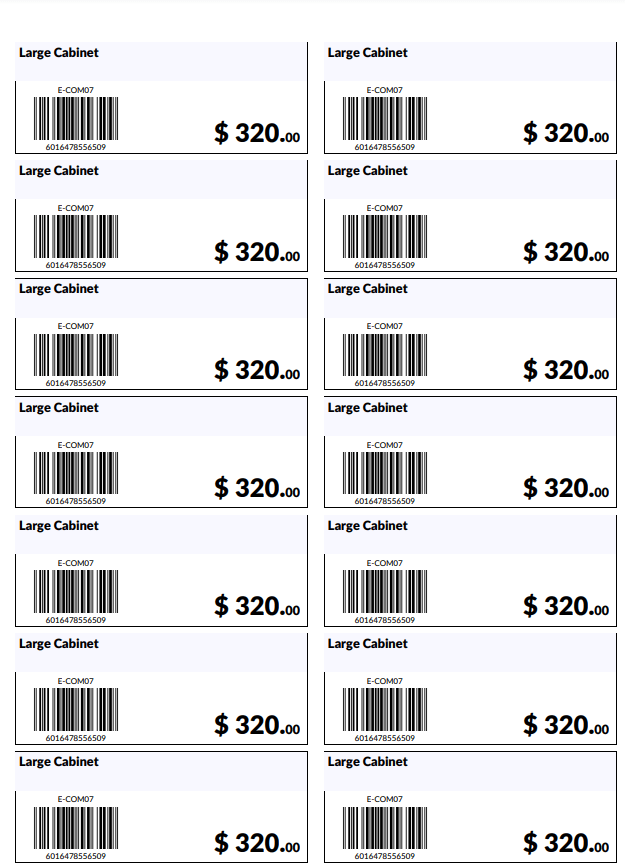
- 2 x 7 með verði: PDF sýnir vöruheiti, strikamerki og verð, með tveimur röðum og sjö dálkum af vörumerkjum á hverri síðu.
Dæmi 2 x 7
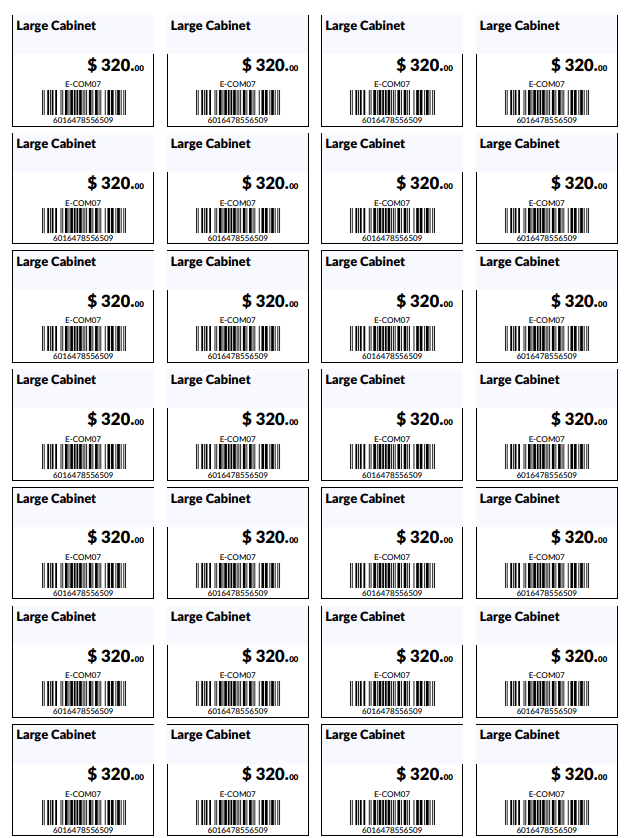
- 4 x 7 með verði: sýnir vöruheiti, strikamerki og verð, með fjórum röðum og sjö dálkum af vörumerkjum á hverri síðu.
Dæmi 4 x 7
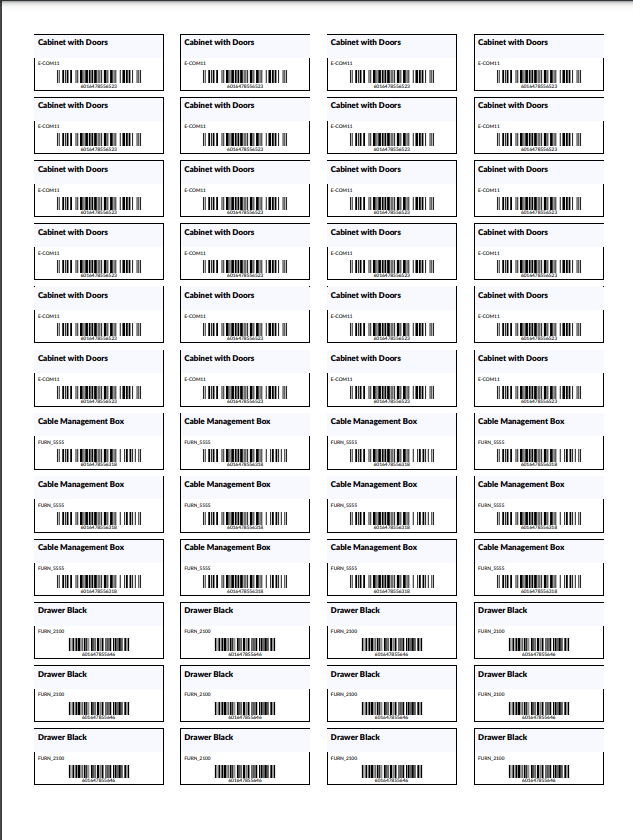
- 4 x 12: sýnir vöruheiti og strikamerki. Passar fjórar raðir og tólf dálkar af vörumerkjum á hverri síðu.
Dæmi 4 x 12
- 4 x 12 með verði: sýnir vöruheiti, strikamerki og verð. Passar fjórar raðir og tólf dálkar af vörumerkjum á hverri síðu.
- ZPL-merkar: prentar merkar á Zebra Programming Language (ZPL) með vöruheiti og strikamerki. Lesanlegt fyrir Zebra-prentara til að prenta merkar sjálfkrafa.
- ZPL-merkar með verði: prentar merkar á ZPL (Zebra Programming Language) með vöruheiti, strikamerki og verð.
Athugasemd
Hægt er að prenta vörumerkar handvirkt úr hvaða afhendingarpöntun sem er með því að smella á hnappinn Prenta merkar.
Lotu-/raðnúmeramerkar
Prentaðu lotu-/raðnúmeramerkar til að festa á vörur í pöntun, með nauðsynlegum upplýsingum eins og vöruheiti, lotunúmer eða raðnúmer og strikamerki.
Til að prenta þetta PDF sjálfkrafa skaltu fara á stillingasíðu viðeigandi aðgerðartegundar (Birgðahald ‣ Stillingar ‣ Aðgerðartegundir). Síðan, í flipanum Vélbúnaður, hakaðu við valkostinn Lotu-/raðnúmeramerkar.
Þetta gerir fellivalmyndina Prenta miða sem: sýnilega, þar sem hægt er að prenta hvern vörumerkja sem:
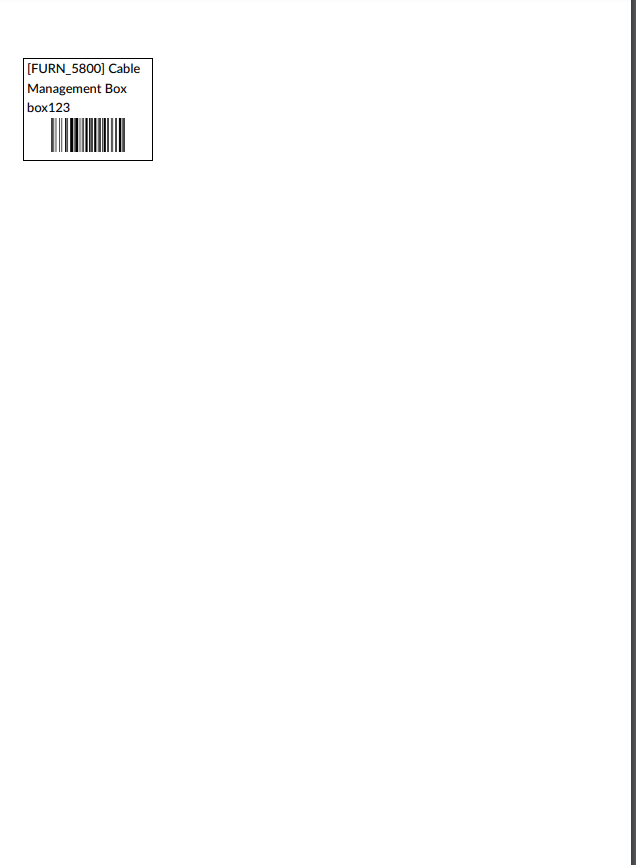
- 4 x 12 – Einn á hvert lotu-/raðnúmer: PDF með merkjum fyrir einstök lotu-/raðnúmer í pöntuninni, með vöruheiti, lotu-/raðnúmeri og strikamerki. Passar fjórar raðir og tólf dálkar á hverri síðu.
Dæmi 4 x 12 – Einn á hvert lotu-/raðnúmer
Merkar fyrir pöntun með aðeins eitt einstakt sett af lotu-/raðnúmerum. - 4 x 12 – Einn á hverja einingu: PDF með merkjum sem samsvara magni vara, með vöruheiti, lotu-/raðnúmeri og strikamerki. Passar fjórar raðir og tólf dálkar á hverri síðu.
- ZPL-merkar – Einn á hvert lotu-/raðnúmer: prentar merkar á ZPL (Zebra Programming Language) með vöruheiti, lotu-/raðnúmeri og strikamerki.
- ZPL-merkar – Einn á hverja einingu: prentar merkar með magni vara á ZPL (Zebra Programming Language) með vöruheiti, lotu-/raðnúmeri og strikamerki.
Flutningsaðilamerkar
Til að prenta sjálfkrafa flutningsaðilamerkja með heimilisfangi viðtakanda, rakningarnúmeri og upplýsingum um flutningsaðila fyrir tiltekna þriðja aðila flutningsaðila, skaltu ljúka eftirfarandi uppsetningu:
- Hakaðu við gátreitinn Flutningsaðilamerkar í stillingum aðgerðartegundar.
- Tengdu prentara við IoT-forrit Odoo.
- Úthlutaðu flutningsaðilamerkjanum á prentarann.
- Stilltu merkjategund sendingarmátans.
Úthluta prentara
Skoðaðu skjölun um tengingu prentara til að fá nánari upplýsingar um hvernig á að tengja prentara við IoT-forrit Odoo. Þegar því er lokið skaltu úthluta flutningsaðilamerkjanum á prentarann með því að fara í IoT-forrit ‣ Tæki og velja viðeigandi prentara.
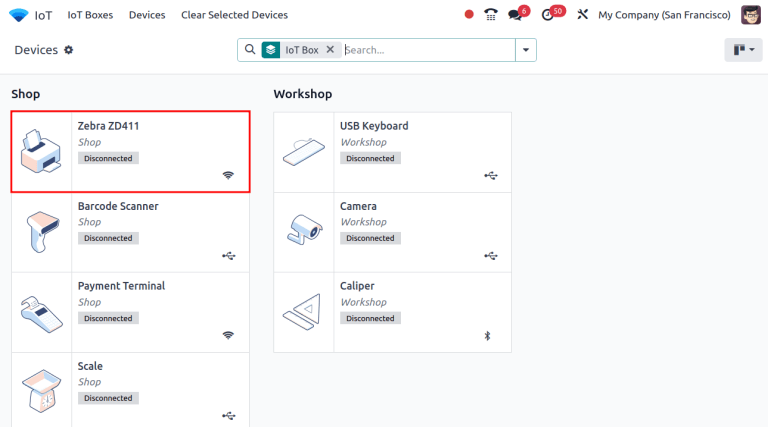
Í stillingarformi prentarans skaltu fara í flipann Prentaraskýrslur til að stilla hvaða gerðir skjala prentarinn prentar sjálfkrafa. Smelltu á Bæta við línu til að opna sprettigluggan Bæta við: Skýrslur. Í leitarstikunni Leita... skaltu slá inn Sending og velja Sendingamerkar.
Athugasemd
Skýrslan Sendingaskjöl er fyrir útflutningsskjöl.
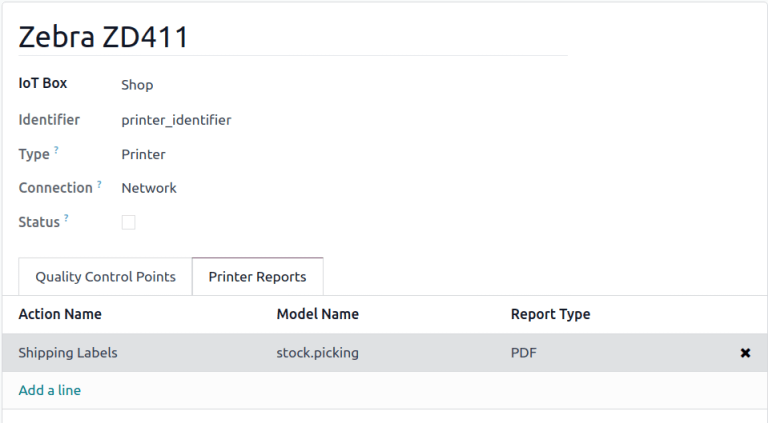
Eftir að Sendingamerkar-skýrslunni hefur verið bætt við flipann Prentaraskýrslur skaltu ganga úr skugga um að Skýrslugerð samsvari gerð IoT-tengda prentarans.
- Fyrir leysiprentara, stilltu :guilabel:`Skýrslugerð` á :guilabel:`PDF`. - Fyrir Zebra prentara, stilltu :guilabel:`Skýrslugerð` á :guilabel:`Text`.Merkimiðategundir flutningsaðila
Næst þarf að ljúka uppsetningunni fyrir þriðja aðila flutningstengi. Eftir það, farðu í Birgðahald ➔ Stillingar ➔ Sendingarleiðir og veldu þá sendingarleiðina sem þú vilt nota.
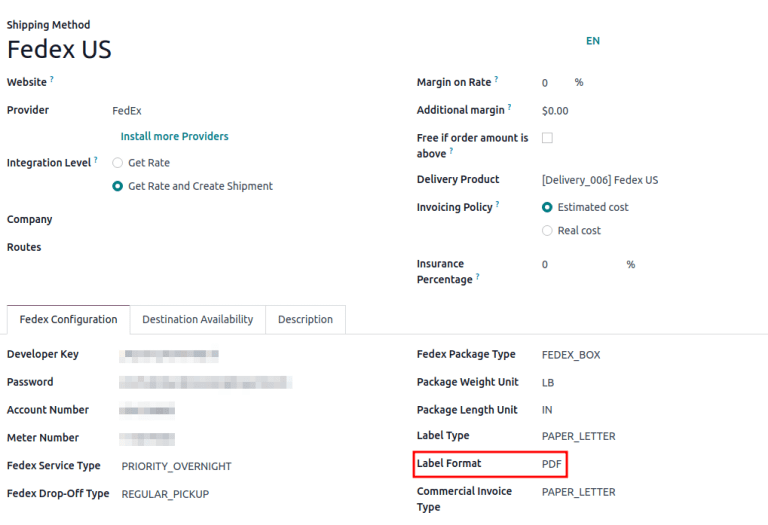
Á stillingarformi sendingarleiðarinnar, í flipanum [nafn flutningsaðila] Stillingar, skaltu ganga úr skugga um að Merkimiðasnið passi við skýrslugerðina sem var úthlutað fyrr:
- Fyrir leysiprentara, stilltu Merkimiðasnið á PDF.
- Fyrir Zebra prentara, stilltu Merkimiðasnið á ZPL2.
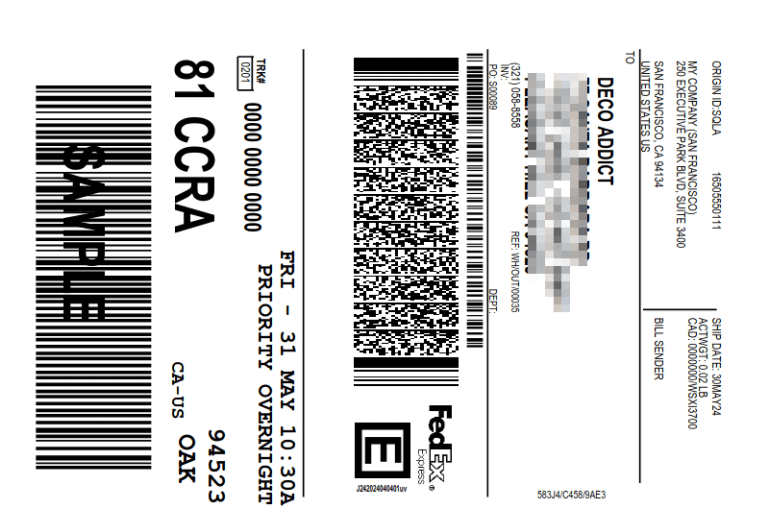
Dæmi um merkimiða flutningsaðila
Eftir að aðgerðin er staðfest er merkimiði flutningsaðilans búinn til í spjallþræðinum og prentaður á IoT-tengdan prentara.
Dæmi um merkimiða flutningsaðila
Sjá einnig
Útflutningsskjal
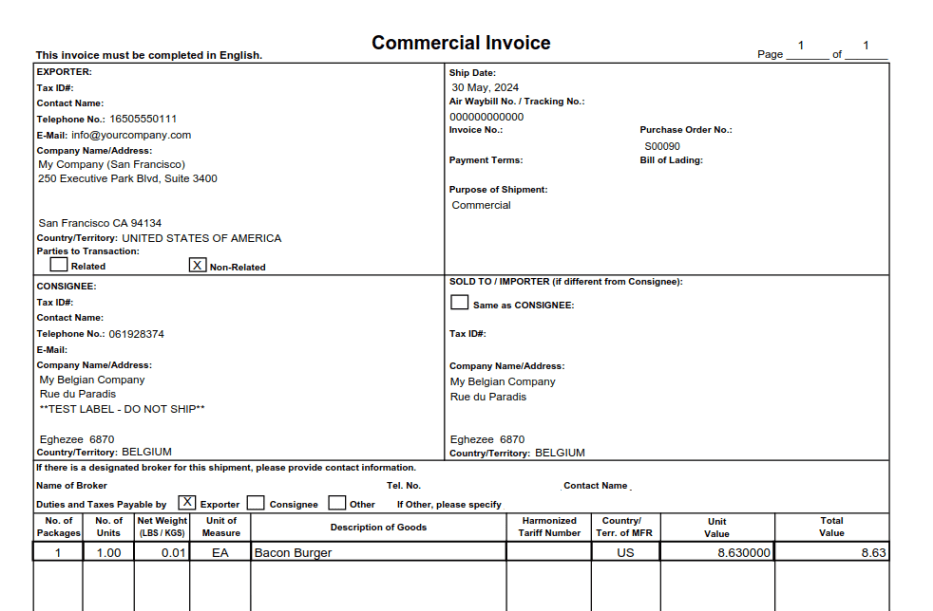
Útflutningsskjal, sem tollyfirvöld krefjast þegar pakkar eru sendir milli landa, er hægt að prenta sjálfkrafa í Odoo með því að fylgja þessum skrefum:
- Hakaðu við Útflutningsskjöl gátreitinn í stillingum aðgerðartegundar.
- Tengdu prentara við IoT forritið í Odoo.
- Úthlutaðu útflutningsskjalinu á prentarann.
Úthluta prentara
Svipað og leiðbeiningar um úthlutun prentara fyrir merkimiða flutningsaðila, eftir að þú hefur tengt samhæfðan prentara við Odoo IoT forritið, farðu í IoT forrit ➔ Tæki og veldu þann prentara sem þú vilt nota.
Á stillingarformi prentarans, farðu í flipann Prentaraskýrslur og smelltu á Bæta við línu. Í sprettiglugganum Bæta við: Skýrslur sem birtist, bættu við skýrslunni Sendingargögn til að úthluta útflutningsskjalinu á prentarann.
Dæmi um útflutningsskjal
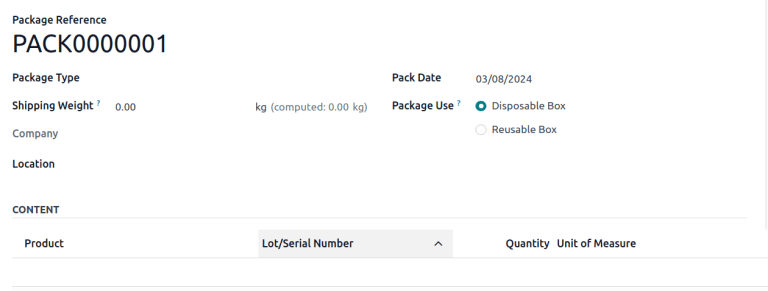
Innihald pakka
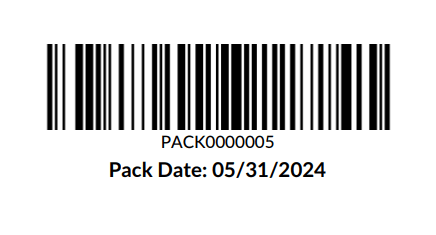
PDF-skjal með innihaldi pakka inniheldur strikamerki pakkans, pökkunardagsetningu ásamt lista yfir vörur og magn sem eru í pakkanum.
Til að prenta þetta eyðublað sjálfkrafa, farðu í Birgðahald ➔ Stillingar ➔ Aðgerðartegundir og veldu þá aðgerðartegund sem þú vilt. Farðu síðan í flipann Vélbúnaður og hakaðu við gátreitinn Innihald pakka.
Mikilvægt
Ef valkosturinn er ekki tiltækur, virkjaðu eiginleikann Pakkar með því að fara í Birgðahald ➔ Stillingar ➔ Stillingar, haka við gátreitinn Pakkar og smella á Vista.
Eftir að eiginleikinn er virkjaður í flipanum Vélbúnaður, mun staðfesting aðgerðarinnar prenta PDF-skjal með innihaldi pakkans.
Dæmi um PDF-skjal með innihaldi pakka
Merkimiði pakka
Merkimiði pakka sem sýnir strikamerki pakkans og pökkunardagsetningu er hægt að stilla þannig að hann prentist þegar smellt er á hnappinn Setja í pakka.
Mikilvægt
Hnappurinn Setja í pakka er aðeins tiltækur þegar eiginleikinn Pakkar er virkjaður í Birgðahald ➔ Stillingar ➔ Stillingar.
Þegar hann er virkjaður er hnappurinn Setja í pakka tiltækur í öllum birgðaaðgerðum (t.d. móttaka, tiltekt, innri flutningar, afhendingar o.s.frv.).
Til að prenta merkimiða pakka sjálfkrafa þegar smellt er á hnappinn Setja í pakka, farðu í Birgðahald ➔ Stillingar ➔ Aðgerðartegundir. Veldu þá aðgerðartegund sem þú vilt og hakaðu við gátreitinn Merkimiði pakka í flipanum Vélbúnaður. Merkimiðar geta verið prentaðir á PDF eða ZPL skráarsniði, eins og skilgreint er í reitnum Prenta merkimiða sem.
Dæmi um strikamerki pakka