Avalara (Avatax) gátt
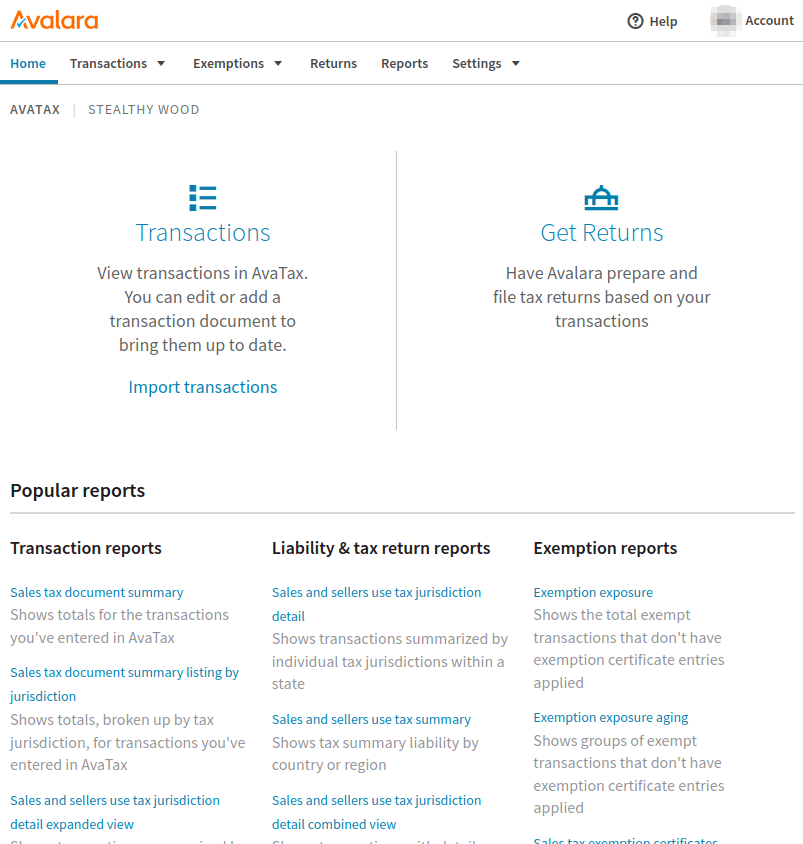
Stjórnborð Avalara (AvaTax) býður upp á valkosti fyrir reikningsstjórnun, þar á meðal: skoðun/breytingar á færslum sem sendar eru úr Odoo í AvaTax, upplýsingar um hvernig skattar eru reiknaðir, skattaskýrslur, stjórnun skattfrelsis og úrræði fyrir skattframtöl.
Ábending
Avalara er hugbúnaðarframleiðandi skattahugbúnaðarins AvaTax.
Til að fá aðgang að stjórnborðinu skaltu fyrst fara í annaðhvort sandkassaumhverfi eða framleiðsluumhverfi Avalara. Þetta fer eftir því hvaða tegund reiknings var stillt í samþættingunni. Skráðu þig inn á stjórnborðið.
Sjá einnig
Fyrir frekari upplýsingar, sjá skjölun Avalara: Virkja Communications Customer Portal reikninginn þinn.
Færslur
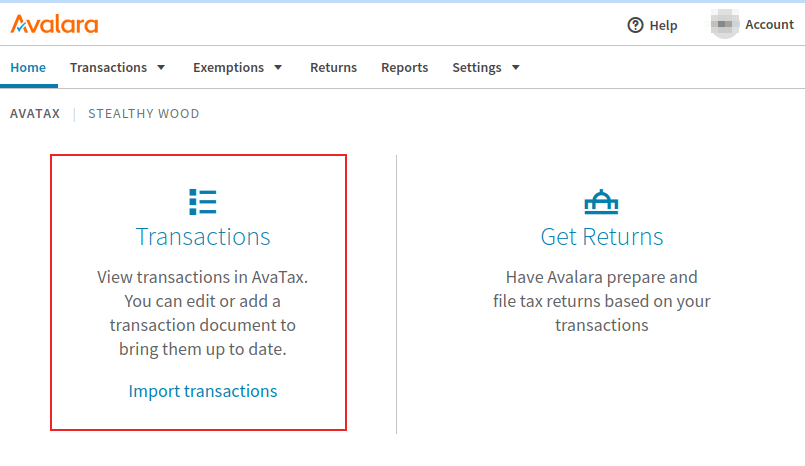
Til að fá aðgang að færslum skaltu smella á tengilinn Transactions á aðalstjórnborðinu þegar þú hefur skráð þig inn á AvaTax gáttina. Til að fara handvirkt á síðuna Transactions, á meðan þú ert skráð/ur inn á Avalara stjórnborðið, farðu í .
Breyta færslu
Smelltu á færslu til að sjá frekari upplýsingar um hana. Þessar upplýsingar innihalda kafla um Invoice detail, Additional info og Customer info. Smelltu á Edit document details til að gera breytingar á færslunni.
Hægt er að bæta við Discount til að leiðrétta reikninginn. Þetta er sérstaklega gagnlegt í tilvikum þar sem færslan hefur þegar samstillt við Avalara / AvaTax og breytingar þarf að gera eftir á.
Sía
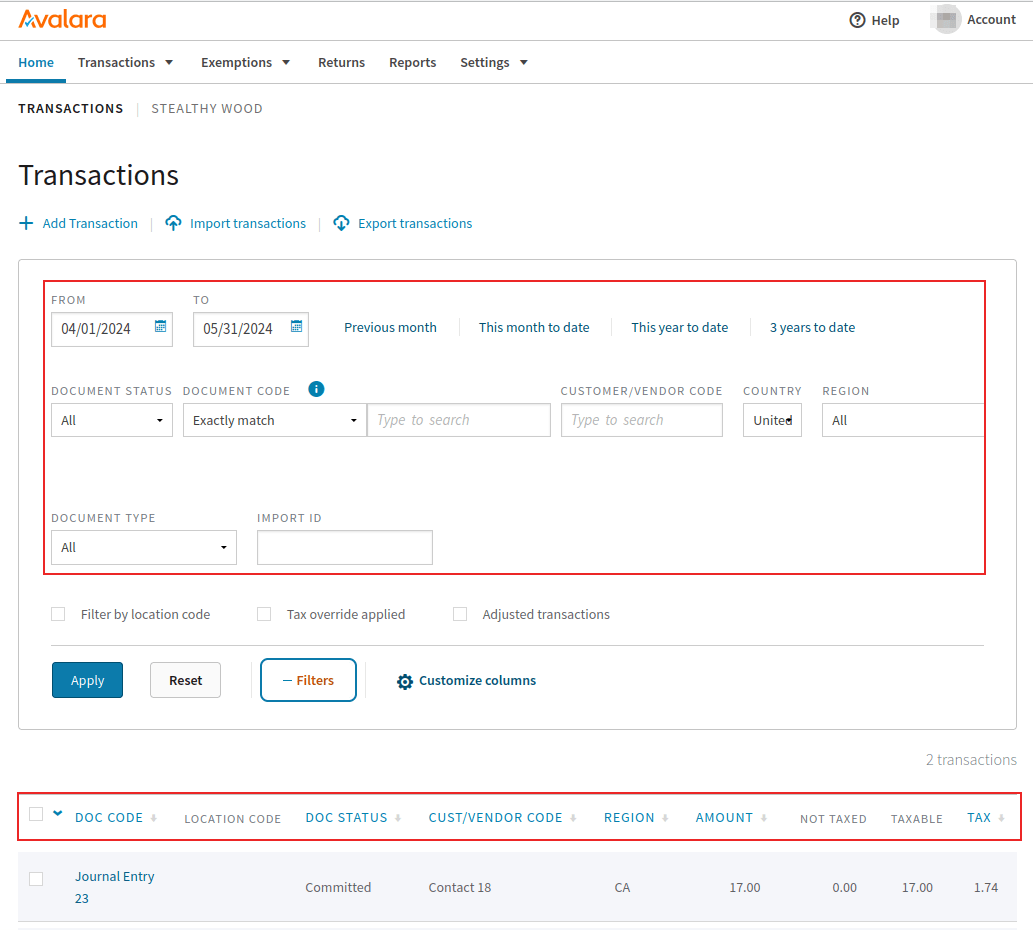
Síaðu færslur á síðunni Transactions með því að stilla reitina From og To og stilla aðra reiti til að sía eftir, þar á meðal:
- Document Status: einhver af eftirfarandi valkostum: All, Voided, Committed, Uncommitted eða Locked.
- Document Code: einhver af eftirfarandi valkostum: Exactly match, Starts with eða Contains.
- Customer/Vendor Code: kóði viðskiptavinar/birgis í Odoo (t.d.
Contact18). - Country: landið þar sem skatturinn var reiknaður; þetta er textareitur.
- Region: svæði landsins, sem er mismunandi eftir vali á Country.
Smelltu á Filters til að fá aðgang að eftirfarandi síuskilyrðum:
- Document Type: einhver af eftirfarandi valkostum: All, Sales Invoice, Purchase Invoice, Return Invoice, Inventory Transfer Inbound Invoice, Inventory Transfer Outbound Invoice eða Customs Invoice.
- Import ID: táknar innflutningsauðkenni skjalsins.
Raða eftir
Á síðunni Transactions verða færslur skráðar fyrir neðan, í samræmi við stillta síu, sem er í efri helmingi síðunnar. Eftirfarandi dálkar eru sjálfgefið tiltækir til að raða í hækkandi eða lækkandi röð:
- Doc Code: annaðhvort eftirfarandi valkostir: Exactly match, Starts with eða Contains.
- Doc Status: annaðhvort eftirfarandi valkostir: All, Voided, Committed, Uncommitted eða Locked.
- Cust/Vendor Code: þetta er kóði viðskiptavinar/birgis í Odoo (t.d. Contact18).
- Region: þetta er svæði landsins, þetta er mismunandi eftir vali á Country.
- Amount: töluleg upphæð heildarupphæðar á Odoo skjalinu.
- Tax: töluleg upphæð skattsins sem er lagður á heildarupphæðina.
Sérsníða dálka
Hægt er að bæta við viðbótardálkum með því að smella á Customize columns. Í sprettiglugganum sem birtist skaltu smella á fellivalmyndina fyrir column sem á að breyta.
Hægt er að bæta við eftirfarandi dálkum fyrir viðbótarupplýsingar um færslur:
- AvaTax calculated: upphæð skatts sem AvaTax reiknaði.
- Country: landið þar sem skatturinn var reiknaður; þetta er textareitur.
- Cust/vendor code: kóði viðskiptavinar/birgis í Odoo (t.d.
Contact18). - Currency: staðlað skammstöfun fyrir gjaldmiðilinn sem heildarupphæðin er í.
- Doc date: stofndagsetning skjalsins.
- Doc status: einhver af eftirfarandi valkostum: All, Voided, Committed, Uncommitted eða Locked.
- Doc type: einhver af eftirfarandi valkostum: All, Sales Invoice, Purchase Invoice, Return Invoice, Inventory Transfer Inbound Invoice, Inventory Transfer Outbound Invoice eða Customs Invoice.
- Import ID: táknar innflutningsauðkenni skjalsins.
- Last modified: tímastimpill síðustu breytingar á skjalinu.
- Location code: staðsetningarkóðinn sem notaður var til að reikna skattinn, byggt á afhendingarheimilisfangi.
- PO number: innkaupapöntunarnúmer.
- Reference code: Odoo tilvísunarkóðinn (t.d. NV/2024/00003).
- Region: svæði landsins, sem er mismunandi eftir vali á Country.
- Salesperson code: töluauðkenni notandans sem úthlutað er á sölupöntunina í Odoo.
- Tax date: mánuður/dagur/ár skattaútreikningsins.
- Tax override type: þar sem undanþága myndi birtast, ef engin er til staðar, fyllir reiturinn út með None.
Til að bæta við nýjum dálki skaltu smella á Column.
Sjá einnig
Fyrir frekari upplýsingar um AvaTax færslur, sjá þessa skjölun Avalara: Transactions.
Innflutningur-útflutningur
Á meðan þú ert á færslusíðunni skaltu smella á Import transactions eða Export transactions til að flytja inn eða út færslur.
Skýrslur
Til að fá aðgang að skýrslugerð skaltu fara í tengilinn efst í valmynd Avalara stjórnborðsins. Veldu síðan einn af tiltækum skýrsluflipaflipum: Transactions reports, Liability & tax return reports eða Exemption reports.
Ábending
Að auki er til Favorites flipi og Downloads flipi. Favorites flipinn inniheldur allar uppáhalds skýrslustillingar fyrir Avalara notandann. Downloads flipinn inniheldur listayfirlit þar sem notandinn getur sótt mikið magn færsluskýrslna sem búnar voru til á síðustu 30 dögum.
Veldu Report Category og Report Name undir Select a report hlutanum.
Fylltu síðan út Select report details hlutann. Þessir valkostir eru mismunandi eftir því hvaða flipa var valinn hér að ofan.
Eftir stærð skýrslunnar eru eftirfarandi tveir valkostir í boði í hlutanum sem heitir Select the approximate number of transactions for your report: Create and download the report instantly (fyrir litlar skýrslur) og Create and download the report in the background (fyrir stærri skýrslur). Veldu annan hvorn eftir magni færslna í þessari skýrslu.
Að lokum, undir hlutanum sem heitir Report preview and export, veldu skráartegund til að sækja. Annaðhvort er hægt að velja .PDF eða .XLS. Að öðrum kosti er hægt að forskoða skrána með því að velja Preview valkostinn.
Eftir að allar stillingar hafa verið gerðar skaltu smella á Create report til að sækja skýrsluna. Smelltu á Make this report a favorite til að vista skýrslustillinguna í uppáhald notandans.
Eftir að skýrslan hefur verið búin til skaltu smella á Download til að sækja skrána í tækið.
Ábending
Veldu forstillta skýrslu úr Frequently used reports hlutanum á skýrslugerðaryfirlitinu.
Fáðu aðgang að þessum lista með því að smella á Reports valkostinn efst í valmynd Avalara stjórnborðsins og skruna niður á síðuna.
Sjá einnig
Bæta við fleiri lögsögum
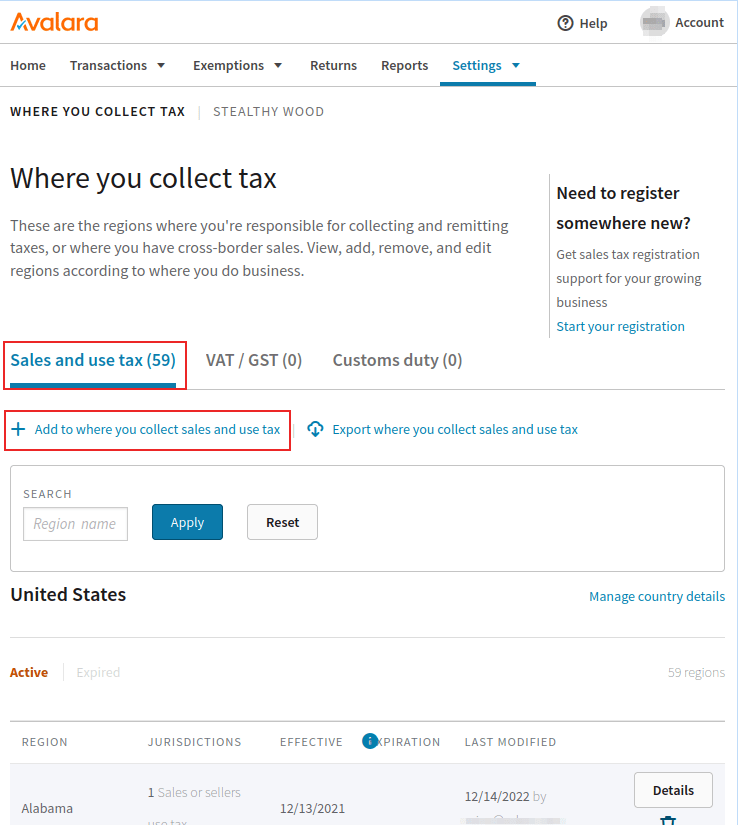
Hægt er að bæta við fleiri lögsögum (skattalegum staðsetningum) í Avalara stjórnborðinu. Farðu í annaðhvort sandbox eða framleiðslu umhverfi Avalara. Þetta fer eftir því hvaða tegund reiknings var stillt í samþættingunni.
Farðu síðan í . Veldu á milli þriggja mismunandi flipa, eftir þörfum fyrirtækisins. Fyrsti flipinn er Sales and use tax, þar sem hægt er að innheimta skatt fyrir Bandaríkin. Smelltu á Add to where you collect sales and use tax til að bæta við annarri staðsetningu þar sem fyrirtækið innheimtir sölu- og notkunarskatt.
Annar valkosturinn er VAT/GST flipinn þar sem hægt er að velja Add a country or territory where you collect VAT/GST til að bæta við öðru landi eða svæði þar sem fyrirtækið innheimtir VAT/GST.
Að lokum, lengst til hægri, er Customs duty flipinn, þar sem hægt er að bæta við landi þar sem fyrirtækið innheimtir tolla. Smelltu einfaldlega á Add a country where you calculate customs duty táknið fyrir neðan flipann.
Skattfrelsisvottorð
Hægt er að bæta skattfrelsisvottorðum fyrir viðskiptavini inn í Avalara stjórnborðið, þannig að AvaTax viti hvaða viðskiptavinir geta verið undanþegnir greiðslu ákveðinna skatta. Til að bæta við undanþáguvottorði skaltu fara í . Þaðan skaltu smella á Add a certificate til að stilla undanþágu.
Viðvörun
Áskrift að Exemption Certificate Management (ECM) hjá Avalara er nauðsynleg til að hengja við myndir af vottorðum og til að vera tilbúinn fyrir úttekt. Fyrir frekari upplýsingar um áskrift að þessum viðbót skaltu heimsækja Avalara.
Aðgerðir í árslok
Þjónusta Avalara felur í sér skattframtalsþjónustu fyrir þegar kemur að því að skila skattframtali í árslok. Til að fá aðgang að skattþjónustuskrá Avalara skaltu skrá þig inn á stjórnborðið. Síðan, af aðalyfirlitinu, skaltu smella á Returns. Avalara mun biðja Avalara notandann um að skrá sig inn af öryggisástæðum og endurbeina notandanum á Returns gáttina.
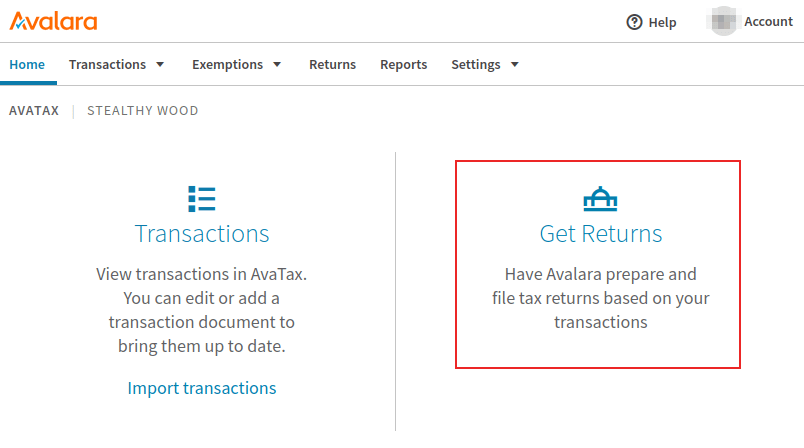
Smelltu á Get started til að hefja skattframtalsferli. Fyrir frekari upplýsingar skaltu skoða þessa skjölun Avalara: About Managed Returns.
Ábending
Að öðrum kosti skaltu smella á hnappinn efst í valmynd Avalara stjórnborðsins.