Aðgerðir
Aðgerðir eru eftirfylgniverk sem tengjast skrá í Odoo gagnagrunni.
Táknið sem notað er til að birta aðgerðir er mismunandi eftir aðgerðartegund:
- (klukka): sjálfgefið tákn fyrir aðgerðir.
- (sími): símtal er tímasett.
- (umslag): tölvupóstur er tímasettur.
- (haka): verkefni er tímasett.
- (fólk): fundur er tímasettur.
- (upphleðsla): upphleðsla skjals er tímasett.
- (óska eftir undirskrift): beiðni um undirskrift er tímasett.
Tímasetja aðgerðir
Hægt er að tímasetja aðgerðir á hvaða síðu sem er í gagnagrunninum sem inniheldur spjallþráð, Kanban-yfirlit, listayfirlit eða aðgerðayfirlit í forriti.
Spjallþráður
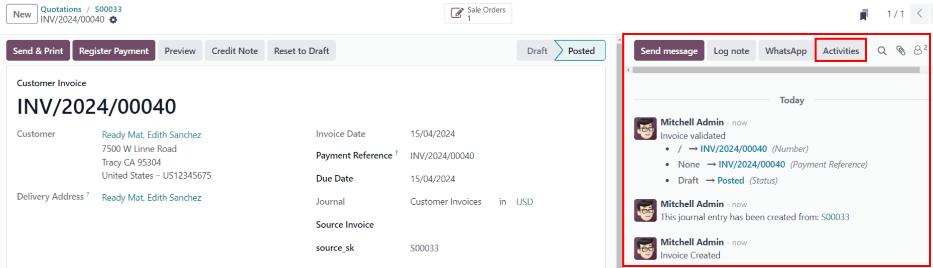
Hægt er að stofna aðgerðir úr spjallþræðinum á hvaða skrá sem er.
Til að tímasetja nýja aðgerð skaltu smella á hnappinn Aðgerðir efst í spjallþræðinum. Í sprettiglugganum Tímasetja aðgerð sem birtist skaltu fylla út eyðublaðið.
Kanban-yfirlit
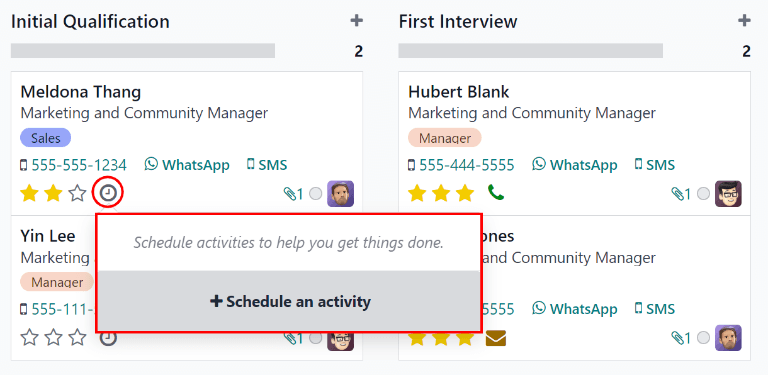
Hægt er einnig að stofna aðgerðir úr (Kanban) yfirliti.
Til að gera það skaltu smella á (klukka) neðst á viðkomandi skrá.
Smelltu á + Tímasetja aðgerð og haltu síðan áfram að fylla út eyðublaðið Tímasetja aðgerð.
Athugið
Ef skrá er þegar með tímasetta aðgerð er (klukka) skipt út fyrir táknið sem táknar þá aðgerð. Smelltu á tákn aðgerðartegundarinnar til að tímasetja aðra aðgerð.
Listayfirlit
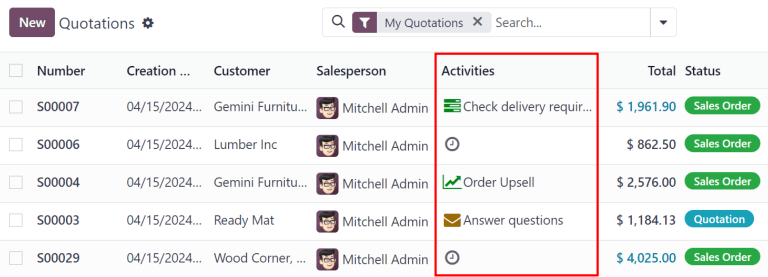
Hægt er einnig að stofna aðgerðir úr (listi) yfirliti.
Ef dálkurinn Aðgerðir er falinn skaltu birta hann með (stillingar) tákninu lengst til hægri í efstu línu.
Smelltu síðan á (klukka) við þá skrá sem bæta á aðgerð við og smelltu á + Tímasetja aðgerð. Haltu svo áfram að fylla út eyðublaðið Tímasetja aðgerð sem birtist.
Athugið
Ef skrá er þegar með tímasetta aðgerð er (klukka) skipt út fyrir táknið sem táknar þá aðgerð. Smelltu á tákn aðgerðartegundarinnar til að tímasetja aðra aðgerð.
Aðgerðayfirlit
Flest forrit í Odoo bjóða upp á aðgerðayfirlit. Ef það er tiltækt sést (klukka) efst til hægri á aðalvalmyndastikunni, meðal annarra yfirlitstákna.
Til að opna aðgerðayfirlitið skaltu smella á (klukka).
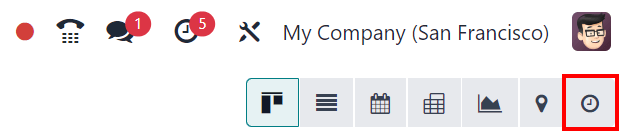
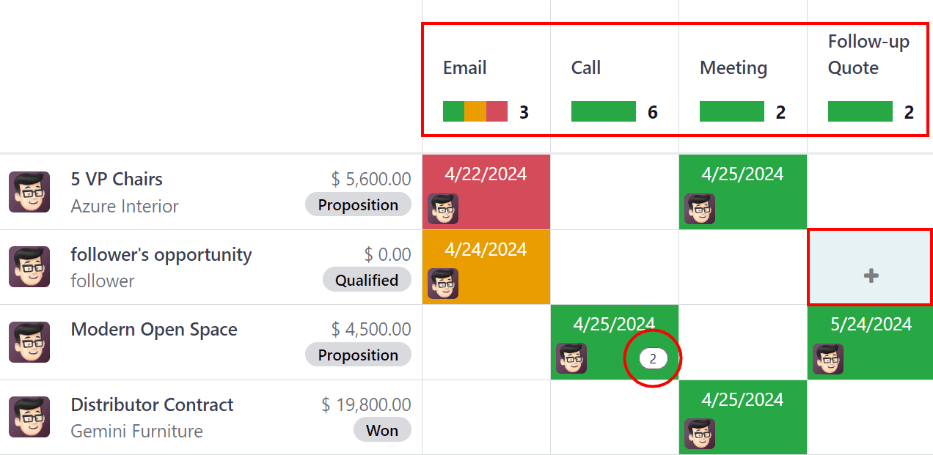
Í þessu yfirliti eru allar tiltækar aðgerðir sýndar í dálkum, en láréttu færslurnar tákna allar einstakar skrár.
Aðgerðir sem birtast grænar eiga lokadagsetningu fram í tímann, appelsínugular aðgerðir eiga að klárast í dag og rauðar aðgerðir eru komnar fram yfir frest.
Litastikur í hverjum dálki tákna skrár fyrir tilteknar aðgerðartegundir og sýna tölu sem segir til um hversu margar aðgerðir eru tímasettar af þeirri tegund.
Ef fleiri en ein aðgerðartegund er tímasett á sömu skrá birtist tala í reitnum sem sýnir heildarfjölda tímasettra aðgerða.
Athugið
Litir aðgerða og tengsl þeirra við lokadagsetningu aðgerðar eru eins alls staðar í Odoo, óháð aðgerðartegund eða yfirliti.
Til að tímasetja aðgerð fyrir skrá skaltu halda bendlinum yfir viðeigandi reit. Smelltu á (plús) táknið sem birtist og fylltu síðan út eyðublaðið Tímasetja aðgerð.
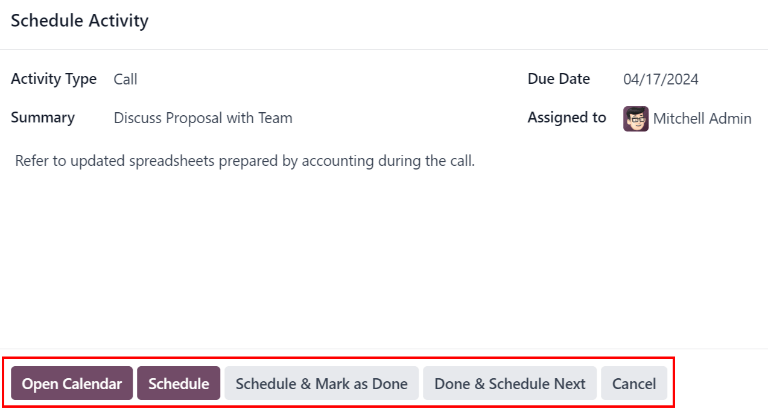
Eyðublaðið Tímasetja aðgerð
Hægt er að tímasetja aðgerðir víða, til dæmis úr spjallþræði skráar eða úr einu af nokkrum yfirlitum í forriti, þegar þau eru tiltæk: Kanban-yfirliti, listayfirliti eða aðgerðayfirliti.
Fylltu út eftirfarandi upplýsingar á eyðublaðinu:
- Aðgerðartegund: veldu tegund aðgerðar úr fellivalmyndinni. Sjálfgefnir valkostir eru Tölvupóstur, Símtal, Fundur eða Verkefni. Eftir því hvaða önnur forrit eru uppsett geta fleiri valkostir verið í boði.
- Samantekt: sláðu inn stuttan titil fyrir aðgerðina, til dæmis
Ræða tillögu. - Lokadagsetning: veldu frest aðgerðarinnar í dagatalsglugganum.
- Úthlutað til: sjálfgefið fyllist þessi reitur með núverandi notanda. Til að úthluta aðgerðinni á annan notanda skaltu velja hann úr fellivalmyndinni.
- Athugasemdir: bættu við frekari upplýsingum um aðgerðina í þessum reit.
Þegar sprettiglugganum Tímasetja aðgerð hefur verið lokið skaltu smella á einn af eftirfarandi hnöppum:
-
Opna dagatal: opnar dagatal notandans til að bæta við og tímasetja aðgerðina.
Smelltu á þann dag og tíma sem óskað er eftir fyrir aðgerðina og sprettiglugginn Nýr viðburður birtist. Samantektin úr sprettiglugganum Tímasetja aðgerð fyllist sjálfkrafa í reitinn Titill.
Sláðu inn upplýsingarnar í sprettiglugganum Nýr viðburður og smelltu síðan á Vista & loka til að tímasetja hann. Þegar aðgerðin hefur verið tímasett bætist hún við spjallþráðinn undir hlutanum Áætlaðar aðgerðir.
Mikilvægt
Hnappurinn Opna dagatal birtist aðeins ef Aðgerðartegund er stillt á annaðhvort Símtal eða Fundur.
- Tímasetja: tímasetur aðgerðina og bætir henni við spjallþráðinn undir Áætlaðar aðgerðir.
- Tímasetja og merkja sem lokið: bætir upplýsingum um aðgerðina við spjallþráðinn undir Í dag. Aðgerðin er ekki tímasett og er sjálfkrafa merkt sem lokið.
- Ljúka og tímasetja næstu: bætir upplýsingum um aðgerðina við spjallþráðinn undir Í dag. Aðgerðin er ekki tímasett, er sjálfkrafa merkt sem lokið og nýr sprettigluggi Tímasetja aðgerð birtist.
- Hætta við: hendir öllum breytingum sem gerðar voru í sprettiglugganum Tímasetja aðgerð.
Allar tímasettar aðgerðir
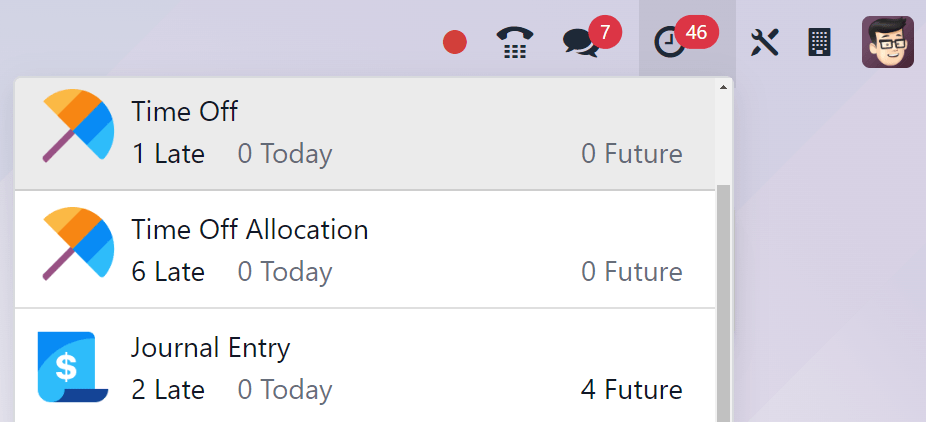
Til að sjá sameinaðan lista yfir aðgerðir, flokkaðan eftir forriti, skaltu smella á (klukka) í valmyndinni efst, sem er staðsett efst til hægri.
Ef einhverjar aðgerðir eru tímasettar birtist fjöldi aðgerða í rauðri kúlu á (klukka).
Aðgerðir fyrir hvert forrit skiptast síðan frekar í undirkafla sem sýna hvar í forritinu á að ljúka aðgerðinni. Í hverjum undirkafla sést fjöldi tímasettra aðgerða sem eru Seinar, eiga að klárast Í dag og eru áætlaðar í Framtíðinni.
Dæmi
Í Time Off forritinu er ein aðgerð tímasett á mælaborðinu fyrir All Time Off beiðnir og sex aðgerðir eru tímasettar á Allocations mælaborðinu.
Þessar beiðnir birtast í tveimur aðskildum listum í fellivalmynd allra aðgerða: annar merktur Time Off og hinn Time Off Allocation.
Óska eftir skjali
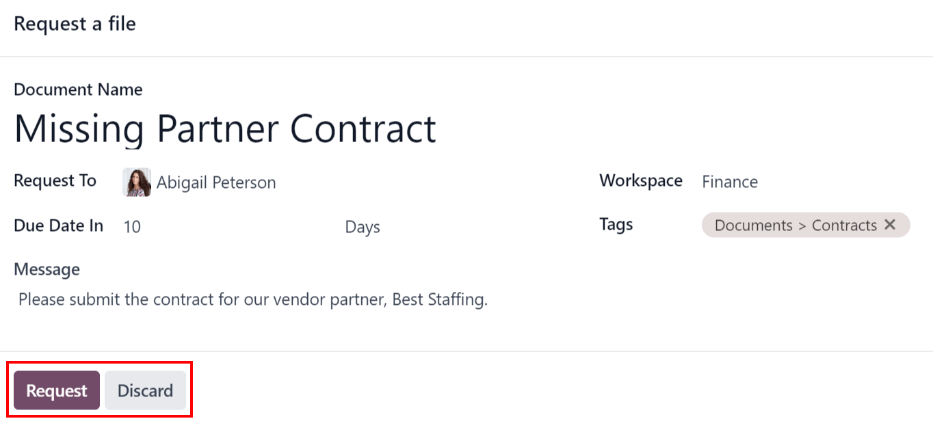
Neðst á listanum yfir allar áætlaðar aðgerðir er valmöguleikinn Óska eftir skjali. Smelltu á Óska eftir skjali og þá opnast sprettiglugginn Biðja um skrá.
Sláðu inn eftirfarandi upplýsingar á eyðublaðinu:
- Heiti skjals: sláðu inn heiti skjalsins sem óskað er eftir.
- Beiðni til: veldu notandann sem óskað er eftir skjalinu frá í fellivalmyndinni.
- Skila innan: sláðu inn tölugildi sem segir til um hvenær skjalinu á að vera skilað. Við hlið þessa reits sést reiturinn Dagar. Smelltu á Dagar, sem er sjálfgefinn valkostur, til að opna fellivalmynd. Veldu viðeigandi tímabil af listanum. Valkostirnir eru Dagar, Vikur eða Mánuðir.
- Vinnusvæði: notaðu fellivalmyndina til að velja það vinnusvæði sem skjalið á að hlaðast upp á.
- Merki: veldu þau merki sem á að nota úr fellivalmyndinni. Tiltæk merki ráðast af þeim merkjum sem hafa verið skilgreind fyrir valið Vinnusvæði.
- Skilaboð: sláðu inn skilaboð í þennan reit til að skýra skjalabeiðnina.
Þegar allir reitir hafa verið fylltir út skaltu smella á Biðja um til að senda skjalabeiðnina.
Aðgerðartegundir
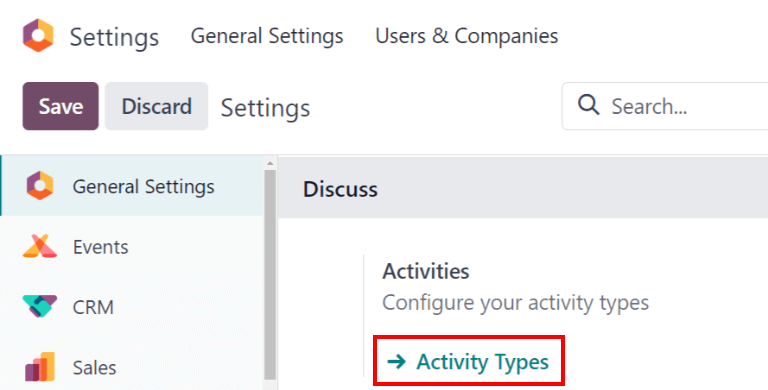
Til að skoða þær aðgerðartegundir sem eru skilgreindar í gagnagrunninum skaltu fara í .
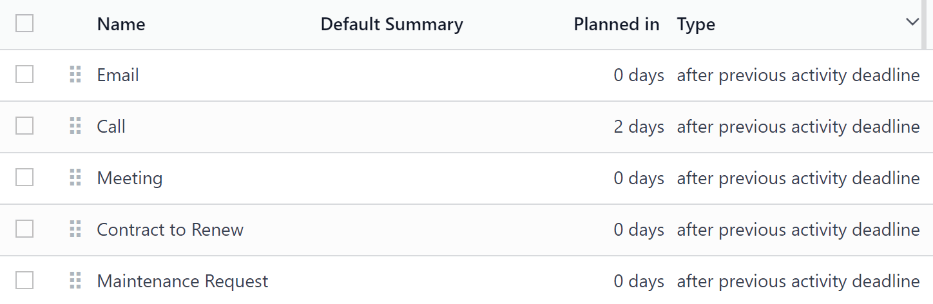
Þá opnast síðan Aðgerðartegundir, þar sem núverandi aðgerðartegundir eru skráðar.
Ábending
Hvert forrit hefur sinn eigin lista yfir Aðgerðartegundir fyrir það forrit. Til dæmis geturðu farið í til að skoða og breyta þeim aðgerðum sem eru tiltækar í CRM.
Breyta aðgerðartegundum
Til að breyta núverandi aðgerðartegund skaltu smella á viðkomandi aðgerðartegund og þá opnast eyðublað hennar.
Gerðu þær breytingar sem þú vilt á eyðublaðinu. Eyðublaðið vistast sjálfkrafa, en einnig er hægt að vista handvirkt hvenær sem er með því að smella á Vista handvirkt, merkt með tákninu (skýjaupphleðsla), efst vinstra megin á síðunni.
Búa til nýjar aðgerðartegundir
Til að búa til nýja aðgerðartegund skaltu smella á Nýtt á síðunni Aðgerðartegundir. Þá opnast autt eyðublað fyrir aðgerðartegund.
Sláðu inn Nafn efst á eyðublaðinu og fylltu síðan út eftirfarandi upplýsingar.
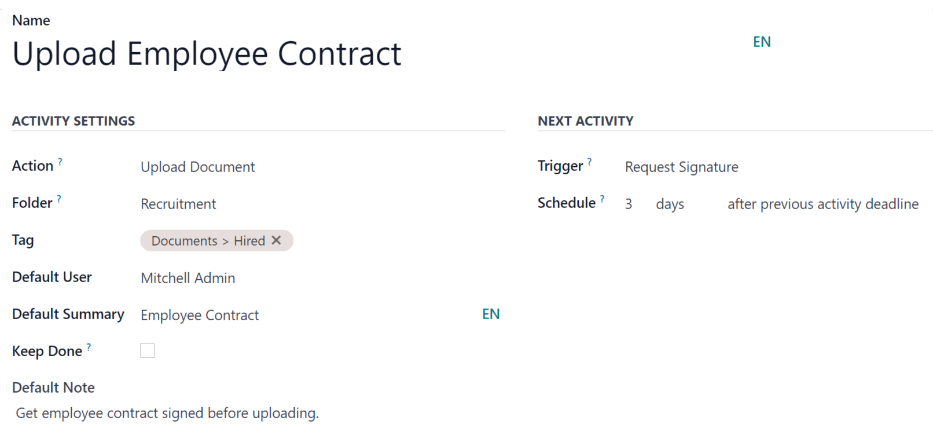
Kaflinn Aðgerðarstillingar
- Aðgerð: notaðu fellivalmyndina til að velja aðgerð sem tengist þessari nýju aðgerðartegund. Sumar aðgerðir virkja ákveðna hegðun þegar aðgerð hefur verið áætluð, til dæmis:
- Hlaða upp skjali: ef þetta er valið er hlekk til að hlaða upp skjali sjálfkrafa bætt við fyrirhugaða aðgerð í chatter.
- Símtal eða Fundur: ef þetta er valið geta notendur opnað dagatalið sitt til að velja dagsetningu og tíma fyrir aðgerðina.
- Biðja um undirskrift: ef þetta er valið er hlekk til að opna sprettiglugga fyrir undirskriftarbeiðni sjálfkrafa bætt við fyrirhugaða aðgerð í chatter. Þetta krefst þess að Odoo Sign forritið sé uppsett.
Athugið
Tiltækar aðgerðartegundir eru mismunandi eftir því hvaða forrit eru uppsett í gagnagrunninum.
- Mappa: veldu ákveðna möppu á vinnusvæði til að vista skjal í. Þessi reitur birtist aðeins ef Hlaða upp skjali er valið í reitnum Aðgerð.
Notaðu fellivalmyndina til að velja þá Möppu sem skjalið á að vistast í.
- Sjálfgefinn notandi: veldu notanda úr fellivalmyndinni til að úthluta þessari aðgerð sjálfkrafa á valinn notanda þegar aðgerðartegundin er áætluð. Ef þessi reitur er skilinn eftir auður er aðgerðinni úthlutað á þann notanda sem býr hana til.
- Sjálfgefin samantekt: sláðu inn texta sem á að fylgja í hvert skipti sem þessi aðgerðartegund er búin til.
Athugið
Upplýsingarnar í reitunum Sjálfgefinn notandi og Sjálfgefin samantekt fylgja með þegar aðgerð er búin til. Hins vegar er hægt að breyta þeim áður en aðgerðin er áætluð eða vistuð.
- Halda loknum: hakaðu í þennan gátreit til að halda aðgerðum sem hafa verið merktar sem Lokið sýnilegum í aðgerðayfirlitinu.
- Sjálfgefin athugasemd: sláðu inn þær athugasemdir sem eiga að birtast með aðgerðinni.
Kaflinn Næsta aðgerð
Hægt er að láta aðra aðgerð annaðhvort vera lagða til eða ræsta sjálfkrafa. Til að gera það skaltu stilla hlutann Næsta aðgerð.
- Tegund keðjunar: veldu annaðhvort Leggja til næstu aðgerð eða Ræsa næstu aðgerð úr fellivalmyndinni. Eftir því hvað er valið birtist annaðhvort reiturinn Leggja til eða Ræsa.
Athugið
Reiturinn Tegund keðjunar birtist ekki ef Hlaða upp skjali er valið í reitnum Aðgerð.
- Leggja til/Ræsa: eftir því hvað er valið í Tegund keðjunar birtir þessi reitur annaðhvort Leggja til eða Ræsa. Notaðu fellivalmyndina til að velja aðgerðina sem á að mæla með eða áætla sem framhald af þessari aðgerðartegund.
- Tímasetning: stilltu hvenær næsta aðgerð er lögð til eða ræst.
Sláðu fyrst inn tölugildi sem segir til um hvenær aðgerðin er lögð til eða ræst.
Við hlið þessa reits sést reiturinn Dagar. Smelltu á Dagar, sem er sjálfgefinn valkostur, til að opna fellivalmynd. Veldu viðeigandi tímabil af listanum. Valkostirnir eru Dagar, Vikur eða Mánuðir.
Að lokum skaltu nota fellivalmyndina til að velja hvort aðgerðin sé áætluð eða ræst eftir skilafrest fyrri aðgerðar eða eftir lokadagsetningu.