Skipanir og tilbúin svör
Í Odoo Live Chat forritinu gera skipanir notandanum kleift að framkvæma tilteknar aðgerðir bæði innan spjallgluggans og í gegnum önnur Odoo forrit. Live Chat forritið inniheldur einnig tilbúin svör. Þetta eru sérsniðnar, forstilltar skammstafanir sem gera notendum kleift að skipta út flýtiskipunum í stað lengri, vel ígrundaðra svara við algengustu spurningum og athugasemdum.
Bæði skipanir og tilbúin svör spara tíma og gera notendum kleift að viðhalda samræmi í samtölum sínum.
Framkvæma skipun
Skipanir í spjalli eru lykilorð sem kveikja á forstilltum aðgerðum. Þegar spjallþjónn tekur þátt í samtali við viðskiptavin eða vefgestgjafa getur hann framkvæmt skipun með því að slá inn /, fylgt eftir með skipuninni.
Skipanir og aðgerðir sem af þeim leiða eru aðeins sýnilegar í samtalsglugganum fyrir spjallþjóninn. Viðskiptavinur sér engar skipanir sem þjónninn notar í samtali frá sínu sjónarhorni.
Dæmi
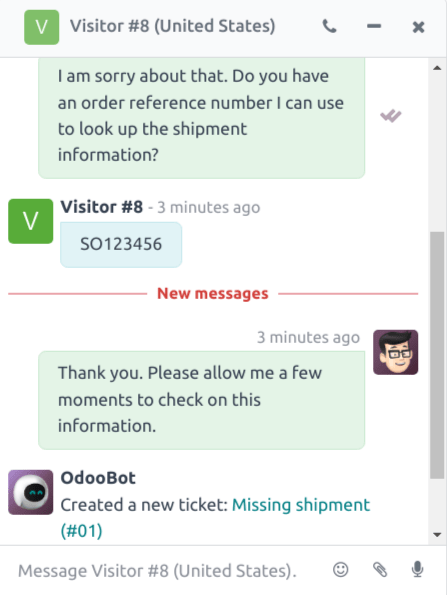
Í samtali við viðskiptavin framkvæmir spjallþjónn skipunina til að búa til verkbeiðni. Eftir að hafa slegið inn skipunina /ticket býr kerfið sjálfkrafa til verkbeiðni með upplýsingum úr samtalinu. Það inniheldur einnig tengil á nýju verkbeiðnina svo þjónninn geti farið þangað beint til að bæta við frekari upplýsingum ef þörf krefur.
Nánari upplýsingar um hverja tiltæka skipun má finna hér að neðan.
Hjálp
Ef þjónn slær inn /help í spjallgluggann birtist upplýsingaskilaboð sem innihalda mögulegar innsláttargerðir sem þjónn getur notað.
- Sláðu inn
@notandanafntil að nefna notanda í samtalinu. Tilkynning verður send í pósthólf eða tölvupóst viðkomandi notanda, allt eftir tilkynningastillingum hans. - Sláðu inn
/skipuntil að framkvæma skipun. - Sláðu inn
:flýtileiðtil að setja inn tilbúið svar.
Sjá einnig
Verkbeiðni og leita að verkbeiðnum
Skipanirnar /ticket og /search_tickets gera þjónum kleift að búa til verkbeiðnir í þjónustukerfinu beint úr samtali og leita í gegnum fyrirliggjandi verkbeiðnir eftir lykilorði eða verkbeiðninúmeri.
Mikilvægt
Skipanirnar /ticket og /search_tickets er aðeins hægt að nota ef Helpdesk forritið hefur verið sett upp og Live Chat hefur verið virkjað á Helpdesk teymi. Til að virkja Live Chat, farðu í og veldu teymi. Skrunaðu niður að Rásir hlutanum og hakaðu við reitinn Live Chat.
Búa til verkbeiðni úr spjalli
Ef þjónn slær inn /ticket í spjallgluggann er samtalið notað til að búa til verkbeiðni í Helpdesk.
Eftir að hafa slegið inn /ticket skipunina skaltu slá inn titil fyrir verkbeiðnina í spjallgluggann og ýta síðan á Enter.
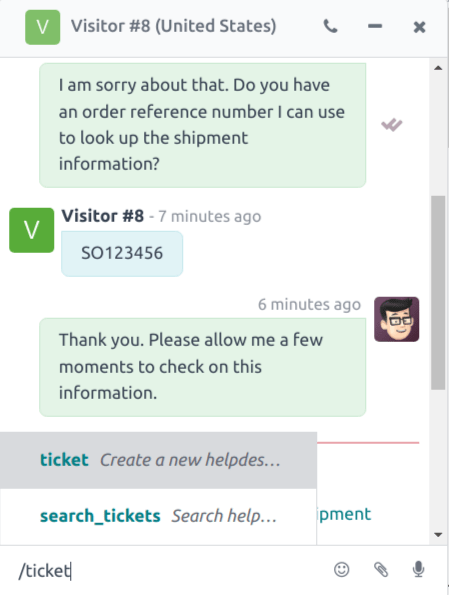
Nýstofnaða verkbeiðnin verður bætt við Helpdesk teymið sem hefur spjall virkt. Ef fleiri en eitt teymi hefur spjall virkt verður verkbeiðnin sjálfkrafa úthlutað út frá forgangi teymisins.
Afrit af samtalinu verður bætt við nýju verkbeiðnina undir Lýsing flipanum.
Til að fá aðgang að nýju verkbeiðninni skaltu smella á tengilinn í spjallglugganum eða fara í og smella á Verkbeiðnir hnappinn á Kanban spjaldinu fyrir viðeigandi teymi.
Leita að verkbeiðni úr spjalli
Ef þjónn slær inn /search_tickets í spjallgluggann getur hann leitað í gegnum Helpdesk verkbeiðnir, annaðhvort eftir verkbeiðninúmeri eða lykilorði.
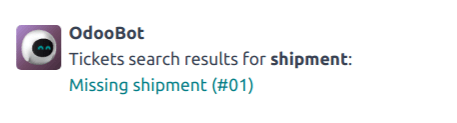
Eftir að hafa slegið inn /search_tickets skipunina skaltu slá inn lykilorð eða verkbeiðninúmer og ýta síðan á Enter. Ef ein eða fleiri tengdar verkbeiðnir finnast er listi yfir tengla búinn til í samtalsglugganum.
Athugið
Niðurstöður úr leitarskipuninni sjást aðeins af þjóninum, ekki viðskiptavininum.
Ferill
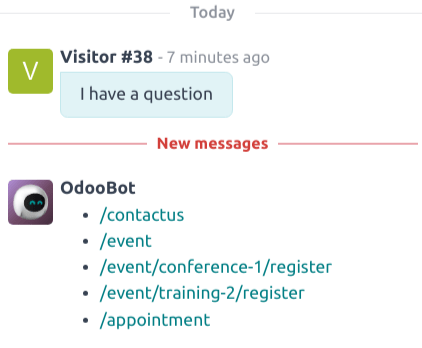
Ef þjónn slær inn /history í spjallgluggann býr það til lista yfir nýjustu síðurnar sem gesturinn hefur skoðað á vefsíðunni (allt að 15).
Ábending
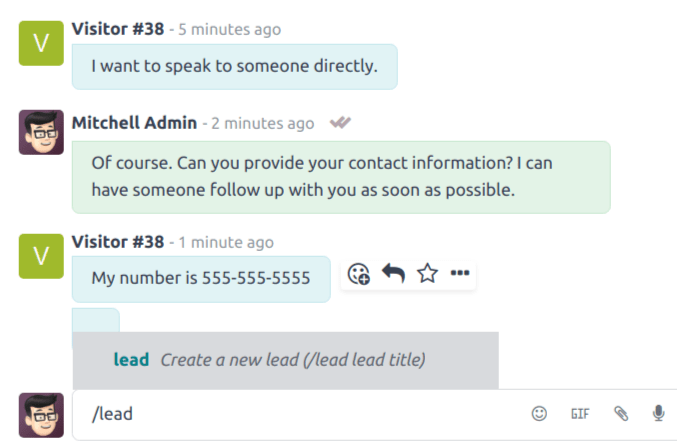
Með því að slá inn /lead í spjallgluggann getur þjónn búið til ábendingu í CRM forritinu.
Mikilvægt
Skipunina /lead er aðeins hægt að nota ef CRM forritið hefur verið sett upp.
Eftir að hafa slegið inn /lead skaltu búa til titil fyrir þessa nýju ábendingu og ýta síðan á Enter. Tengill með titli ábendingarinnar birtist. Smelltu á tengilinn eða farðu í forritið til að skoða Sölutrekt.
Athugið
Tengillinn á nýju ábendinguna sést og er aðgengilegur aðeins fyrir þjóninn, ekki viðskiptavininn.
Afrit af viðkomandi spjallsamtali (þar sem ábending var búin til) er bætt við Innri athugasemdir flipann á ábendingarforminu.
Á Viðbótarupplýsingar flipanum á ábendingarforminu verður Uppruni skráður sem Livechat.
Hætta
Ef þjónn slær inn /leave í spjallgluggann getur hann sjálfkrafa hætt í samtalinu. Þessi skipun veldur ekki því að viðskiptavinurinn sé fjarlægður úr samtalinu né endar hún sjálfkrafa samtalið.
Sjá einnig
Tilbúin svör
Tilbúin svör eru sérsniðin innsláttur þar sem flýtileið kemur í stað lengri svars. Þjónn slær inn flýtileiðina og henni er sjálfkrafa skipt út fyrir lengra svarskilaboð í samtalinu.
Búa til tilbúin svör
Til að búa til nýtt tilbúið svar skaltu fara í .
Sláðu inn flýtiskipun í Flýtileið reitinn. Smelltu síðan á Svarskilaboð reitinn og sláðu inn skilaboðin sem eiga að koma í stað flýtileiðarinnar.
Ábending
Reyndu að tengja flýtileiðina við efni svarskilaboðanna. Því auðveldara sem það er fyrir þjónana að muna, því auðveldara er að nota tilbúnu svörin í samtölum.
Nota tilbúin svör í spjallsamtali
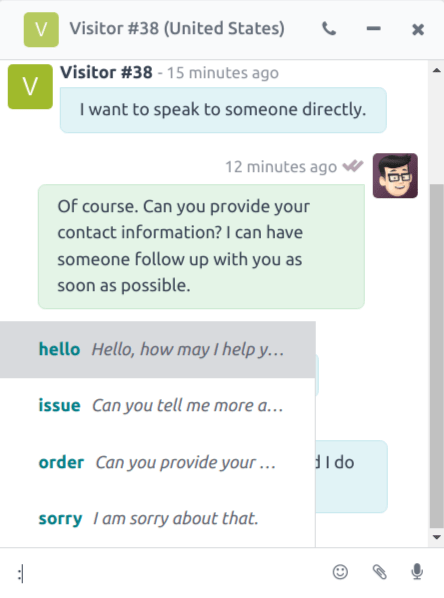
Til að nota tilbúið svar í spjallsamtali skaltu slá inn tvípunkt (:) í spjallgluggann, fylgt eftir með flýtileiðinni.
Dæmi
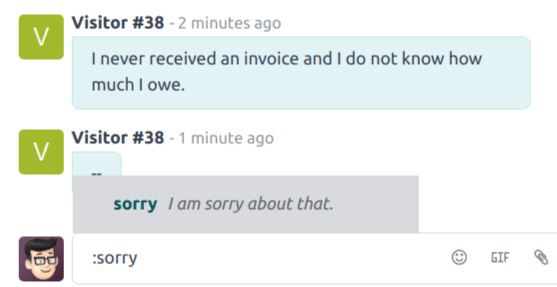
Þjónn er að spjalla við gest. Um leið og hann slær inn : myndi hann sjá lista yfir tiltæk svör. Hann getur valið eitt handvirkt af listanum eða haldið áfram að slá inn. Ef hann vill nota tilbúna svarið 'Mér þykir leitt að heyra það.' myndi hann slá inn :leitt.
Ábending
Að slá inn : í spjallglugga einn og sér mun búa til lista yfir tiltæk tilbúin svör. Hægt er að velja svör handvirkt af listanum, auk þess að nota flýtileiðir.