Úrræðaleit fyrir strikamerkjalesara
Odoo Strikamerki styður þrjár megintegundir strikamerkjalesara: USB-lesara, Bluetooth-lesara og farsímafyrirtækjalesara. Við uppsetningu hverrar tegundar geta komið upp algeng vandamál þar sem lesararnir virka ekki eins og til er ætlast og Odoo skilar villuboðum í tækið.
Lestu kaflana hér að neðan til að greina almenn og sértæk vandamál tengd tilteknum, vinsælum tegundum lesara.
Almenn vandamál
Skoðaðu eftirfarandi kafla vegna algengra vandamála sem tengjast vinsælum strikamerkjalesaratækjum.
Vegna vandamála sem tengjast tilteknum tækjum, skoðaðu hlutann Android-lesarar fyrir farsímafyrirtækjalesara, eða hlutann Lesarar án skjás fyrir USB- og Bluetooth-lesara.
Strikamerki er ekki hægt að lesa
Eitt algengt vandamál við notkun strikamerkjalesara er villa sem kemur upp þegar strikamerki er ekki hægt að lesa.
Þetta getur gerst af eftirfarandi ástæðum:
- Strikamerkið er skemmt.
- Tækið getur ekki lesið þá tegund strikamerkis sem krafist er (sumir lesarar geta aðeins lesið 2D strikamerki).
- Strikamerkið sem verið er að skanna er á skjá. Sumir lesarar styðja þetta ekki og strikamerkin verða að vera prentuð til að hægt sé að skanna þau. Þetta á sérstaklega við um 1D strikamerki.
- Tækið er rafhlöðulaust eða bilað. Til að útiloka þetta, fylgdu leiðbeiningum um úrræðaleit í eftirfarandi köflum.
Odoo skilar strikamerkjavillu
Allar tegundir strikamerkjalesara hafa sitt eigið „tungumál" sem hefur áhrif á hvernig þeir senda strikamerkjagögn til Odoo Strikamerki-forritsins. Stundum getur þetta valdið því að Odoo Strikamerki skilar strikamerkjavillu eftir skönnun. Þetta getur stafað af eftirfarandi ástæðum:
- Tölvan er stillt með annan lyklaborðsútlit en strikamerkjalesarinn. Til að útiloka þetta, gakktu úr skugga um að tækið sé stillt með sama lyklaborðsútlit.
Til dæmis, ef tölvan er stillt til að nota FR-BE lyklaborð, stilltu lesarann til að senda FR-BE lyklaslög. Sama regla gildir ef þú notar spjaldtölvu í stað tölvu.
Fyrir frekari upplýsingar um stillingu lyklaslaga, skoðaðu skjölun um uppsetningu strikamerkjalesara.
- Fyrir farsímafyrirtækjalesara (eins og Zebra-tæki, til dæmis) gæti lesarinn túlkað strikamerkið á annan hátt en ætlast er til. Til að útiloka þetta, skannadu prufustrikamerki til að sjá hvernig lesarinn túlkar strikamerkið.
Android-lesarar
Nýjustu gerðir strikamerkjalesara sem nota Android og Google Chrome ættu að virka með Odoo. Hins vegar, vegna fjölbreytni gerða og stillinga, er mælt með því að prófa samhæfni lesara við Odoo fyrst.
Zebra-vörulínan er mælt með; sérstaklega Zebra TC21 (WiFi-only) og Zebra TC26 (WiFi/cellular).
Athugasemd
Strikamerki-forritið gefur engar viðbrögð
Sjálfgefið er að Android strikamerkjalesarar forvinnsla strikamerkið og senda síðan heilan texta. Þar sem Odoo Strikamerki les ekki þessa tegund úttaks, verða stillingar fyrir hverja tegund lesara að vera réttar.
Odoo Strikamerki gerir ráð fyrir að lesarinn virki eins og hliðrænt lyklaborð og greinir því aðeins lyklaviðburði. Skoðaðu eftirfarandi kafla fyrir stillingarnar fyrir vinsælustu tækin.
Zebra TC21/TC26
Þegar Zebra-lesarar eru notaðir, gakktu úr skugga um að eftirfarandi lyklaslágsstillingar séu réttar til að koma í veg fyrir villur.
Byrjaðu á heimaskjá Zebra-lesarans og veldu DataWedge-forritið (forritið er táknað með (ljósbláu strikamerki)-tákni).
Á síðunni DataWedge Profiles, veldu prófílvalkostinn til að fá aðgang að stillingum Zebra-lesarans.
Þegar prófíllinn er valinn, skrunaðu niður að valkostinum Keyboard Output og gakktu úr skugga um að valkosturinn Enable/disable keystroke output sé Enabled.
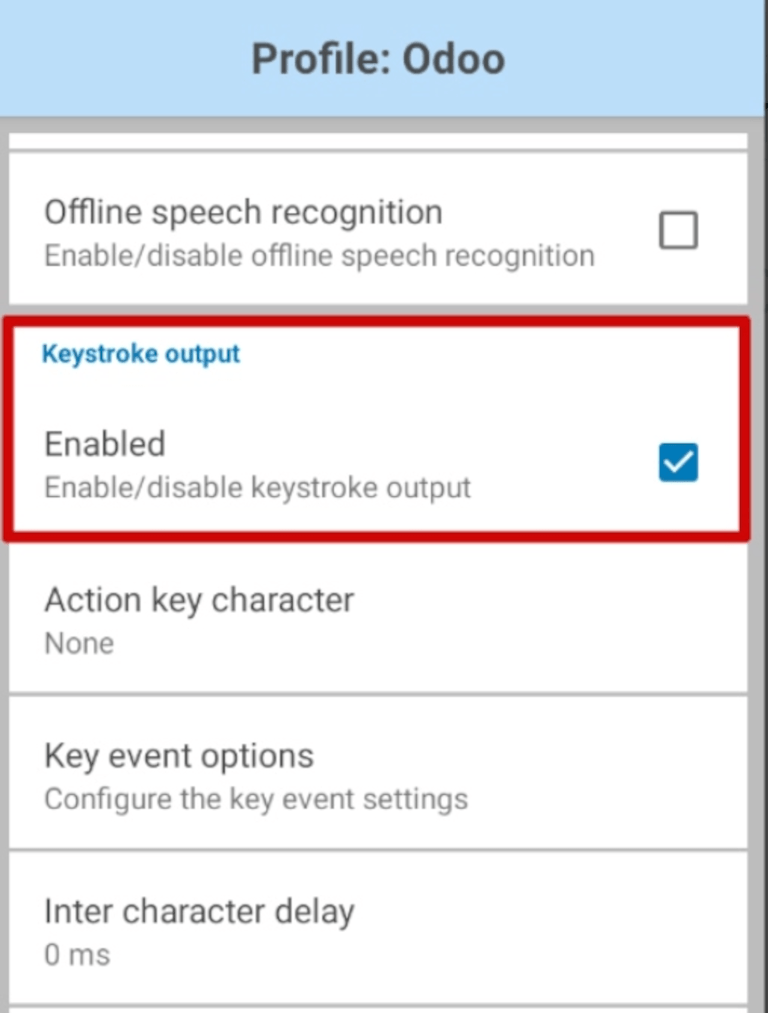
Þegar þessi valkostur er virkur, farðu aftur á síðuna Profile og farðu í hlutann Keystroke output. Opnaðu síðan undirvalmyndina Key event options. Undir Characters, gakktu úr skugga um að valkosturinn Send Characters as Events sé hakað við.
Mikilvægt
Valkosturinn Send Characters as Events verður að vera hakað við á Zebra-lesaranum, annars getur Odoo ekki þekkt strikamerkin sem eru skönnnuð.
Þegar ofangreindar skref hafa verið tekin, framkvæmdu prufuskönnun til að ganga úr skugga um að Zebra-lesarinn virki eins og til er ætlast.
MUNBYN Android-tæki
Þegar MUNBYN Android-lesarar eru notaðir, gakktu úr skugga um að eftirfarandi stillingar séu réttar til að koma í veg fyrir villur.
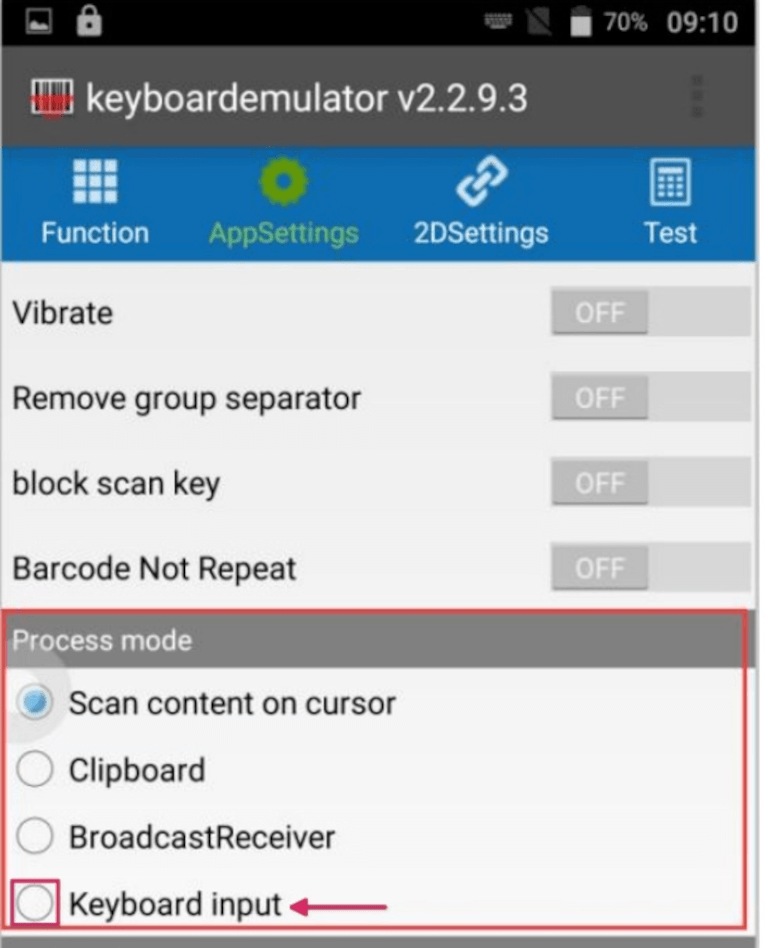
Frá heimaskjá tækisins, smelltu á AppSettings. Á síðunni sem birtist, finndu hlutann Process mode og veldu Keyboard input.
Ábending
Valinn Process mode stjórnar því hvernig gögn eru unnin eftir að strikamerkjagögn hafa verið lesin.
Keyboard input slær inn lesin gögn á stað bendilsins, á sama hátt og innsláttargögn á hliðrænu lyklaborði.
Þegar ofangreindar skref hafa verið tekin, framkvæmdu prufuskönnun til að ganga úr skugga um að MUNBYN Android-lesarinn virki eins og til er ætlast.
Athugasemd
Þegar strikamerki er skannað gæti lesarinn bípt og gefið til kynna vel heppnaða skönnun, en engin gögn birtast í forritinu.
Til að laga þetta vandamál, breyttu úttaksaðferðinni í keyboard analogue í Scanner-forritinu á tækinu.
Frá heimaskjá tækisins, smelltu á Scanner App → Settings. Á síðunni Settings, smelltu á Output Mode. Sprettiglugginn sem birtist sýnir mismunandi úttaksvalkosti sem notendur hafa. Veldu Keyboard Mode og smelltu síðan á OK.
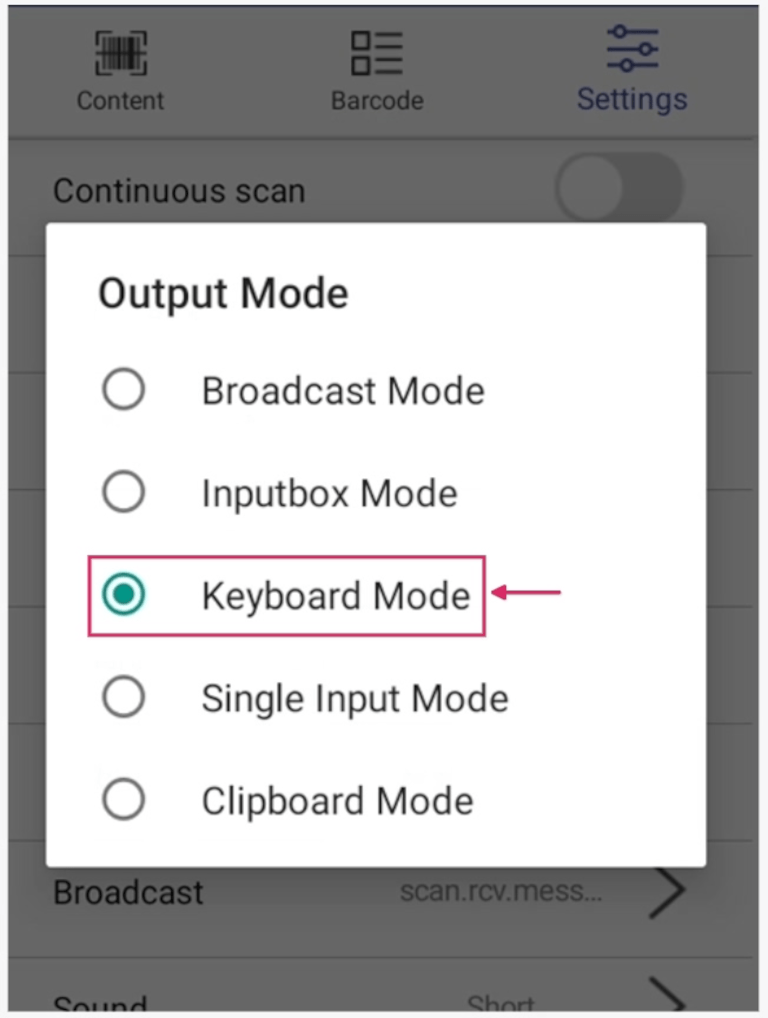
Farðu aftur í forritið sem þarf að skanna og smelltu fyrst á innsláttarsvæðið áður en þú skannar. Framkvæmdu að lokum prufuskönnun til að ganga úr skugga um að MUNBYN Android-lesarinn virki eins og til er ætlast.
Datalogic Android-tæki
Þegar Datalogic Android-lesarar eru notaðir, gakktu úr skugga um að eftirfarandi stillingar séu réttar til að koma í veg fyrir villur.
Til að skoða og stilla allar stillingar lesarans, notaðu Settings-forritið á Datalogic Android-tækinu. Frá forritavalmyndinni, veldu Settings → System → Scanner Settings.
Af listanum yfir stillingar sem birtist, veldu Wedge. Í þessari valmynd, undir hlutanum Keyboard wedge, gakktu úr skugga um að eiginleikinn Enable keyboard wedge sé virkur.
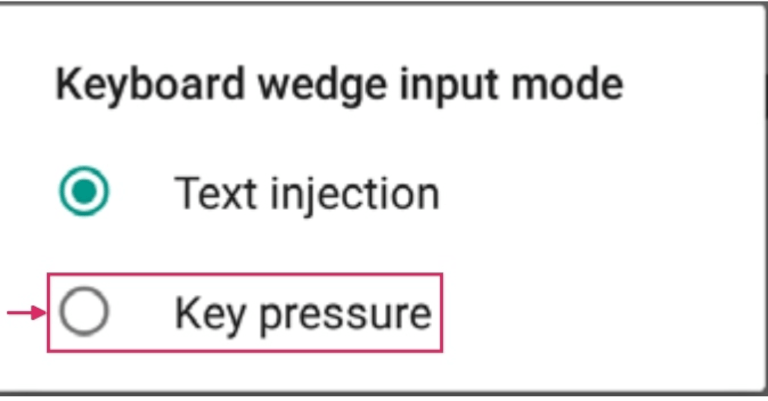
Síðan, einnig undir hlutanum Keyboard wedge, finndu valkostinn Keyboard wedge input mode. Sjálfgefið er að innsláttarhamurinn sé stilltur á Text injection.
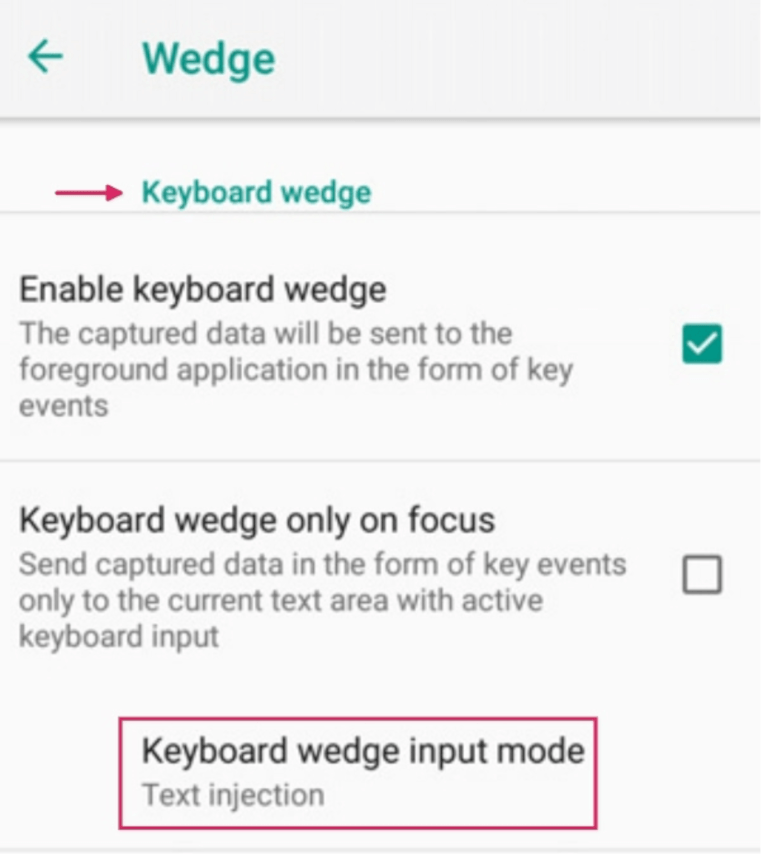
Smelltu á Keyboard wedge input mode og breyttu stillingunni í Key pressure. Þetta tryggir að skannuð strikamerki séu þýdd yfir í lyklaslög í stað þess að vera sett beint inn í textasvæðið.
Þegar öll þessi skref hafa verið tekin, framkvæmdu prufuskönnun til að ganga úr skugga um að Datalogic Android-lesarinn virki eins og til er ætlast.
Lesarar án skjás
Lesarar án skjás eru strikamerkjalesaratæki sem hafa engan skjá. Þar á meðal eru USB-lesarar og Bluetooth-lesarar.
Mikilvægt
Odoo styður flestar USB- og Bluetooth-strikamerkjalesarar þar sem þeir líkja eftir lyklaborði. Hins vegar, til að staðfesta að lesari sé samhæfur við tiltekið lyklaborðsútlit (eða hægt sé að stilla hann þannig), skoðaðu Inventory & Barcode compatible hardware-skjölun Odoo.
NETUM-tæki
Að sjálfgefnu sýnir notendahandbók NETUM strikamerkjalesarans aðeins franska lyklaborðsstillinguna. Til að nota belgíska lyklaborðið skaltu skanna kóðann hér að neðan:
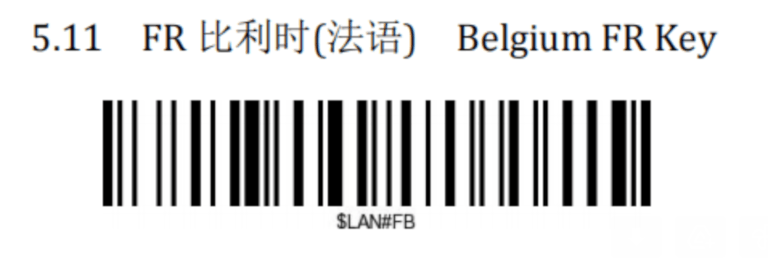
Þegar kóðinn hefur verið skannaður skaltu ganga úr skugga um að NETUM lesarinn hafi réttar lyklaborðsstillingar og virki eðlilega.
Sjá einnig