Kólumbía
Kólumbísk staðfærsla Odoo veitir bókhalds-, skatta- og lagalega eiginleika fyrir gagnagrunna í Kólumbíu – svo sem bókhaldsramma, skatta og rafræna reikninga.
Auk þess er einnig í boði röð af myndböndum um efnið. Þessi myndbönd fjalla um hvernig á að byrja frá grunni, setja upp stillingar, ljúka algengum verkflæðum og veita ítarlega skoðun á nokkrum sérstökum notkunartilvikum.
Sjá einnig
Stillingar
Uppsetning eininga
Settu upp eftirfarandi einingar til að fá alla eiginleika kólumbískrar staðfærslu:
| Heiti | Tæknilegt heiti | Lýsing |
|---|---|---|
| Colombia - Accounting | l10n_co |
Sjálfgefin staðfærsla fyrir skattamál. Þessi eining bætir við grunnbókhaldseiginleikum fyrir kólumbíska staðfærslu: bókhaldsramma, skatta, staðgreiðslur og tegund auðkennisskjals. |
| Colombian - Accounting Reports | l10n_co_reports |
Inniheldur bókhaldsskýrslur til að senda birgjum vottorð fyrir staðgreiðslur sem beitt var. |
| Electronic invoicing for Colombia with Carvajal | l10n_co_edi |
Þessi eining inniheldur eiginleika sem nauðsynlegir eru fyrir samþættingu við Carvajal og býr til rafræna reikninga og fylgiskjöl tengd innkaupareikningum, byggt á DIAN reglugerðum. |
| Colombian - Point of Sale | l10n_co_pos |
Inniheldur kvittanir fyrir sölukerfi fyrir kólumbíska staðfærslu. |
Athugið
Þegar Kólumbía er valið sem Staðfærsla fyrir skattamál fyrir fyrirtæki, setur Odoo sjálfkrafa upp tilteknar einingar.
Stillingar fyrirtækis
Til að stilla upplýsingar um fyrirtækið þitt skaltu fara í forritið og leita að fyrirtækinu þínu.
Að öðrum kosti skaltu virkja forritarastillingu og fara í . Breyttu síðan tengiliðaforminu og stilltu eftirfarandi upplýsingar:
- Nafn fyrirtækis.
- Heimilisfang: Þar með talið Borg, Deild og Póstnúmer.
- Kennitala: Veldu Tegund auðkennis (
NIT,Cédula de Ciudadanía,Registro Civil, o.s.frv.). Þegar Tegund auðkennis erNIT, verður Kennitala að hafa staðfestingartölustaf í lok auðkennisins með bandstriki (-) á undan.
Næst skaltu stilla Skattaupplýsingar í Sala og innkaup flipanum:
- Obligaciones y Responsabilidades: Veldu skattaábyrgð fyrirtækisins (
O-13Gran Contribuyente,O-15Autorretenedor,O-23Agente de retención IVA,O-47Regimen de tributación simple,R-99-PNNo Aplica). - Gran Contribuyente: Ef fyrirtækið er Gran Contribuyente ætti að velja þennan valkost.
- Fiscal Regimen: Veldu skattaheiti fyrir fyrirtækið (
IVA,INC,IVA e INC, eðaNo Aplica) - Commercial Name: Ef fyrirtækið notar tiltekið viðskiptaheiti og það þarf að birtast á reikningnum.
Stillingar á Carvajal auðkennum
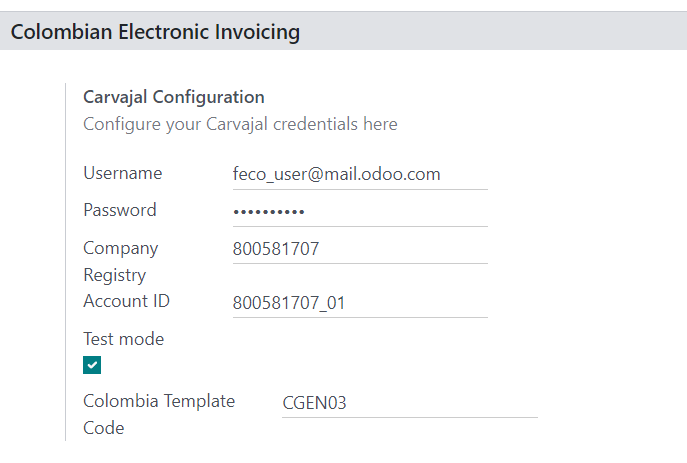
Þegar einingarnar hafa verið settar upp verður að stilla notendaauðkenni til að tengjast Carvajal vefþjónustu. Til að gera það skaltu fara í og fletta niður að Rafræn reikningagerð fyrir Kólumbíu hlutanum. Fylltu síðan út nauðsynlegar stillingarupplýsingar sem Carvajal veitir:
- Notandanafn og Lykilorð: Notandanafn og lykilorð (veitt af Carvajal) fyrir fyrirtækið.
- Company Registry: NIT númer fyrirtækisins án staðfestingarkóða.
- Account ID: NIT númer fyrirtækisins með
_01á eftir. - Colombia Template Code: Veldu eitt af tveimur tiltækum sniðmátum (
CGEN03eðaCGNE04) til að nota í PDF sniði rafræna reikningsins.
Virkjaðu Prófunarstilling gátreitinn til að tengjast Carvajal prófunarumhverfi.
Þegar Odoo og Carvajal eru að fullu stillt og tilbúin fyrir framleiðslu skaltu afvirkja Prófunarstilling gátreitinn til að nota framleiðslugagnagrunninn.
Mikilvægt
Prófunarstilling má aðeins nota á afrituðum gagnagrunnum, ekki framleiðsluumhverfinu.
Stillingar skýrslugagna
Hægt er að skilgreina skýrslugögn fyrir skattahlutann og bankaupplýsingar PDF sem hluta af stillanlegu upplýsingunum sem sendar eru í XML.
Farðu í og flettu niður að Rafræn reikningagerð fyrir Kólumbíu hlutanum til að finna Stillingar skýrslu reitina. Hér er hægt að stilla hausupplýsingar fyrir hverja skýrslugerð.
- Gran Contribuyente
- Tipo de Régimen
- Retenedores de IVA
- Autorretenedores
- Resolución Aplicable
- Actividad Económica
- Bankaupplýsingar
Stillingar grunnupplýsinga
Tengiliður
Hægt er að búa til tengiliði í Tengiliðir forritinu. Til að gera það skaltu fara í og smella á Búa til hnappinn.
Nefndu síðan tengilið og notaðu valtakkana til að velja tegund tengiliðar, annaðhvort Einstaklingur eða Fyrirtæki.
Fylltu út fullt Heimilisfang, þar með talið Borg, Ríki og Póstnúmer. Fylltu síðan út auðkennis- og skattaupplýsingar.
Auðkennisupplýsingar
Auðkennisgerðir, skilgreindar af DIAN, eru tiltækar á tengiliðaforminu sem hluti af kólumbískri staðfærslu. Kólumbískir tengiliðir verða að hafa Kennitölu (VSK-númer) og Tegund skjals stillta.
Ábending
Þegar Tegund skjals er NIT, þarf að stilla Kennitölu í Odoo, þar með talið staðfestingartölustaf í lok auðkennisins, með bandstriki (-) á undan.
Skattaupplýsingar
Ábyrgðarkóðar tengiliðar (hluti 53 í RUT skjalinu) eru innifaldir sem hluti af rafrænu reikningaeiningunni, þar sem DIAN krefst þess.
Nauðsynlega reiti er að finna undir :
- Obligaciones y Responsabilidades: Veldu skattaábyrgð fyrirtækisins (
O-13Gran Contribuyente,O-15Autorretenedor,O-23Agente de retención IVA,O-47Regimen de tributación simple, eðaR-99-PNNo Aplica). - Gran Contribuyente: Ef fyrirtækið er Gran Contribuyente ætti að velja þennan valkost.
- Fiscal Regimen: Veldu skattaheiti fyrir fyrirtækið (
IVA,INC,IVA e INC, eðaNo Aplica) - Commercial Name: Ef fyrirtækið notar tiltekið viðskiptaheiti og það þarf að birtast á reikningnum.
Vörur
Til að stjórna vörum skaltu fara í og smella síðan á vöru.
Þegar almennum upplýsingum er bætt við vöruformið er krafist þess að annaðhvort UNSPSC flokkur (Bókhald flipi) eða Innri tilvísun (Almennar upplýsingar flipi) reiturinn sé stilltur. Vertu viss um að Vista vöruna þegar henni hefur verið stillt.
Skattar
Til að búa til eða breyta sköttum skaltu fara í og velja viðkomandi skatt.
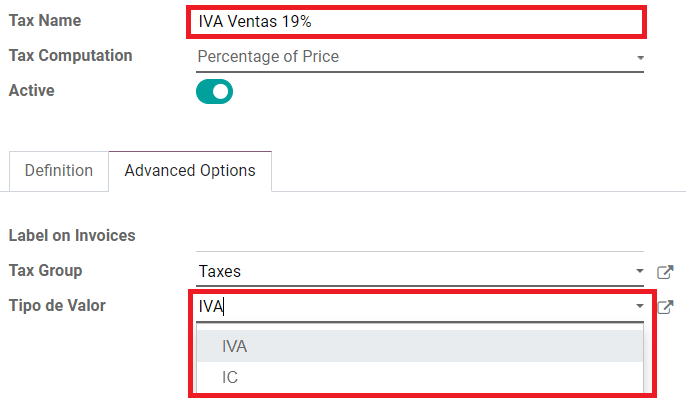
Ef sölufærslur innihalda vörur með sköttum þarf að stilla Tegund gildis reitinn í Ítarlegar stillingar flipanum fyrir hvern skatt. Staðgreiðsluskattsgerðir (ICA, IVA, Fuente) eru einnig innifaldar. Þessi stilling er notuð til að birta skatta rétt í PDF reikningnum.
Sölubækur
Þegar DIAN hefur úthlutað opinberri númeraröð og forskeyti fyrir rafræna reikningsúthlutunarályktun, verður að uppfæra sölubækur sem tengjast reikningsskjölum í Odoo. Til að gera það skaltu fara í og velja fyrirliggjandi sölubók eða búa til nýja með hnappnum Búa til.
Á sölubókarforminu slærðu inn Heiti dagbókar, Tegund og stillir einstakt Stutt kóði í flipanum Bókhaldsfærslur. Stilltu síðan eftirfarandi upplýsingar í flipanum Ítarlegar stillingar:
- Rafræn reikningagerð: Virkjaðu UBL 2.1 (Kólumbía).
- Reikningsályktun: Ályktunanúmer sem DIAN gaf út til fyrirtækisins.
- Dagsetning ályktunar: Upphafsdagur gildistöku ályktunarinnar.
- Lokadagur ályktunar: Lokadagur gildistíma ályktunarinnar.
- Númerasvið (lágmark): Fyrsta heimilaða reikningsnúmerið.
- Númerasvið (hámark): Síðasta heimilaða reikningsnúmerið.
Athugið
Númeraröð og ályktun dagbókarinnar verður að passa við þá stillingu sem er í Carvajal og hjá DIAN.
Reikningsnúmeraröð
Reikningsnúmeraröð og forskeyti verða að vera rétt stillt þegar fyrsta skjalið er búið til.
Athugið
Odoo úthlutar sjálfkrafa forskeyti og númeraröð á næstu reikninga.
Innkaupabækur
Þegar DIAN hefur úthlutað opinberri númeraröð og forskeyti fyrir stuðningsskjal sem tengist birgjareikningunum, þarf að uppfæra innkaupabækur sem tengjast stuðningsskjölum þeirra í Odoo. Ferlið er svipað og stilling sölubóka.
Bókhaldslykill
Bókhaldslykillinn er settur upp sjálfgefið sem hluti af staðfæringareiningunni, reikningarnir eru sjálfkrafa tengdir við skatta, sjálfgefinn viðskiptaskuldareikning og sjálfgefinn viðskiptakröfureikning. Bókhaldslykillinn fyrir Kólumbíu byggir á PUC (Plan Unico de Cuentas).
Helstu vinnuferlar
Rafrænir reikningar
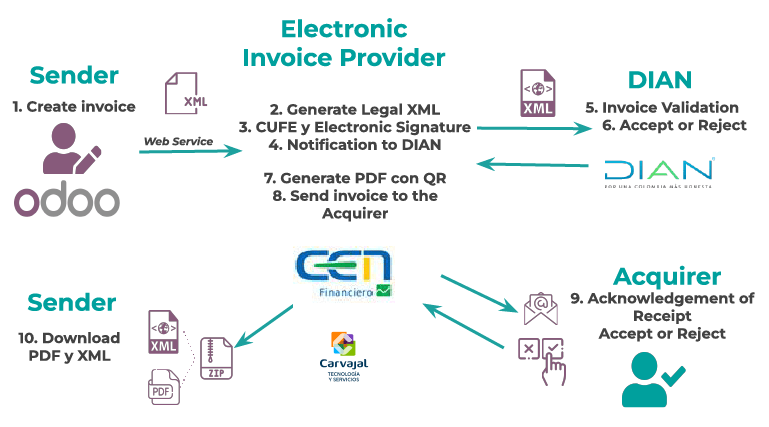
Hér er yfirlit yfir helsta vinnuferil rafrænna reikninga með kólumbískri staðfæringu:
- Sendandi býr til reikning.
- Rafrænn reikningsveitandi býr til lögboðna XML-skrá.
- Rafrænn reikningsveitandi býr til CUFE (rafrænn reikningskóði) með rafrænni undirskrift.
- Rafrænn reikningsveitandi sendir tilkynningu til DIAN.
- DIAN staðfestir reikninginn.
- DIAN samþykkir eða hafnar reikningnum.
- Rafrænn reikningsveitandi býr til PDF-reikning með QR-kóða.
- Rafrænn reikningsveitandi sendir reikning til kaupanda.
- Kaupandi sendir móttökukvittun og samþykkir eða hafnar reikningnum.
- Sendandi sækir .zip-skrá með PDF og XML.
Stofnun reiknings
Athugið
Virknivinnuferillinn sem á sér stað fyrir staðfestingu reiknings breytir ekki helstu breytingunum sem fylgja rafrænum reikningi.
Rafrænir reikningar eru búnir til og sendir bæði til DIAN og viðskiptavinar í gegnum vefþjónustusamþættingu Carvajal. Þessi skjöl er hægt að búa til úr sölupöntuninni þinni eða búa til handvirkt. Til að búa til nýjan reikning skaltu fara í og velja Búa til. Á reikningsforminu stillirðu eftirfarandi reiti:
- Viðskiptavinur: Upplýsingar viðskiptavinar.
- Dagbók: Dagbók sem notuð er fyrir rafræna reikninga.
- Tegund rafræns reiknings: Veldu tegund skjals. Sjálfgefið er Factura de Venta valið.
- Reikningslínur: Tilgreindu vörurnar með réttum sköttum.
Þegar því er lokið smellirðu á Staðfesta.
Staðfesting reiknings
Eftir staðfestingu reiknings er XML-skrá búin til og send sjálfkrafa til Carvajal. Reikningurinn er síðan unninn ósamstillt af rafrænu reikningsþjónustunni UBL 2.1 (Kólumbía). Skráin birtist einnig í spjallinu.
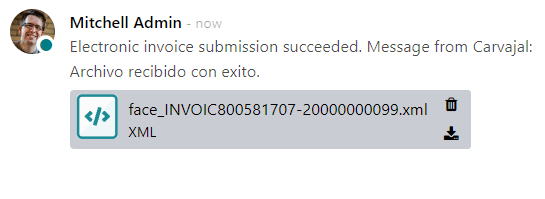
Reiturinn Heiti rafræns reiknings birtist nú í flipanum EDI skjöl með heiti XML-skrárinnar. Að auki birtist reiturinn Staða rafræns reiknings með upphafsgildi Til sendingar. Til að vinna reikninginn handvirkt smellirðu á hnappinn Vinna núna.
Móttaka lögboðins XML og PDF
Rafræni reikningsveitandinn (Carvajal) tekur á móti XML-skránni og staðfestir uppbyggingu hennar og upplýsingar.
Eftir að hafa staðfest rafræna reikninginn er lögboðið XML búið til sem inniheldur stafræna undirskrift og einstakan kóða (CUFE), PDF-reikningur sem inniheldur QR-kóða og CUFE er einnig búinn til. Ef allt er rétt breytist gildi reitsins Rafræn reikningagerð í Sent.
.zip-skrá sem inniheldur lögboðinn rafrænan reikning (á XML-sniði) og reikninginn (á PDF-sniði) er sótt og birt í reikningsspjallinu:

Staða rafræna reikningsins breytist í Samþykkt.
Kreditreikningar
Ferlið fyrir kreditreikninga er það sama og fyrir reikninga. Til að búa til kreditreikning með tilvísun í reikning skaltu fara í . Á reikningnum smellirðu á Bæta við kreditreikningi og fyllir út eftirfarandi upplýsingar:
- Kreditaðferð: Veldu tegund kreditaðferðar.
- Hlutaendurgreiðsla: Notaðu þennan valkost þegar um hlutaupphæð er að ræða.
- Full endurgreiðsla: Notaðu þennan valkost ef kreditreikningurinn er fyrir fulla upphæð.
- Full endurgreiðsla og nýr drög að reikningi: Notaðu þennan valkost ef kreditreikningurinn er sjálfvirkt staðfestur og afstemmur við reikninginn. Upprunalegi reikningurinn er afritaður sem ný drög.
- Ástæða: Sláðu inn ástæðu fyrir kreditreikningnum.
- Bakfærslur dagsetning: Veldu hvort þú viljir ákveðna dagsetningu fyrir kreditreikninginn eða hvort það sé dagsetning bókhaldsfærslunnar.
- Nota ákveðna dagbók: Veldu dagbók fyrir kreditreikninginn þinn eða skildu eftir autt ef þú vilt nota sömu dagbók og upprunalegi reikningurinn.
- Endurgreiðsludagsetning: Ef þú valdir ákveðna dagsetningu skaltu velja dagsetningu fyrir endurgreiðsluna.
Þegar farið hefur verið yfir smellirðu á hnappinn Bakfæra.
Debetreikningar
Ferlið fyrir debetreikninga er svipað og fyrir kreditreikninga. Til að búa til debetreikning með tilvísun í reikning skaltu fara í . Á reikningnum smellirðu á hnappinn Bæta við debetreikningi og slærð inn eftirfarandi upplýsingar:
- Ástæða: Sláðu inn ástæðu fyrir debetreikningnum.
- Dagsetning debetreiknings: Veldu tiltekna valkosti.
- Afrita línur: Veldu þennan valkost ef þú þarft að skrá debetreikning með sömu línum og reikningurinn.
- Nota ákveðna dagbók: Veldu prentpunkt fyrir debetreikninginn þinn eða skildu eftir autt ef þú vilt nota sömu dagbók og upprunalegi reikningurinn.
Þegar því er lokið smellirðu á Búa til debetreikning.
Stuðningsskjal fyrir birgjareikninga
Með aðalgögnum, skilríkjum og innkaupabók stillta fyrir stuðningsskjöl sem tengjast birgjareikningunum geturðu byrjað að nota stuðningsskjöl.
Stuðningsskjöl fyrir birgjareikninga er hægt að búa til úr innkaupapöntuninni þinni eða búa til handvirkt. Farðu í og fylltu út eftirfarandi gögn:
- Birgir: Sláðu inn upplýsingar birgis.
- Reikningsdagsetning: Veldu dagsetningu reikningsins.
- Dagbók: Veldu dagbók fyrir stuðningsskjöl sem tengjast birgjareikningunum.
- Reikningsfærðar línur: Tilgreindu vörurnar með réttum sköttum.
Þegar farið hefur verið yfir smellirðu á hnappinn Staðfesta. Við staðfestingu er XML-skrá búin til og send sjálfkrafa til Carvajal.
Algengar villur
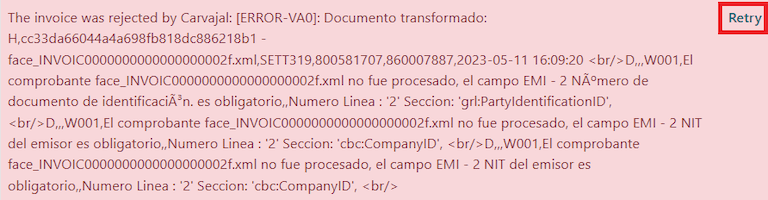
Við XML-staðfestingu eru algengustu villurnar tengdar gögnum sem vantar í aðalgögn (VSK-númer tengiliðar, Heimilisfang, Vörur, Skattar). Í slíkum tilvikum birtast villuboð í spjallinu eftir að staða rafræna reikningsins hefur verið uppfærð.
Eftir að aðalgögnin hafa verið leiðrétt er hægt að endurvinnsla XML með nýju gögnunum og senda uppfærða útgáfuna með hnappnum Reyna aftur.
Skýrslur
Fjárhagsskýrslur
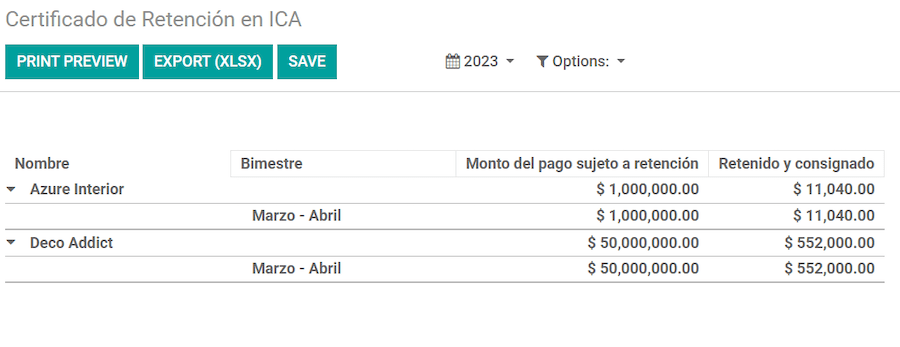
Certificado de Retención en ICA
Þessi skýrsla er staðfesting til birgja fyrir staðgreiðslur sem gerðar eru vegna kólumbíska iðnaðar- og viðskiptaskattsins (ICA). Skýrsluna má finna undir .
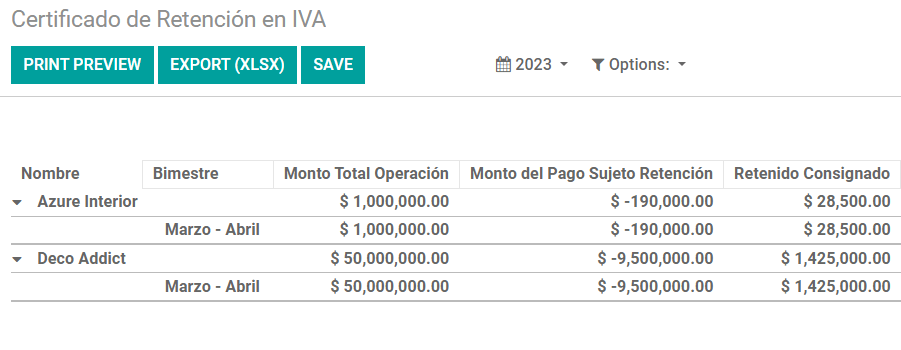
Certificado de Retención en IVA
Þessi skýrsla gefur út staðfestingu á upphæð sem haldið er eftir frá birgjum vegna VSK-staðgreiðslu. Skýrsluna má finna undir .
Certificado de Retención en la Fuente
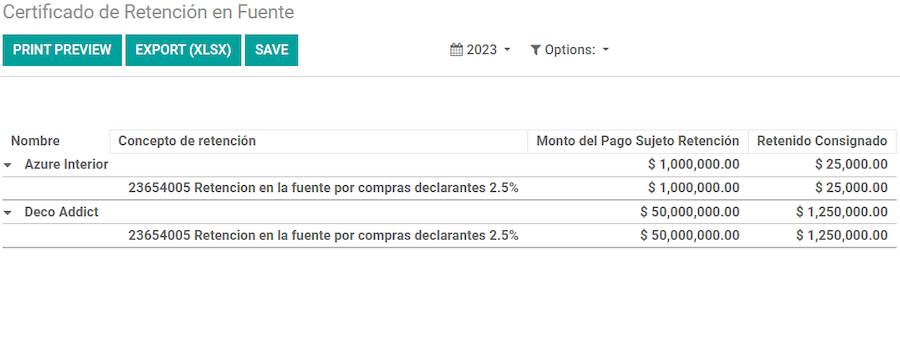
Þessi staðfesting er gefin út til samstarfsaðila vegna staðgreiðsluskatts sem þeir hafa greitt. Skýrsluna má finna undir .