Frontdesk
Odoo forritið Frontdesk gerir gestum kleift að skrá sig inn í byggingu eða á staðsetningu og láta þann einstakling sem þeir eru að hitta vita af komu sinni. Að auki geta gestir pantað sér fyrirfram stilltan drykk á meðan þeir bíða.
Þetta forrit hentar sérstaklega vel fyrir fyrirtæki sem hafa ekki starfsmann við móttöku, eða staðsetningar án sérstaks biðsvæðis fyrir gesti og heimsóknarmenn.
Uppsetning
Fyrsta skrefið í uppsetningu Frontdesk forritsins er að stilla stöðina, og síðan hvaða drykkjarval er boðið upp á ef við á.
Stöðvar
Í Odoo Frontdesk forritinu er stöð hvaða staðsetning sem er þar sem einhver getur skráð sig inn og beðið eftir starfsmanni. Þetta er yfirleitt einhvers konar biðrými, t.d. anddyri. Hver stöð er með kíósk þar sem gestir skrá sig inn.
Við uppsetningu Frontdesk forritsins verður að stilla að lágmarki eina stöð, en engin takmörk eru á því hversu margar stöðvar er hægt að búa til og stilla.
Til að búa til stöð, farðu í Frontdesk forrit → Uppsetning → Stöðvar og smelltu á Nýtt. Þá birtist autt frontdesk eyðublað.
Fylltu inn eftirfarandi upplýsingar á eyðublaðið:
- Frontdesk heiti: Sláðu inn heiti fyrir þessa tilteknu frontdesk staðsetningu. Þetta ætti að vera stutt og auðþekkjanlegt, t.d.
MóttakaeðaAðalanddyri. Þetta svæði er nauðsynlegt til að búa til stöð. - Ábyrgðarmenn: Veldu þann einstakling (eða einstaklinga) sem fær tilkynningu þegar gestur skráir sig inn í gegnum þessa tilteknu frontdesk. Hægt er að velja marga. Þetta svæði er nauðsynlegt til að búa til stöð.
- Kíósk-slóð: Þetta svæði fyllir sig sjálfkrafa út þegar frontdesk eyðublaðið er vistað, að því gefnu að að minnsta kosti Frontdesk heiti og Ábyrgðarmenn svæðin séu fyllt út. Til að vista handvirkt, smelltu á (ský með uppávísandi ör) táknið efst á eyðublaðinu.
Þegar vistað er, myndast slóð í Kíósk-slóð svæðinu. Þessi slóð er ein leið til að fá aðgang að frontdesk kíósknum.
Til að fá aðgang að kíósknum, smelltu á Afrita hnappinn við enda slóðarinnar og farðu á þá slóð í vafra. Þessi slóð opnar innskráningarsíðu þeirrar tilteknu stöðvar.
Ábending
Til að bæta mynd/ljósmynd við frontdesk eyðublaðið, haltu músarbendlinum yfir (myndavél með '+' merki) tákninu efst til hægri á eyðublaðinu til að sjá ✏️ (blýantur) táknið.
Smelltu á ✏️ (blýantur) táknið til að opna skráaval, farðu að þeirri mynd/ljósmynd sem þú vilt nota og smelltu á Opna til að velja hana.
Myndin sem valin er fyrir stöðina birtist sem bakgrunnsmynd á kíósk stöðvarinnar.
Valkostaflipi
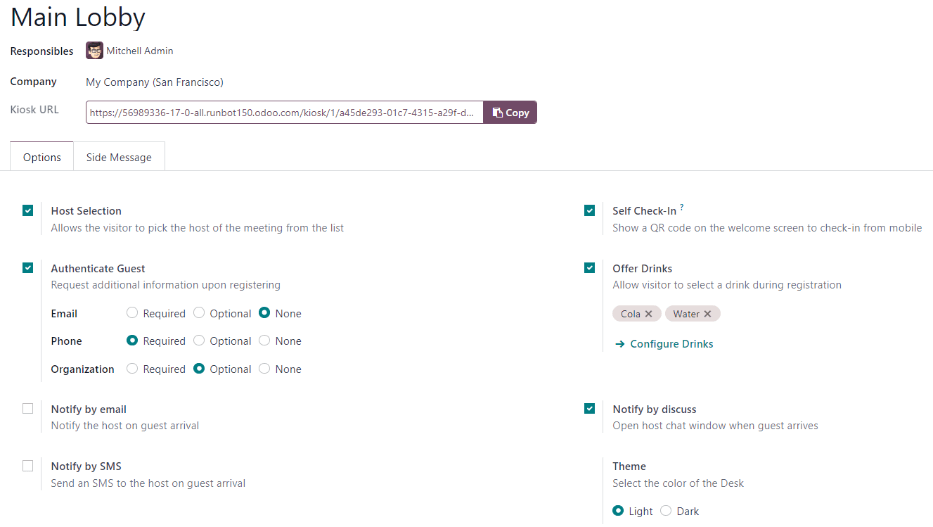
- Val á gestgjafa: Ef gesturinn er að mæta á fund, gerir þessi valkostur gestinum kleift að velja fundargæslumann af lista og tilkynna þeim. Þegar þetta er virkjað birtast fleiri svæði, eins og lýst er hér að neðan.
- Auðkenna gest: Ef þörf er á frekari upplýsingum þegar gestur skráir sig inn, virkjaðu þennan valkost og veldu hvaða eftirfarandi upplýsinga er krafist:
- Netfang: Veldu hvort netfang gests sé Nauðsynlegt, Valfrjálst eða hvort upplýsingarnar séu alls ekki beðnar um (Ekkert).
- Símanúmer: Veldu hvort símanúmer gests sé Nauðsynlegt, Valfrjálst eða hvort upplýsingarnar séu alls ekki beðnar um (Ekkert).
- Fyrirtæki: Veldu hvort fyrirtæki gests sé Nauðsynlegt, Valfrjálst eða hvort upplýsingarnar séu alls ekki beðnar um (Ekkert).
- Þema: Veldu litastillingu kíósksins. Veldu annaðhvort Ljóst eða Dökkt. Ljóst sýnir fölgráan bakgrunn á kíósknum, en Dökkt sýnir dökkgráan og svartan bakgrunn.
- Sjálf-innskráning: Virkjaðu þennan valkost til að sýna QR-kóða fyrir innskráningu á kíósknum. QR-kóðinn gerir gestum kleift að skrá sig inn með farsíma sínum í stað þess að nota kíóskinn. Þessi valkostur er mælt með fyrir fjölfarinn kíósk þar sem margir gestir skrá sig inn á sama tíma.
- Bjóða upp á drykki: Virkjaðu þennan valkost til að bjóða gestum drykk við innskráningu. Ef þessi valkostur er virkjaður þarf að stilla drykkina sem boðnir eru upp á í gegnum Stilla drykki tengilinn sem birtist þegar valkosturinn er virkjaður. Þegar allir drykkjarvalkostir hafa verið stilltir, veldu hvern drykk sem á að bjóða upp á í fellivalmyndinni.
Athugasemd
Eftirfarandi valkostir sjást aðeins í Valkostaflipi ef Val á gestgjafa valkosturinn er virkjaður.
- Tilkynna með tölvupósti: Virkjaðu þennan valkost til að senda tölvupóst til þess sem gesturinn er að hitta við innskráningu. Þegar virkjað, birtist Tölvupóstssniðmát svæði hér að neðan, með sjálfgefna Frontdesk tölvupóstssniðmátið valið.
Til að breyta sjálfgefna tölvupóstssniðmátinu, smelltu á fellivalmyndina í Tölvupóstssniðmát svæðinu og veldu annað sniðmát.
Til að breyta núverandi sniðmáti, smelltu á Innri tengill (ör) táknið við enda línunnar og gerðu þær breytingar sem þú vilt.
- Tilkynna með SMS: Virkjaðu þennan valkost til að senda SMS (textaskilaboð) til þess sem gesturinn er að hitta við innskráningu. Þegar virkjað, birtist SMS-sniðmát svæði hér að neðan, með sjálfgefna Frontdesk SMS-sniðmátið valið.
Til að breyta sjálfgefna SMS-sniðmátinu, smelltu á fellivalmyndina í SMS-sniðmát svæðinu og veldu annað sniðmát.
Til að breyta núverandi sniðmáti, smelltu á Innri tengill (ör) táknið við enda línunnar og gerðu þær breytingar sem þú vilt á innihaldi sniðmátsins. SMS-skilaboðin mega vera að hámarki 242 stafir, sem passar í 4 SMS (UNICODE) skilaboð.
- Tilkynna með Discuss: Þessi valkostur er sjálfkrafa virkjaður þegar Val á gestgjafa valkosturinn er virkjaður. Þessi valkostur opnar skilaboðaglugga í Discuss forritinu með þeim sem gesturinn er að hitta við innskráningu. Þegar virkjað, birtast sjálfgefin skilaboð fyrir þann sem gesturinn er að hitta. Discuss forritið verður að vera uppsett til að þessi valkostur virki.
Athugasemd
Discuss er sjálfkrafa uppsett þegar Odoo gagnagrunnur er búinn til og telst ekki með í reikningum. Svo framarlega sem Discuss forritið er ekki vísvitandi fjarlægt, virkar Tilkynna með Discuss valkosturinn.
Dæmi
Sjálfgefið skilaboðasnið fyrir Tilkynna með Discuss valkostinn er: (Frontdesk stöð) Innskráning: (Nafn gests) (Símanúmer gests) (Fyrirtæki) til að hitta (Nafn starfsmanns).
Dæmi um hvernig þetta gæti litið út í Discuss skilaboðum: Aðalanddyri Innskráning: Jón Jónsson (123-555-1234) (Odoo, Inc.) til að hitta Marc Demo.
Hliðarboðaflipi
Sláðu inn þann texta sem á að birtast á kíósk stöðvarinnar eftir að gestur hefur skráð sig inn, t.d. kveðjuorð eða nauðsynlegar leiðbeiningar. Textinn birtist á staðfestingarsíðunni, hægra megin á skjánum eftir að gestur hefur lokið innskráningarferlinu.
Drykkir
Eftir að stöð hefur verið búin til er næsta skref að stilla þá drykki sem boðnir eru gestum, ef við á. Þetta skref er ekki nauðsynlegt eða krafist til að Frontdesk forritið virki, og þarf aðeins að stilla ef drykkir eru boðnir gestum.
Til að bæta við drykkjarvalkosti, farðu í Frontdesk forrit → Uppsetning → Drykkir og smelltu á Nýtt. Þá birtist autt drykkjareyðublað til að fylla út.
Fylltu inn eftirfarandi upplýsingar á drykkjareyðublaðið:
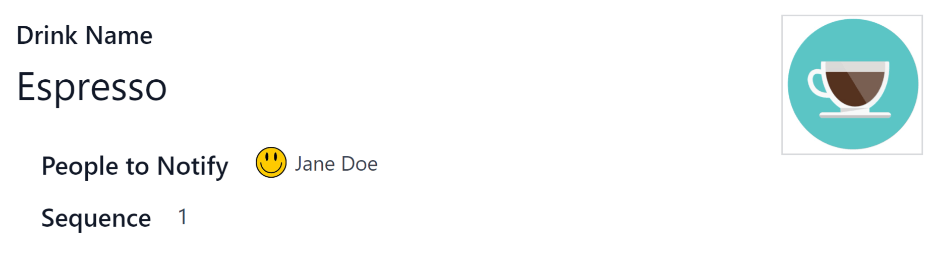
- Heiti drykkjar: Sláðu inn heiti drykkjarvalkostsins í þetta svæði. Þetta svæði er nauðsynlegt.
- Einstaklingar til að tilkynna: Notaðu fellivalmyndina í þessu svæði til að velja hverjir fá tilkynningu þegar þessi drykkur er valinn. Hægt er að slá inn marga einstaklinga í þetta svæði. Þetta svæði er nauðsynlegt.
- Röð: Sláðu inn tölugildi í þetta svæði til að gefa til kynna hvar í listanum yfir drykkjarvalkosti þessi tiltekni valkostur birtist. Því lægra sem talan er, því hærra á listanum birtist drykkurinn. Til dæmis, ef talan eitt er slegin inn, birtist sá drykkur efst á listanum og kemur fyrst í röðinni.
Ábending
Til að bæta mynd/ljósmynd við drykksform skaltu fara með músina yfir táknið (myndavél með '+' merki) efst til hægri á forminu til að birta ✏️ (blýantur) táknið.
Smelltu á ✏️ (blýantur) táknið til að opna skráaval, flettu að þeirri mynd/ljósmynd sem þú vilt nota og smelltu síðan á Opna til að velja hana.
Myndin sem valin var birtist nú í myndagreininum og er stillt sem mynd drykkjarins.
Mælaborð stöðvar
Ábending
Til að bæta mynd/ljósmynd við drykksform skaltu fara með músina yfir táknið (myndavél með '+' merki) efst til hægri á forminu til að birta ✏️ (blýantur) táknið.
Smelltu á ✏️ (blýantur) táknið til að opna skráaval, flettu að þeirri mynd/ljósmynd sem þú vilt nota og smelltu síðan á Opna til að velja hana.
Myndin sem valin var birtist nú í myndagreininum og er stillt sem mynd drykkjarins.
Uppsetning kiosks
Settu upp hvern kiosk til notkunar eftir að hafa stillt mismunandi stöðvar. Mælt er með því að nota sérstakt tæki fyrir hvern móttökukiosk, t.d. spjaldtölvu.
Farðu að kiosknum á einn af tveimur leiðum:
- Farðu á aðalmælaborð Móttöku forritisins og smelltu á hnappinn Opna borð á viðkomandi stöðvarspjaldi. Kioskurinn hleðst í nýjum vafraflipa.
- Farðu í Móttaka > Stillingar > Stöðvar og smelltu á viðkomandi stöð. Smelltu síðan á hnappinn Afrita við enda línunnar Kiosk-slóð og límdu slóðina inn í nýjan vafraflipa eða glugga.
Mikilvægt
Mælt er með því að skrá sig út úr gagnagrunninum og loka flipanum eftir að hafa farið að kiosknum. Þannig er engin leið fyrir gesti að fá aðgang að gagnagrunninum þegar þeir skrá sig inn.
Skýrslur
Móttöku forritið er með tvær skýrslur í boði: Gestir og Drykkir.
Til að nálgast þessar skýrslur skaltu fara í Móttaka > Skýrslur til að birta fellivalmynd með valkostunum: Gestir og Drykkir.
Skýrslan Gestir sýnir fjölda gesta eftir mánuðum, fyrir yfirstandandi ár. Skýrslan Drykkir sýnir hversu margar beiðnir voru gerðar samtals fyrir hvern drykk.
Eins og með allar skýrslur í Odoo er hægt að breyta síum og flokkum til að sýna aðrar mælieiningar.
Sjá einnig