Tengiliðir
Forritið Tengiliðir fylgir öllum Odoo gagnagrunnum. Tengiliðir eru búnir til fyrir viðskiptavini sem fyrirtækið á viðskipti við í gegnum Odoo. Tengiliður er geymsla mikilvægra viðskiptaupplýsinga sem auðveldar samskipti og viðskipti.
Tengiliðaeyðublað
Til að búa til nýjan tengilið skaltu fara í og smella á Búa til. Nýtt eyðublað birtist þar sem hægt er að bæta við ýmsum tengiliðaupplýsingum.
Tegund tengiliðar
Odoo gerir ráð fyrir bæði Einstaklingi og Fyrirtæki sem tengiliðum. Veldu annaðhvort Einstaklingur eða Fyrirtæki, eftir því hvaða tegund tengiliðar er verið að bæta við.
Nafn
Fyrst skaltu fylla út nafn Einstaklings eða Fyrirtækis. Þetta er hvernig nafnið birtist í gegnum gagnagrunninn. Þessi reitur er skylda.
Ábending
Tengiliðir af gerðinni Einstaklingur geta verið tengdir við tengilið af gerðinni Fyrirtæki. Eftir að Einstaklingur er valinn birtist nýr reitur Nafn fyrirtækis... fyrir neðan nafnareitinn.
Heimilisfang
Næst skaltu slá inn Heimilisfang Fyrirtækisins eða Einstaklings.
Ábending
Ef valkosturinn Einstaklingur er valinn er hægt að velja tegund heimilisfangs úr fellivalmynd. Valkostir í þessari fellivalmynd eru: Tengiliður, Reikningsheimilisfang, Afhendingarheimilisfang, Annað heimilisfang og Einkaaðsetur.
Viðbótarreitir
Viðbótarupplýsingar eru innifaldar á upphaflega eyðublaðinu. Eftirfarandi reitir eru í boði:
- VSK-númer: virðisaukaskattsnúmer.
- Kennitala: kennitala eða auðkennisnúmer ríkisins (aðeins í boði fyrir Einstakling).
- Starfsheiti: skráðu starfsheiti Einstaklings (aðeins í boði fyrir Einstakling).
- Sími: skráðu símanúmer (með landskóða). Hringdu, sendu SMS eða WhatsApp skilaboð með því að fara með músina yfir reitinn á vistuðu eyðublaði og smella á viðeigandi valkost.
- Farsími: skráðu farsímanúmer (með landskóða). Hringdu, sendu SMS eða WhatsApp skilaboð með því að fara með músina yfir reitinn á vistuðu eyðublaði og smella á viðeigandi valkost.
- Netfang: sláðu inn netfangið með léni.
- Vefsvæði: sláðu inn fullt veffang, byrjandi á
httpeðahttps. - Titill: veldu Læknir, Frú, Ungfrú, Herra, Prófessor, eða búðu til nýjan beint úr þessum reit.
- Merki: sláðu inn forstillt merki með því að slá þau inn í reitinn, eða smella á fellivalmyndina og velja eitt. Til að búa til nýtt merki skaltu slá nýja merkið inn í reitinn og smella á Búa til úr fellivalmyndinni sem birtist.
Flipinn Tengiliðir og heimilisföng
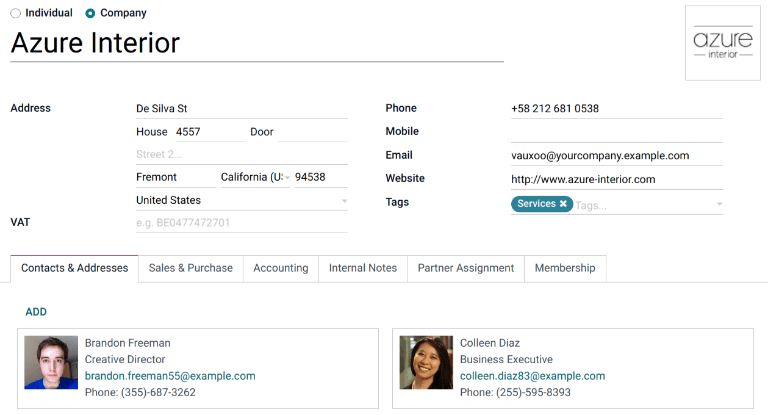
Neðst á tengiliðaeyðublaðinu eru nokkrir flipar. Á flipanum Tengiliðir og heimilisföng er hægt að bæta við tengiliðum sem tengjast Fyrirtæki og tengdum heimilisföngum. Til dæmis er hægt að skrá hér tiltekinn tengilið fyrir fyrirtækið.
Hægt er að bæta mörgum heimilisföngum við bæði Einstakling og Fyrirtæki tengiliði. Til að gera það skaltu smella á Bæta við í flipanum Tengiliðir og heimilisföng. Þetta opnar sprettiglugga Búa til tengilið þar sem hægt er að stilla viðbótarheimilisföng.
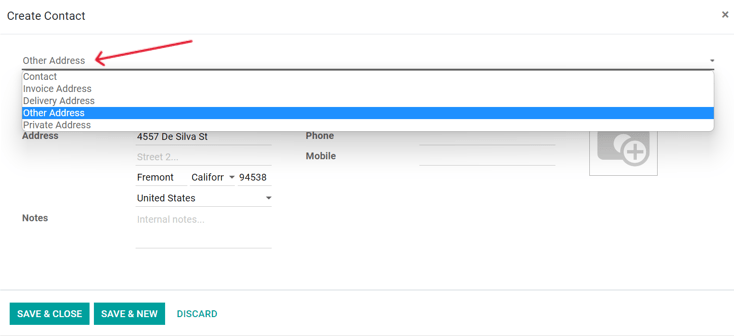
Í sprettiglugganum Búa til tengilið skaltu byrja á því að smella á sjálfgefna reitinn Annað heimilisfang efst til að opna fellivalmynd með heimilisfangstengdum valkostum.
Veldu einhvern af eftirfarandi valkostum:
- Tengiliður: bætir öðrum tengilið við núverandi tengiliðaeyðublað.
- Reikningsheimilisfang: bætir tilteknu reikningsheimilisfangi við núverandi tengiliðaeyðublað.
- Afhendingarheimilisfang: bætir tilteknu afhendingarheimilisfangi við núverandi tengiliðaeyðublað.
- Annað heimilisfang: bætir öðru heimilisfangi við núverandi tengiliðaeyðublað.
- Einkaaðsetur: bætir einkaaðsetri við núverandi tengiliðaeyðublað.
Þegar valkostur hefur verið valinn skaltu slá inn samsvarandi tengiliðaupplýsingar sem nota á fyrir tilgreinda heimilisfangstegund.
Bættu við Nafni tengiliðar, Heimilisfangi, Netfangi, ásamt Síma og/eða Farsíma númerum fyrir neðan.
Stilltu Starfsheiti, sem birtist ef heimilisfangstegundin Tengiliður hefur verið valin. Þetta er svipað og Einstaklingur tengiliður.
Til að bæta við athugasemd skaltu smella á textareitinn við hliðina á Athugasemdir og skrifa allt sem á við um viðskiptavininn eða tengiliðinn.
Smelltu síðan á Vista og loka til að vista heimilisfangið og loka glugganum Búa til tengilið. Eða smelltu á Vista og nýtt til að vista heimilisfangið og slá strax inn annað.
Flipinn Sala og innkaup
Næst er flipinn Sala og innkaup, sem birtist aðeins þegar forritin Sala, Innkaup eða Kassakerfi eru uppsett.
Hægt er að stilla Skattastöðu á flipanum Sala og innkaup. Veldu Skattastöðu úr fellivalmyndinni.
Sölukafli
Undir fyrirsögninni Sala er hægt að úthluta tilteknum Söluaðila á tengilið. Til að gera það skaltu smella á fellivalmyndina Söluaðili og velja einn. Búðu til nýjan Söluaðila með því að slá inn nafn notandans og velja viðeigandi val.
Einnig er hægt að stilla tiltekna Greiðsluskilmála eða tiltekinn Verðlista ef þörf krefur. Smelltu á fellivalmyndina við hliðina á Greiðsluskilmálum og breyttu henni í einn af forvalda Greiðsluskilmálum, eða Búðu til nýjan. Veldu fellivalmyndina Verðlisti til að velja viðeigandi Verðlista.
Smelltu í reitinn Afhendingarmáti til að velja valkost úr fellivalmyndinni.
Kassakerfiskafli
Undir fyrirsögninni Kassakerfi skaltu slá inn Strikamerki sem hægt er að nota til að auðkenna tengiliðinn. Notaðu reitinn Vildarpunktar til að fylgjast með punktum sem notandinn vann sem hluti af Vildarprógrammi.
Innkaupakafli
Tilgreindu Greiðsluskilmála, 1099 Box upplýsingar og æskilegan Greiðslumáta hér. Einnig er hægt að stilla Kvittunaráminningu hér.
Ýmislegt kafli
Undir fyrirsögninni Ýmislegt skaltu nota reitinn Tilvísun til að bæta við viðbótarupplýsingum fyrir þennan tengilið. Ef þessi tengiliður á aðeins að vera aðgengilegur fyrir eitt fyrirtæki í fjölfyrirtækja gagnagrunni skaltu velja það úr fellilistanum Fyrirtæki. Notaðu fellivalmyndina Vefsvæði til að takmarka birtingu þessa tengiliðar við eitt vefsvæði (ef unnið er í gagnagrunni með mörgum vefsvæðum). Veldu eitt eða fleiri Vefmerki til að aðstoða við síun birtum viðskiptavinum á vefsvæðissíðunni /customers. Veldu Atvinnugrein fyrir þennan tengilið úr fellivalmyndinni. Notaðu reitinn SLA stefnur til að úthluta Helpdesk SLA stefnu á þennan tengilið.
Flipinn Bókhald
Flipinn Bókhald birtist þegar forritið Bókhald er uppsett. Hér getur notandi bætt við tengdum Bankareikningum eða stillt sjálfgefnar Bókhaldsfærslur.
Undir fyrirsögninni Ýmislegt skaltu nota reitinn LEI til að slá inn auðkenni lögaðila ef nauðsynlegt er.
Flipinn Innri athugasemdir
Á eftir flipanum Bókhald kemur flipinn Innri athugasemdir, þar sem hægt er að skilja eftir athugasemdir á þessu tengiliðaeyðublaði, rétt eins og á tengiliðaeyðublaðinu sem nefnt er hér að ofan.
Flipinn Samstarfsaðilaúthlutun
Næst er flipinn Samstarfsaðilaúthlutun, sem sjálfgefið inniheldur kafla Landfræðileg staðsetning og aðra samstarfsaðilavalkosti, þar á meðal stillingar fyrir Virkjun samstarfsaðila og Yfirferð samstarfsaðila. Þetta er aðeins til staðar þegar einingin Resellers er uppsett.
Sjá einnig
Fylgdu Resellers skjöluninni fyrir frekari upplýsingar um birtingu samstarfsaðila á vefsvæðinu.
Flipinn Félagsaðild
Að lokum er flipinn Félagsaðild á tengiliðaeyðublöðum, sem getur hjálpað notendum að stjórna félagsaðild sem boðin er þessum tiltekna tengilið. Athugið að þessi flipi birtist aðeins þegar forritið Members er uppsett.
Virkja aðild
Til að virkja aðild tengiliðar skaltu smella á Kaupa aðild í flipanum Aðild á tengiliðaforminu. Í sprettiglugganum sem birtist skaltu velja Aðild úr fellivalmyndinni. Stilltu síðan Aðildarverð. Smelltu á Reikningsfæra aðild þegar báðir reitir hafa verið fylltir út.
Að öðrum kosti, til að bjóða upp á ókeypis aðild, hakaðu við Ókeypis aðili gátreitinn í flipanum Aðild á tengiliðaforminu.
Sjá einnig
Fylgdu skjölun um aðila fyrir frekari upplýsingar um birtingu aðila á vefsíðunni.
Snjallhnappar
Efst á tengiliðaforminu eru nokkrir viðbótarvalkostir í boði, þekktir sem snjallhnappar.
Hér birtir Odoo ýmsar færslur, tengdar þessum tengilið, sem voru búnar til í öðrum forritum. Odoo samþættir upplýsingar úr öllum forritum, þannig að það eru margir snjallhnappar.
Dæmi: Til dæmis er til snjallhnappur fyrir Tækifæri, þar sem öll tækifæri tengd þessum viðskiptavini úr CRM forritinu eru aðgengileg.
Ábending
Ef samsvarandi forrit eru uppsett birtast tengdir snjallhnappar þeirra sjálfkrafa á tengiliðaforminu.
Notandi getur séð alla Fundi, Sölu, Kassapantanir, Áskriftir, verkefna Verkefni, og snjallhnappur Meira sýnir fleiri valkosti í gegnum fellivalmynd. Notandi getur jafnvel fljótt nálgast Innkaup, Þjónustuborð verkefni, Tímabundni hlutfall fyrir afhendingar, Reikningsfært upplýsingar, Birgjareikningar, og Viðskiptamannabók tengda þessum tengilið.
Afhendingar, skjöl, vildarkort og beingreiðslur eru einnig tengd snjallhnöppum, eins og þessum, ef einhverjar útistandandi/skráðar eru fyrir þennan tengilið.
Ef tengiliðurinn er samstarfsaðili getur notandinn heimsótt samstarfsaðilasíðu hans á Odoo-byggðu vefsíðunni með því að smella á snjallhnappinn Fara á vefsíðu.
Geyma tengiliði
Ef notandi ákveður að hann vilji ekki lengur hafa þennan tengilið virkan er hægt að geyma færsluna. Til að gera það skaltu fara í Aðgerðir valmyndina efst á tengiliðaforminu og smella á Geyma.
Smelltu síðan á Í lagi í sprettiglugganum Staðfesting sem birtist.
Þegar þessi tengiliður hefur verið geymður, eins og borði efst gefur til kynna, birtist hann ekki á aðaltengiliðasíðunni, en samt er hægt að leita að honum með síunni Geymt.
Ábending
Hægt er að taka tengilið úr geymslu ef notandinn ákveður að vinna með hann aftur. Til að gera það skaltu bara smella á Aðgerðir valmyndina aftur efst á geymda tengiliðaforminu og smella á Taka úr geymslu. Þegar það er gert hverfur bordinn Geymt og tengiliðurinn er endurheimtur.