Viðburðarspor
Odoo Viðburðir gefur notendum möguleika á að búa til, skipuleggja og stjórna fyrirlestrum, kynningum, sýningum og öðru slíku efni, sem kallast Spor í Odoo.
Odoo Viðburðir forritið hefur einnig möguleika á að leyfa viðburðargestum að leggja til fyrirlestra (spor) fyrir viðburð, sem síðan má samþykkja (eða hafna).
Stillingar
Fyrst þarf að virkja nokkrar stillingar til að nýta viðburðarspor að fullu.
Til að gera það, farðu í Viðburðir > Stillingar > Stillingar og hakaðu við gátreitinn við hliðina á Dagskrá og spor stillingunni. Þetta veitir möguleika á að stjórna og birta dagskrá viðburðar með ýmsum sporum.
Þegar þessi gátreitur er hakaður við, birtast tvær viðbótarstillingar undir honum: Bein útsending og Gamification viðburðar.
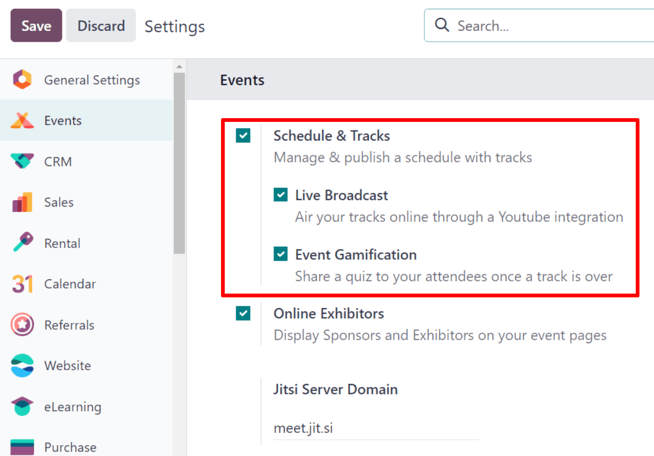
Valkosturinn Bein útsending veitir möguleika á að senda spor beint á netið í gegnum YouTube samþættingu.
Valkosturinn Gamification viðburðar veitir möguleika á að deila spurningakeppni með þátttakendum spors þegar sporinu er lokið, til að prófa hvað þeir lærðu.
Athugasemd
Þegar stillingin Gamification viðburðar er virkjuð, birtist hnappurinn Bæta við spurningakeppni á sporeyðublöðum, sem veitir möguleika á að búa fljótt til spurningakeppni sem tengist efni þess tiltekna spors.
Þegar allar æskilegar stillingar hafa verið virkjaðar, vertu viss um að smella á hnappinn Vista efst til vinstri á síðunni Stillingar.
Sporssíða viðburðar
Til að nálgast, breyta og/eða búa til spor fyrir viðburð, farðu fyrst á fyrirfram stilltan viðburð, eða búðu til nýjan í Viðburðir forritinu.
Til að gera það, farðu í Viðburðir og veldu annaðhvort fyrirliggjandi viðburð af Viðburðir yfirlitinu, eða búðu til nýjan með því að smella á Nýtt.
Þegar þú ert kominn á viðeigandi viðburðareyðublað, smelltu á Spor flýtitakkann efst á eyðublaðinu.
Ábending
Ef Spor flýtitakkinn er ekki sýnilegur, smelltu á Meira ▾ fellivalmyndina til að birta falda flýtitakka. Smelltu síðan á Spor í fellivalmyndinni sem birtist.
Þegar smellt er á Spor flýtitakkann, opnast Spor viðburðar síðan fyrir þann tiltekna viðburð, þar sem öll spor (bæði á dagskrá og lögð til) eru sýnd, ef einhver eru til.
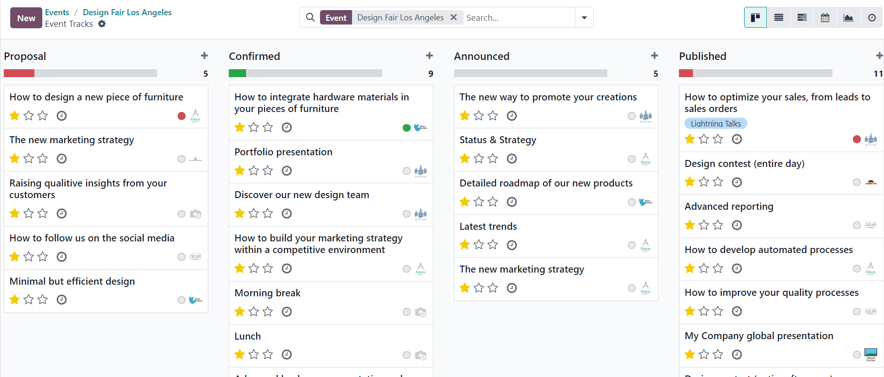
Sporin eru sýnd í sjálfgefnu Kanban yfirliti, en einnig er hægt að skoða þau í Lista, Gantt riti, Dagatali, Grafi eða Aðgerðar yfirliti. Öll þessi yfirlit eru aðgengileg efst til hægri á Spor síðunni.
Í sjálfgefna Kanban yfirlitinu eru sporin flokkuð í mismunandi stig. Sjálfgefnu stigin eru: Tillaga, Staðfest, Tilkynnt, Birt, Hafnað (samanfellt stig) og Afturkallað (samanfellt stig). Öll þessi stig má breyta ef þörf krefur.
Ábending
Til að breyta stigi, haltu músarbendlinum yfir heiti stigsins, smelltu á ⚙ (Stillingar) táknið og veldu Breyta í fellivalmyndinni sem birtist.
Þegar smellt er á spor af Spor viðburðar síðunni, opnast sporeyðublaðið fyrir það tiltekna spor.
Búa til viðburðarspor
Af Spor viðburðar síðunni, smelltu á Nýtt efst til vinstri til að opna autt sporeyðublað og búa til viðburðarspor.
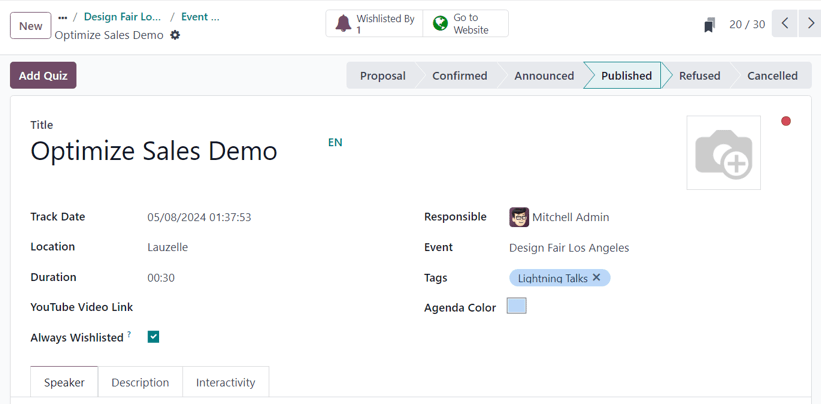
Byrjaðu á því að gefa sporinu Titil. Þetta svæði er nauðsynlegt í Odoo.
Ef óskað er, bættu við mynd á sporið í gegnum ✏ (blýantur) táknið sem birtist þegar músarbendillinn er haldinn yfir 📷 (myndavél) tákninu efst til hægri á eyðublaðinu. Þegar smellt er á það, hladdu upp þeirri mynd sem óskað er fyrir sporið. Þessi mynd birtist á framhlið viðburðarvefsíðunnar, á vefsíðu þessa tiltekna spors.
Næst, sláðu inn Dagsetning spors og tíma, og tilgreindu Staðsetningu þar sem fyrirlestrarinn er fyrirhugaður.
Ábending
Til að nálgast heildarlista yfir staðsetningar viðburðarspora, sem hægt er að breyta (og bæta við) hvenær sem er, farðu í Viðburðir > Stillingar > Staðsetningar spora.
Bættu síðan við Lengd sporsins (í mínútum).
Ef stillingin Bein útsending hefur verið virkjuð í stillingum Viðburðir forritsins, er hægt að bæta við tengil í reitinn YouTube myndbandstengill.
Ef gátreiturinn Alltaf á óskalista er hakaður við, er fyrirlestrarinn sjálfkrafa settur sem uppáhald hjá hverjum skráðum viðburðargest.
Tilnefndu einhvern til að bera ábyrgð á stjórnun þessa spors í reitnum Ábyrgðarmaður. Sjálfgefið er að sá sem upphaflega bjó til sporið sé úthlutaður.
Gakktu síðan úr skugga um að sporið sé tengt réttum viðburði í reitnum Viðburður. Sjálfgefið er að þessi reitur sé sjálfkrafa fylltur út með þeim viðburði sem tengist Spor viðburðar síðunni sem sporið var upphaflega búið til frá.
Næst, veldu að bæta við fyrirliggjandi merkjum eða búa til ný til að skipuleggja sporið betur. Þessi merki og tilheyrandi merkjaflokkar eru notuð á viðburðarvefsíðunni – aðallega á Fyrirlestrar vefsíðunni á viðburðarvefsíðunni, í gegnum fellivalmyndarsíur.
Undir þessum almennum upplýsingahluta eru þrjár flipar: Fyrirlesari, Lýsing og Gagnvirkni.
Flipinn Fyrirlesari
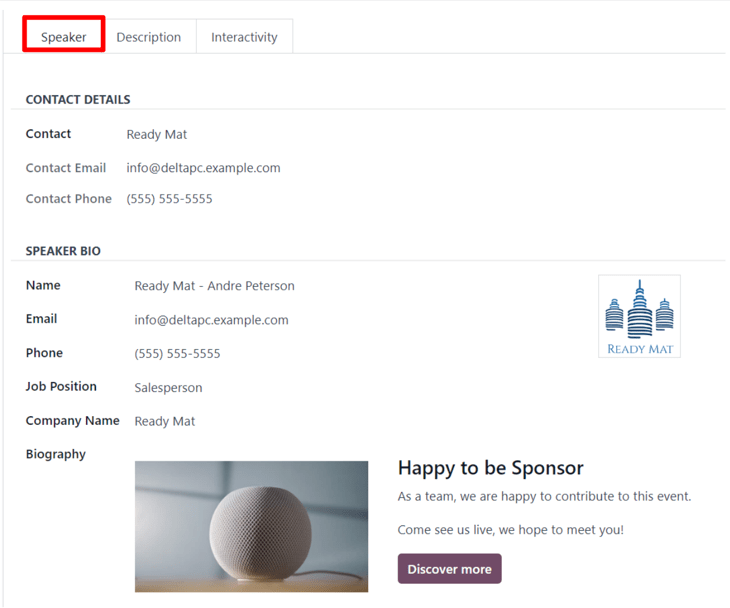
Flipinn Fyrirlesari á sporeyðublaði viðburðar er fylltur með ýmsum reitum sem tengjast þeim tiltekna fyrirlesara sem er fyrirhugaður til að halda sporið.
Hlutinn Tengiliðaupplýsingar
Í hlutanum Tengiliðaupplýsingar, notaðu fellivalmyndina Tengiliður til að velja fyrirliggjandi tengilið úr gagnagrunninum sem aðaltengiliður fyrirlestursins.
Ef þessi tengiliður er ekki enn í gagnagrunninum, sláðu inn nafn tengiliðarins og smelltu á Búa til til að búa til og breyta tengiliðaeyðublaðinu síðar, eða smelltu á Búa til og breyta... til að fara beint á tengiliðaeyðublað þess nýja tengiliðar, þar sem hægt er að slá inn restina af upplýsingum hans.
Reitirnir Netfang tengiliðar og Símanúmer tengiliðar eru gráir og fyllast sjálfkrafa út með upplýsingum af tengiliðaeyðublaði þess valda tengiliðar. Þessir reitir eru ekki breytanlegir þegar Tengiliður reiturinn hefur verið valinn.
Hlutinn Ævisaga fyrirlesara
Í hlutanum Ævisaga fyrirlesara, sláðu inn upplýsingar um þann tiltekna fyrirlesara sem er fyrirhugaður til að halda sporið. Þessi hluti getur fyllt sig sjálfkrafa út á grundvelli þess Tengiliðar sem valinn er í hlutanum Tengiliðaupplýsingar. Ef ekki, sláðu inn upplýsingar í nauðsynlega reiti.
Athugasemd
Þessar upplýsingar birtast á framhlið viðburðarvefsíðunnar, á vefsíðu þess tiltekna spors, og veita þátttakendum frekari upplýsingar um fyrirlesarann.
Byrjaðu á því að slá inn Nafn, Netfang og Símanúmer fyrirlesarans.
Næst, ef óskað er, bættu við mynd sem birtist við hliðina á ævisögu fyrirlesarans á viðburðarvefsíðunni, í gegnum ✏ (blýantur) táknið sem birtist þegar músarbendillinn er haldinn yfir 📷 (myndavél) tákninu. Þegar smellt er á það, hladdu upp þeirri mynd sem óskað er fyrir fyrirlesarann.
Sláðu síðan inn Starfsheiti fyrir tilnefndan fyrirlesara, ásamt Nafni fyrirtækis sem tengist fyrirlesaranum.
Í reitnum Ævisaga, sláðu inn sérsniðna ævisögu með hvaða upplýsingum sem tengjast fyrirlesaranum.
Flipinn Lýsing
Flipinn Lýsing
Flipinn Lýsing á formi viðburðarspors er auður textareitur þar sem hægt er að slá inn lýsingu á sporinu. Upplýsingarnar sem færðar eru inn hér birtast á síðu viðkomandi spors á vefsíðu viðburðarins.
Flipinn Gagnvirkni
Flipinn Gagnvirkni á formi viðburðarspors inniheldur í upphafi einn valkost: Töfrahnapp.
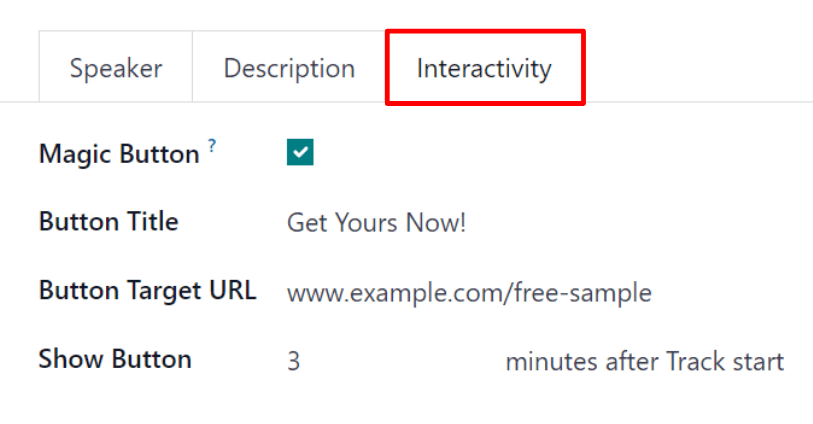
Þegar gátreiturinn við hliðina á Töfrahnapp er merktur, birtir Odoo kall til aðgerðar hnapp fyrir þátttakendur á hliðarslá sporsins meðan sporið er í gangi.
Þegar þessi gátreitur er merktur birtast þrír fleiri valkostir, sem allir tengjast Töfrahnappi:
- Titill hnapps: Sláðu inn titil sem birtist á hnappinum fyrir þátttakendur.
- Slóð hnapps: Sláðu inn vefslóð sem leiðir þátttakendur, sem smella á hnappinn, á tiltekna síðu.
- Sýna hnapp: Sláðu inn tölu í reitinn og hnappurinn mun birtast þeim fjölda mínútna eftir upphaf spors.
Athugasemd
Töfrahnappurinn birtist aðeins ef fleiri en eitt birt spor er til staðar.
Hnappur: Bæta við spurningakeppni
Hnappurinn Bæta við spurningakeppni birtist aðeins á formum viðburðarspors ef stillingin Leikjaþátttaka viðburða er virkjuð í stillingum Odoo Events.
Til að bæta spurningakeppni við viðburðarsporið, smelltu á hnappinn Bæta við spurningakeppni. Þetta opnar sérstaka síðu þar sem hægt er að búa til og stilla spurningakeppni fyrir viðburðarsporið.
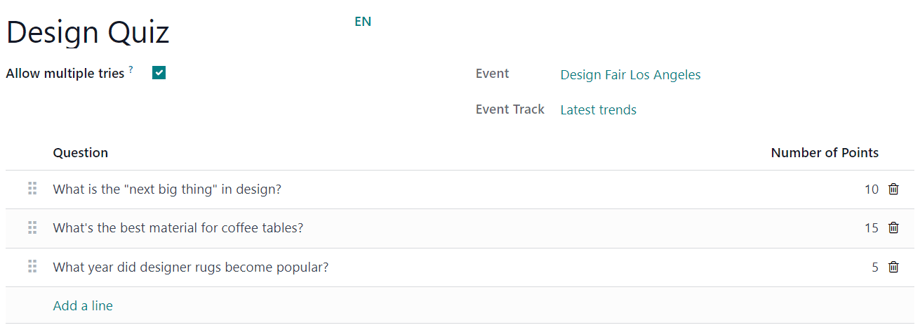
Byrjaðu á því að slá inn titil fyrir spurningakeppnina í auða reitinn efst á síðunni. Ef þátttakendur eiga að geta reynt spurningakeppnina oftar en einu sinni, merktu þá gátreitinn við hliðina á Leyfa margar tilraunir.
Reitirnir Viðburður og Viðburðarspor eru ekki breytanlegir og sýna viðkomandi viðburð og spor sem þessi spurningakeppni tengist.
Til að bæta spurningum við spurningakeppnina, smelltu á Bæta við línu undir dálkinum Spurning. Þetta opnar sprettiglugga Búa til spurningar.
Athugasemd
Allar spurningar í spurningakeppni spors eru fjölvalsspurningar.
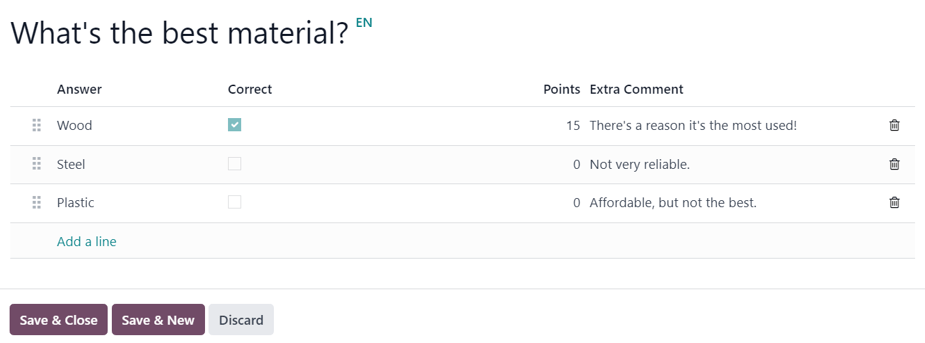
Í sprettiglugganum, sláðu inn spurninguna í auða reitinn efst. Smelltu síðan á Bæta við línu til að bæta við svarmöguleikum. Þegar smellt er á Bæta við línu birtist ný lína þar sem hægt er að slá inn svarmöguleika.
Þegar svarmöguleiki hefur verið sleginn inn, tilgreindu hvort hann sé Rétt svar með því að merkja gátreitinn í dálkinum Rétt.
Þá er hægt að bæta við stigagildi í dálkinum Stig.
Ef einhverjar viðbótarathugasemdir eiga að fylgja svarmöguleika, sláðu þær inn í reitinn Viðbótarathugasemd.
Athugasemd
Reitirnir Rétt, Stig og Viðbótarathugasemd eru allir valkvæðir.
Endurtaktu þetta ferli fyrir alla svarmöguleika.
Til að fjarlægja svarmöguleika, smelltu á táknið (ruslafata) lengst til hægri.
Þegar allir svarmöguleikar (og stillingar þeirra) eru tilbúnir, smelltu á Vista & Loka til að vista spurninguna, loka sprettiglugganum og fara aftur á form spurningakeppninnar. Eða smelltu á Vista & Nýtt til að vista þessa spurningu og hefja strax gerð annarrar spurningar í nýjum sprettiglugga Búa til spurningar.
Til að fjarlægja spurningu úr spurningakeppninni, smelltu á táknið (ruslafata) lengst til hægri á línu spurningarinnar.
Birta viðburðarspor
Þegar allar æskilegar stillingar á formi viðburðarspors eru tilbúnar, smelltu á þá stig sem sporið á að vera í í stöðustikunni efst til hægri (t.d. Staðfest, Tilkynnt o.s.frv.).
Athugasemd
Hægt er að breyta stigi spors einnig af síðunni Viðburðarspor, þar sem hægt er að draga og sleppa viðkomandi sporkorti í viðeigandi Kanban-stig.
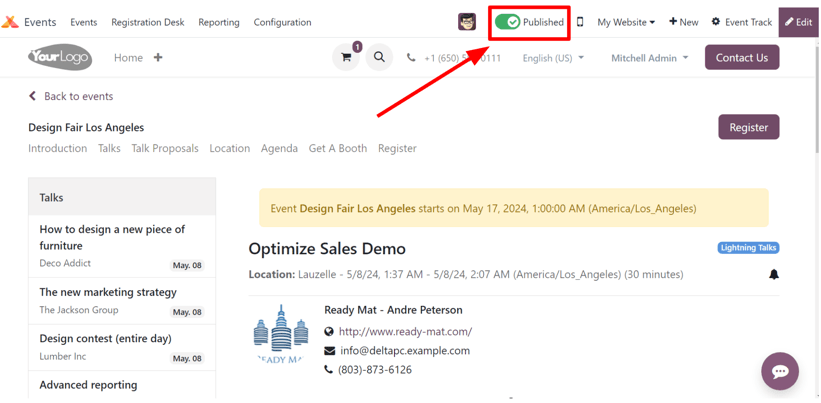
Ef viðburðarspor hefur ekki verið birt enn og það er fært í stigið Birt, birtir Odoo sporið sjálfkrafa á vefsíðu viðburðarins.
Viðburðarspor er einnig hægt að birta með því að opna viðkomandi form viðburðarspors og smella á snjallhnappinn Fara á vefsíðu. Til að sporsíðan sé sýnileg (og aðgengileg) fyrir þátttakendur viðburðarins, skiptu þá rofanum Óbirt efst á síðunni yfir í Birt, þannig að hann breytist úr rauðum í grænan og verður aðgengilegur þátttakendum.
Sjá einnig