Notendur
Í Odoo er notandi skilgreindur sem einstaklingur sem hefur aðgang að gagnagrunni. Kerfisstjóri getur bætt við eins mörgum notendum og fyrirtækið þarfnast og, til að takmarka hvaða upplýsingar hver notandi hefur aðgang að, er hægt að setja reglur á hvern notanda. Notendur og aðgangsréttindi má bæta við og breyta hvenær sem er.
Sjá einnig
Bæta við einstaka notendum
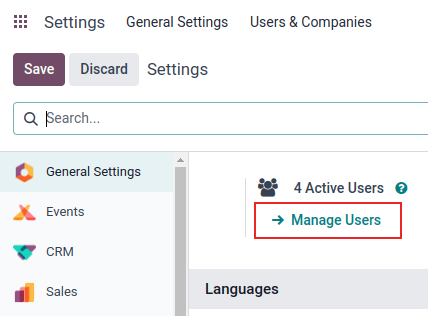
Til að bæta við nýjum notendum, farðu í Stillingar > Notendur > Stjórna notendum og smelltu á Nýr.
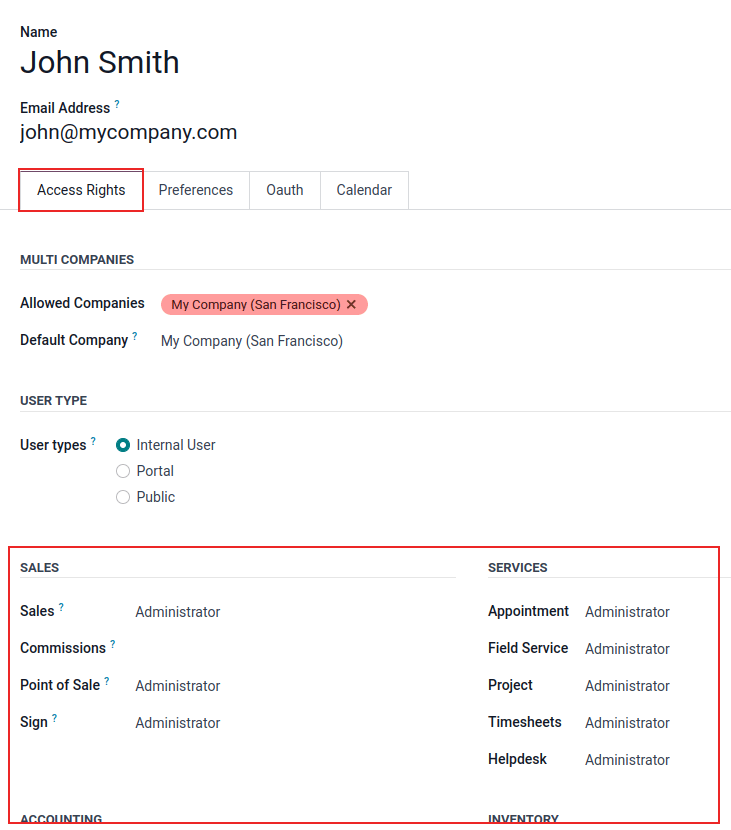
Fylltu út eyðublaðið með öllum nauðsynlegum upplýsingum. Undir flipanum Aðgangsréttindi velurðu þann hóp innan hverrar forrits sem notandinn á að hafa aðgang að.
Listinn yfir forrit sem birtist byggist á þeim forritum sem eru uppsett í gagnagrunninum.
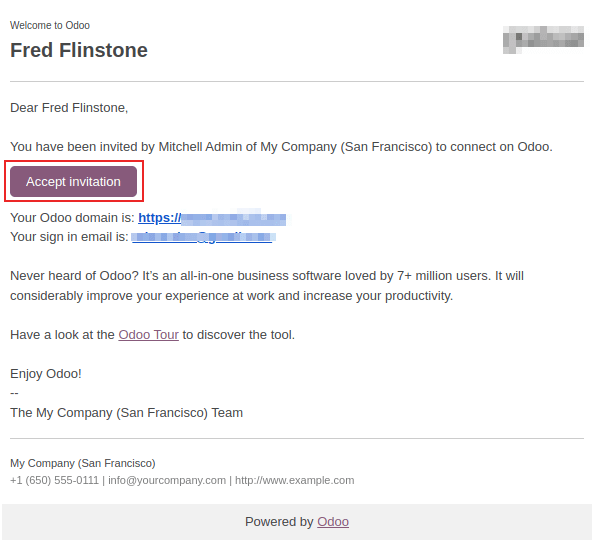
Þegar öllum nauðsynlegum reitum hefur verið fyllt út, vistaðu handvirkt með Vista. Boðspóstur er sjálfkrafa sendur til notandans á netfangið í reitnum Netfang. Notandinn verður að smella á tengilinn í tölvupóstinum til að samþykkja boðið og búa til innskráningarskilríki í gagnagrunninn.
Viðvörun
Ef fyrirtækið er á mánaðarlegu áskriftarfyrirkomulagi uppfærist gagnagrunnurinn sjálfkrafa til að endurspegla bætta notendur. Ef fyrirtækið er á árs- eða fjölársaáskrift birtist útrunninn borði í gagnagrunninum. Hægt er að búa til uppfærsluboð með því að smella á borðann til að uppfæra áskriftina. Að öðrum kosti er hægt að senda stuðningsbeiðni til að leysa málið.
Tegund notanda
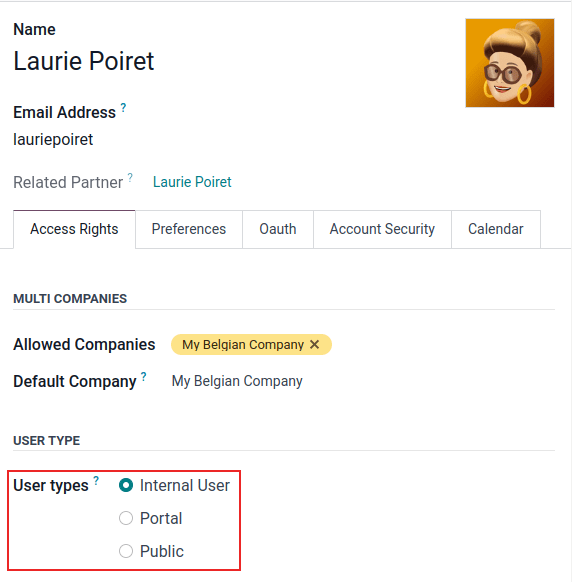
Tegund notanda er hægt að velja í flipanum Aðgangsréttindi á notendaeyðublaðinu, sem er aðgengilegt í gegnum Stillingar > Notendur > Stjórna notendum.
Til eru þrjár tegundir notenda: Innlegur notandi, Gátt og Almennur.
Ábending
Notendur teljast innlegir gagnagrunnnotendur. Gáttarnotendur eru ytri notendur sem hafa aðeins aðgang að gátt gagnagrunnsins til að skoða færslur. Sjá skjölun um gáttarnotendur.
Almennir notendur eru þeir sem heimsækja vefsíður í gegnum framenda vefsíðunnar.
Valkostirnir Gátt og Almennur leyfa kerfisstjóra ekki að velja aðgangsréttindi. Þessir notendur hafa sértæk aðgangsréttindi forskilgreind (svo sem færslureglur og takmarkaðar valmyndir) og tilheyra venjulega ekki hefðbundnum Odoo-hópum.
Gera notendur óvirka
Til að gera notanda óvirkan (þ.e. safnvista) skaltu fara í Stillingar > Notendur > Stjórna notendum. Merktu síðan við gátreitinn til vinstri við þann eða þá notendur sem á að gera óvirka.
Þegar viðeigandi notandi hefur verið valinn til safnvistunar, smelltu á táknið ⚙️ Aðgerðir og veldu Safnvista úr fellivalmyndinni sem birtist. Smelltu síðan á Í lagi í staðfestingarglugganum sem birtist.
Hætta
Gerðu aldrei aðalnotandann/kerfisstjórann (admin) óvirkan. Breytingar á kerfisstjóranotendum geta haft skaðleg áhrif á gagnagrunninn. Þetta á meðal annars við um vanhæfan kerfisstjóra, sem þýðir að enginn notandi í gagnagrunninum getur gert breytingar á aðgangsréttindum. Af þessum sökum mælir Odoo með því að hafa samband við Odoo viðskiptagreinanda eða stuðningsteymið okkar áður en breytingar eru gerðar.
Villa: of margir notendur
Ef fleiri notendur eru í Odoo-gagnagrunni en gert er ráð fyrir í Odoo Enterprise áskriftinni, birtist eftirfarandi skilaboð.

Þegar skilaboðin birtast hefur kerfisstjóri gagnagrunnsins 30 daga til að bregðast við áður en gagnagrunnurinn rennur út. Niðurtalningin uppfærist daglega.
Til að leysa málið er hægt að:
- Bæta við fleiri notendum í áskriftina með því að smella á tengilinn Uppfærðu áskriftina þína sem birtist í skilaboðunum til að staðfesta uppfærsluboðið og greiða fyrir aukanotendurna.
- Gera notendur óvirka og hafna uppfærsluboðinu.
Viðvörun
Ef fyrirtækið er á mánaðarlegu áskriftarfyrirkomulagi uppfærist gagnagrunnurinn sjálfkrafa til að endurspegla bætta notendur. Ef fyrirtækið er á árs- eða fjölársaáskrift birtist útrunninn borði í gagnagrunninum. Hægt er að búa til uppfærsluboð með því að smella á borðann til að uppfæra áskriftina. Að öðrum kosti geta notendur sent stuðningsbeiðni til að leysa málið.
Þegar gagnagrunnurinn hefur réttan fjölda notenda hverfa útrunnin skilaboð sjálfkrafa eftir nokkra daga, þegar næsta sannprófun á sér stað.
Lykilorðastjórnun
Lykilorðastjórnun er mikilvægur þáttur í því að veita notendum sjálfræðan aðgang að gagnagrunninum á hverjum tíma. Odoo býður upp á nokkrar mismunandi aðferðir til að endurstilla lykilorð notanda.
Ábending
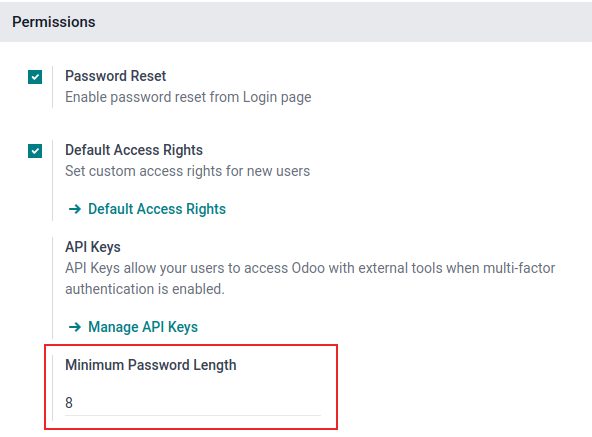
Odoo hefur stillingu til að tilgreina lágmarkslengd lykilorðs. Þessa stillingu er hægt að nálgast með því að fara í Stillingar > Heimildir og slá inn æskilega lykilorðslengd í reitinn Lágmarkslengd lykilorðs. Sjálfgefið gildi er 8.
Endurstilla lykilorð
Stundum gætu notendur viljað endurstilla persónulegt lykilorð sitt til að auka öryggi, þannig að þeir séu einu þeir sem hafa aðgang að lykilorðinu. Odoo býður upp á tvær mismunandi endurstillingarleiðir: eina sem notandinn hefur frumkvæði að til að endurstilla lykilorðið, og aðra þar sem kerfisstjórinn setur endurstillingu af stað.
Virkja endurstillingu lykilorðs af innskráningarsíðu
Hægt er að virkja/slökkva á endurstillingu lykilorðs beint af innskráningarsíðunni. Þessa aðgerð framkvæmir einstaklingurinn sjálfur og þessi stilling er sjálfgefið virk.
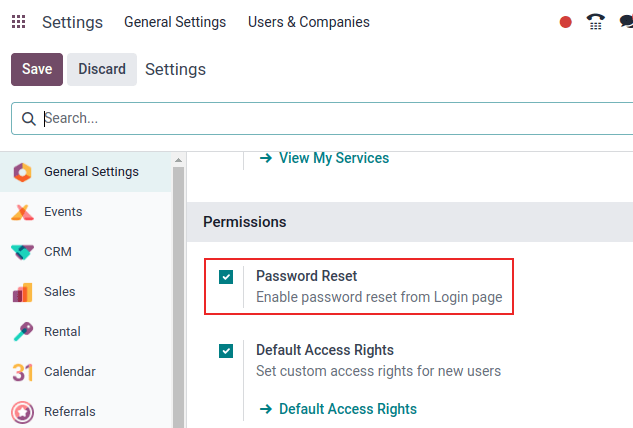
Til að breyta þessari stillingu, farðu í Stillingar > Heimildir, virkjaðu Endurstilling lykilorðs og smelltu síðan á Vista.
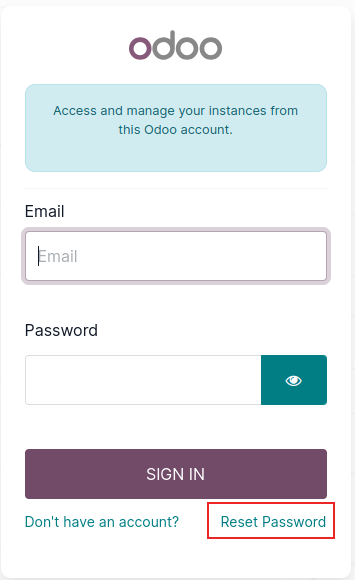
Á innskráningarsíðunni, smelltu á Endurstilla lykilorð til að hefja endurstillingarferlið og fá endurstillingartengil sendan á skráð netfang.
Senda endurstillingarleiðbeiningar
Farðu í Stillingar > Notendur og fyrirtæki > Notendur, veldu notandann af listanum og smelltu á Senda leiðbeiningar um endurstillingu lykilorðs á notendaeyðublaðinu. Tölvupóstur er sjálfkrafa sendur til þeirra með leiðbeiningum um endurstillingu lykilorðs.
Athugasemd
Hnappurinn Senda leiðbeiningar um endurstillingu lykilorðs birtist aðeins ef Odoo boðpósturinn hefur þegar verið staðfestur af notandanum. Að öðrum kosti birtist hnappurinn Endursenda boðpóst.
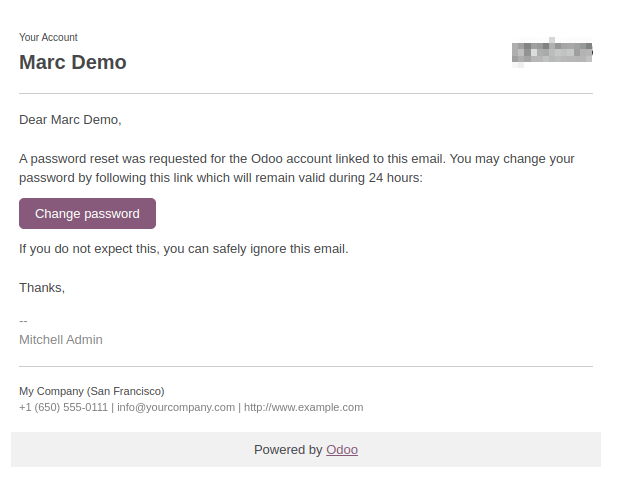
Þessi tölvupóstur inniheldur allar nauðsynlegar leiðbeiningar til að endurstilla lykilorðið, ásamt tengli sem vísar notandann á Odoo innskráningarsíðu.
Breyta lykilorði notanda
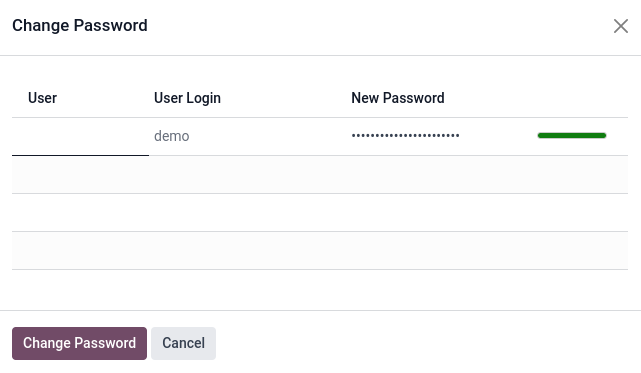
Farðu í Stillingar > Notendur og fyrirtæki > Notendur og veldu notanda til að opna eyðublaðið. Smelltu á táknið ⚙️ Aðgerðir og veldu Breyta lykilorði úr fellivalmyndinni sem birtist. Sláðu inn nýtt lykilorð í dálkinn Nýtt lykilorð í glugganum Breyta lykilorði sem birtist og staðfestu breytinguna með því að smella á Breyta lykilorði.
Athugasemd
Þessi aðgerð breytir aðeins lykilorði notandans staðbundið og hefur ekki áhrif á odoo.com reikninginn þeirra.
Fjölfyrirtæki
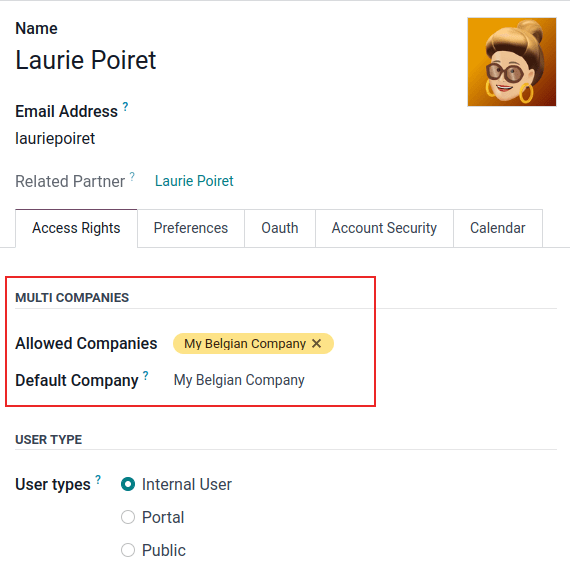
Reiturinn Fjölfyrirtæki á notandaformi gerir stjórnanda kleift að veita notendum aðgang að mörgum fyrirtækjum. Til að stilla fjölfyrirtækjaumhverfi fyrir notanda skal fara í viðkomandi notanda í gegnum: Stillingar > Notendur > Stjórna notendum. Veldu síðan notandann til að opna notandaformið og stilltu aðgang að mörgum fyrirtækjum.
Undir Fjölfyrirtæki í flipanum Aðgangsréttindi skal stilla reitina Leyfð fyrirtæki og Sjálfgefið fyrirtæki.
Reiturinn Leyfð fyrirtæki getur innihaldið mörg fyrirtæki. Þetta eru þau fyrirtæki sem notandinn hefur aðgang að og getur breytt, í samræmi við skilgreind aðgangsréttindi. Sjálfgefið fyrirtæki er það fyrirtæki sem notandinn skráir sig sjálfkrafa inn á í hvert skipti sem hann skráir sig inn. Þessi reitur getur aðeins innihaldið eitt fyrirtæki.
Viðvörun
Ef fjölfyrirtækjaaðgangur er ekki stilltur rétt getur það leitt til ósamræmis í fjölfyrirtækjahegðun. Þess vegna ættu aðeins reyndir Odoo notendur að gera breytingar á aðgangsréttindum notenda í gagnagrunnum með fjölfyrirtækjastillingu. Fyrir tæknilegar skýringar, sjá þróunarskjölunina um fyrirtæki.
Sjá einnig